Verknüpfungen

Während der Arbeit mit CARAT werden Sie in der Regel auf die Funktionen zugreifen, die sich im Menüband befinden. Vielleicht möchten Sie auch auf andere Programme oder Dateien, die Sie während der Arbeit mit CARAT verwenden möchten, direkt über das Menüband zugreifen können. Über die Funktion Verknüpfungen auf dem Register Manche Dialogfenster sind so umfangreich, dass die Funktionen in Unterbereiche geteilt werden. Diese Unterbereiche werden meist im oberen Bereich des Dialogs angezeigt und können durch Klicken auf den entsprechenden Text erreicht werden. System haben Sie die Möglichkeit, ein eigenes Register im Menüband anzulegen, über welches Sie eigene Programme oder auch Dateien direkt aus CARAT heraus aufrufen können.
Grundsätzlich können Sie im Register Verknüpfungen beliebig viele Programme oder Dateien einbinden. Besonders interessant wird diese Funktion, wenn Sie zusätzlich einen speziellen Parameter hinterlegen, der es Ihnen gestattet, ein bestimmtes Textdokument, eine spezielle Tabelle oder auch eine besondere Internetseite zu öffnen. Dadurch könnten Sie oft benötigte Serienbriefe, Kernsortimente in Tabellenform oder auch die Internetseiten Ihrer Lieferanten schnell und einfach über die CARAT-Programmoberfläche öffnen.
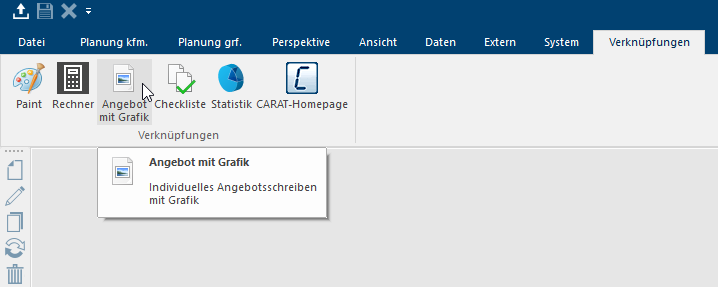
 So erstellen Sie eine eigene Verknüpfung
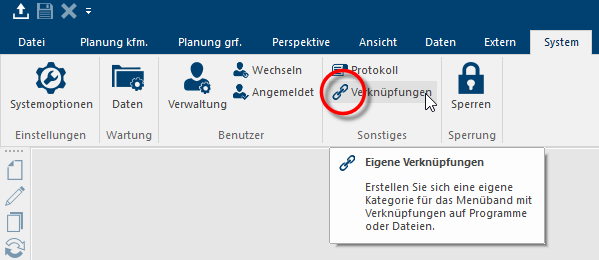
Klicken Sofern nicht anders angegeben, wird die linke Maustaste einmal kurz gedrückt. Klicken bewirkt immer ein Markieren eines Objektes oder bei einem Klick auf eine Schaltfläche die Ausführung der beschriebenen Aktion (z.B. OK, Abbrechen, Schließen). sie im Register System des Menübandes auf den Eintrag Verknüpfungen.
Daraufhin öffnet sich der Dialog Als Dialog oder Dialogfenster, Dialogfeld, bezeichnet man spezielle Fenster in Software- anwendungen. Dialogfenster werden in verschiedenen Situationen von der Anwendung eingeblendet, um bestimmte Eingaben oder Bestätigungen vom Benutzer einzuholen. Anpassen der eigenen Verknüpfungen über den Sie neue Verknüpfungen anlegen oder die bestehenden verwalten können.
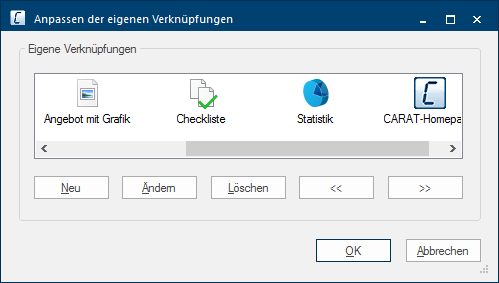
- Über die Schaltfläche In einem Dialogfenster finden Sie immer eine oder mehrere Schaltflächen, die durch Klicken aktiviert werden können. Typische Aktionen für eine Schaltfläche sind z.B. OK, Abbrechen, übernehmen. Schaltflächen werden immer mit einem einfachen Klick mit der linken Maustaste betätigt. Neu können Sie ein neues Element für das Register Verknüpfungen erfassen.
- Über die Schaltfläche Ändern können Sie ein markiertes Element zur erneuten Bearbeitung auswählen.
- Über die Schaltfläche Löschen können Sie ein nicht mehr benötigtes Element löschen.
- Wenn Sie ein Element markiert haben, können Sie über die beiden Pfeil-Schaltflächen die Reihenfolge der Elemente verändern.
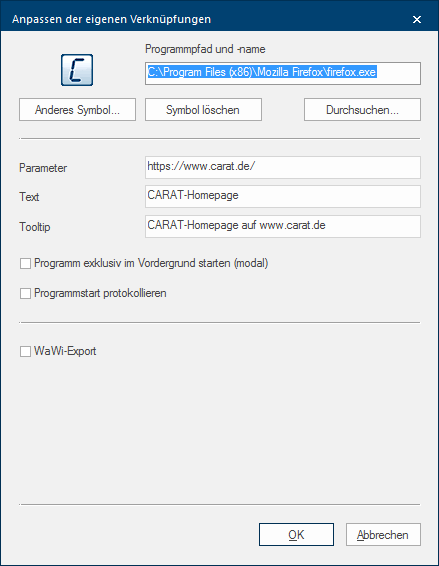
Sobald Sie auf Neu geklickt haben, können Sie eine neue Verknüpfung erstellen. Als Verknüpfung können Sie ein beliebiges Programme oder, in Verbindung mit einem speziellen Parameter, auch einzelne Dateien oder Internetseiten angeben. Je nach Art der Verknüpfung und der gewünschten Anwendung stehen Ihnen zum anlegen diverse Einstellungen zur Verfügung.
|
Bezeichnung: |
Beschreibung: |
|---|---|
|
Durchsuchen |
In das oberste Textfeld geben Sie den Pfad In einem hierarchisch organisierten Dateisystem ist ein Pfad die Abfolge von Verzeichnissen, die durchlaufen werden müssen, um von einer bestimmten Stelle im Dateisystem aus zu einer bestimmten Datei zu kommen, beispielsweise C:\mustermann\briefe\Geschäftsbriefe oder c:\Dokumente\Eigene Dateien\Geschäftsbriefe. des gewünschten Programms inklusive des kompletten Namens des Programms ein. Im Normalfall werden Sie das gewünschte Programm dazu über die Schaltfläche Durchsuchen auswählen. Der Pfad wird dann automatisch in das obere Textfeld eingetragen. |
|
Anderes Symbol |
Über diese Schaltfläche können Sie ein Symbol für Ihre Verknüpfung auswählen. Wird kein Symbol verwendet, wird Verknüpfung nur mit der Bezeichnung aus dem Feld Text beschriftet. Info
Falls Sie auf eine Sammlung von Symbolen zurückgreifen möchten, empfiehlt sich auch die Datei: C:\WINDOWS\system32\SHELL32.dll. |
|
Symbol löschen |
Mit dieser Schaltfläche kann ein bereits vorhandenes Symbol gelöscht werden, um nur die Bezeichnung aus dem Feld Text für die Verknüpfung zu verwenden. |
|
Parameter |
In dieses Textfeld können Sie einen Parameter eingeben, um dadurch direkt eine Datei oder eine Internetseite aufrufen zu können. In das Feld Parameter muss dazu der Pfad inklusive des Dateinamens und der Dateierweiterung eingetragen werden. |
|
Text |
In das Feld Text können Sie eine Bezeichnung eingeben, die bei fehlendem Symbol auch als Beschriftung für die Verknüpfung verwendet wird. |
|
Tooltip |
Die Beschreibung aus dem Feld Tooltip wird angezeigt, wenn Sie später im Register Verknüpfung kurz mit dem Mauszeiger über dem jeweiligen Symbol verweilen. |
|
Programm exklusiv im Vordergrund starten (modal) |
Wenn Sie ein Programm oder eine Datei über die Verknüpfung starten, für die dieses Kontrollkästchen Kontrollkästchen (engl. Checkbox) ist ein Standardelement einer graphischen Benutzungsoberfläche. Eine Checkbox hat in den meisten Fällen zwei Zustände (Gesetzt oder nicht gesetzt). Dies entspricht üblicherweise einer Ja/Nein Auswahl. aktiviert wurde, muss die entsprechende Anwendung immer erst beendet werden, um mit CARAT weiterarbeiten zu können. Damit Sie dies schnell erkennen, wird Ihnen in CARAT für solche Anwendungen ein entsprechender Hinweis angezeigt. |
|
Programmstart protokollieren |
Wenn Sie diese Option Das Wort Option (v. lat.: optio = freier Wille) bezeichnet in der Informatik eine Auswahlmöglichkeit. In unserem Fall handelt es sich dabei immer um die runden Auswahlfelder. aktivieren, wird der Start eines Programms, welchen Sie über die Verknüpfung aufrufen, in der Historie protokolliert. Dadurch erhalten Sie die Möglichkeit, zu einem späteren Zeitpunkt den jeweiligen Aufruf nachvollziehen zu können. |
|
WaWi-Export |
Diese Option wird benötigt, wenn Sie den Export von Planungsdaten in Ihre Warenwirtschaft mit einem speziellen Export-Profil manuell durchführen möchten. |
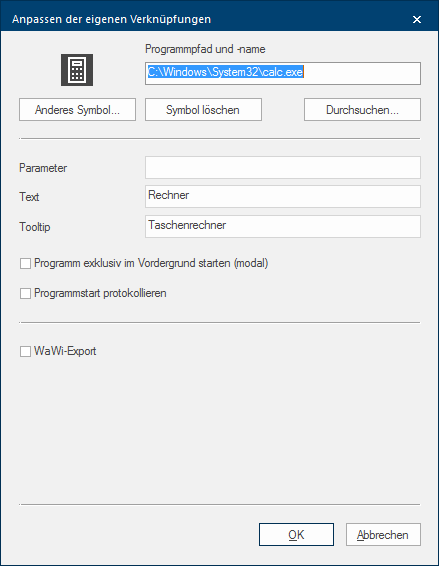
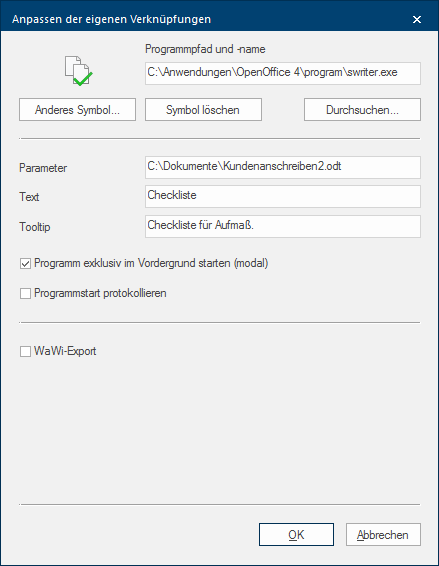
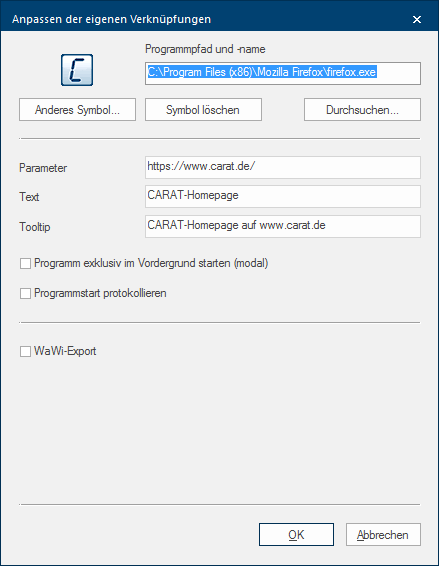
Anhand der nachfolgenden Beispiele möchten wir Ihnen aufzeigen, wie Sie Programme oder Dateien mit und ohne Verwendung eines Parameters als Verknüpfung anlegen können. Von links nach rechts sind dies: Der Taschenrechner von Windows, ein Textdokument, eine Webseite.
Sonderfall WaWi-Export
Sofern Sie über das Modul 2V oder 2W zum Export der Planungsdaten in eine Warenwirtschaft verfügen und darüber hinaus mindestens ein WaWi-Export-Profil angelegt wurde, können Sie auch eine Verknüpfung erstellen, mit der Sie den Export manuell starten können. Dafür muss dann jedoch kein zusätzliches Programm angegeben werden. Bei Bedarf können Sie anstelle einer Text-Schaltfläche auch ein Symbol wählen und dafür dann auch einen Tooltip hinterlegen.
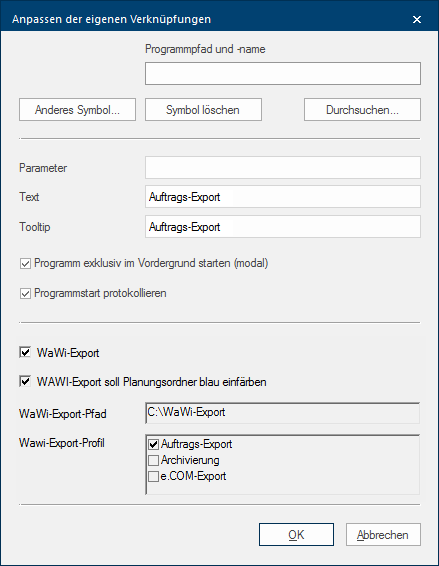
Sobald Sie das Kontrollkästchen WaWi-Export aktiviert haben, können Sie in das Feld WaWi-Export-Pfad das Zielverzeichnis für die Export-Datei eingeben. Zusätzlich sollten Sie ein WaWi-Export-Format auswählen. In dem Feld WaWi-Export-Format werden Ihnen automatisch alle Profile angezeigt, die in den Systemoptionen auf der Seite Schnittstellen angelegt wurden. Bei Bedarf können Sie auch die Option WaWi-Export soll Planungsordner blau Einfärben aktivieren. Dadurch wird die entsprechende Planung in der Kommissionsübersicht als exportiert gekennzeichnet.


