Pracovní plocha programu CARAT
Ústředním prvkem nové pracovní plochy programu CARAT je pás menu (anglicky Ribbonbar) v horní oblasti okna programu. Zde jsou - obdobně jako v obvyklé liště menu - seřazeny všechny funkce, potřebné k ovládání programu CARAT. U pásu menu se jedná o koncept grafického ovládání pro uživatelské programy, který mezi sebou optimálně spojuje prvky ovládání pomocí menu, panely nástrojů a dialogy.
Pás menu byl zaveden v roce 2007 v Microsoft Office a byl v posledních letech dále průběžně zdokonalován. Nejprve se přitom jednalo o bočně posuvný svitku podobný pás, na kterém se nacházela všechna položky z lišt menu a ikon. Aby bylo možno redukovat časovou náročnost při hledání potřebného elementu, byl pás rozdělen na jednotlivé segmenty - záložky Některá dialogová okna jsou tak rozsáhlá, že je nutno jejich funkce rozdělit na podskupiny. Tyto podskupiny se většinou zobrazují v horní části okna a lze je zobrazit kliknutím na příslušný popis (název)., a do nich pak byly příkazy podle jednotlivých oblastí seskupeny.
 Proč používá program CARAT pás menu teprve teď?
Mezitím technologie vyzrála a akceptace této koncepce ovládání uživateli softwaru je vzhledem k jejímu rozšíření tak vysoká, že bychom Vám rádi také v programu CARAT nabídli mnoho výhod pásu menu a s ním spojené další možnosti. Skutečnost, že pás menu se nyní prosadil v mnoha aplikacích, nás přesvědčila o tom, že i Vy nové možnosti rychle oceníte.
Pás menu sice v porovnání s klasickou kombinací menu a panelu nástrojů potřebuje ve standardním nastavení poněkud více místa na obrazovce, ale pás menu je možno automaticky uzpůsobit velikosti obrazovky nebo rozlišení Pojmem rozlišení obrázku se obyčejně označuje počet pixelů (obrazových bodů), ze kterých se skládá rastrová grafika. Zpravidla je rozlišení zadáváno jako šířka x výška.. Pás menu navíc nabízí funkce pro přizpůsobení stávajících záložek nebo pro vytvoření vlastní záložky a vložení do ní funkcí.
V neposlední řadě může být pás menu minimalizován, a pokud je to žádoucí, mohou být často používané funkce uloženy do panelu nástrojů Rychlý přístup. Lišta hlavního menu v programu CARAT má kromě toho také funkci vyhledávání, takže stačí pouze zadat název funkce, a funkce bude přímo vyvolána. Všem funkcím, které jsou umístěny na pásu karet, je v případě potřeby možno přiřadit klávesové zkratky, aby bylo možné je vyvolat přímo pomocí klávesnice.
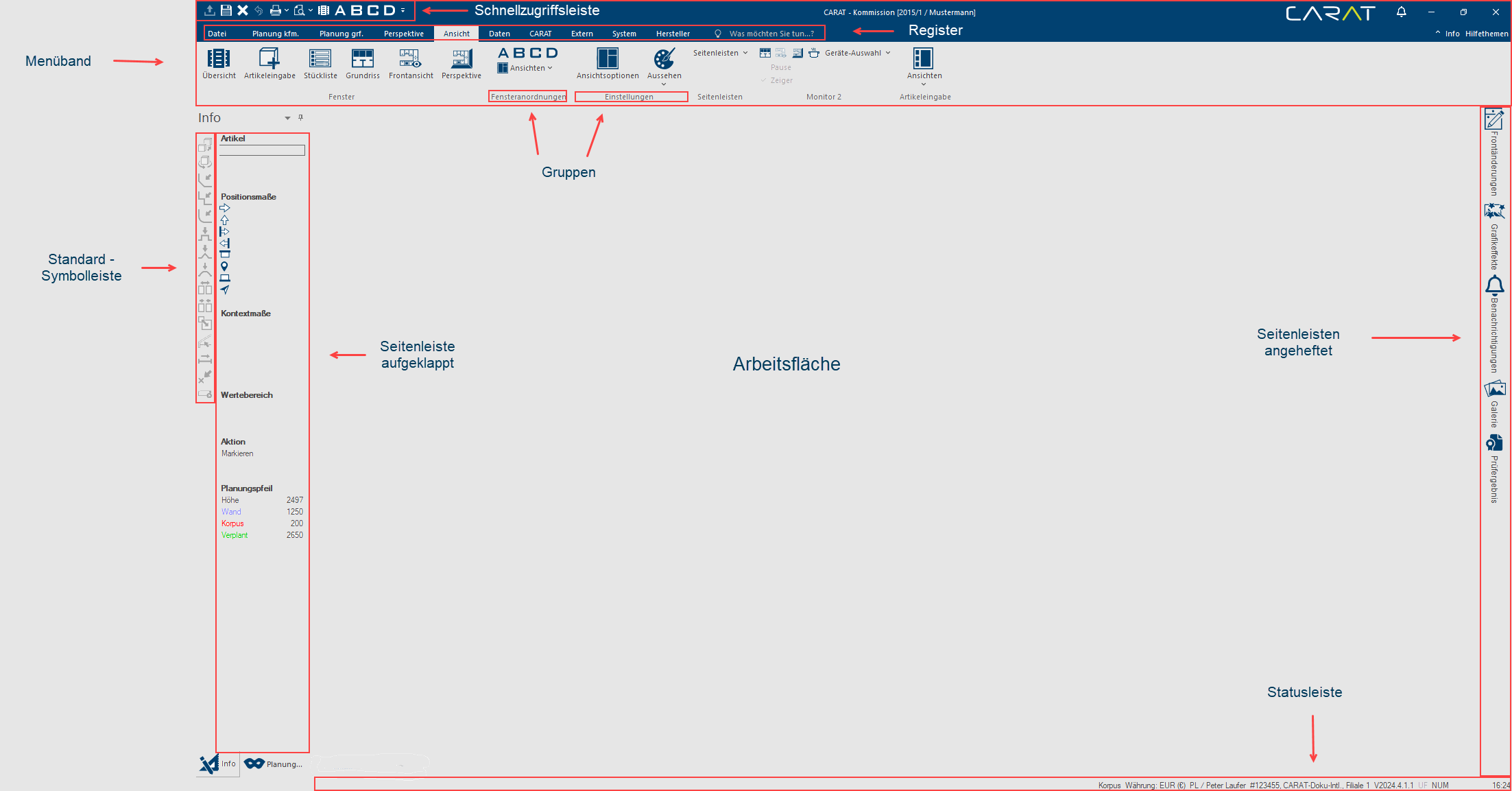
Pod pásem menu se nachází pracovní plocha Když spustíte Váš počítač a nejsou spuštěné žádné programy, máte na monitoru zobrazené uživatelské rozhraní Windows, tzv. plochu. Zde se po standardní instalaci programu CARAT nachází také zástupce (ikona) programu CARAT. Kromě toho se zde nachází standardní zástupci (ikony), například koš a zástupci dalších funkcí a programů., ke které jsou připnuty dodatečné ovládací a informační prvky. Zde naleznete dva dokovatelné boční panely: informační panel s centrálními funkcemi a všemi nástroji pro editaci objektů a Skryté hodnoty plánování. Oba boční panely je možno umístit skoro kamkoli na okraj pracovní plochy. V oblasti pracovní plochy jsou uspořádány také všechny pohledy pro zpracování komise nebo plánování, jako například Půdorys, Čelní pohled, Perspektiva, Seznam artiklů a Dialog Pojmem dialog nebo dialogové okno (zkráceně okno) označujeme speciální okno v softwarových aplikacích (programech). Dialogové okno bývá aplikací zobrazováno v nejrůznějších situacích, aby si vyžádala od uživatele nejrůznější údaje nebo potvrzení. pro zadání artiklu.


