CARAT vzdálená správa
V některých případech může být obtížné vyřešit problém pouze po telefonu. V těchto situacích Vám můžeme nabídnout doplňkovou službu - CARAT- Vzdálená správa.
Povolit CARAT- Vzdálená správa...
Po odsouhlasení schůzky vzdálené správy můžete relaci spustit kliknutím na následující grafiku, jakmile Vás k tomu vyzve náš pracovník podpory, a autorizovat ji pomocí zobrazeného přístupového kódu.
 Info...
Podle toho, jaký problém má být řešen, se můžete spolu se servisním pracovníkem dohodnout, zda můžeme obrazovku pouze sledovat nebo zda smíme zasahovat přímo do jednotlivých komponent Vašeho počítače. Samozřejmě máte možnost tuto vzdálenou správu sami kdykoliv ukončit.
Postup - Edge
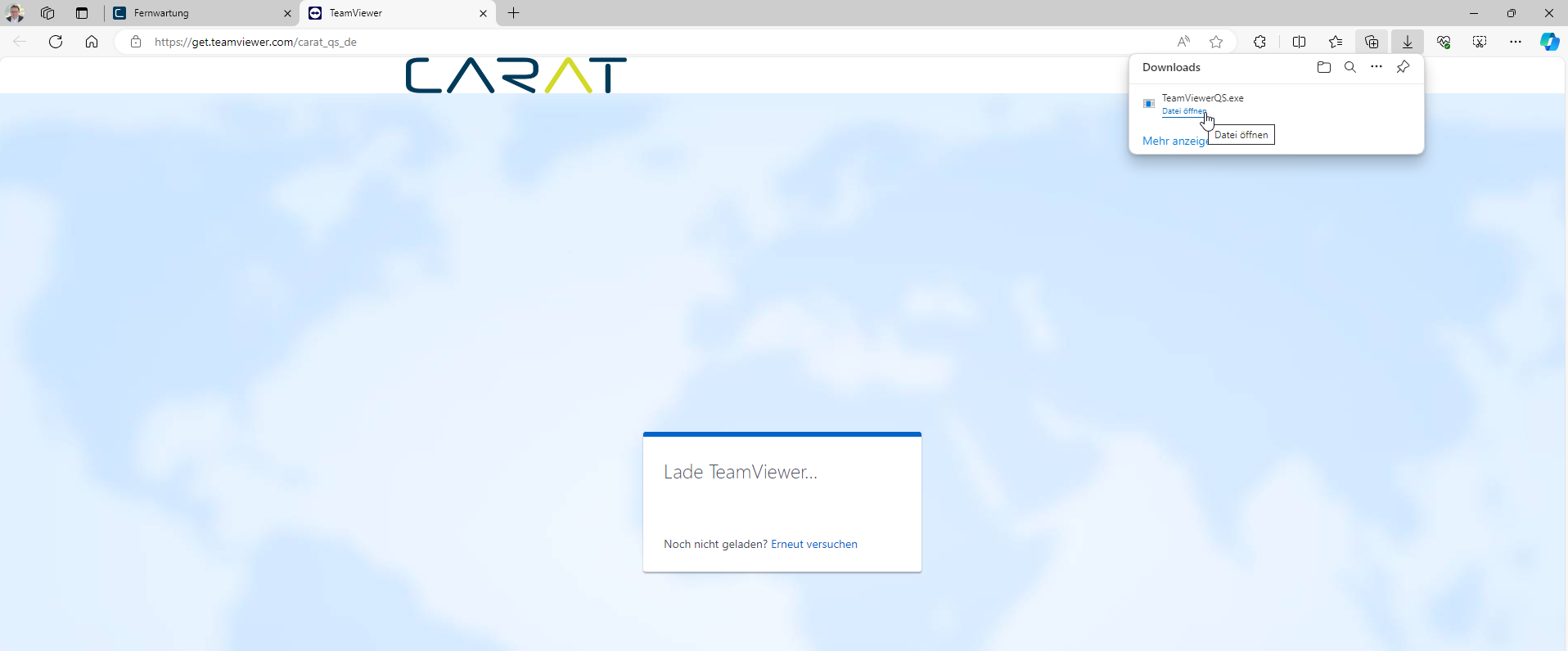
- Pokud jako výchozí prohlížeč používáte Edge (od Windows 10), bude po kliknutí Není-li uvedeno jinak, znamená tento pojem jeden stisk levého tlačítka myši. Kliknutí způsobí vždy buď označení nějakého objektu, nebo při kliknutí na tlačítko provedení popsané akce (například OK, Storno, Zavřít). na link výše nejprve vyvolána stránka pro stažení klienta programu TeamViewer. Po několika sekundách se stažený soubor automaticky zobrazí v pravém horním rohu okna prohlížeče v oblasti Stažené soubory. Instalaci zahájíte kliknutím na Otevřít soubor.
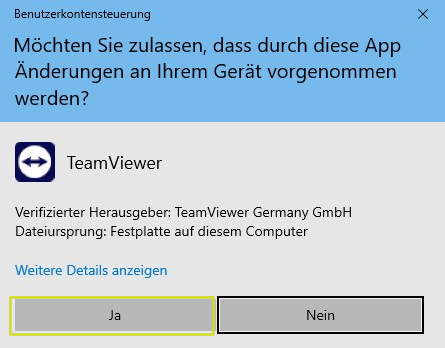
- Klient TeamViewer se pak nainstaluje a spustí automaticky. Abyste mohli spustit klienta TeamViewer, stačí potvrdit zprávu o kontrole uživatelského účtu tlačítkem Ano.
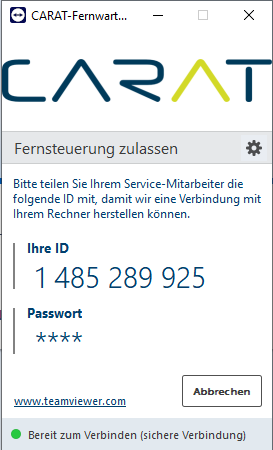
- Krátce poté se objeví okno Programy a soubory jsou zobrazovány systému Windows (anglicky= okno) v oknech. V programu CARAT je pro každý náhled, (například Půdorys, Artikl Nový, Čelní pohled, Perspektiva atd.), otevřeno jeho vlastní okno. Tak je možno mít současně otevřen pro prohlížení a úpravy libovolný počet oken. Pokud se v jednom okně cokoliv změní, bude tato změna automaticky promítnuta do všech ostatních oken. klienta programu TeamViewer a ten se automaticky připojí na Internet. Jakmile bude spojení vytvořeno, můžete pracovníku technické podpory zákazníků firmy TECHNODAT / CARAT sdělit Vaše TeamViewer-ID a heslo.
Postup - Firefox
- Pokud jako výchozí prohlížeč používáte Firefox, po kliknutí na výše uvedený odkaz se nejprve stáhne instalační soubor klienta TeamViewer. Po několika sekundách se stažený soubor automaticky objeví v pravém horním rohu okna prohlížeče v oblasti Stažené soubory. Instalaci zahájíte kliknutím na tlačítko V okně dialogu se vždy nachází jedno nebo více tlačítek, která lze aktivovat kliknutím. Typické akce pro tato tlačítka jsou například OK, Storno, Použít, apod. Tlačítka se vždy aktivují (stisknou) kliknutím (jedním stiskem levého tlačítka myši). Otevřít soubor.
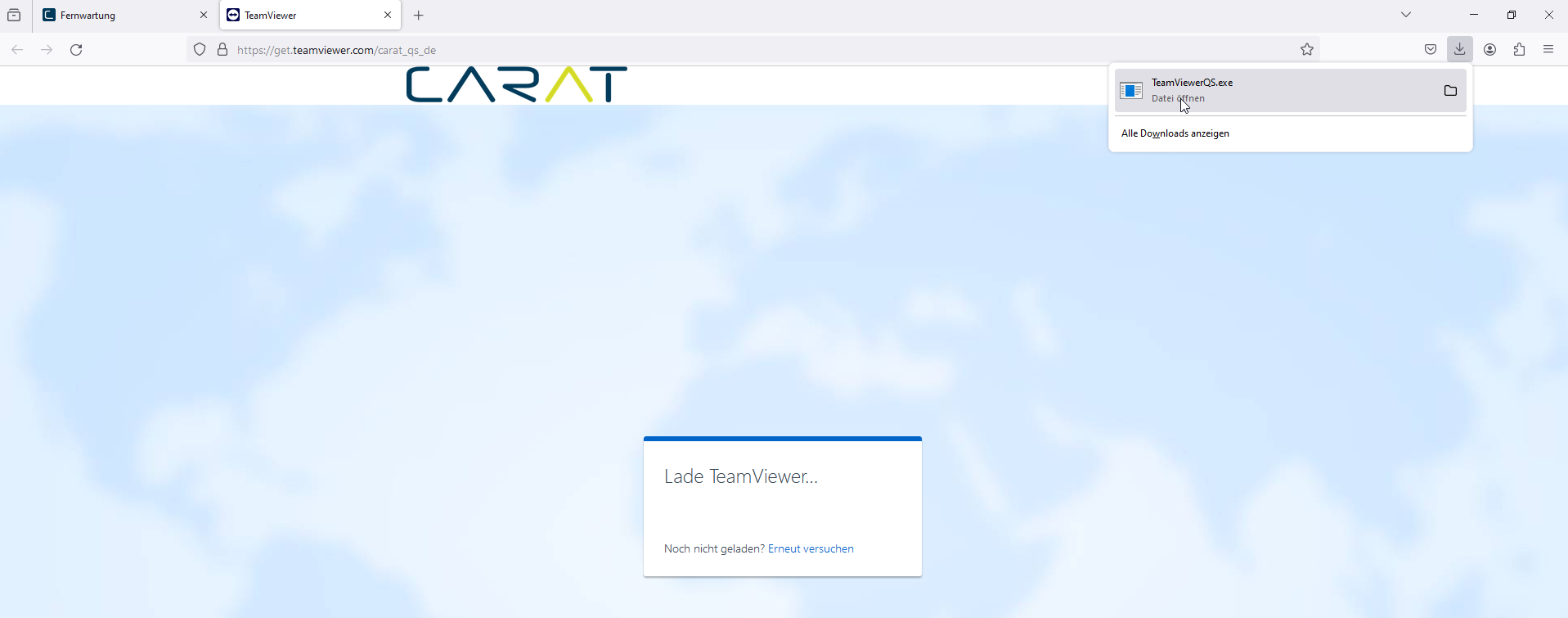
- Poté bude spuštěn klient programu TeamViewer. Abyste mohli klienta programu TeamViewer spustit, musí být ještě upozornění funkce Řízení uživatelských účtů potvrzeno kliknutím na Ano.
- Krátce poté se objeví okno klienta programu TeamViewer a ten se automaticky připojí na Internet. Jakmile bude spojení vytvořeno, můžete pracovníku technické podpory zákazníků firmy TECHNODAT / CARAT sdělit Vaše TeamViewer-ID a heslo.
Postup - Google Chrome
- Pokud jako výchozí prohlížeč používáte Google Chrome, budete po kliknutí na výše uvedený odkaz vyzváni k zadání umístění úložiště pro stažení klienta TeamViewer v systému Windows, například Plocha Když spustíte Váš počítač a nejsou spuštěné žádné programy, máte na monitoru zobrazené uživatelské rozhraní Windows, tzv. plochu. Zde se po standardní instalaci programu CARAT nachází také zástupce (ikona) programu CARAT. Kromě toho se zde nachází standardní zástupci (ikony), například koš a zástupci dalších funkcí a programů.. Poté toto nastavení potvrďte kliknutím na tlačítko Uložit.
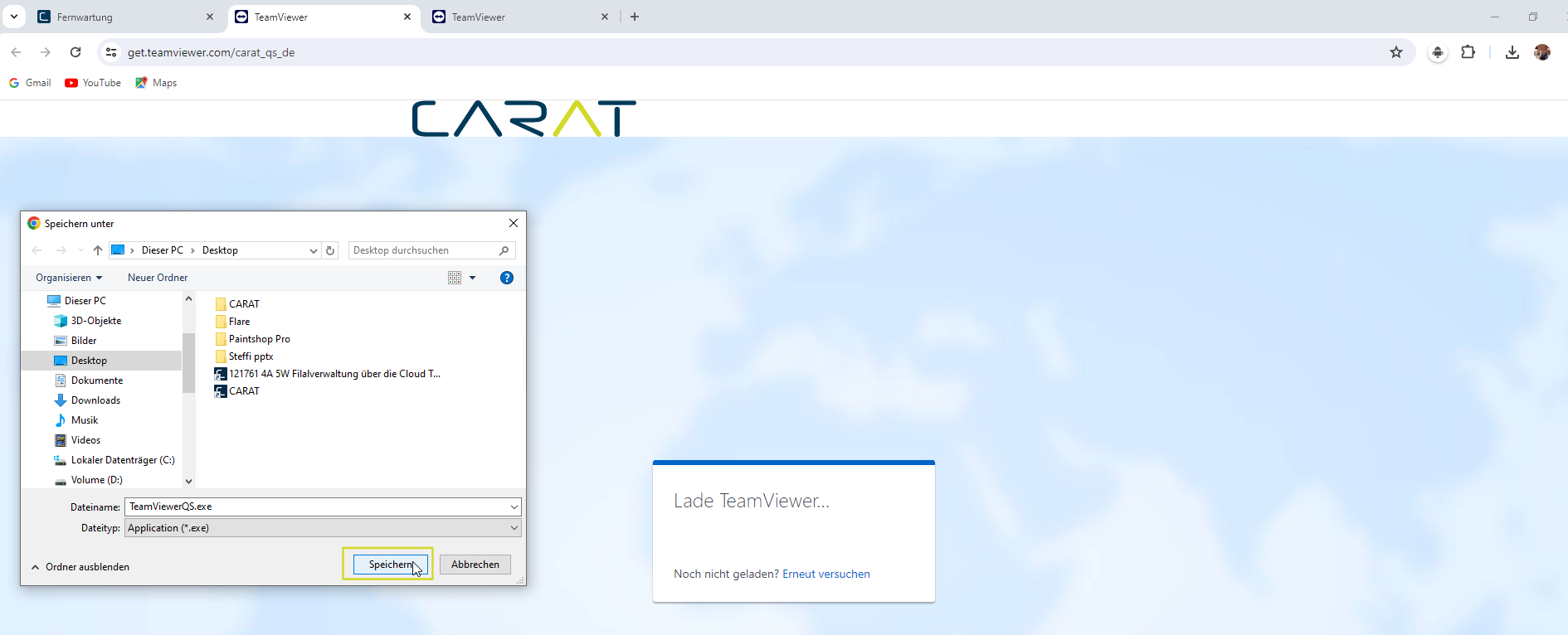
-
Po několika sekundách se stažený soubor automaticky zobrazí v pravém horním rohu okna prohlížeče v oblasti Stažené soubory. Chcete-li zahájit instalaci, klikněte na zobrazený soubor klienta TeamViewer.
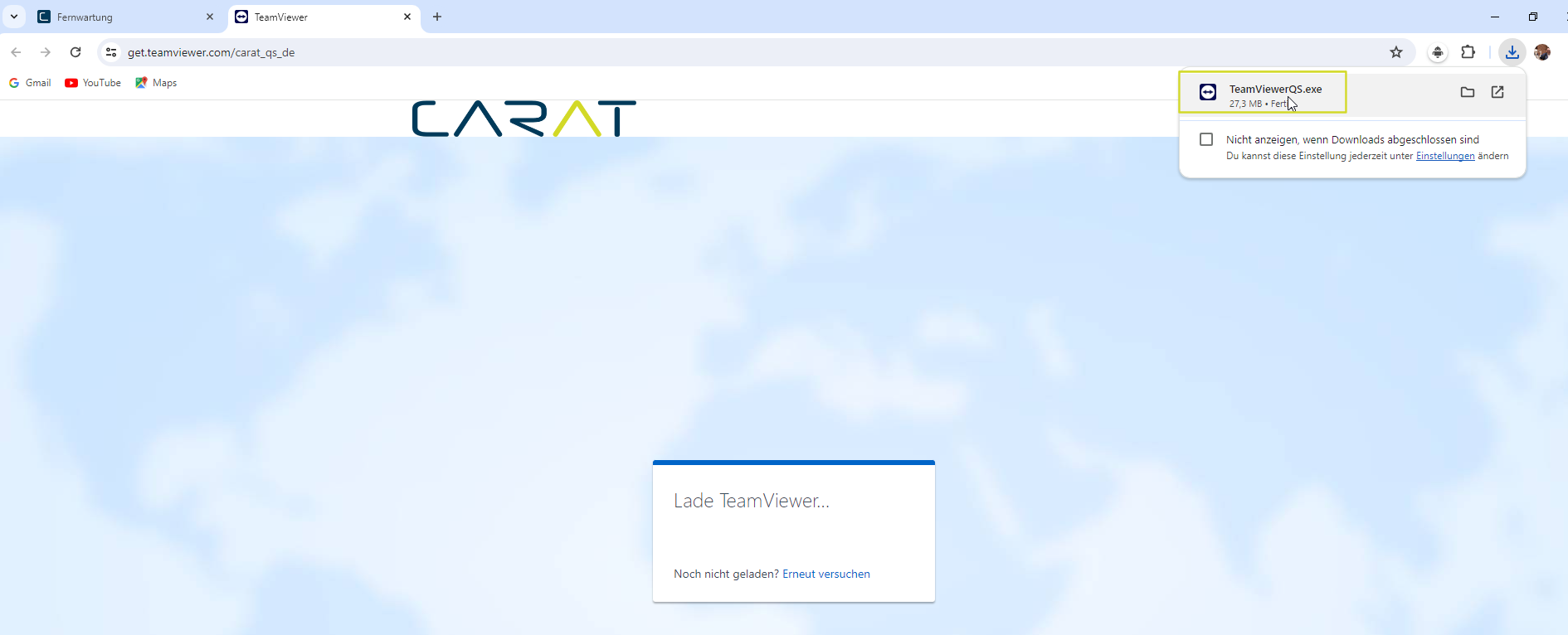
- Poté bude spuštěn klient programu TeamViewer. Abyste mohli klienta programu TeamViewer spustit, musí být ještě upozornění funkce Řízení uživatelských účtů potvrzeno kliknutím na Ano.
- Krátce poté se objeví okno klienta programu TeamViewer a ten se automaticky připojí na Internet. Jakmile bude spojení vytvořeno, můžete pracovníku technické podpory zákazníků firmy TECHNODAT / CARAT sdělit Vaše TeamViewer-ID a heslo.
- Podrobné informace ohledně tématu Bezpečnost naleznete zde...
- Další informace ohledně programu TeamViewer naleznete na www.TeamViewer.com


