CARAT První instalace
Jsme rádi, že jste se rozhodli nainstalovat aktuální verzi programu CARAT. Pro bezproblémovou instalaci postupujte podle níže uvedených pokynů .
První instalace
Poté, co jste od firmy CARAT obdrželi e-mailem odkaz ke stažení Instalace CARAT a Kód ke stažení licence, spusťte stahování stisknutím klávesy Ctrl a současným kliknutím myší na odkaz ke stažení v e-mailu.
Nyní se instalační soubor automaticky stáhne do standardního prohlížeče.
Viz také: Informace o počítačových systémech
 První instalace krok za krokem
Poté, co internetový prohlížeč oznámí, že instalace byla kompletně stažena, může vás bezpečnostní nastavení prohlížeče, antivirový program nebo brána firewall několikrát požádat o potvrzení důvěryhodnosti této instalace.
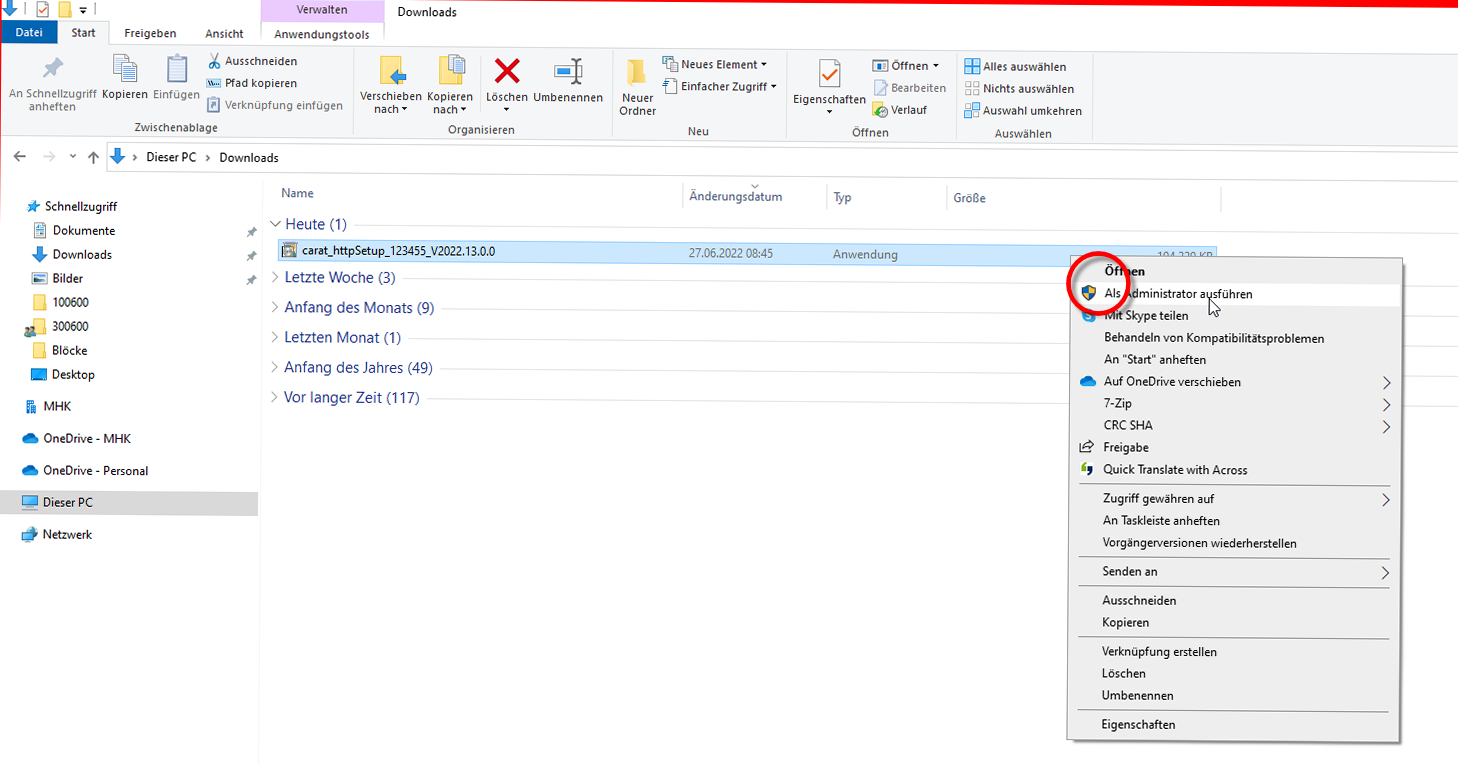
Poté otevřete adresář Stažené soubory systému Windows na lokálním pevném disku. Klikněte pravým tlačítkem myši na stažený instalační soubor a vyberte možnost Spustit jako správce.
Pokud nemáte potřebná oprávnění k instalaci, obraťte se na svého správce systému.
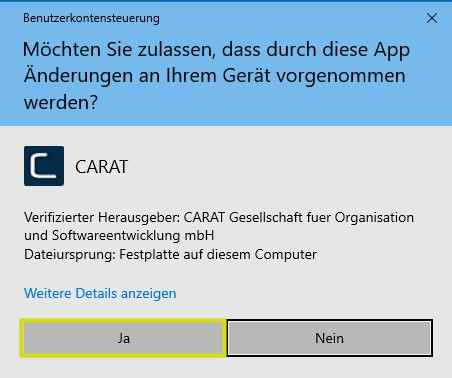
Poté se zobrazí bezpečnostní otázka, kterou je třeba potvrdit tlačítkem Ano.
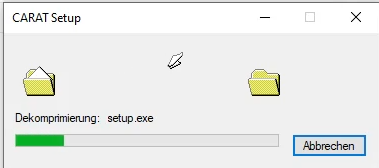
Pak se připraví a spustí průvodce instalací CARAT. To může trvat několik sekund. Průvodce instalací Vás v několika krocích provede instalací a požádá Vás o informace, které jsou nezbytné pro instalaci systému CARAT.
Nejprve vyberte požadovaný jazyk instalace. Chcete-li přejít k dalšímu kroku instalace, klikněte na tlačítko V okně dialogu se vždy nachází jedno nebo více tlačítek, která lze aktivovat kliknutím. Typické akce pro tato tlačítka jsou například OK, Storno, Použít, apod. Tlačítka se vždy aktivují (stisknou) kliknutím (jedním stiskem levého tlačítka myši). Dále.
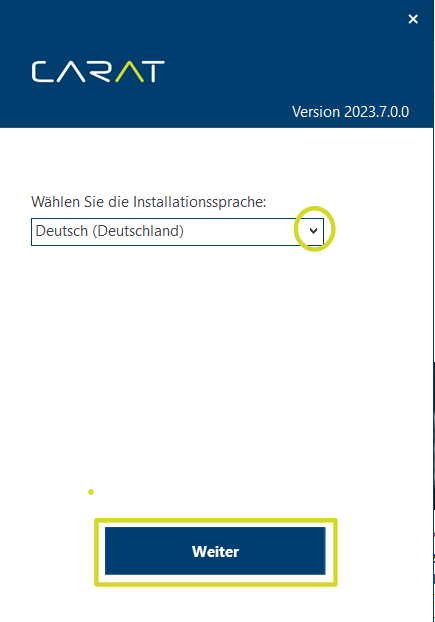
V dalším kroku se zobrazí cílová cesta V hierarchicky uspořádaných souborových systémech je cesta sledem (seznamem) adresářů, které je nutno projít, abychom se z určitého místa systému souborů dostali k určitému souboru, například: C:\vzor\dopisy\obchodní dopisy nebo c:\Documents\uživatel\Dokumenty\Obchodní dopisy. (instalační cesta) pro instalaci. V případě potřeby zde můžete nastavit jinou cílovou cestu. Kromě toho si zde můžete prohlédnout katalog funkcí s informacemi o novinkách a vylepšeních této verze programu. Stačí kliknout na příslušné tlačítko.
Upozorňujeme, že pro zobrazení těchto pokynů k instalaci je nutné připojení k internetu.
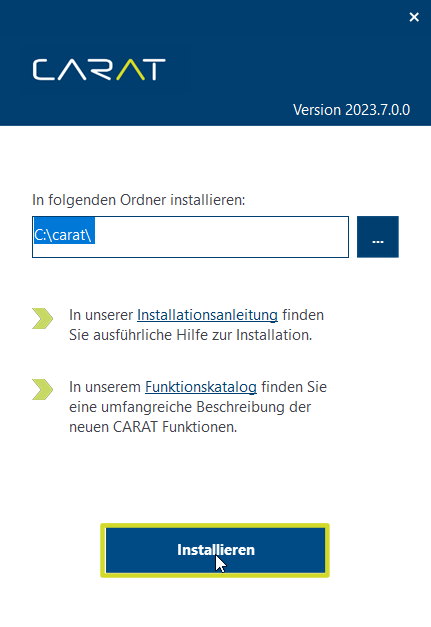
Instalaci zahájíte kliknutím na tlačítko Instalovat.
Jakmile budou všechny soubory úspěšně nainstalovány, zobrazí se poslední dialog Pojmem dialog nebo dialogové okno (zkráceně okno) označujeme speciální okno v softwarových aplikacích (programech). Dialogové okno bývá aplikací zobrazováno v nejrůznějších situacích, aby si vyžádala od uživatele nejrůznější údaje nebo potvrzení. průvodce instalací.
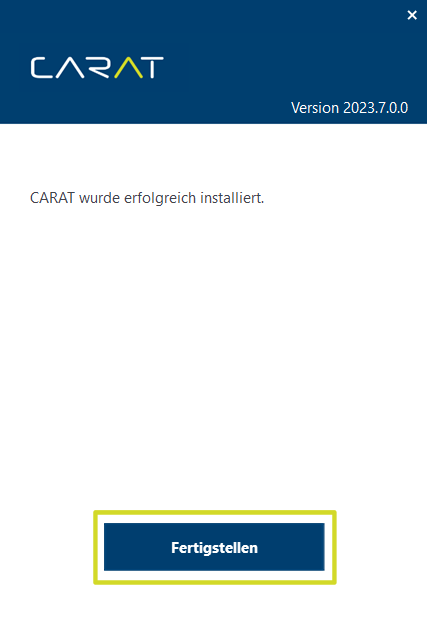
Kliknutím na tlačítko Dokončit ukončíte instalaci programu.
Stažení licence po první instalaci CARAT

Po první instalaci programu CARAT se na ploše objeví ikona programu. Dvojitým kliknutím na tuto ikonu spustíte program CARAT.
Nejprve se zobrazí dialog Aktualizovat licenční data. Zde vyberte prosím CARAT cloud.
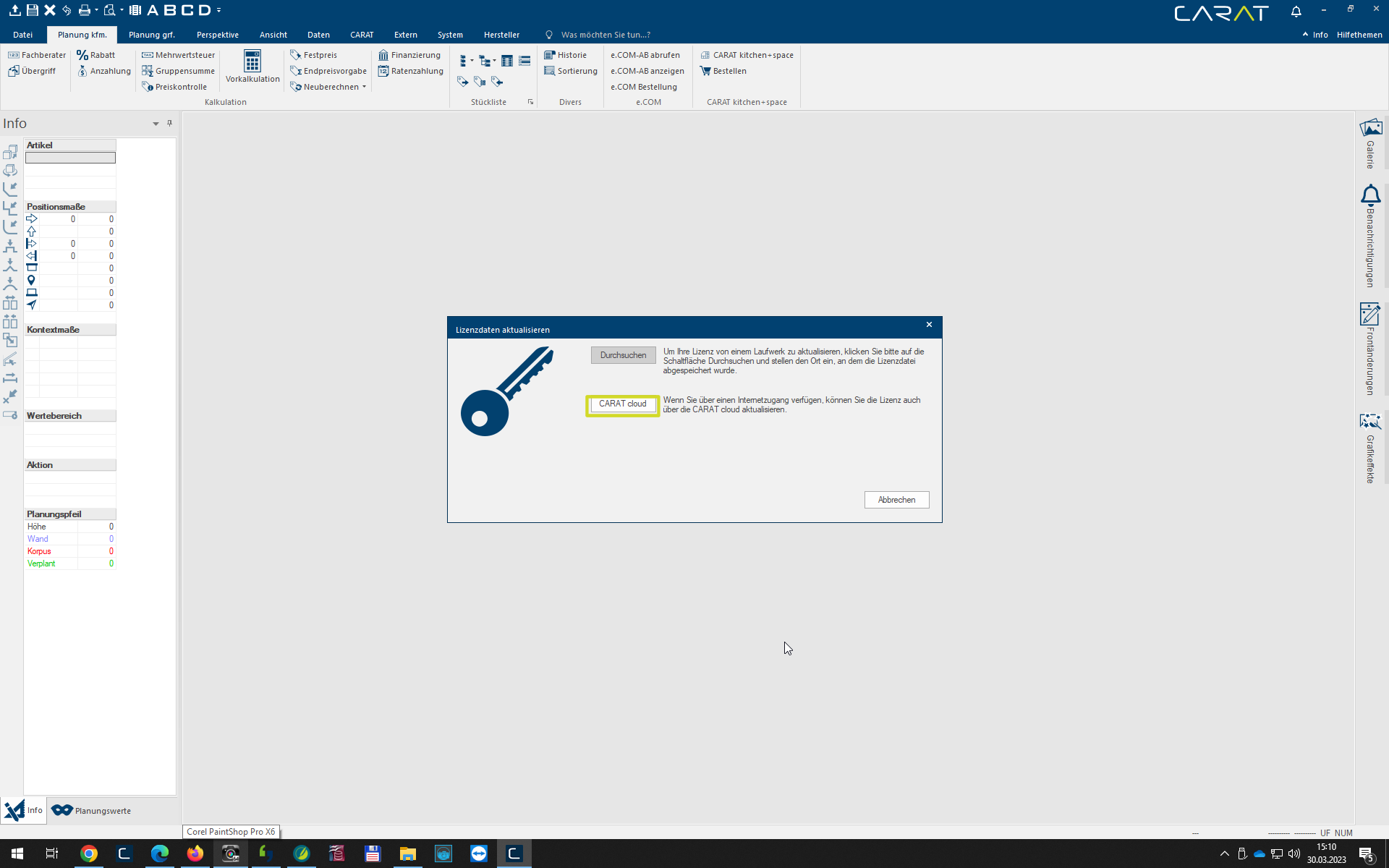
Poté se zobrazí dialog Stažení licence. Zde se poprvé příhlásíte svým Licenčním číslem a Kódem ke stažení licence a aktivujete licenci.
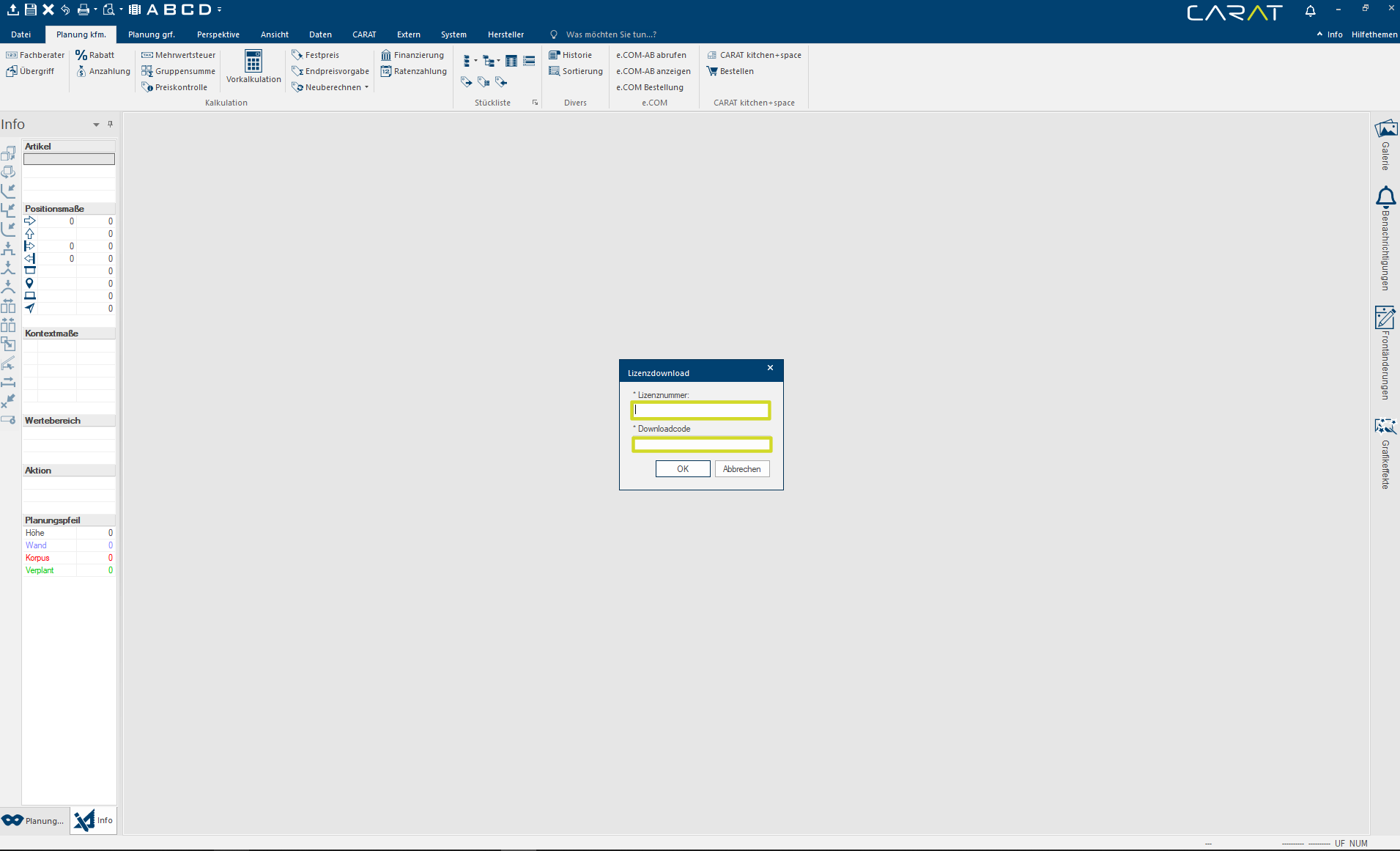
Po úspěšném Stažení licence: se zobrazí upozornění:
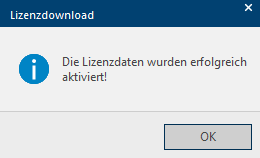
Kliknutím na tlačítko OK dojde k prvnímu spuštění programu.
První spuštění programu
Při prvním spuštění programu po nové instalaci a aktivací licence použijte jednorázově jako jméno uživatele CARAT a jako heslo 6místné číslo licence. Vaše 6místné číslo licence obdržíte emailem od našeho obchodního oddělení.
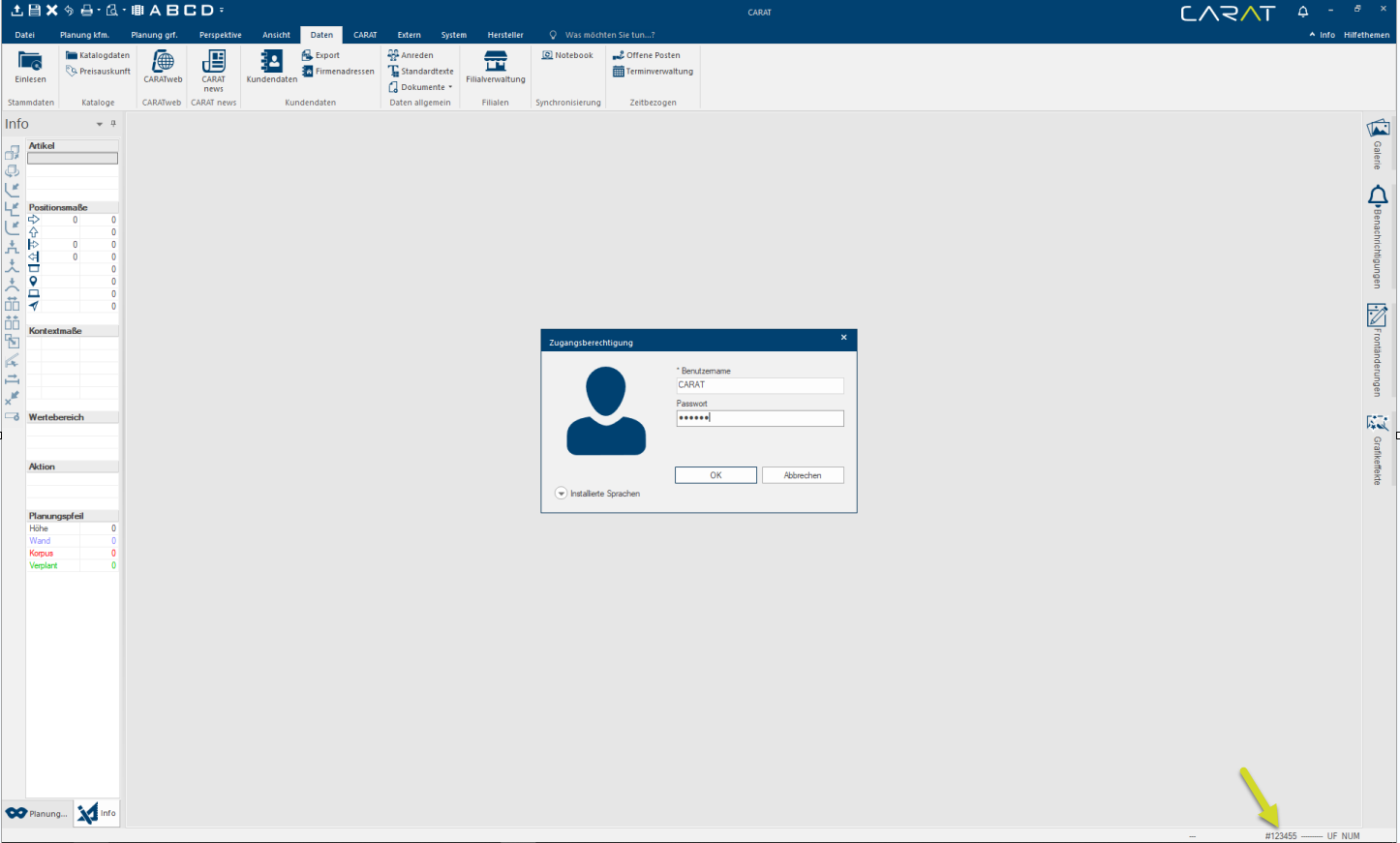
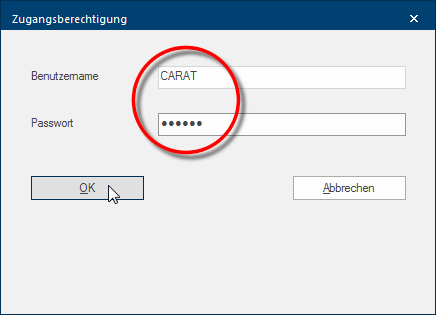
Poté klikněte na tlačítko OK. Pak se otevře dialogové okno Programy a soubory jsou zobrazovány systému Windows (anglicky= okno) v oknech. V programu CARAT je pro každý náhled, (například Půdorys, Artikl Nový, Čelní pohled, Perspektiva atd.), otevřeno jeho vlastní okno. Tak je možno mít současně otevřen pro prohlížení a úpravy libovolný počet oken. Pokud se v jednom okně cokoliv změní, bude tato změna automaticky promítnuta do všech ostatních oken. Uživatel, ve kterém je třeba nejprve založit uživatele ADMIN, který ma v systému CARAT všechna oprávnění.
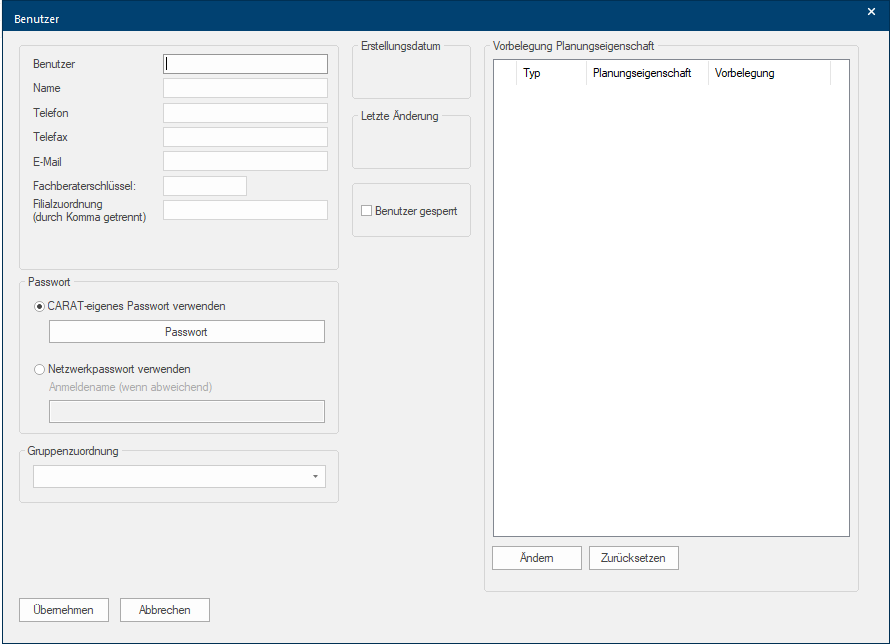
Doporučujeme Vám, obdobně jako při zakládání uživatele v síti, pojmenovat prvního uživatele jako ADMIN (Administrátor/Správce). Tento první uživatel bude automaticky založen se skupinou CHEF a obdrží tak všechna oprávnění pro přístupy a zobrazení v programu CARAT. Pro tohoto uživatele musí být zadáno heslo.
V systému CARAT potřebujete alespoň jednoho uživatele, který je přiřazen k skupině oprávnění CHEF. Uživatelé přiřazení ke skupině CHEF musí mít povinně heslo. Doporučujeme, abyste si zapsali uživatelské jméno a heslo a uložili je na bezpečném místě pro případ, že byste heslo někdy zapomněli.
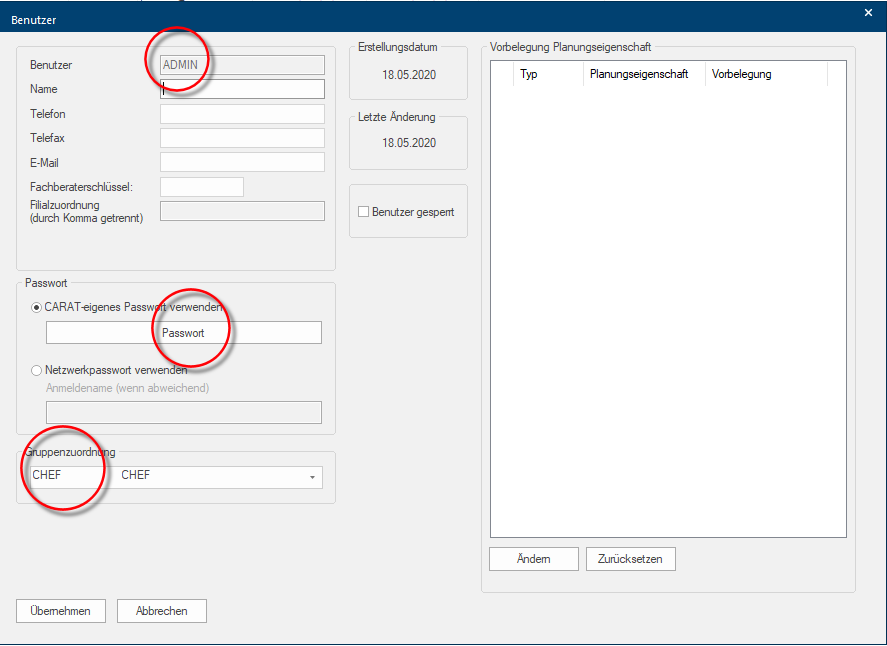
Po vytvoření prvního uživatele se musíte znovu přihlásit do CARATu. K tomu nejprve použijte právě vytvořeného uživatele. Přihlašovací dialog již obsahuje zadané údaje, takže se můžete přihlásit přímo do CARATu kliknutím na tlačítko OK.
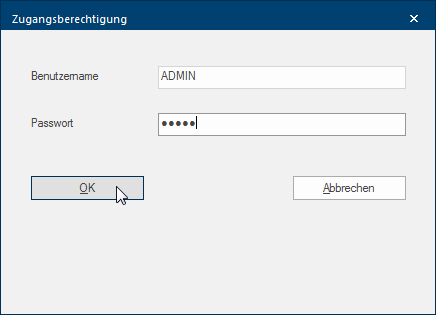
Chcete-li vytvořit dalšího uživatele, otevřete Správu uživatelů na záložce Systém a v oblasti Uživatelé vyberte funkci Správa.
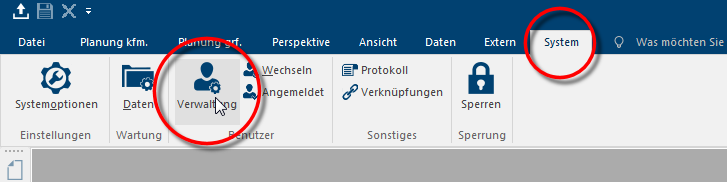
Ve Správě uživatelů jsou Vám zobrazováni všichni již založení uživatelé. Pro přidání dalšího uživatele klikněte v horním panelu nástrojů na symbol Nový.

Pro uživatele, kteří vytváří plánování a nabídky, se doporučuje do pole Jméno zadat také oslovení. V případě potřeby můžete vyplnit i další kontaktní údaje. V poli Heslo můžete v případě potřeby zadat heslo CARAT. V poli Zařazení do skupiny byste měli uživatele zařadit do skupiny s omezenými právy, například PC1.
Uživatelé, kteří pracují s program CARAT denně, by neměli být zařazeni do skupiny CHEF, protože pro tuto skupinu uživatelů není možné vypnout žádné jednotlivé oprávnění.
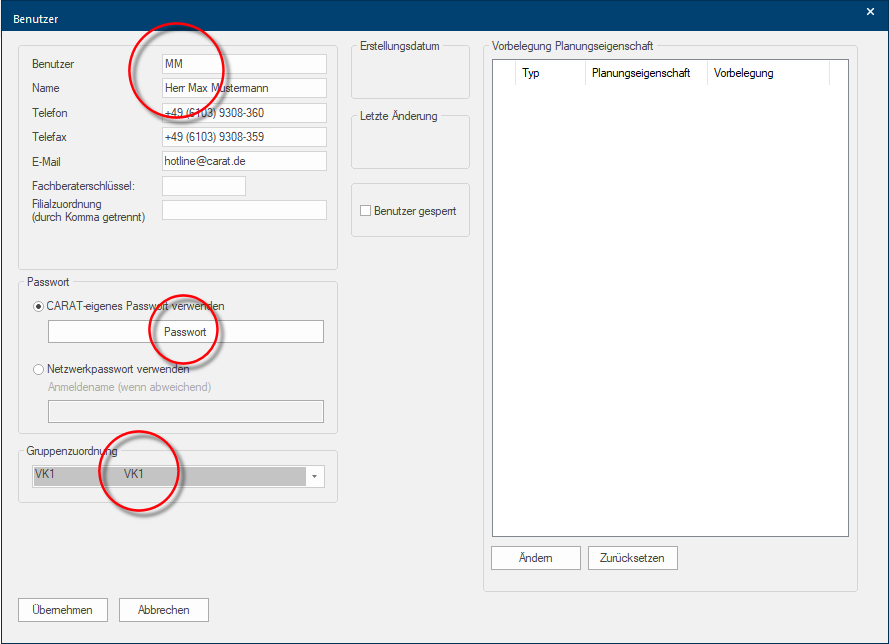
Pokud pracujete v počítačové síti, můžete také jako jméno uživatele použít Vaše jméno pro přihlášení do sítě a v oblasti Heslo navíc aktivovat volbu Použít síťové heslo. Pak se můžete do programu CARAT přihlašovat stejně jako do Vaší sítě.
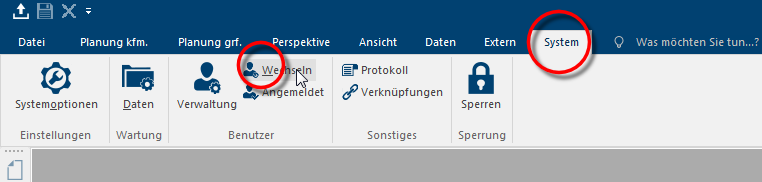
Poté, co jste založili nového uživatele, můžete se do programu CARAT znovu přihlásit. K tomu není nutné program CARAT ukončovat, ale máte k tomu k dispozici v záložce Systém v oblasti Uživatel funkci Změnit.
Načíst data
Během zakládání uživatelů CARAT automaticky stahuje na pozadí všechna katalogová a obrazová data pro váš účet pomocí synchronizace s CARAT cloudem. Doba trvání závisí na rychlosti vašeho internetového připojení. Průběh synchronizace můžete sledovat v CARATu ve spodní části stavové lišty.

Jakmile se zobrazí hlášení Cloud-Sync dokončena je načítání dat ukončeno.

Viz také: CARATcloud služby
E-mail E-mail (z anglického electronic mail‚ elektronická(ý) pošta/dopis; zkráceně také mail) označuje zprávu ve formě dopisu, která je přenášena elektronickou cestou počítačovou sítí .
Rozhraní
POS Laserové zaměření
e.COM
Systémová čísla
Standardní rozměry
Viz také: Systémová nastavení
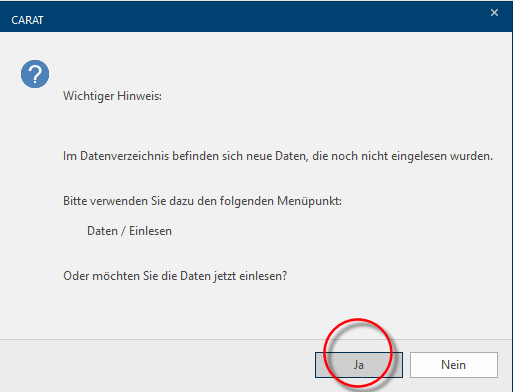
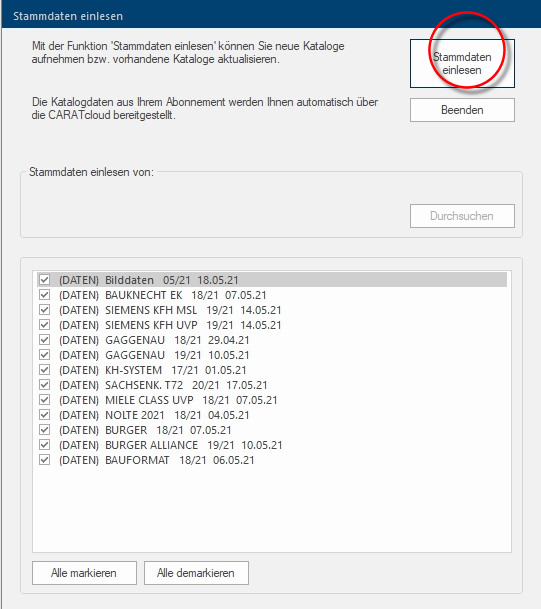
Po dokončení synchronizace s CARAT cloudem program CARAT zavřete a přihlaste se pomocí nově vytvořeného uživatele. Pokud byl přenos dat úspěšný, zobrazí se hlášení, že lze načíst nová data. Potvrďte tuto zprávu tlačítkem Ano a otevře se dialog Načíst kmenová data.
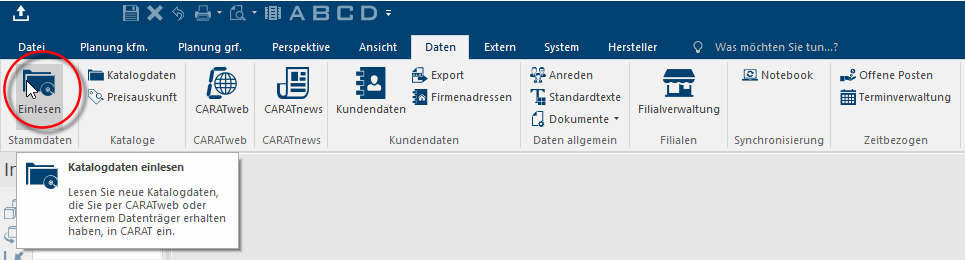
Abyste mohli načíst nabízená data, klikněte v okně, které se otevře na položku Načíst kmenová data.
Pokud jsou informace o dodavateli k dispozici, otevře se po dokončení načtení dialogové okno Info dodavatele. Tímto obdržíte ke každému načtenému katalogu dodavatele další informace, které si můžete v případě potřeby vytisknout.
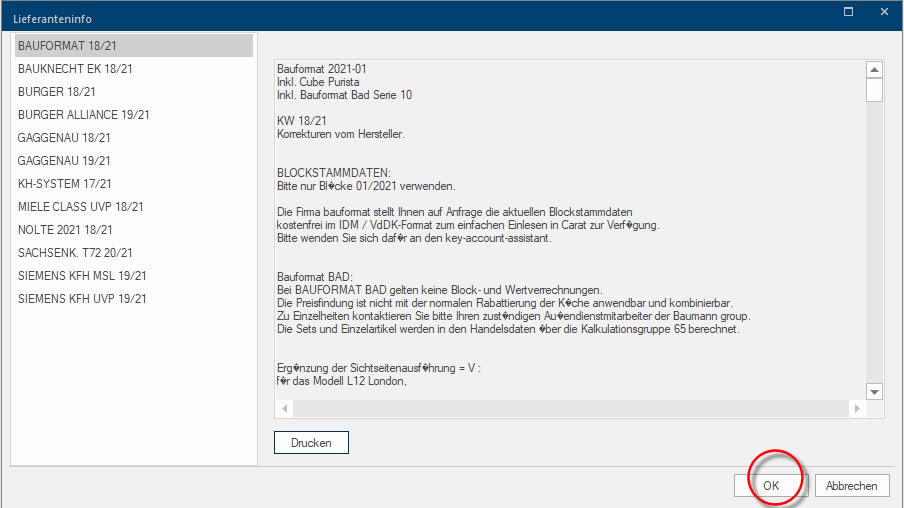
Po vytištění nebo přečtení informací zavřete toto dialogové okno kliknutím na tlačítko OK. Tím se automaticky vrátíte do dialogového okna Načítání kmenových dat, kde se zobrazí zpráva Načítání ukončeno. Tento dialog můžete ukončit kliknutím na tlačítko Ukončit.
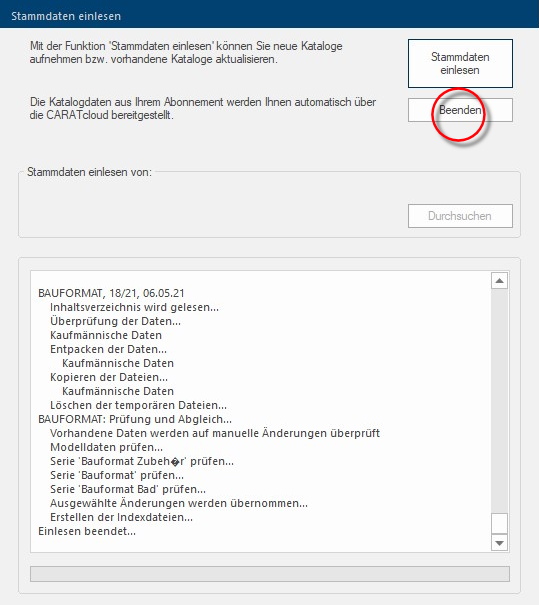
Systém CARAT je nyní kompletně nainstalován.
Upozornění k instalaci CARAT-Update

Zálohování dat před aktualizací
Aktualizace (Update Update (též aktualizace) označuje novou verzi základního software, která odstraňuje chyby nebo obsahuje menší zlepšení.) aplikačního softwaru prostřednictvím instalačního programu (Setup) vždy představuje zásah do datové struktury příslušného programu. Pokud bylo pro program provedeno dodatečné nastavení specifické pro uživatele, jako je tomu například u programu CARAT, doporučovali bychom Vám vytvořit si vždy před každou aktualizací zálohu dat CARAT-Instalace.
Pokud proces aktualizace neproběhne bez chyb, můžete snadno obnovit předchozí stav programu, pouze s existující zálohou dat. Viz také: Informace o počítačových systémech

Provedení aktualizace CARAT
Upozorňujeme, že k provedení aktualizace CARAT je třeba mít (zejména v síti) potřebná oprávnění. V případě systému CARAT to znamená, že k provedení instalace potřebujete plný přístup ke kompletnímu instalačnímu adresáři systému CARAT. Pokud nevíte, zda máte příslušná síťová oprávnění, měli byste se obrátit na správce systému.
Instalace CARAT-Update
Jakmile se přihlásíte do CARATu, automaticky se na pozadí prostřednictvím CARAT cloudu stáhnou uvolněná nastavení. Po novém spuštění programu CARAT se zobrazí dialogové okno Nová verze programu a nabídne se instalace aktualizace programu CARAT. Kromě toho se zobrazí přehled nejnovějších verzí programů. To může obsahovat i verze, které pro vás ještě nebyly vydány. Klepnutím na OK spustíte instalaci nebo kliknutím na Zrušit zavřete okno bez instalace.
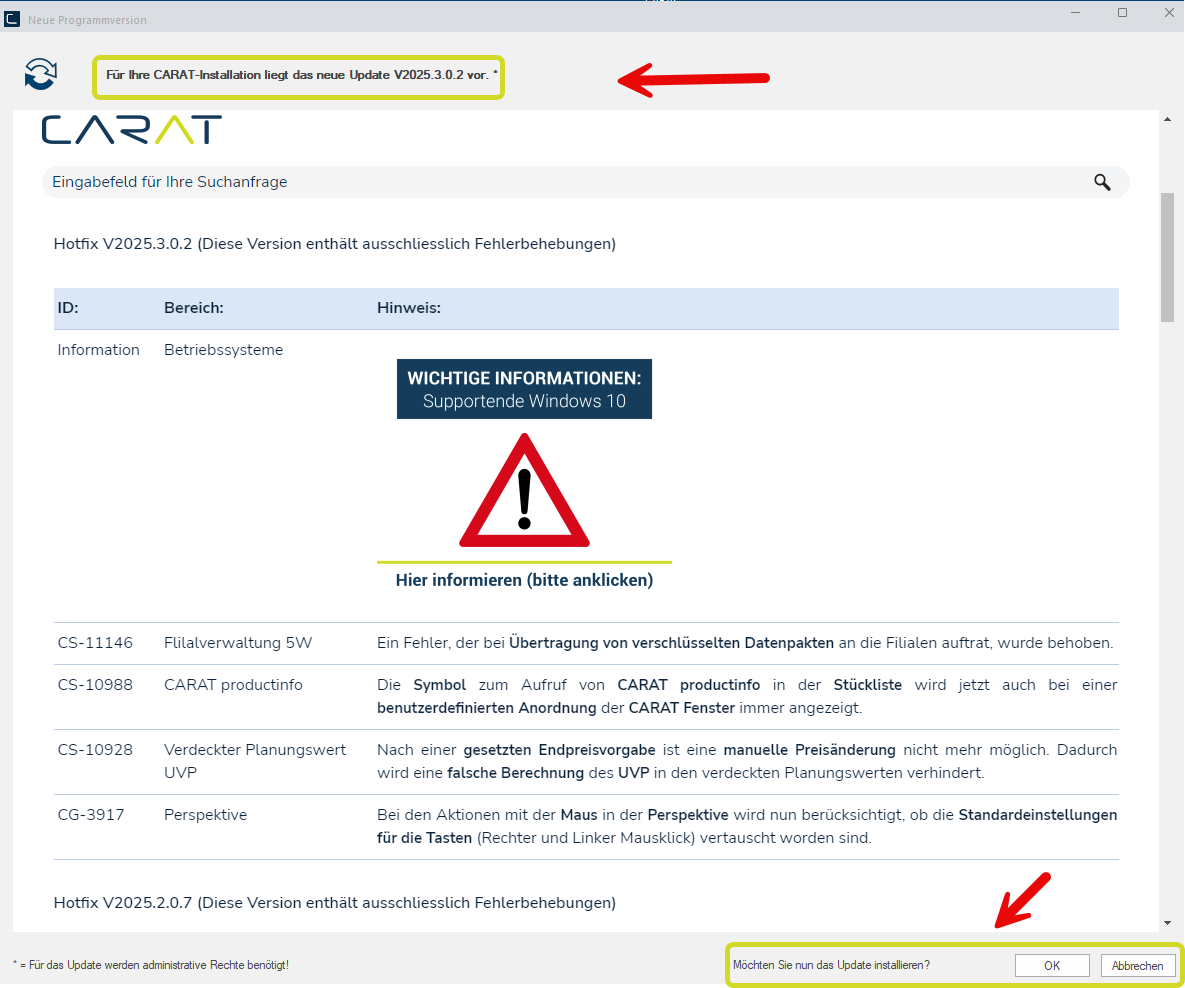
Po potvrzení instalace kliknutím na tlačítko OK nejprve klikněte na tlačítko Ano v otevřeném ovládacím panelu uživatelského účtu.
Po několika sekundách se spustí průvodce instalací a automaticky nainstaluje potřebné soubory. To je indikováno zobrazením průběhu.
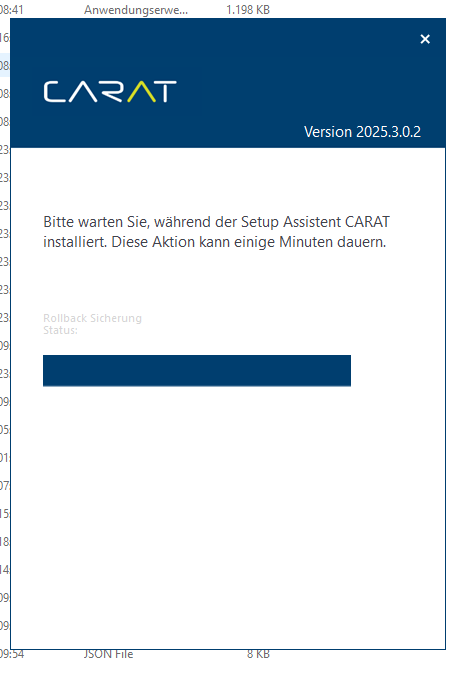
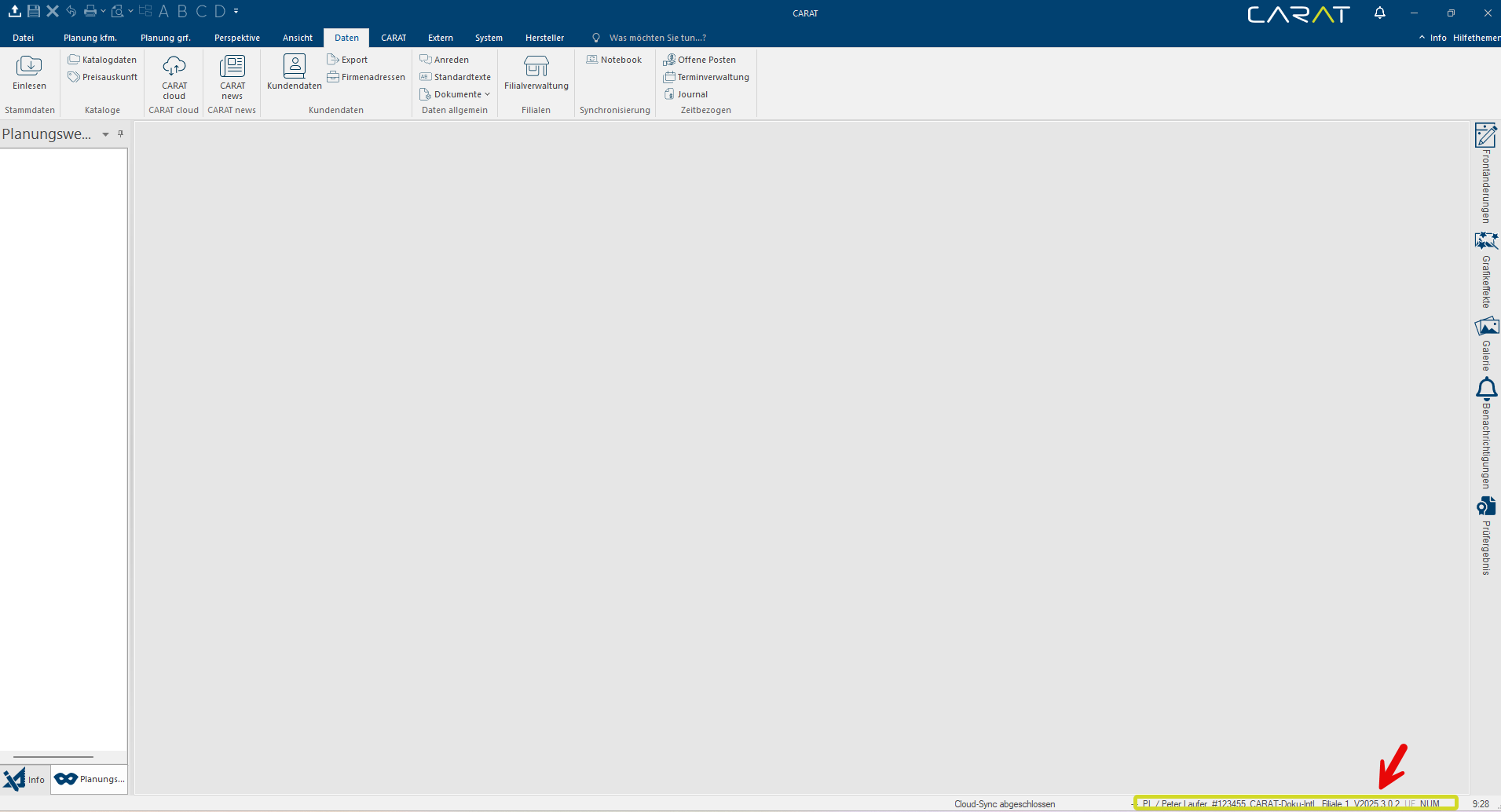
Po dokončení instalace se znovu zobrazí přihlašovací okno CARAT a můžete se přihlásit. Po přihlášení se vpravo dole zobrazí číslo aktuálně nainstalované verze.