bookCARAT eerste installatie
We zijn verheugd, dat u de actuele CARAT-programmaversie wilt installeren. Let aub op de volgende installatie-instructies om de installatie zonder problemen te kunnen uitvoeren.
De eerste installatie
Nadat u een individuele downloadlink voor uw CARAT-installatie en een Licentie downloadcode per e-mail E-Mail (van Engels electronic mail, elektronische post/brief; kortweg ook Mail) staat voor een op een brief lijkende boodschap die op elektronische weg in computer netwerken wordt overgedragen. van CARAT heeft ontvangen, start u de download Het downloaden is een begrip uit de elektronische gegevensverwerking. Bij het downloaden worden gegevens van een andere plaats (b.v. netwerk-computer, Internet) opgevraagd en op de computer overdragen. door de Ctrl knop In een dialoog venster vindt u steeds één of meerdere knoppen die door erop te klikken geactiveerd kunnen worden. Typische acties voor een knop zijn b.v. OK, Annuleren of Toepassen. Knoppen worden altijd met een enkele klik met de linker muisknop bediend. van uw toetsenbord ingedrukt te houden, terwijl u tegelijkertijd met de muis op de Downloadlink in de e-mail klikt.
Nu wordt het installatiebestand automatisch in uw standaardbrowser gedownload.
Zie ook: Informatie over EGV-Systemen
 De eerste installatie stap voor stap
Nadat uw internetbrowser aangeeft dat de installatie volledig is gedownload, kan het zijn dat de beveiligingsinstellingen van uw browser, virusbeschermingsprogramma of firewall u meerdere malen vragen om te bevestigen dat u deze installatie vertrouwt.
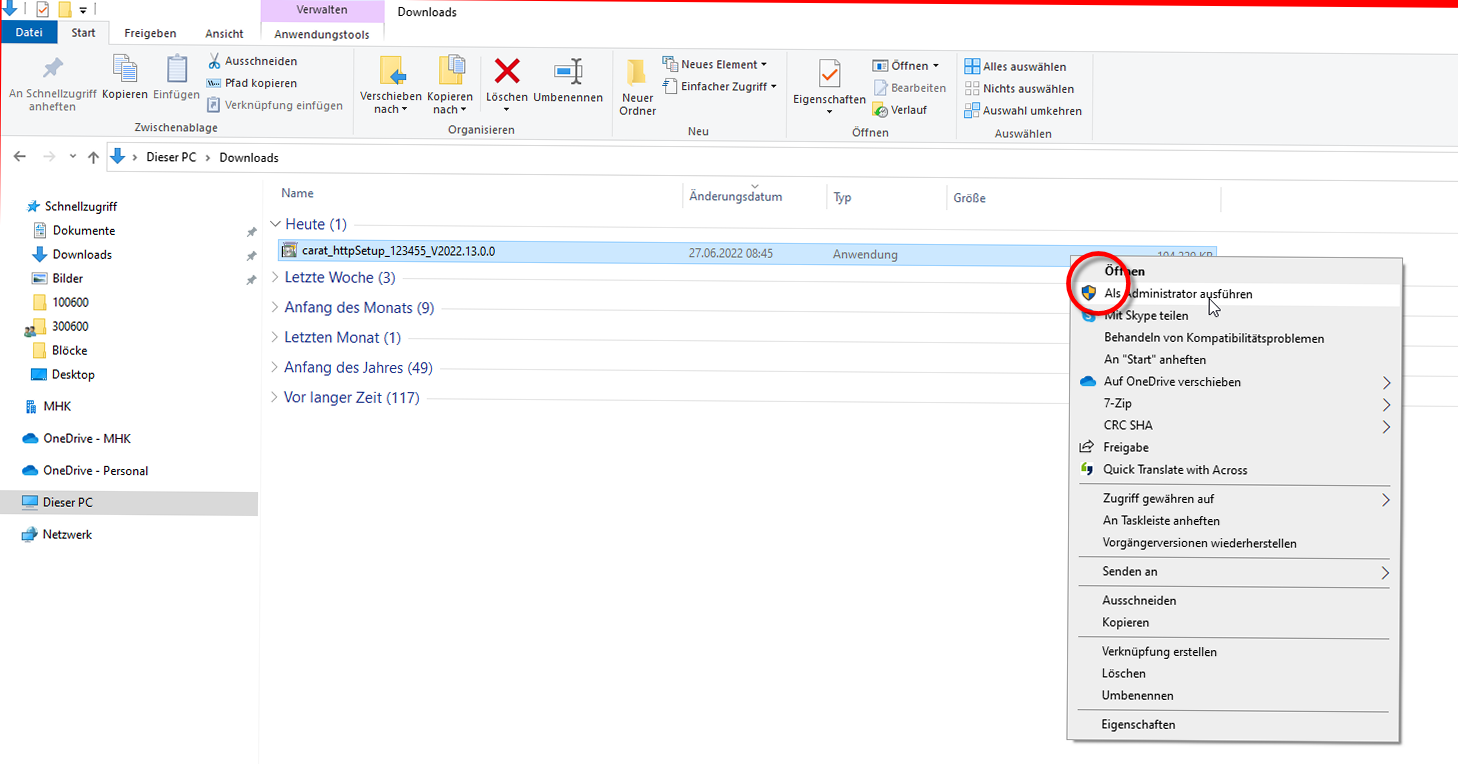
Zodra u dit heeft gedaan, opent u uw Windows-downloadfolder op uw lokale harde schijf. Klik Voor zoverre niet anders aangegeven wordt de linker muisknop een keer kort gedrukt. Door het klikken wordt steeds een object gemarkeerd of bij het klikken op en knop, wordt de beschreven actie uitgevoerd (b.v. OK, Beëindigen, Sluiten). nu, met de rechtermuisknop, op het gedownloade setup-bestand en selecteer Als administrator uitvoeren.
Neem aub contact op met uw IT specialist indien u niet beschikt over de benodigde installatierechten.
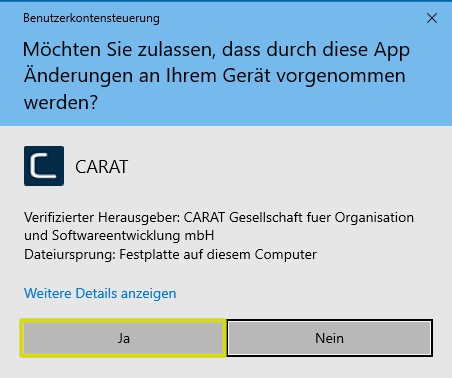
Vervolgens krijgt u nog een controlevraag, die u met Ja dient te beantwoorden.
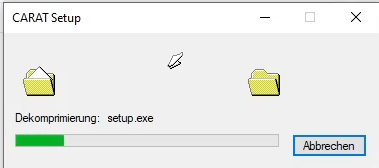
Vervolgens wordt de assistent voor de CARAT-installatie voorbereid en opgestart. Dit kan een paar seconden duren. De Installatie-assistent leidt u in enkele stappen door de installatie en vraagt daarbij nog om informatie, die voor de installatie van CARAT noodzakelijk is.
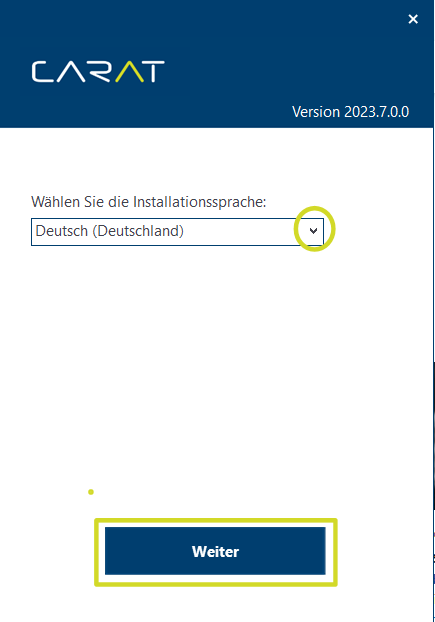
Kies allereerst de gewenste installatietaal. Klik aub op de knop Verder om naar de volgende stap van de installatie te gaan.
In de volgende stap wordt een Doel pad Met het doel pad wordt de opslag-plaats van een programma aangegeven. Normaal gesproken wordt hier de drive-naam gevolgd door de hoofd folder en de sub-folders aangegeven. Dit werkt overeenkomstig de specificatie van een adres. Het formaat van zo een pad onder Windows is: [drive specificatie]:\[Naam van de folder]\[Bestand]. (Installatie pad In een hiërarchisch georganiseerd gegevens-systeem is een pad de reeks van folders die moet worden doorgelopen, om van één bepaalde plek in het datasysteem naar een bepaald bestand te komen, b.v. C:\jansen\brieven\zakelijke brieven of C:\Dokumenten\Mijn documenten\zakelijke brieven.) voor de installatie voorgeslagen. Indien noodzakelijk, kunt u hier een ander doel pad instellen. Bovendien kunt u hier de functies catalogus met aanwijzingen betreffende de noviteiten en optimalisaties van deze programmaversie inzien. Klik daarvoor simpelweg op de betreffende knop.
Let erop aub, dat voor het tonen van deze installatie richtlijnen een internetverbinding nodig is.
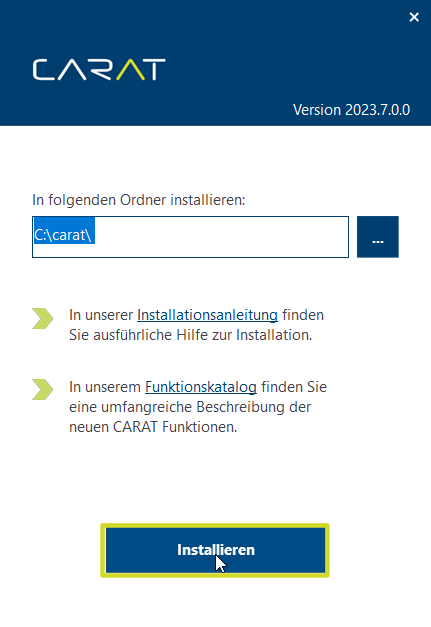
Klik op de knop Installeren, om de installatie te starten.
Zodra alle bestanden succesvol geïnstalleerd zijn, verschijnt de laatste dialoog Speciale vensters in software-toepassingen worden dialoog, dialoog venster of dialoog veld genoemd. Dialoog vensters worden in verschillende situaties van de toepassing getoond om bepaalde invoer of bevestigingen van de gebruiker te verkrijgen. van de installatie-assistent.
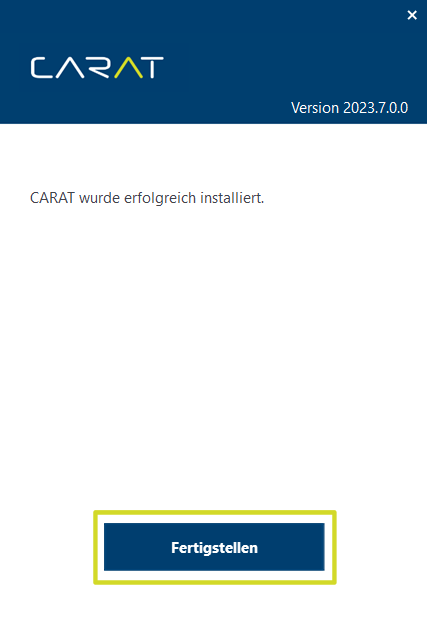
Met een klik op de knop Voltooien beëindigd u de eerste installatie.
Het downloaden van de licentie na de eerste installatie van CARAT

Na de eerste installatie van CARAT bevindt zich op uw bureaublad het programmasymbool van CARAT. Met een dubbelklik Een dubbelklik word onder andere voor het openen van bestanden en programma´s of voor het starten van een actie, een beveel gebruikt. Klik twee keer snel achter elkaar met de linker muisknop als de muiswijzer op het gewenste symbool staat. De muiswijzer mag gedurende het tweemaal klikken niet verplaatst worden. op dit symbool start u CARAT.
Als eerste verschijnt de Licentiegegevens actualiseren dialoog. Kies hier aub CARAT cloud uit.
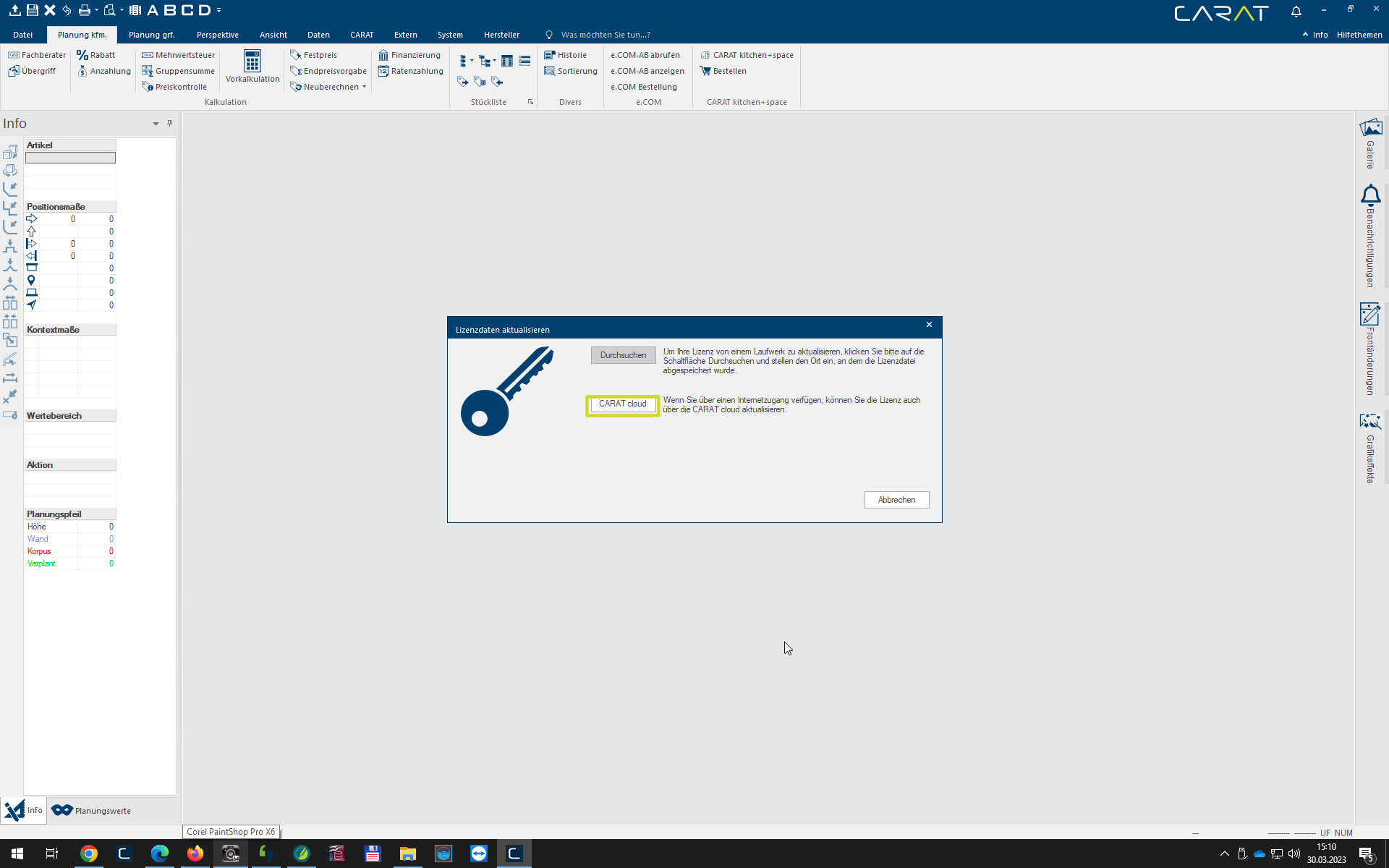
Daarna verschijnt de Licentie download dialoog. Meldt u hier Eénmalig met uw Licentienummer en uw Downloadcode aan en uw licentie wordt vrijgegeven.
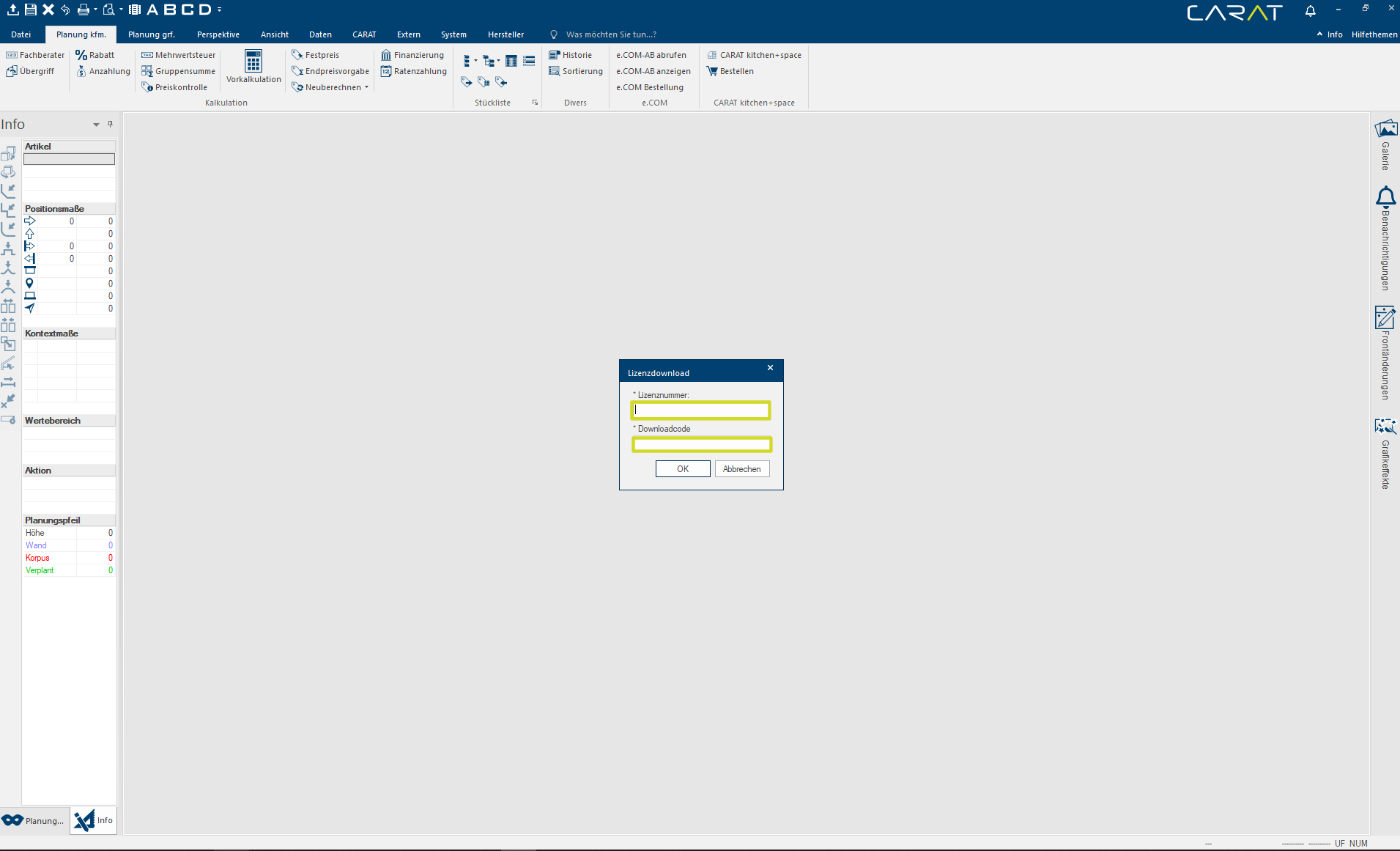
Na een succesvolle Licentiedownload verschijnt de melding:
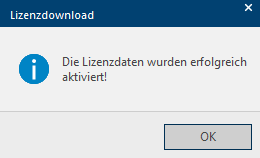
Nadat u op OK geklikt heeft begint de eerste programmastart.
De eerste keer het programma starten
Gebruik, bij het starten van het programma voor de eerste keer na een Nieuwe installatie en de Vrijgave van uw licentie Eenmalig als gebruikersnaam CARAT en als wachtwoord uw 6-cijferige licentienummer. Uw 6-cijferige licentienummer krijgt u per e-mail van de verkoopafdeling.
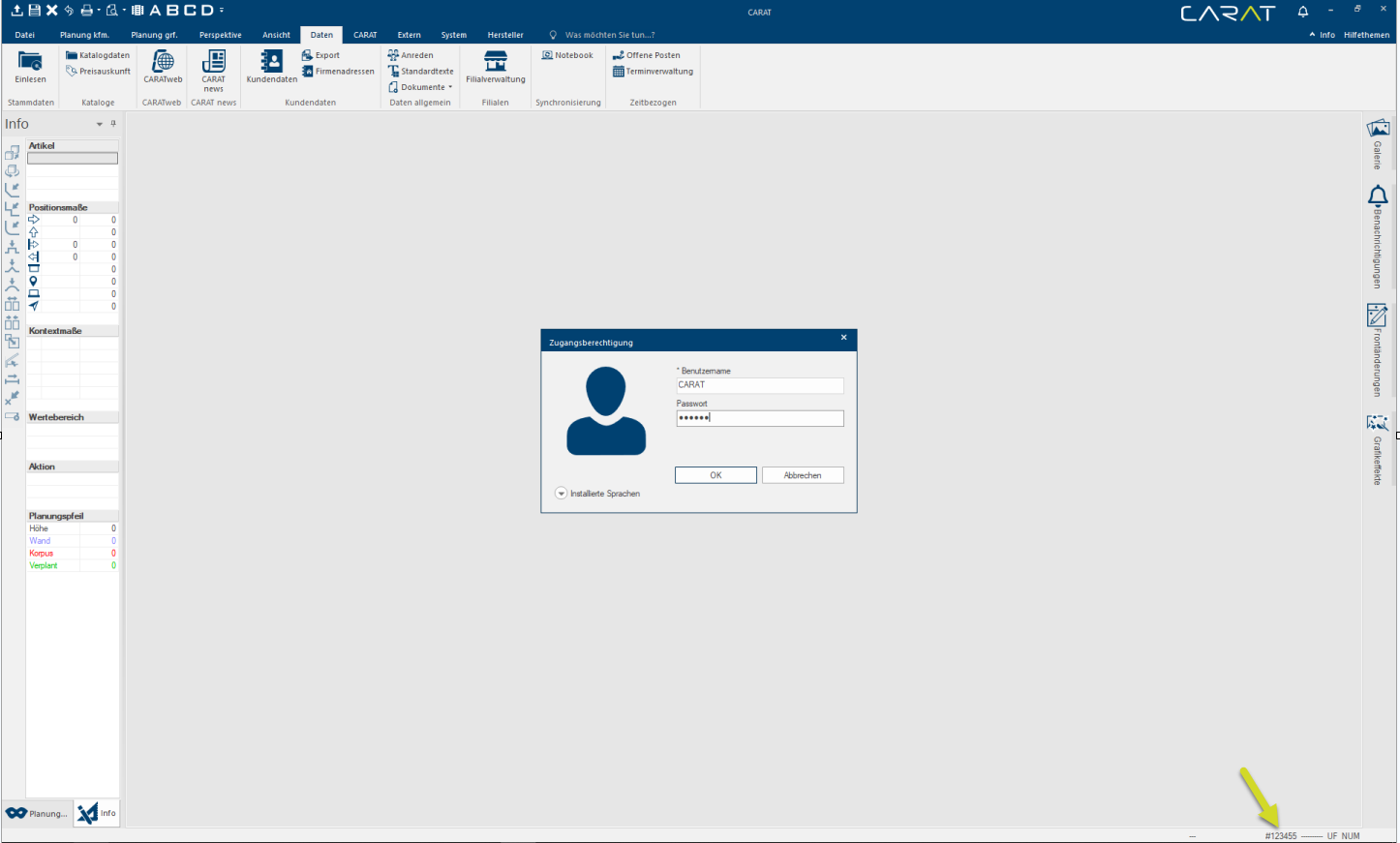
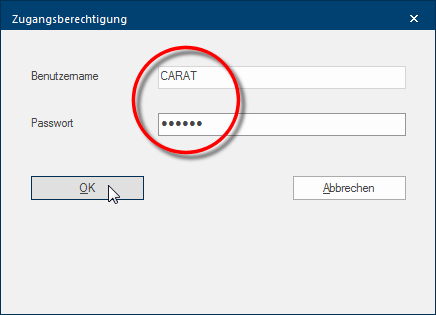
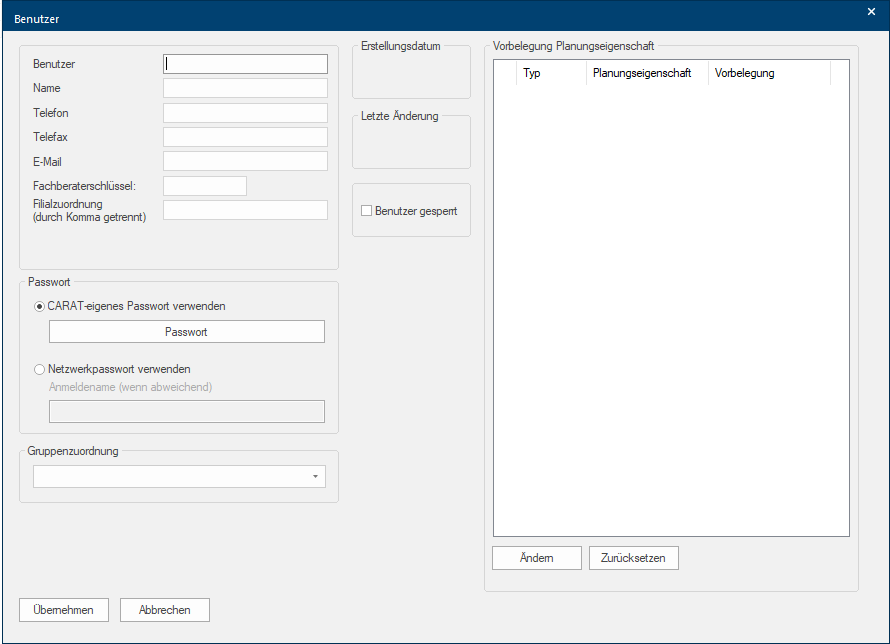
Klik vervolgens op de knop OK. Vervolgens wordt de dialoog Gebruiker geopend, via deze dialoog dient u eerst een ADMIN-gebruiker aan te maken, die alle bevoegdheden in CARAT heeft.
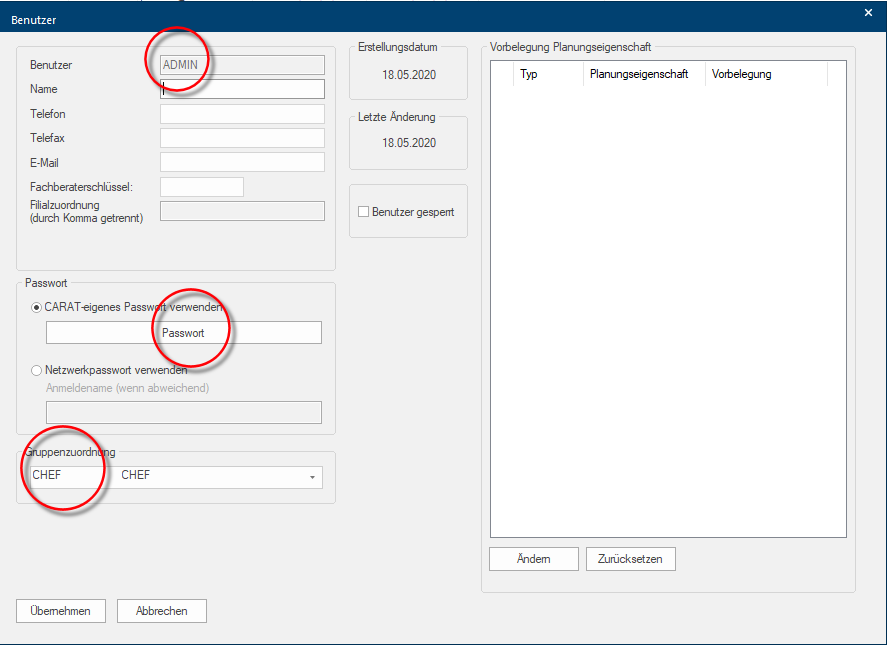
Wij raden u aan om de eerste gebruiker als ADMIN (administrateur) aan te leggen, vergelijkbaar met een netwerk. Deze eerste gebruiker wordt automatisch in de bevoegdhedengroep CHEF ingedeeld en krijgt zodoende alle toegangs- en weergavebevoegdheden in CARAT. Voor deze gebruiker moet een wachtwoord opgeslagen worden.
In CARAT heeft u ten minste één gebruiker nodig die aan de bevoegdhedengroep CHEF toegewezen is. Gebruikers die aan de groep CHEF toegewezen worden, moeten verplicht een wachtwoord hebben. Wij raden u aan om de informatie van de gebruikersnaam en het wachtwoord op te schrijven en op een zekere plek te bewaren voor het geval dat u het wachtwoord een keer vergeten heeft.
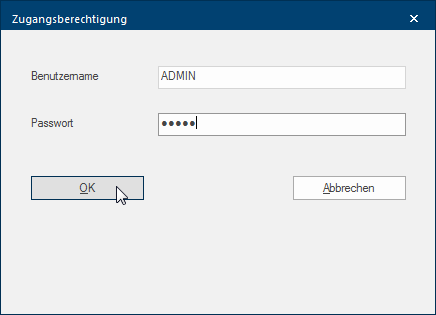
Nadat u de eerste gebruiker heeft aangemaakt, moet u zich opnieuw in CARAT aanmelden. Daarvoor wordt om te beginnen de zojuist aangemaakte gebruiker gebruikt. In de aanmeldingsdialoog zijn de gegevens reeds ingevuld, zo dat u zich met een klik op de knop OK direct in CARAT kunt aanmelden.
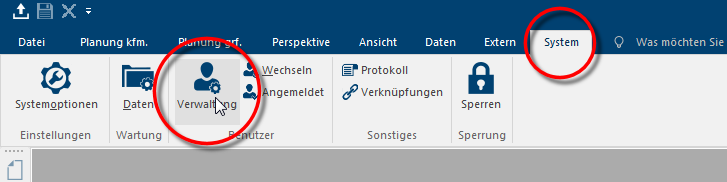
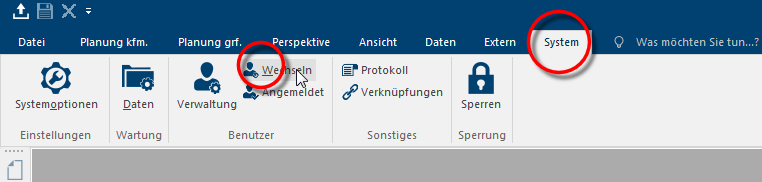
Open het gebruikersbeheer op het Systeem tabblad Sommige dialoog venster zijn zo veelomvattend dat de functies in sub-sectoren worden gedeeld. Deze sub-sectoren worden meestal in het bovenste gedeelte van de dialoog getoond en kunnen worden bereikt door te klikken op de betreffende tekst. en kies in het Gebruiker gedeelte de Beheer functie uit om nog een gebruiker aan te maken.
In het gebruikersbeheer worden u alle reeds aangemaakte gebruikers getoond. Klik in de bovenste werkbalk op het Nieuw symbool, om nog een gebruiker toe te voegen.

Het is aan te bevelen om voor gebruikers, die planningen en offertes aanmaken, in het Naam veld ook de aanhef in te voeren. Indien gewenst kunt u ook de andere contactgegevens invullen. Via het gedeelte Wachtwoord kunt u een CARAT-wachtwoord opslaan, indien gewenst. Via het Groepentoewijzing keuzeveld Indien er voor een functie meerdere mogelijkheden ter beschikking staan dan worden dezen vaak in een lijst gepresenteerd. Klik gewoon op het zwarte driehoekje aan de rechte rand om de gewenste mogelijkheid uit te kiezen. moet u de gebruiker aan een groep met beperkte rechten toewijzen, bijvoorbeeld VK1.
Het is niet aan te raden om gebruikers, die dagelijks met CARAT werken, aan de bevoegdhedengroep CHEF toe te wijzen, omdat voor deze bevoegdhedengroep geen individuele rechten uitgeschakeld kunnen worden.
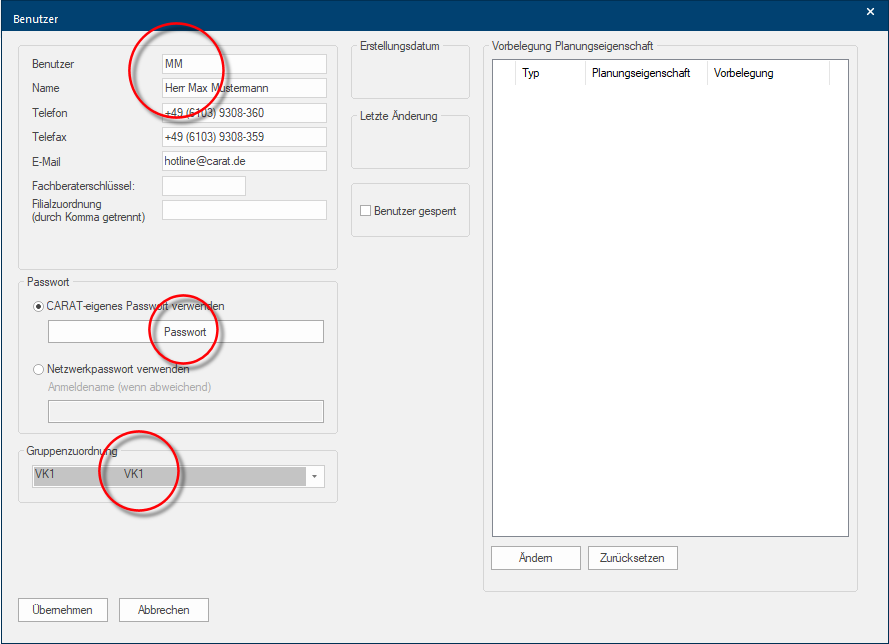
Indien u in een netwerk werkt, kunt u als gebruikersnaam ook uw gebruikersnaam van de netwerkaanmelding gebruiken en bijkomend in het gebied wachtwoord, de optie Het woord optie (Latijn: optio = vrije wil) betekend in de informatica een keuzemogelijkheid. In ons geval gaat het daarbij steeds om de ronde keuzevelden. Netwerk wachtwoord gebruiken activeren. Dan kunt u zicht bij CARAT precies zo aanmelden als bij uw netwerk.
Nadat u een nieuwe gebruiker heeft aangemaakt, kunt u zich opnieuw bij CARAT aanmelden. Hiervoor moet CARAT niet beëindigd worden, maar daarvoor staat in het gedeelte Gebruiker van het tabblad Systeem de functie Wisselen ter beschikking.
Gegevens inlezen
Met de CARAT cloud synchronisatie ontvangt CARAT reeds tijdens het aanmaken van de gebruiker, in de achtergrond, automatisch alle catalogus- en beeldgegevens die voor u geldig zijn. Dit kan, afhankelijk van uw internetverbinding, een poosje duren. De voortgang van de synchronisatie kan in de onderste statusbalk van CARAT gevolgd worden.

Zodra daar de Cloud-sync afgesloten melding komt is het Inlezen van de gegevens afgesloten.

Zie ook: CARATcloud diensten
Interfaces
POS-Laser inmeting
e.COM
Systeemnummers
Standaardmaten
Zie ook: Systeemopties
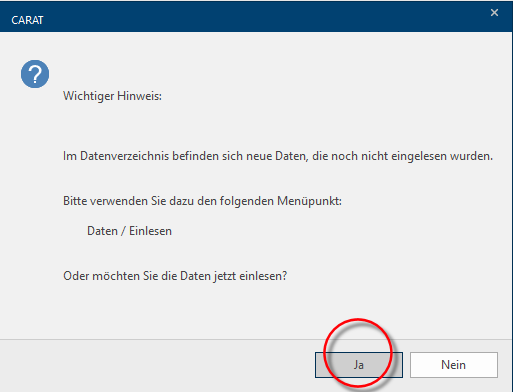
Sluit CARAT zodra de CARAT cloud synchronisatie is voltooid en log in met uw nieuw aangemaakte gebruiker. Als het downloaden van de gegevens succesvol was, ziet u nu een bericht dat aangeeft dat nieuwe gegevens kunnen worden ingelezen. Bevestig de weergegeven melding met Ja om de Basisgegevens inlezen dialoog te openen.
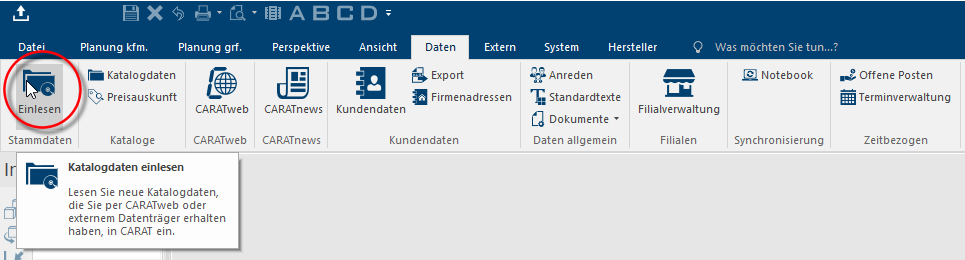
Klik in de nu geopende dialoog op Basisgegevens inlezen, om de aangeboden gegevens in te lezen.
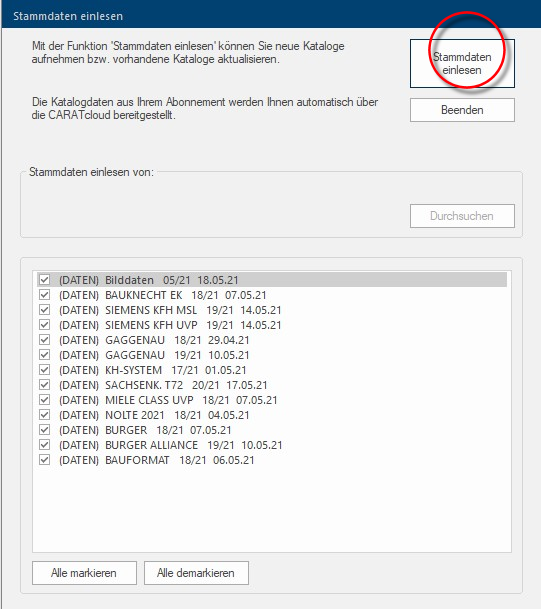
Indien er nog leveranciergegevens beschikbaar zijn opent zich, na het beëindigen van het inlezen, ook nog de Leveranciers info dialoog. Hier krijgt u aanvullende informatie per ingelezen leverancierscatalogus, die u ook kunt uitprinten indien u dat wenst.
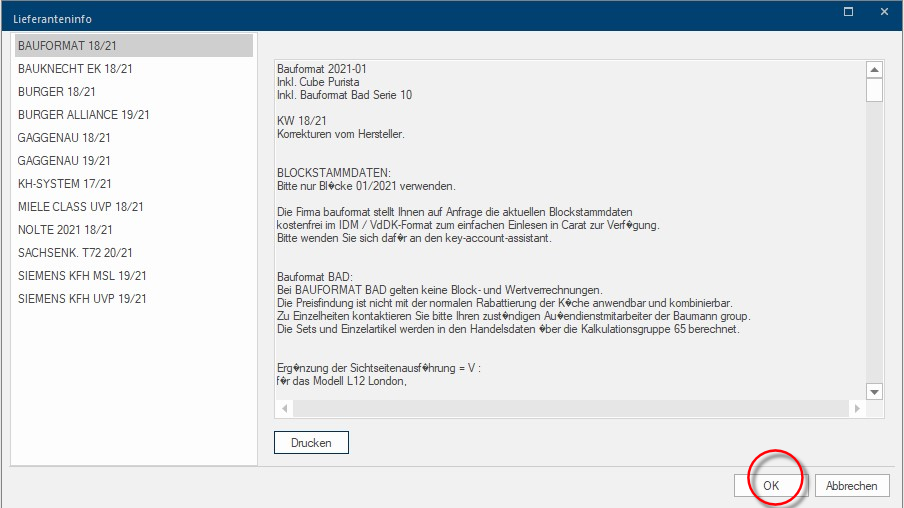
Sluit deze dialoog, nadat u de informatie heeft geprint of gelezen, door op OK te klikken. U komt vervolgens automatisch terug in de Basisgegevens inlezen dialoog, waar u de melding Inlezen beëindigd ziet. Deze dialoog kunt u nu verlaten, door te klikken op de knop Beëindigen.
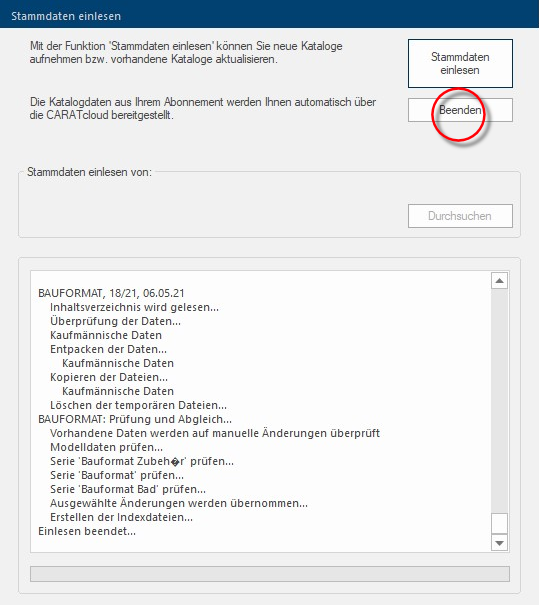
CARAT is nu volledig geïnstalleerd.
Aanwijzingen voor de CARAT update installatie

Gegevens back-up vóór een update
Het actualiseren (updaten) van een applicatie via een installatieprogramma (setup) betekent tegelijkertijd ook altijd een ingreep in de gegevensstructuur van het betreffende programma. Indien voor dat programma additioneel verschillende gebruiker specifieke instellingen zijn doorgevoerd, zoals dit bijvoorbeeld bij CARAT noodzakelijk is, raden wij u aan om tenminste vóór iedere update een gegevens back-up van uw CARAT-installatie te maken.
Want, alléén indien er een gegevens back-up aanwezig is kunt u zonder veel moeite de voorgaande stand van het programma herstellen, indien een update proces een keer niet zonder fouten kon worden doorgevoerd. Zie ook: Informatie over EGV-Systemen

Het uitvoeren van een CARAT-update
Let erop aub dat u, speciaal in een netwerk, de nodige bevoegdheden moet hebben, om een CARAT-update te kunnen uitvoeren. Met betrekking tot CARAT betekent dit dat u voor de uitvoering van de setup volledige toegang op de complete CARAT-installatie folder nodig heeft. Neem absoluut contact op met uw systeem-administrateur indien u er niet zeker van bent of u over de desbetreffende netwerkrechten beschikt.
Zo installeert u een CARAT-Update
Terwijl u bent aangemeld bij CARAT, wordt de voor u vrijgegeven setup automatisch op de achtergrond via de CARAT cloud gedownload. Na het herstarten van CARAT, verschijnt vervolgens het dialoogvenster Nieuwe programmaversie en wordt de installatie van de CARAT-update aangeboden. Bovendien krijgt u een opsomming van de details van de meest actuele programmaversies. Deze kan ook versies bevatten die nog niet voor u vrijgegeven zijn. Door op OK te klikken kunt u de installatie starten of door op Afbreken te klikken kunt u het venster zonder te installeren sluiten.
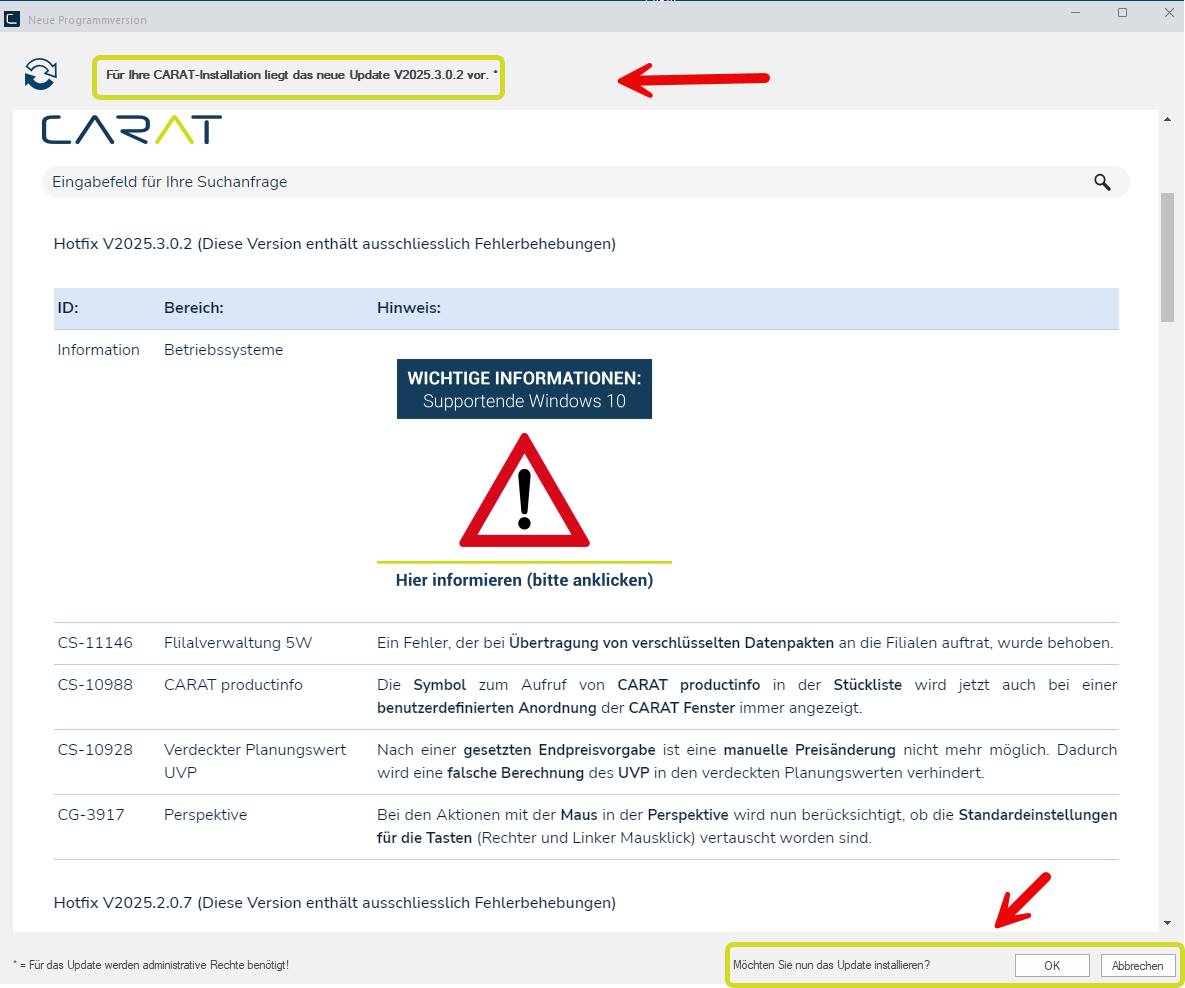
Nadat u het installeren heeft bevestigd door op OK te klikken, klikt u vervolgens in het Gebruikersaccountbeheer venster dat open gaat op Ja.
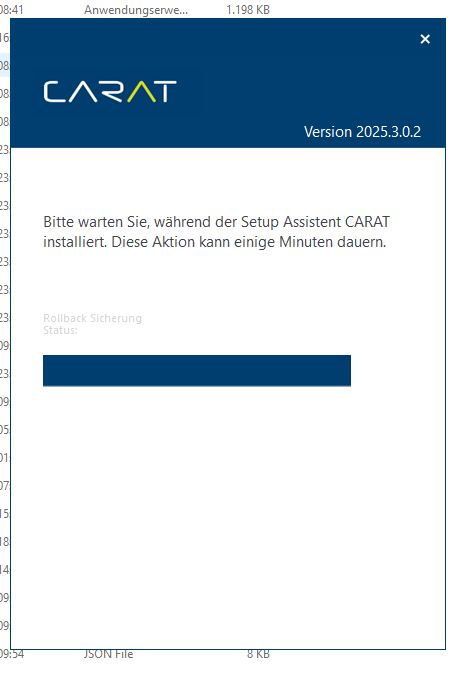
Nu start na enkele seconden de setup assistent en installeert volledig automatisch de noodzakelijke bestanden. Dit wordt getoond door een voortgangsweergave.
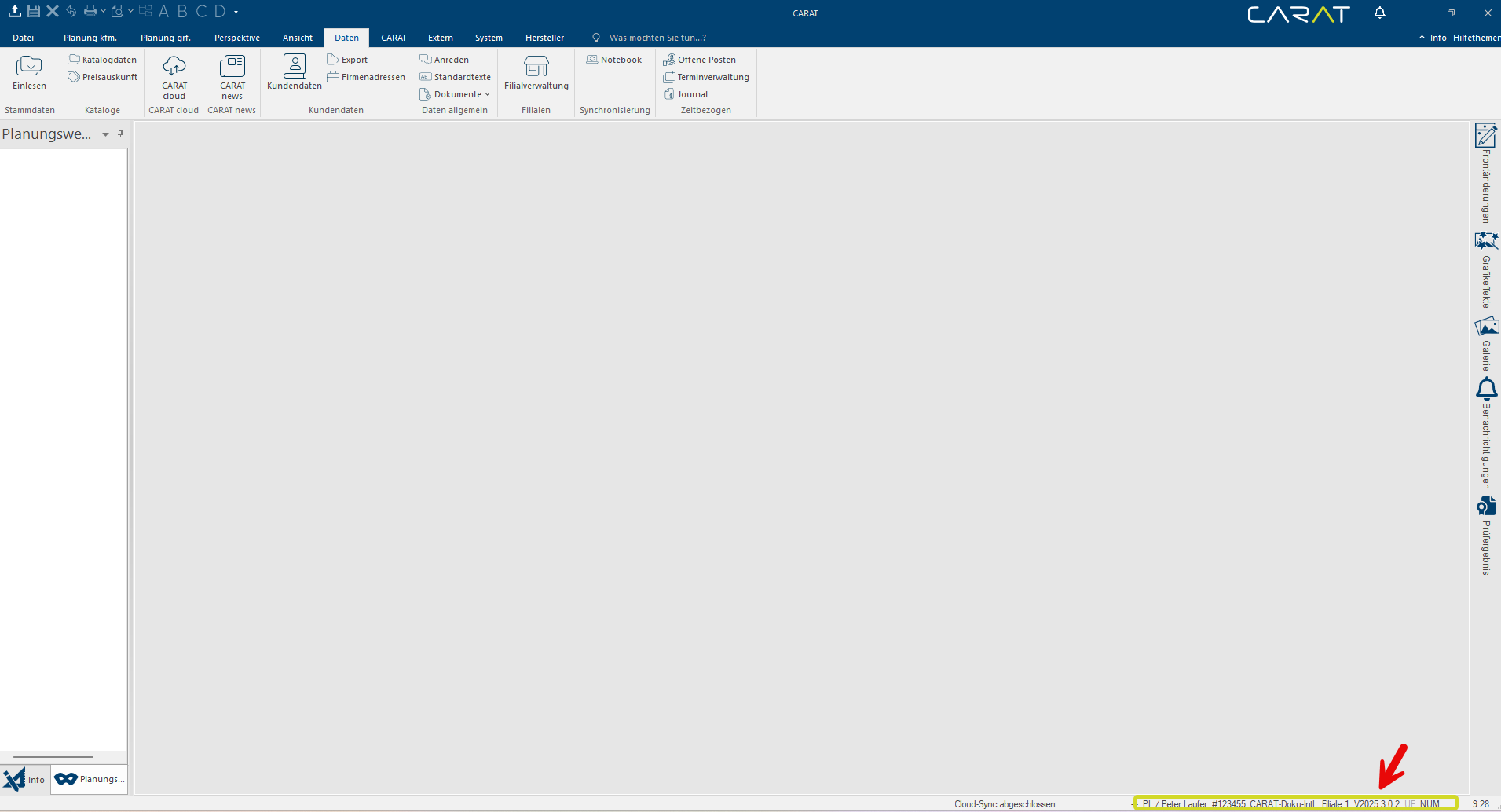
Nadat de installatie beëindigd is verschijnt dan weer het aanmeldvenster van CARAT en kunt u zich opnieuw aanmelden. Nadat u aangemeld bent ziet u het nummer van de actueel geïnstalleerde versie recht onder.