CARAT beheer op afstand
Afhankelijk van de taak kan het voorkomen, dat u een probleem heeft dat over de telefoon alleen moeilijk op te lossen is. In dergelijke situaties kunnen we u een aanvullende service - het CARAT Beheer op afstand - aanbieden.
Het beheer op afstand vrijgeven...
Nadat een Beheer op afstand-sessie overeengekomen is, kunt u op aanvraag van onze support-medewerker de beheer op afstand-sessie opstarten door te klikken Voor zoverre niet anders aangegeven wordt de linker muisknop een keer kort gedrukt. Door het klikken wordt steeds een object gemarkeerd of bij het klikken op en knop, wordt de beschreven actie uitgevoerd (b.v. OK, Beëindigen, Sluiten). op het volgende beeld, en middels de getoonde toegangscode vrijgeven.
 Info...
Afhankelijk van welk probleem opgelost moet worden, kunt u met de support-medewerker bepalen, of alleen uw beeldscherm Een beeldscherm (ook monitor) is een weergave apparaat, of een deel van een weergave apparaat voor het weergeven van letters of beelden. In technische zin is het dus een visuele weergave. gezien mag worden, of dat wij zelf een deel bereik uw computer moeten bedienen. Principieel heeft u echter altijd de mogelijkheid om op elk gewenst moment de beheer op afstand sessie zelf te beëindigen.
Zo wordt het gedaan - Edge
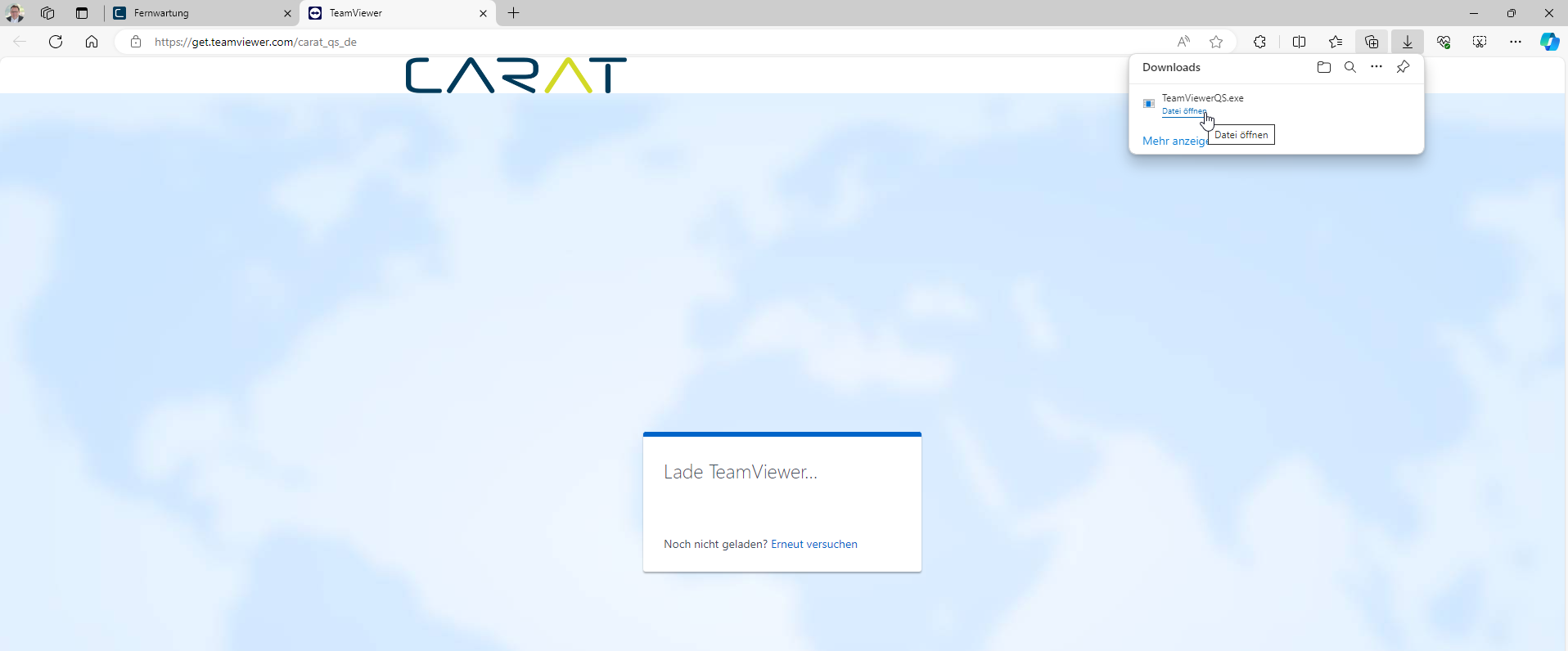
- Indien u als standaard browser Edge (vanaf Windows 10) gebruikt dan wordt, nadat u op de bovenstaande link heeft geklikt, eerst het TeamViewer-Client bestand gedownload. Onder Downloads Het downloaden is een begrip uit de elektronische gegevensverwerking. Bij het downloaden worden gegevens van een andere plaats (b.v. netwerk-computer, Internet) opgevraagd en op de computer overdragen., aan de rechter bovenkant van het browservenster, verschijnt na enkele seconden automatisch het gedownloade bestand. Klik op Bestand openen om de installatie te starten.
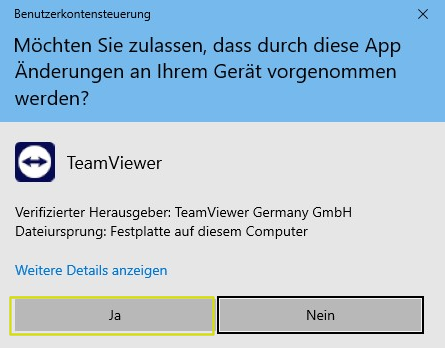
- Vervolgens wordt de TeamViewer-Client geïnstalleerd en automatisch gestart. Om de TeamViewer-Client te kunnen uitvoeren moet alleen nog de aanwijzing van de gebruikersaccount sturing worden bevestigd met Ja.
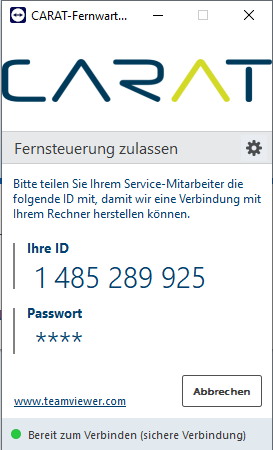
- Vervolgens verschijnt kort daarna de TeamViewer-Client en verbindt zich automatisch met het Internet. Zodra de verbinding tot stand gekomen is kunt u uw TeamViewer ID aan de CARAT Support medewerker doorgeven.
Zo wordt het gedaan - Firefox
- Indien u als standaard browser Firefox gebruikt dan wordt, nadat u op de bovenstaande link heeft geklikt, de TeamViewer-Client gedownload. Onder Downloads, aan de rechter bovenkant van het browservenster, verschijnt na enkele seconden automatisch het gedownloade bestand. Klik op Bestand openen om de installatie te starten.
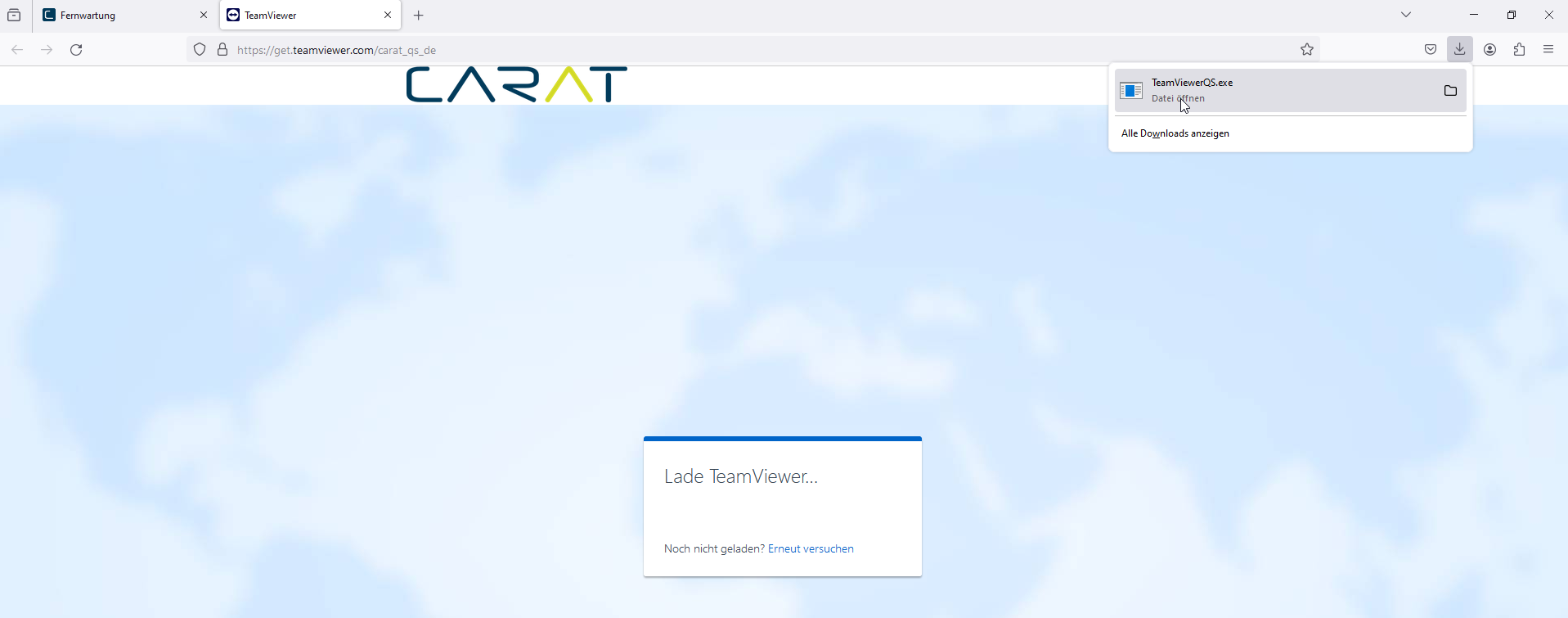
- Vervolgens wordt de TeamViewer-Client gestart. Om de TeamViewer-Client te kunnen uitvoeren moet alleen nog de aanwijzing van de gebruikersaccount sturing worden bevestigd met Ja.
- Vervolgens verschijnt kort daarna de TeamViewer-Client en verbindt zich automatisch met het Internet. Zodra de verbinding tot stand gekomen is kunt u uw TeamViewer ID aan de CARAT Support medewerker doorgeven.
Zo wordt het gedaan - Google Chrome
- Indien u als standaard browser Google Chrome gebruikt dan wordt u, nadat u op de bovenstaande link heeft geklikt, gevraagd om in Windows een opslagplaats voor het downloaden van de TeamViewer-Client te bepalen, bijvoorbeeld Bureaublad. U bevestigt deze door op opslaan te klikken.
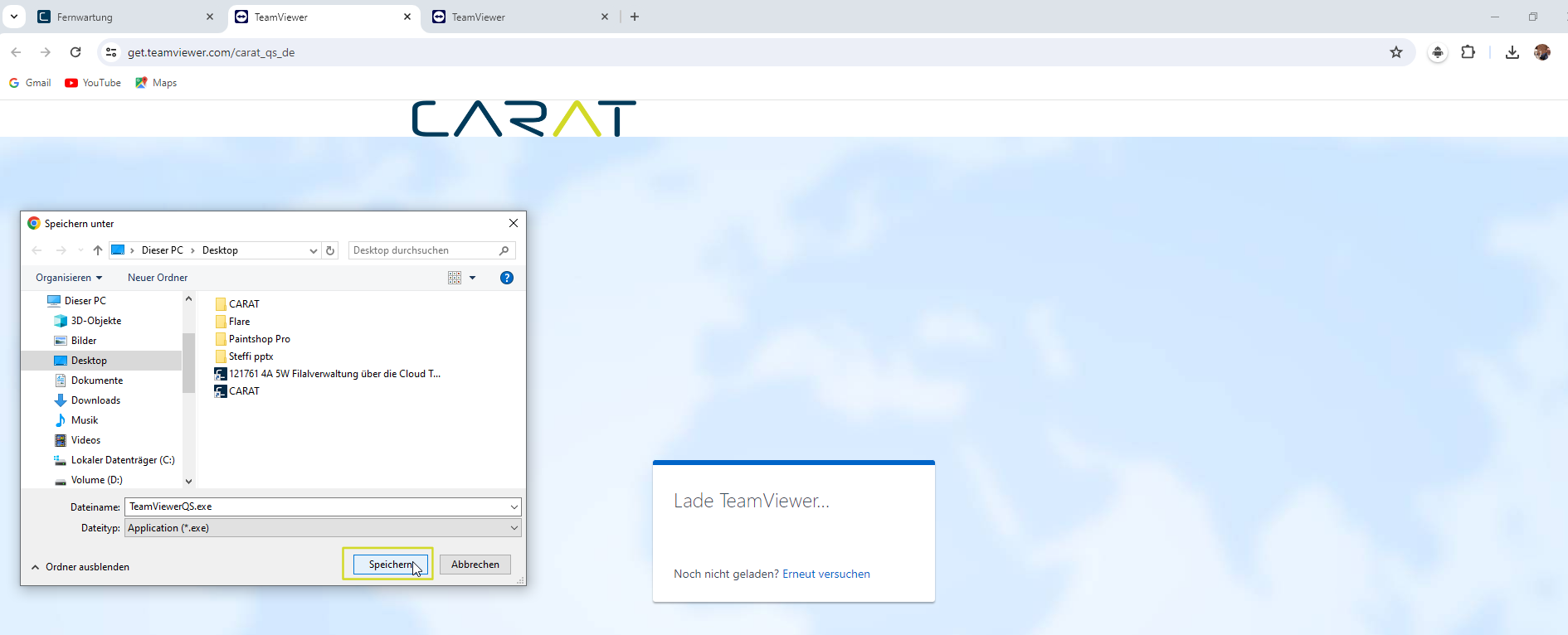
-
Onder Downloads, aan de rechter bovenkant van het browservenster, verschijnt na enkele seconden automatisch het gedownloade bestand. Klik aub op het getoonde Teamviewer-Client bestand om de installatie te starten.
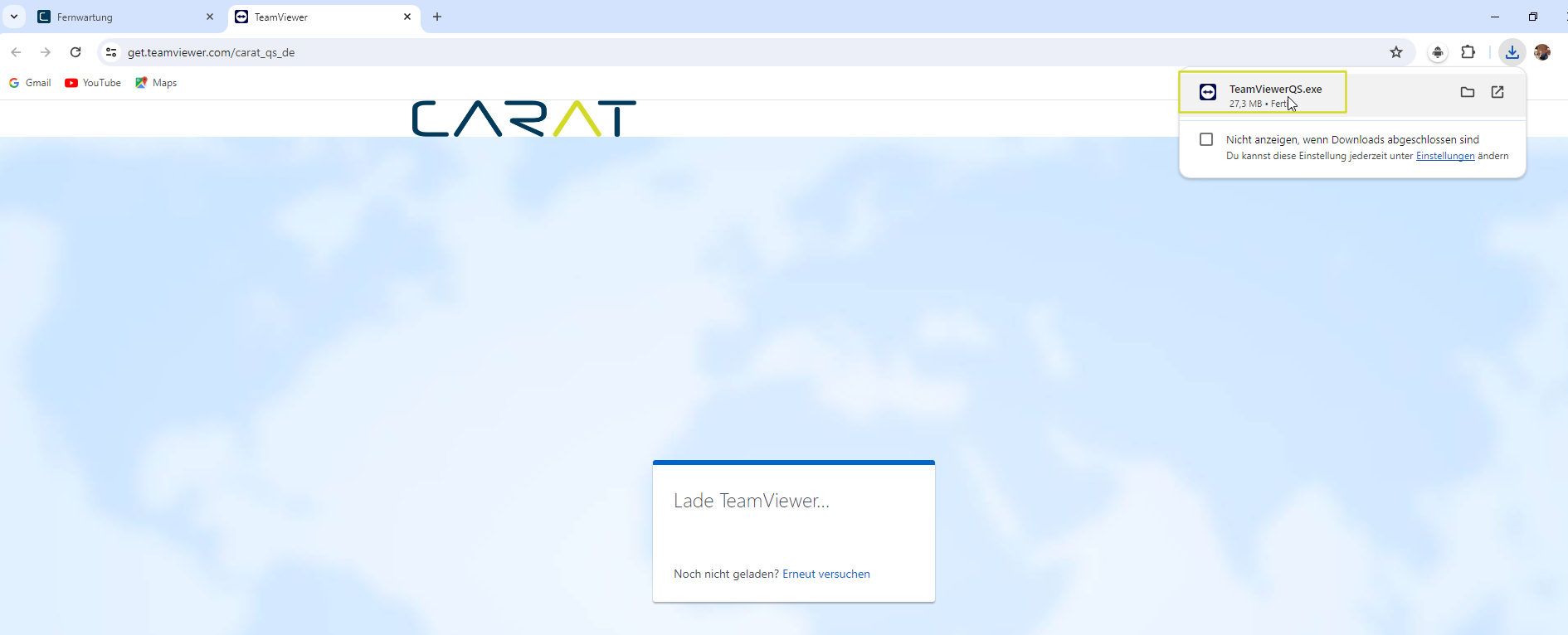
- Vervolgens wordt de TeamViewer-Client gestart. Om de TeamViewer-Client te kunnen uitvoeren moet alleen nog de aanwijzing van de gebruikersaccount sturing worden bevestigd met Ja.
- Vervolgens verschijnt kort daarna de TeamViewer-Client en verbindt zich automatisch met het Internet. Zodra de verbinding tot stand gekomen is kunt u uw TeamViewer ID aan de CARAT Support medewerker doorgeven.
- Gedetailleerde informatie over het thema Veiligheid vindt u hier...
- Meer informatie betreffende TeamViewer vindt u op www.TeamViewer.com


