CARAT 初次安装
我们非常高兴您想安装当前的CARAT程序版本。为保证顺利安装,请注意以下安装说明。
初次安装
在通过CARAT电子邮件收到CARAT程序安装包下载 下载是电子数据处理领域的术语。下载是指从远程站点(例如,网络计算机、互联网)下载数据并发送至本地计算机。链接 链接 (英语:Link)是通过一个相应的标记从一个文档转导航到另一个文档。例如,通过链接可以轻松地导航到一个一个文档或网站。和许可证下载代码后,请按住键盘上的Ctrl键并同时用鼠标单击电子邮件中的下载链接,来开始下载。
现在,安装包文件会在您的默认浏览器中自动下载。
 初次安装步骤
在您的网络浏览器显示安装包已完全下载后,浏览器、防病毒程序或防火墙的安全设置可能会多次要求您确认信任此安装操作。
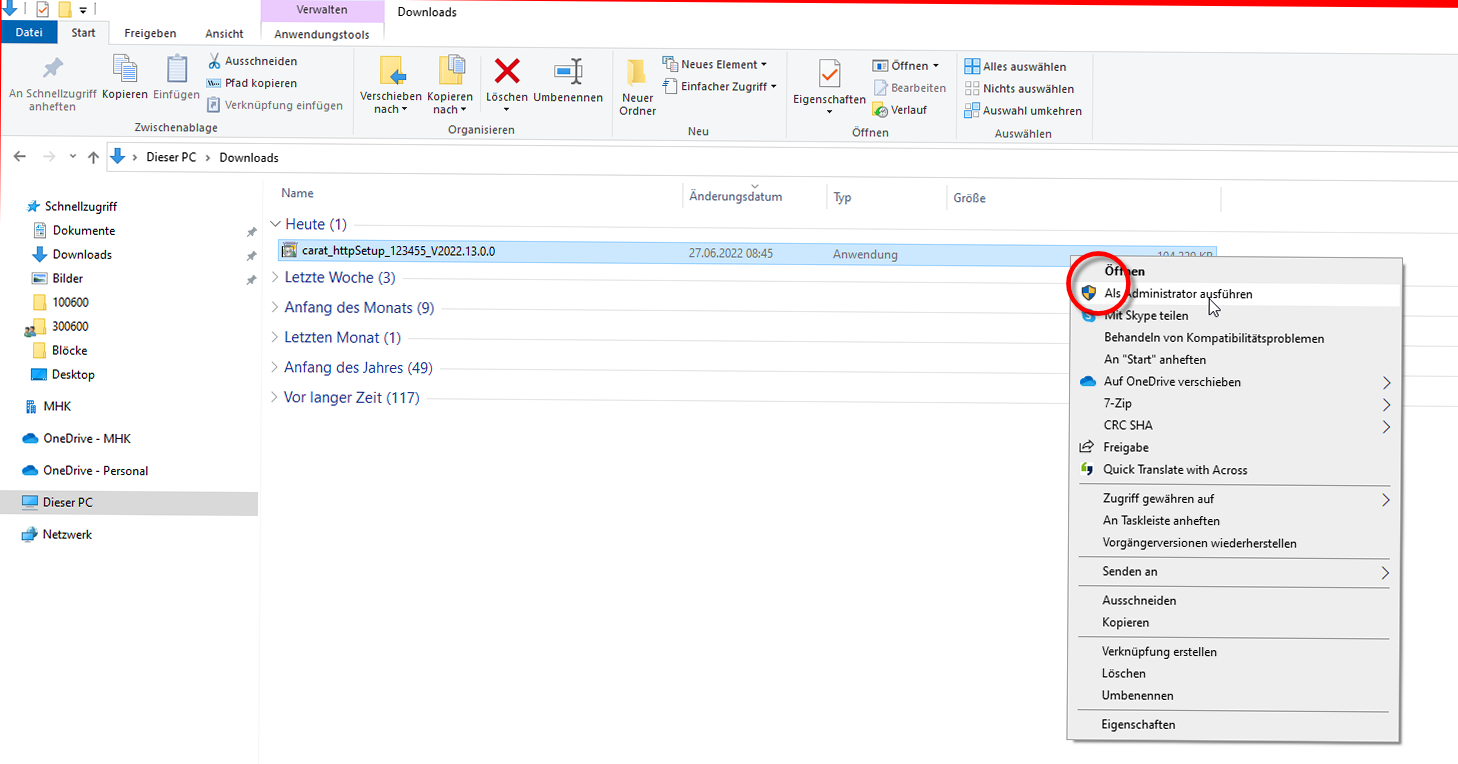
完成确认后,请打开本地磁盘上的Windows下载目录。请您右键单击下载安装包文件,然后选择以管理员身份运行。
如果您没有相应权限进行安装操作,请联系您的IT负责人。
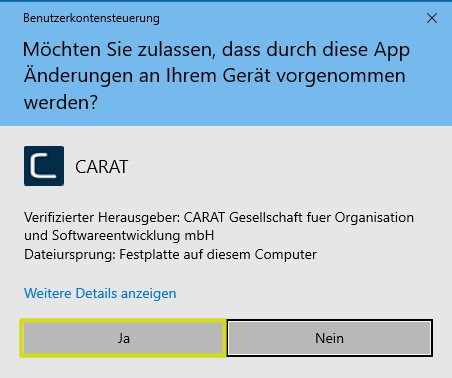
然后您会收到一个安全提示,请点击是进行确认。
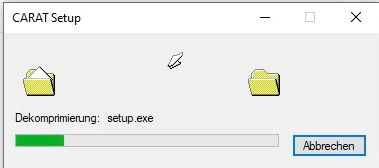
接下来会启动CARAT安装向导。这一过程可能需要几秒钟。安装向导将分步指导您完成安装,并询问一些安装CARAT所需的信息。
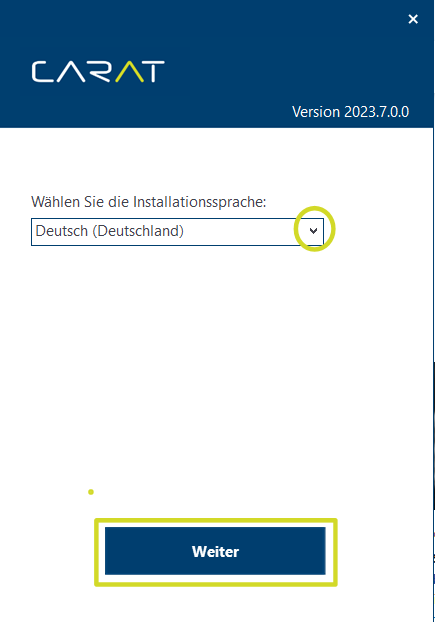
首先请选择所需的安装语言。点击 若不给出其他的选择,则请单击鼠标左键。通过点击可选中一个对象,或点击一个按钮时,会执行所描述的动作(例如:确定、取消、关闭等)。"下一步"按键,以执行接下来的安装步骤。
下一步将显示安装的目标路径 目标路径指一个程序存储的地点。通常是指驱动器名称后面的主目录和子目录。这类似于指定一个地址。 在Windows©中这样的路径格式为:[驱动器盘符]:\[目录名] \ [文件]。(安装路径)。如有需要,您也可以在这里设置一个其他的目标路径。此外,您还可以查看功能目录,其中包含此程序版本的新功能以及优化说明。只需点击相应按键即可。
请注意,要查看安装指南,需要连接网络。
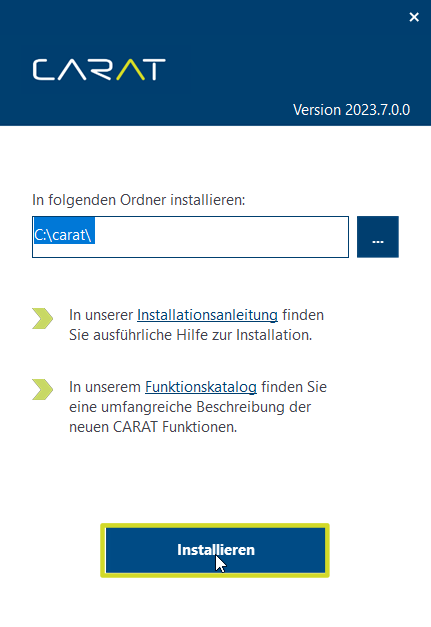
请点击"安装"按键,开始安装程序。
所有文件成功安装后,会弹出安装向导最后一个对话框。
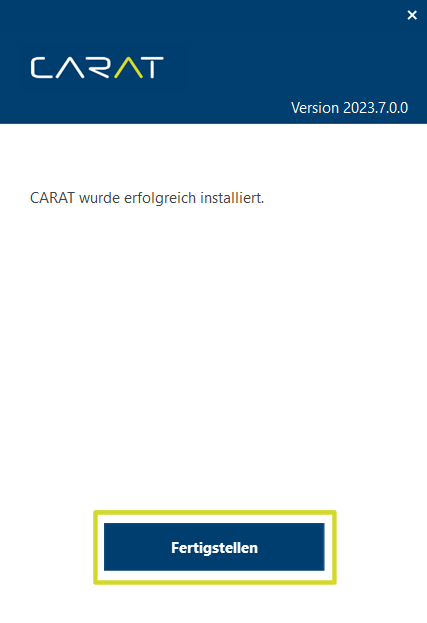
点击完成按键,结束首次程序安装。
首次安装CARAT后下载许可证

首次安装CARAT程序后,在您的Windows桌面上会出现一个CARAT的程序图标。双击图标便可打开CARAT。
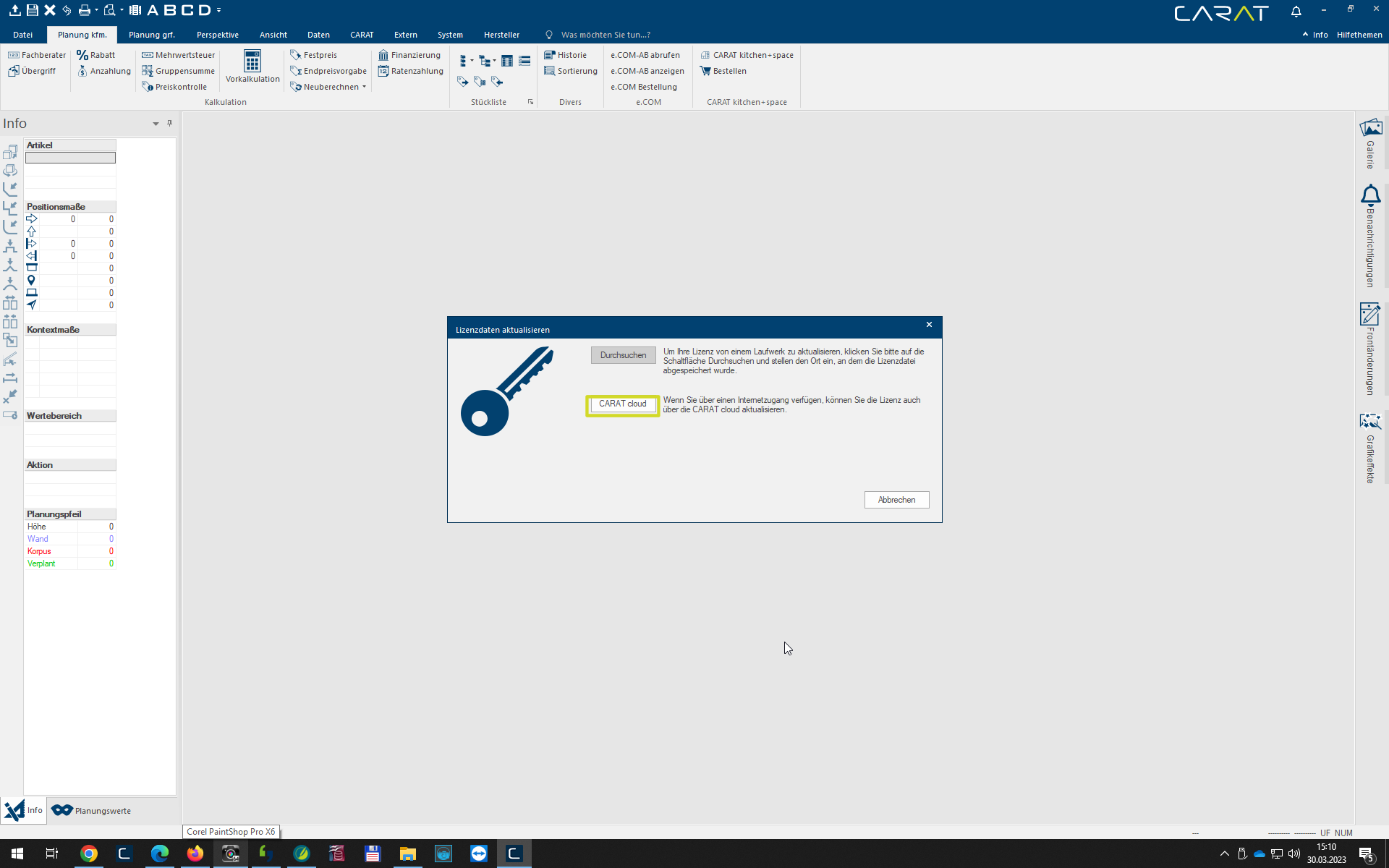
首先会弹出"更新许可证数据"对话框 对话框是软件应用程序中的特殊窗口。应用程序在各种情况下会显示对话框,以获取用户的特定输入或确认。。请选择"CARAT cloud"。
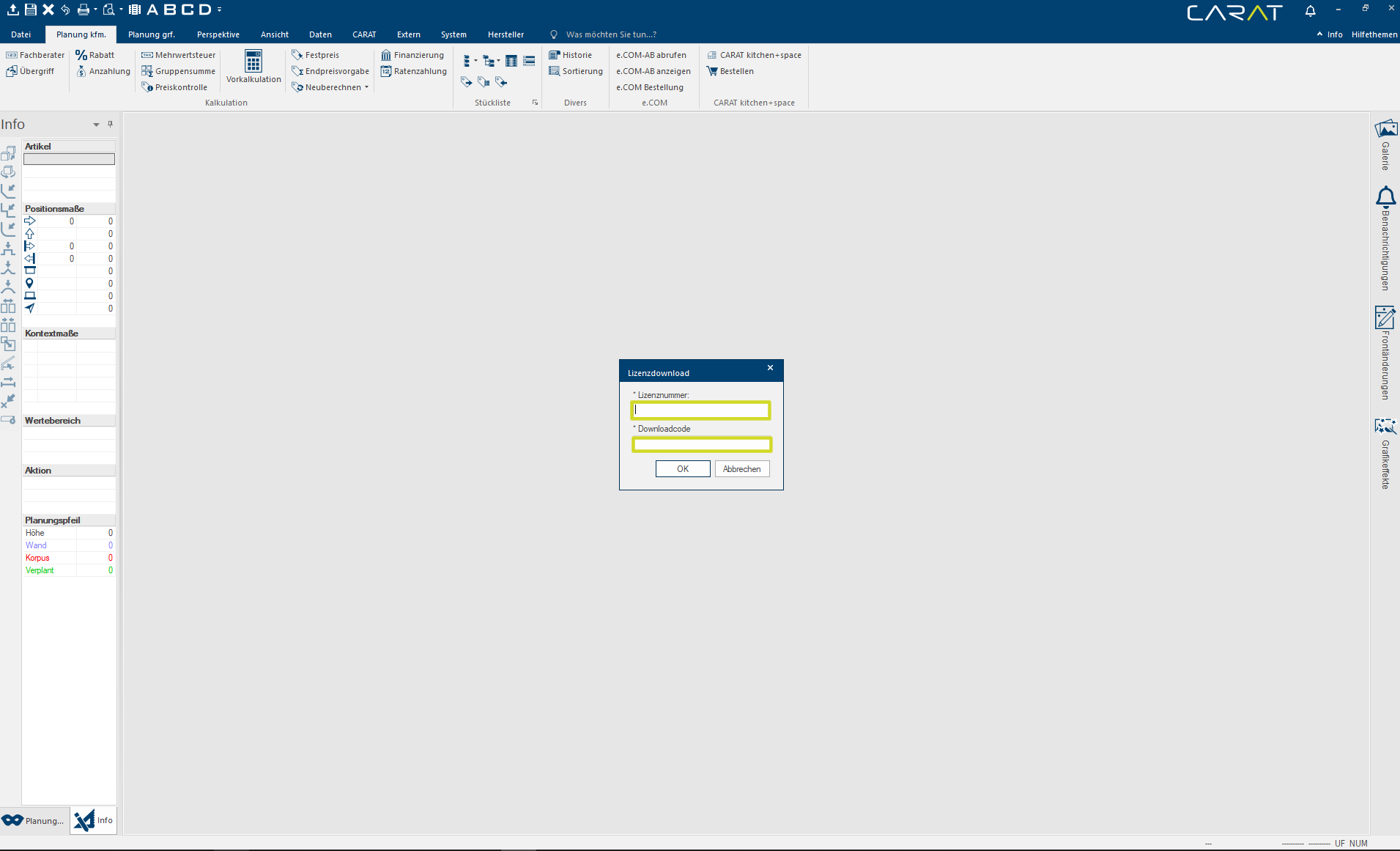
然后会弹出"许可证下载"对话框。您可以用许可证编号和下载代码登录一次,之后会收到许可证激活信息。
许可证下载成功后,会出现以下提示:
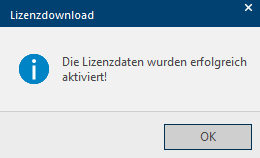
单击"OK"后,开始首次启动程序。
首次启动程序
在安装程序和激活许可证后,请在首次启动程序时用"CARAT"作为一次性用户名和您的6位数许可证编号作为一次性登录密码。您将通过销售部门的邮件收到您的6位数许可证编号。
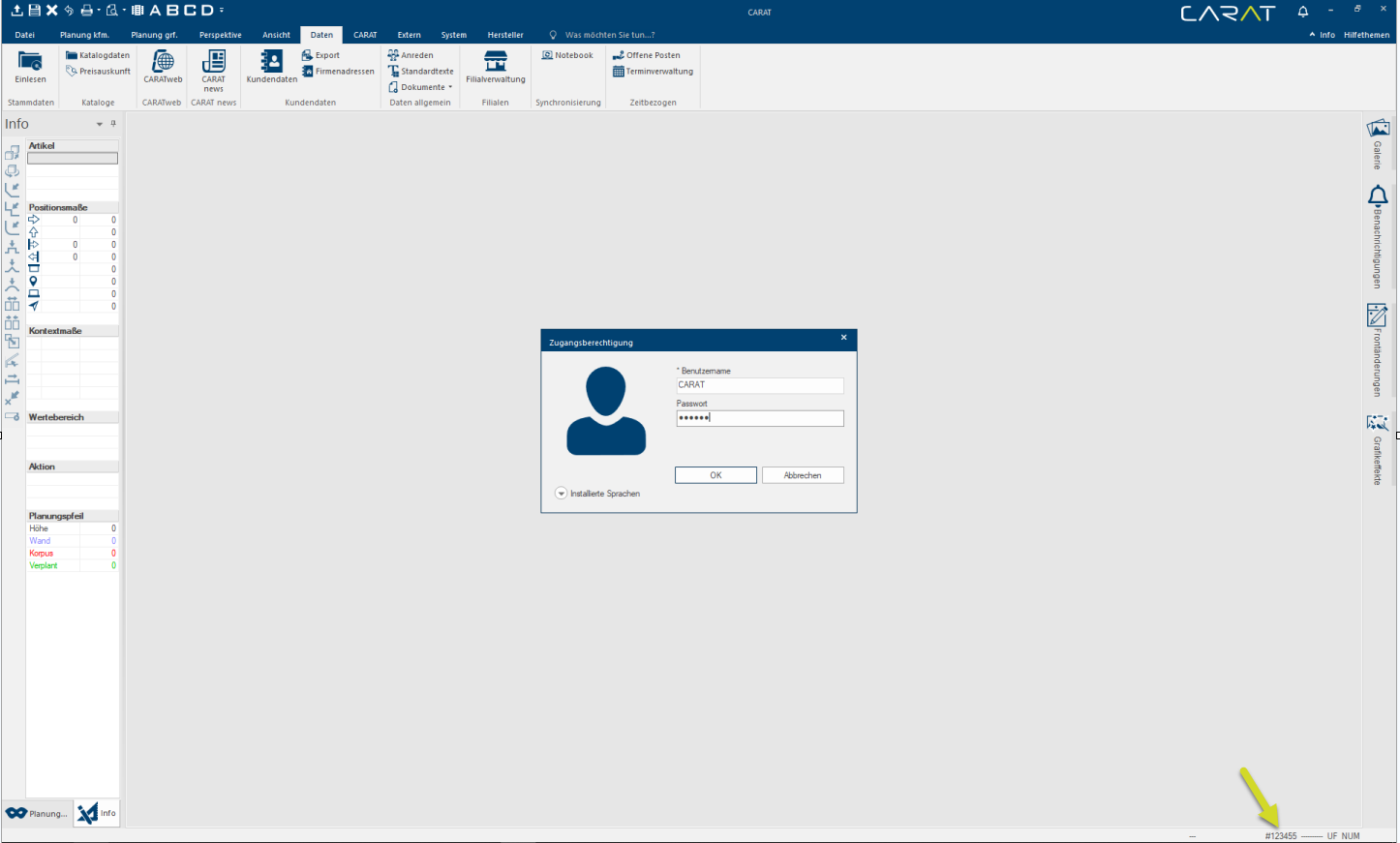
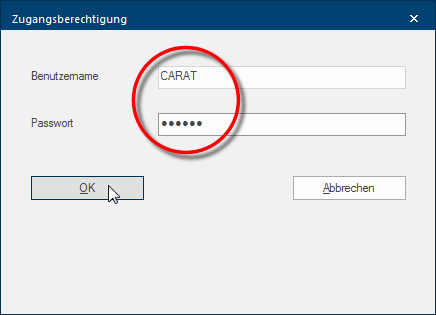
接下来请点击按键"OK"。然后会弹出"用户"对话框,此时,您应先创建一个拥有CARAT所有权限的管理员用户。
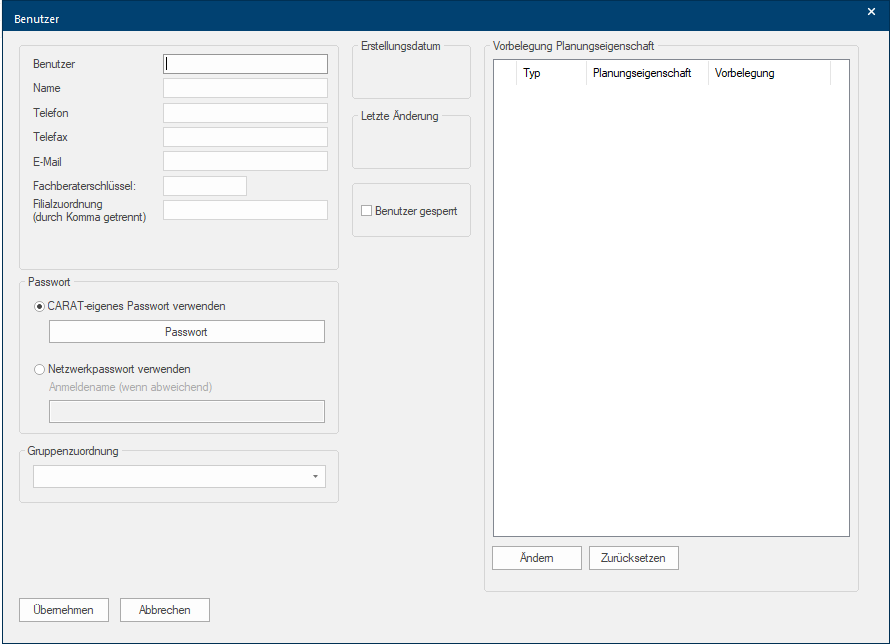
我们建议您,将第一个用户命名为管理员(主管理员)。第一个用户将自动分配到权限组CHEF,并在CARAT中获得所有访问和显示的权限。该用户必须拥有一个密码。
您在CARAT中需要至少一个用户,该用户属于权限组CHEF。权限组CHEF的用户必须拥有一个密码。我们建议您记录下您的用户名以及密码,并存储在安全的地方。以免忘记或是丢失。
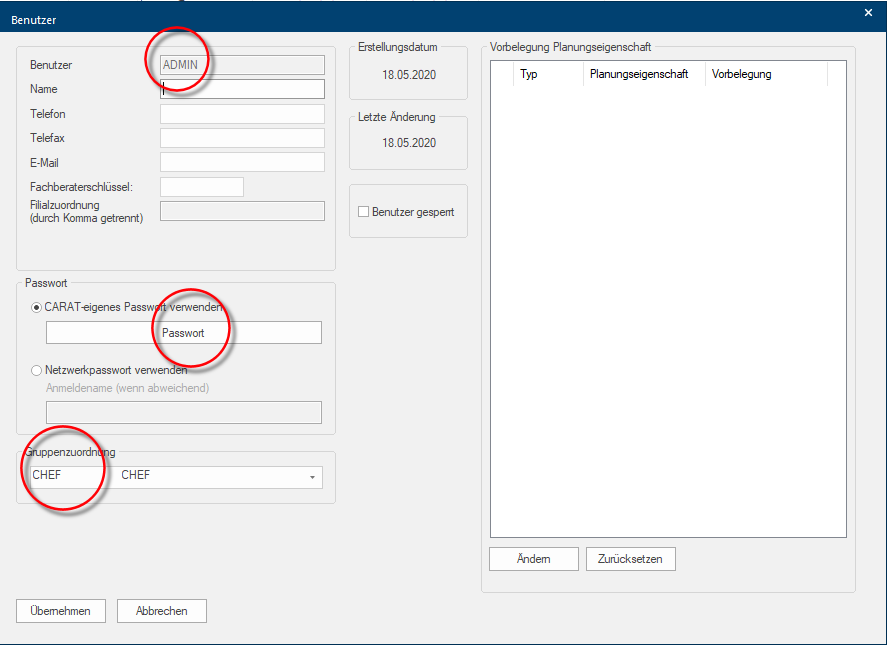
在您录入第一用户名后,您必须在CARAT中重新登录。请使用您刚刚建立的用户名。登陆对话框已自动输入了数据,因此您只需单击按键OK 就能直接登陆到CARAT中。
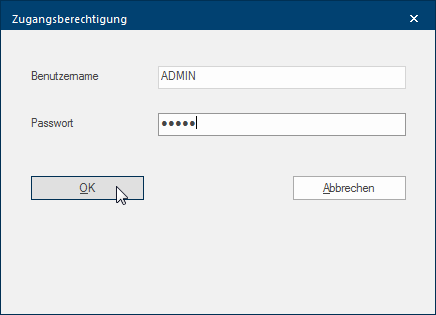
为了创建更多用户名,请您通过选项卡系统打开用户管理权限,通过用户区域选择管理功能。
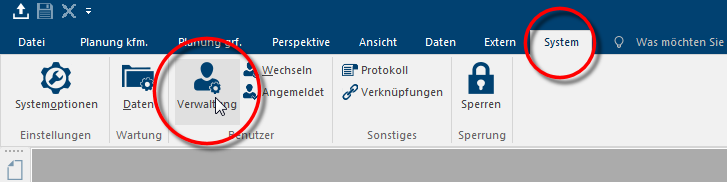
在"用户管理"窗口中,会显示所有现有用户。若要添加新用户,请在上方工具栏中点击"新建"图标。

对于要创建设计方案和提交报价的用户,建议在"姓名"栏中输入称呼。根据需要,您也可以填写其他联系信息。在"密码"区域,您可以根据需要设置一个CARAT密码。在"分组"区域,请将该用户添加到一个权限有限的用户组中,例如VK1(销售员1)。
对于日常工作中经常使用CARAT的用户,我们不推荐将其归为管理员用户组"CHEF",因为无法对该组用户关闭任何单个权限。
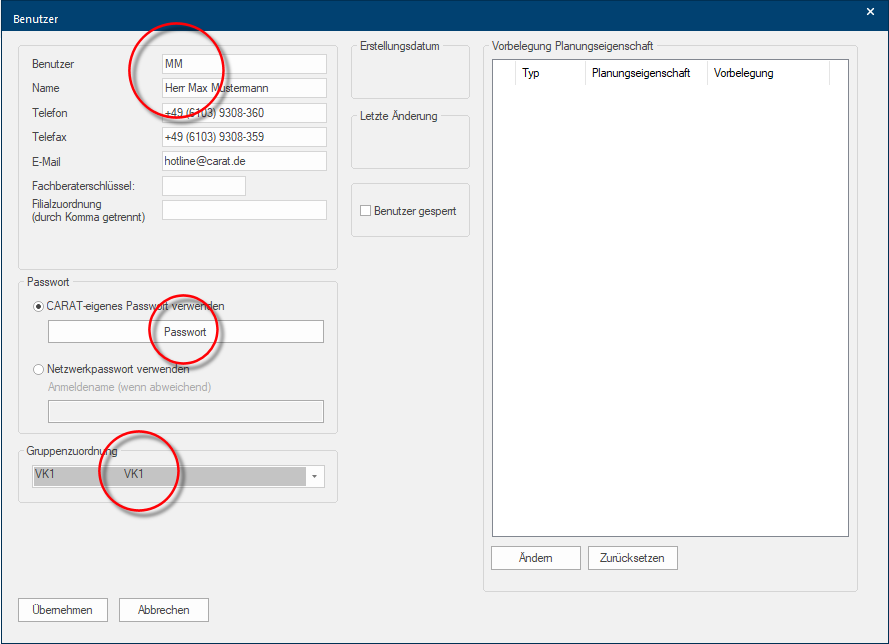
如果您在内网中使用CARAT工作,可直接使用内网登录用户名作为CARAT用户名,只需在"密码"区域中激活"使用网络密码"选项。这样您就可以像登录内网一样登录CARAT。
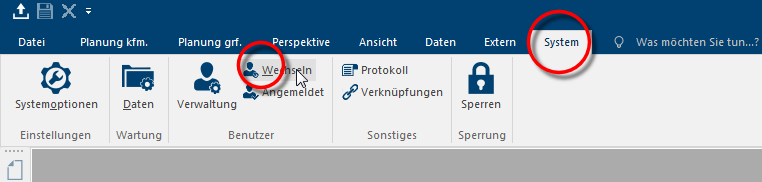
在创建新用户后,您可重新登录CARAT。这时,您无需关闭CARAT,只需在"系统"选项卡的"用户"区域选择按键"更换"。
读取数据
创建用户时,CARAT 会在后台通过 CARAT cloud同步自动接收全部有效的产品目录和图像数据。耗时长短取决于您的网络连接速度。您可以在CARAT下方的状态栏中查看同步进度。

一旦出现提示,Cloud同步 完结表示数据读取结束。

电子邮件 电子邮(E-Mail)是指应用计算机网络传输信息的电子化方式。
接口
POS 激光测量
e.COM
系统编号
默认尺寸
另见: 系统选项
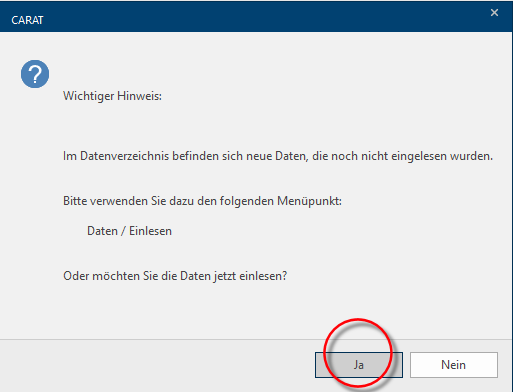
在CARAT cloud同步结束后,请您关闭CARAT并用新创建的用户名登录。如果数据下载成功,会出现读取新数据的提示信息。请点击是,进入对话框读取主数据。
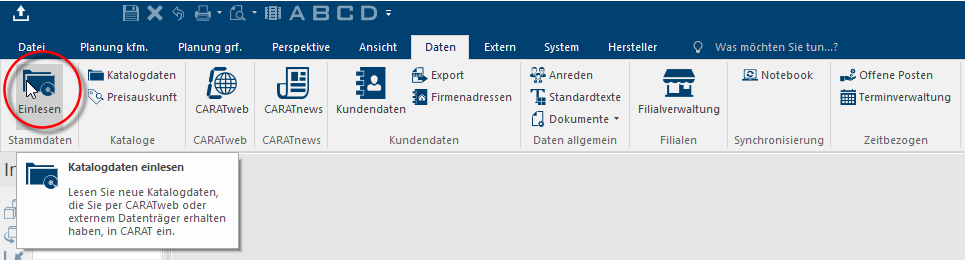
请在打开的对话框中点击读取主数据,来读取所提供的数据。

读取完成后,若是有供货商信息,便会自动弹出"供货商信息"对话框。在此,您可以了解每个已读取的供货商产品目录的补充信息,也可以根据需要打印出来。
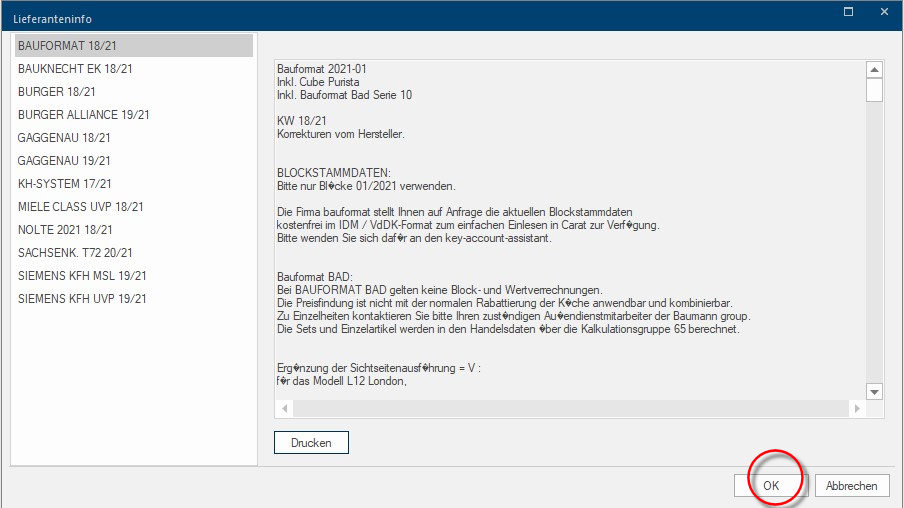
在打印或阅读这些信息后,点击"OK"关闭对话框。便可自动返回到"读取主数据"对话框,并会收到读取结束消息。点击"结束"按键关闭对话框。
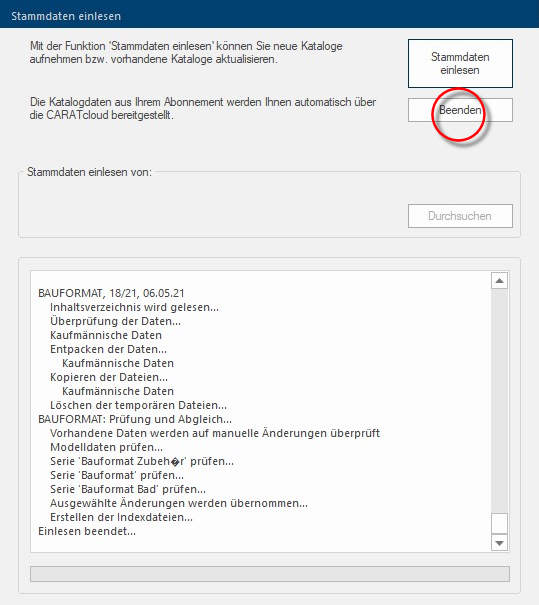
CARAT现已安装完毕。
CARAT更新安装提示

更新前的数据备份
通过一个安装程序(setup)对应用软件进行更新(升级),经常会对该程序数据结构造成干扰。如果您对程序进行了一些对CARAT而言有必要的自定义设置,我们建议您在每次更新CARAT程序前对您的CARAT-安装进行一次备份。
因为只有通过现有的数据备份您可以在程序更新过程出现错误的情况下不必耗费很大精力就将程序恢复到之前的状态。另见:计算机系统信息

执行CARAT-更新
请注意:为能执行CARAT-更新,您必须具有必要的网络权限。对CARAT而言,是指您在执行CARAT更新时应可以完全访问整个CARAT-安装目录。如果您不清楚自己是否拥有相应的网络权限,请务必与您的系统管理员进行确认。
如此安装CARAT-更新
在CARAT处于登录的期间会自动在后台通过CARAT cloud来下载所发布的安装程序。在重新启动CARAT后会现显示一个对话框窗口新程序版本来提供 CARAT-安装。另外您还会获得一个包含最新程序版本详细信息的列表。这也可能会包含尚未为您发布的版本。您可以单击OK开始安装,或单击取消来关闭窗口而不进行安装。
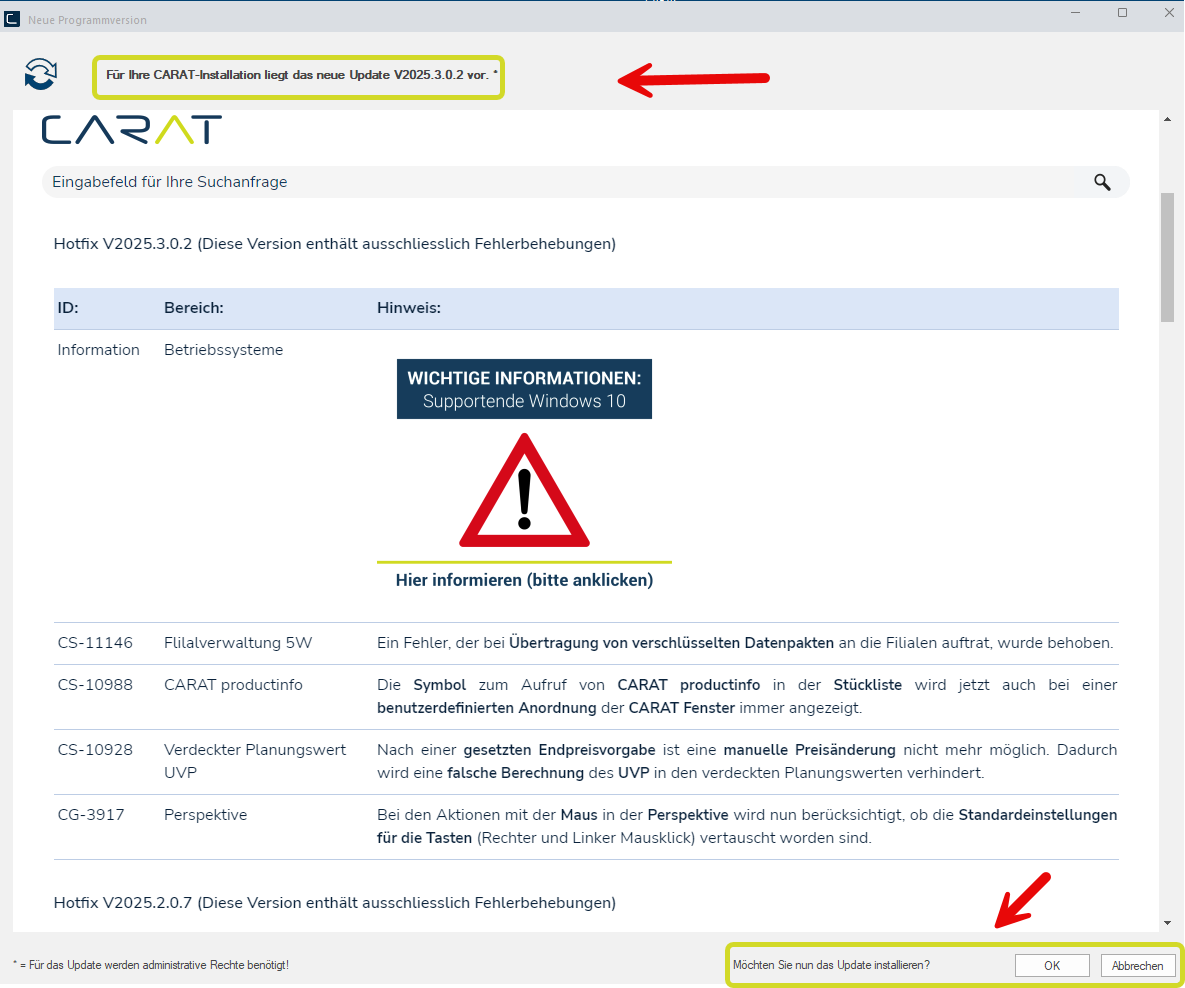
在单击OK确认安装后,请首先在打开的用户帐户控件中单击是。
几秒钟后会启动安装助手并自动安装必要的文件。这一过程会通过进度条显示。
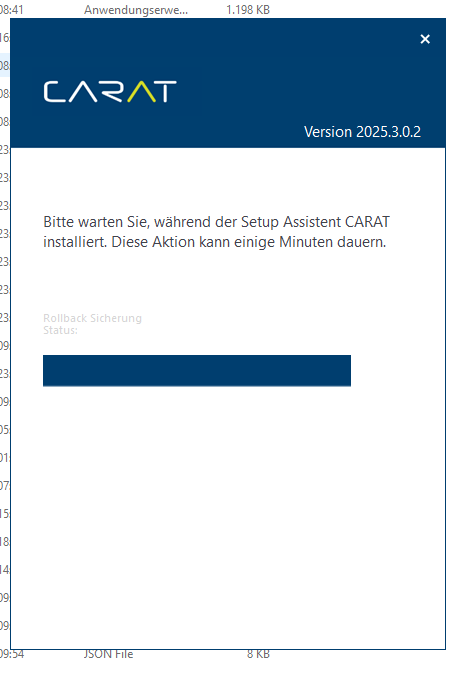
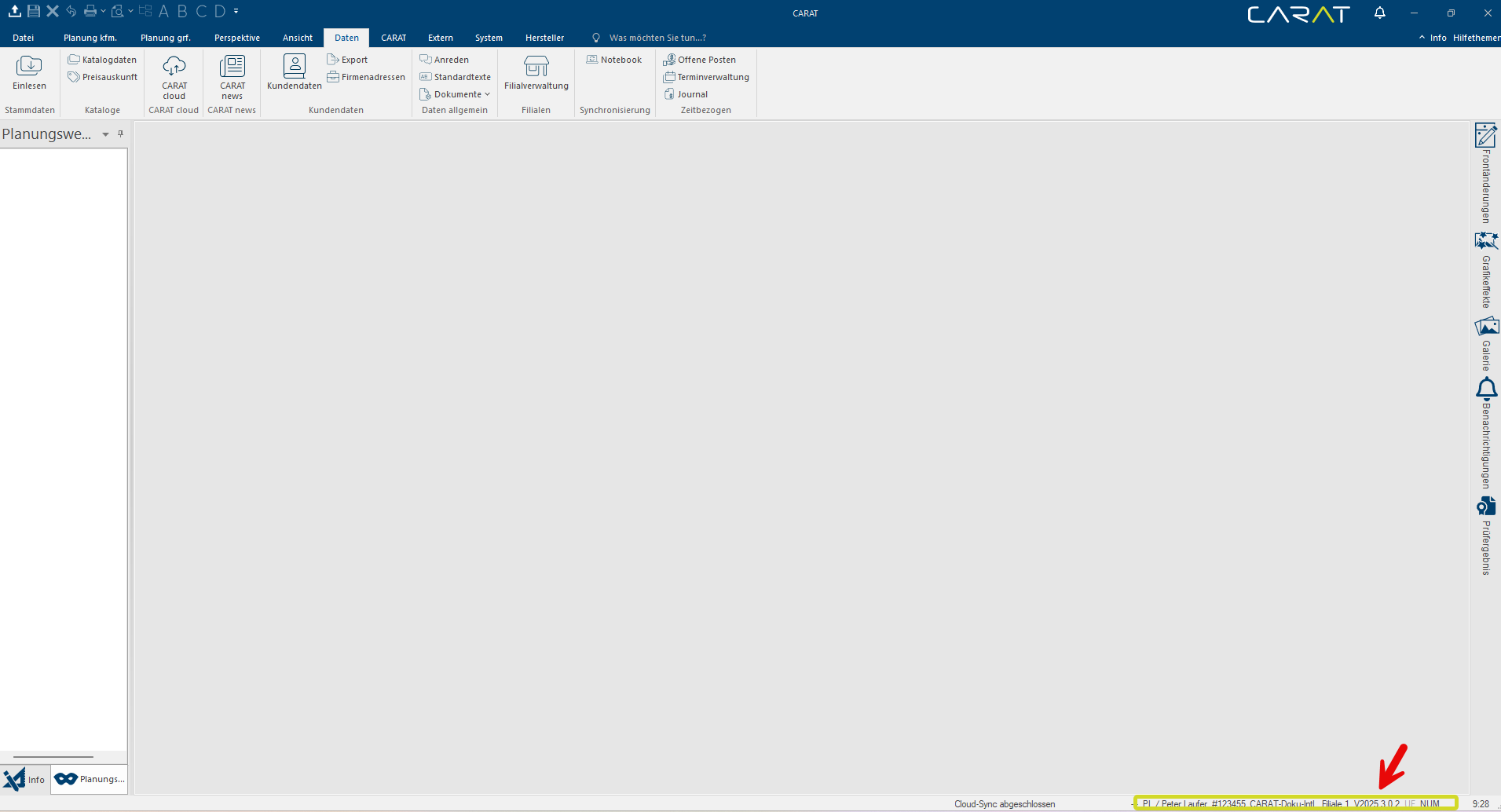
在安装完成后,会再次出现CARAT登录窗口,您可以再次登录。在登录后,您将在右下角看到当前安装的版本号。