CARAT远程协助
根据不同的任务,可能会出现仅通过电话方式不能解答的询问。对于这种情况我们可为您提供一种额外服务 - CARAT 远程控制。
启用远程维护...
在协商一致同意执行远程控制之后,您可根据我们客服工作人员的提示,通过单击下图执行远程控制,并使用显示的访问代码开通远程控制。
 信息...
信息...
根据所需要解决的任务,您可和我们的客服工作人员具体确定,是否允许浏览您的电脑 PC,英文术语个人电脑,是一系列计算系统的商品名称,其最初由IBM制造。屏幕或是在部分范围内允许对您的电脑进行操作。原则上您随时可以单方面决定结束远程控制。
如此操作 - Edge
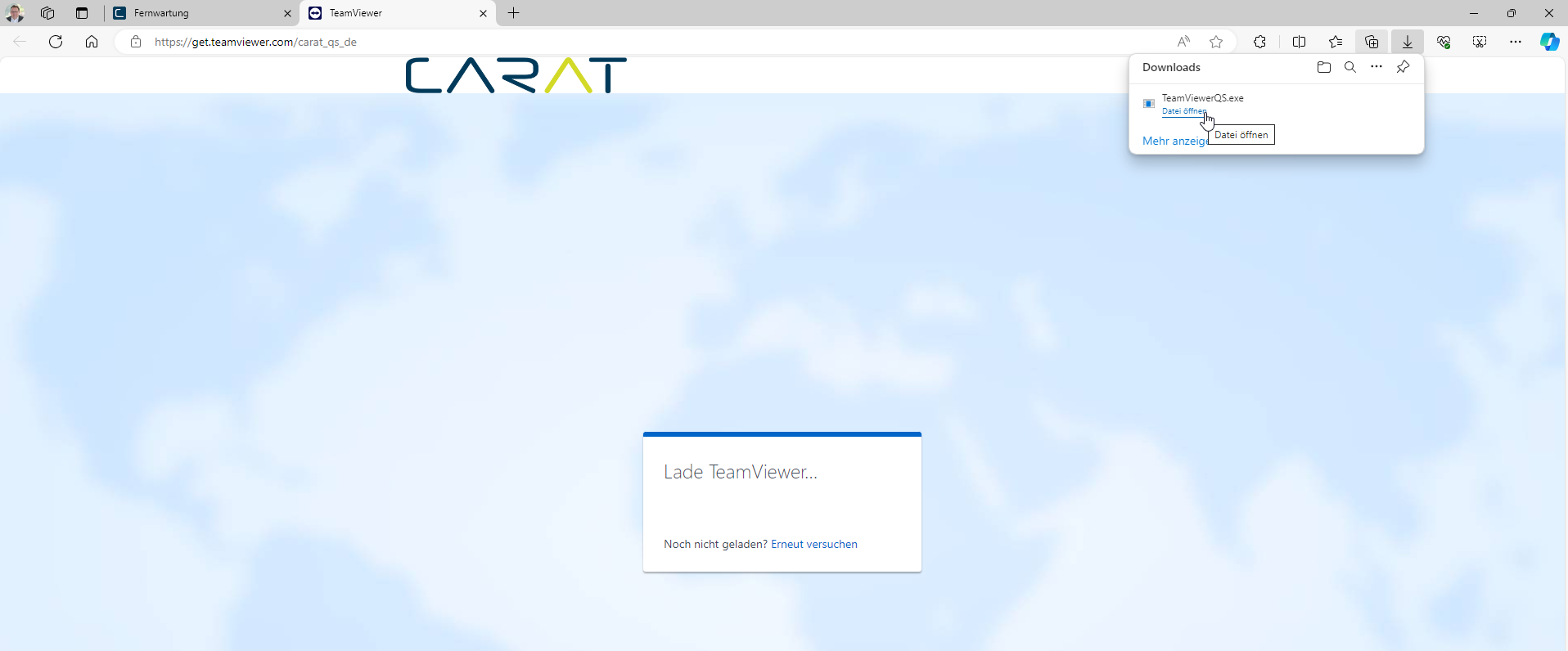
- 您若是将Edge(从Windows 10起)设置为默认浏览器,在点击以上链接 链接 (英语:Link)是通过一个相应的标记从一个文档转导航到另一个文档。例如,通过链接可以轻松地导航到一个一个文档或网站。后,首先会弹出下载TeamViewer-客户端安装文件的页面。几秒钟后会在浏览器窗口的右上角自动弹出下载文件夹中的下载文件。请点击打开 文件,启动安装程序。
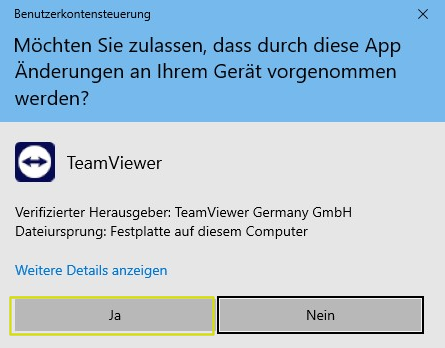
- 随即TeamViewer-客户端会进行安装并自行启动。为了使TeamViewer-客户端正常运行,用户账户控制的提示必须通过点击是进行确认。
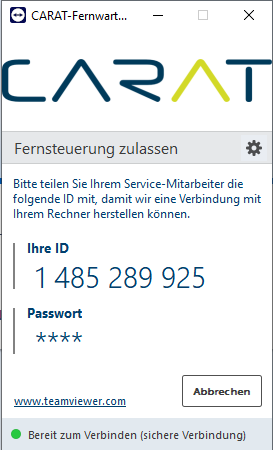
- 不久之后就会显示TeamViewer-客户端并自动连接到网络。一旦连接上网络,您就可以告诉CARAT客户您的TeamViewer-ID。
如此操作 - Firefox
- 您若是将Firefox设置为默认浏览器,在点击以上链接后,TeamViewer-客户端安装文件首先会被下载。几秒钟后会在浏览器窗口的右上边缘自动弹出下载文件夹中的下载文件。请点击打开 文件,启动安装程序。
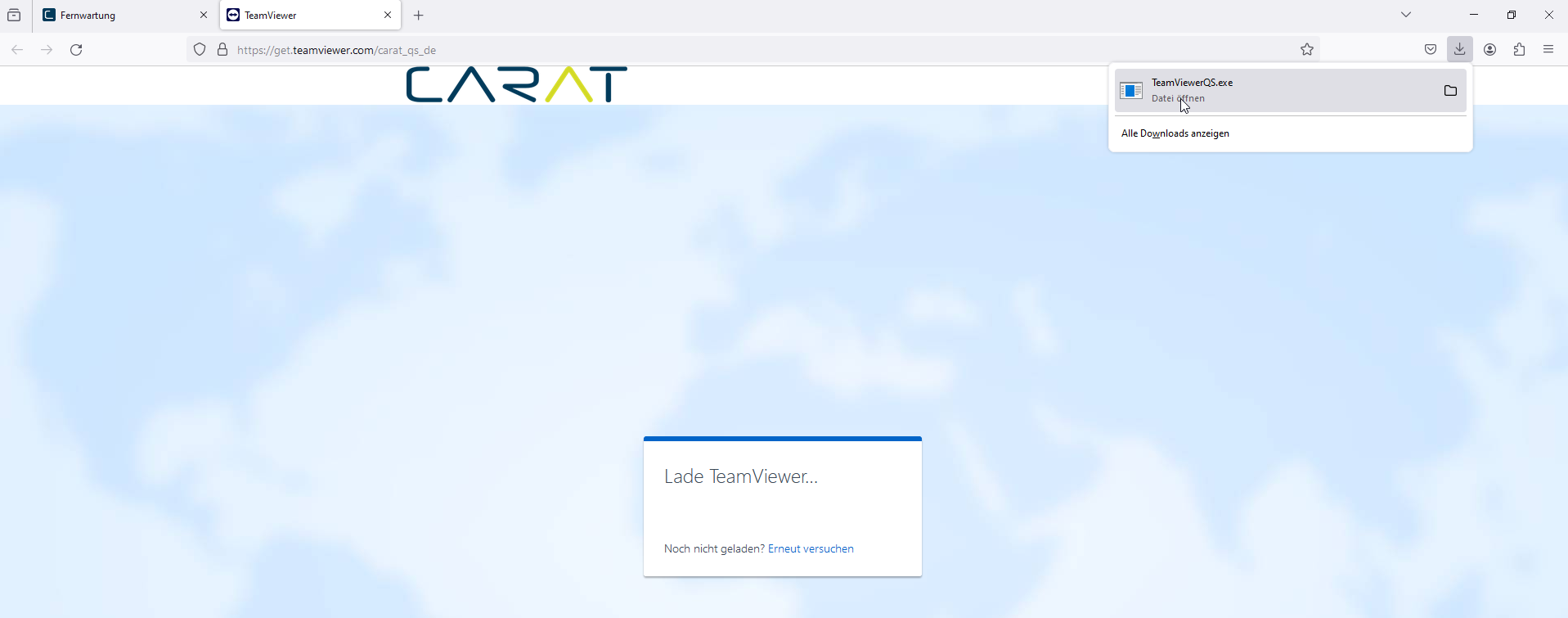
- 随即会启动TeamViewer-客户端。为了使TeamViewer-客户端正常运行,用户账户控制的提示必须通过点击是进行确认。
- 不久之后就会显示TeamViewer-客户端并自动连接到网络。一旦连接上网络,您就可以告诉CARAT客户您的TeamViewer-ID。
如此操作 - Google Chrome
- 如果你将Google Chrome作为默认浏览器,在点击以上链接后,系统会需要您在Windows中为TeamViewer-客户端的下载指定一个存储位置,例如桌面。请通过单击来确认保存。
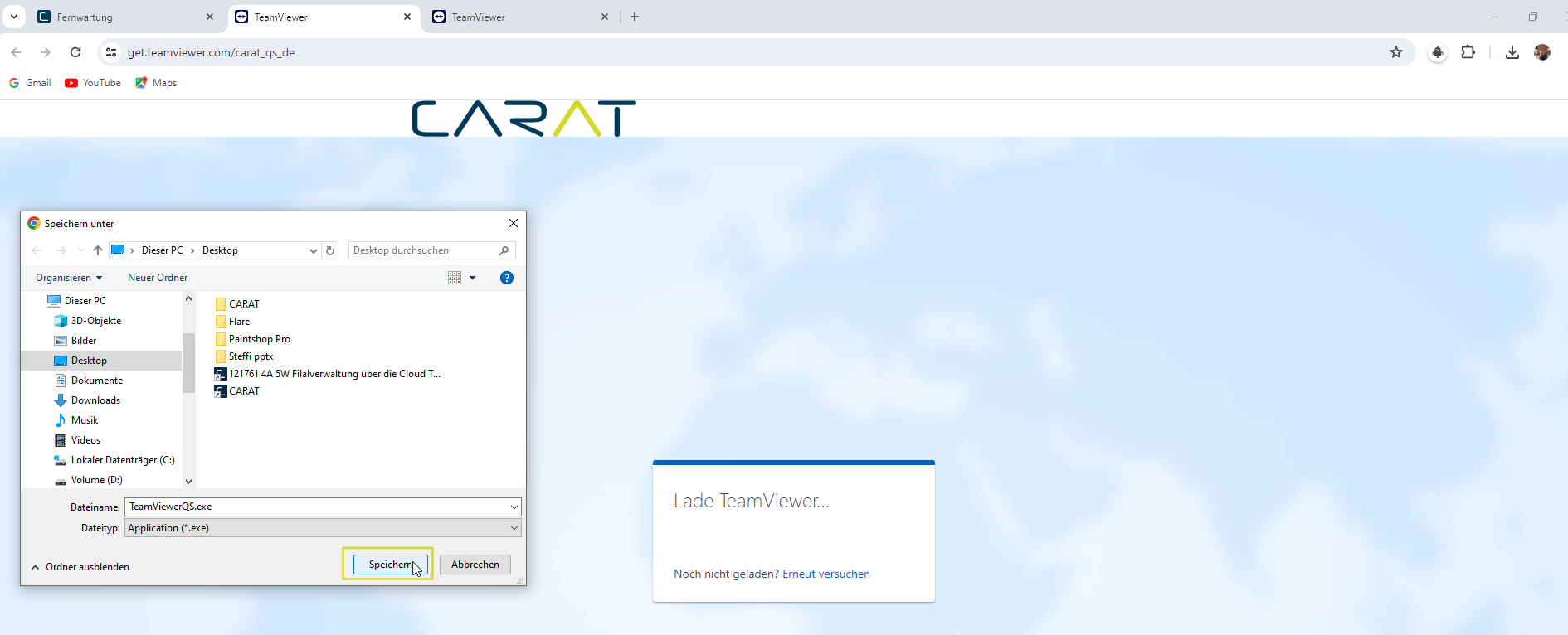
-
几秒钟后会在浏览器窗口的右上边缘自动弹出下载文件夹中的下载文件。请单击出现的TeamViewer-客户端文件,启动安装程序。
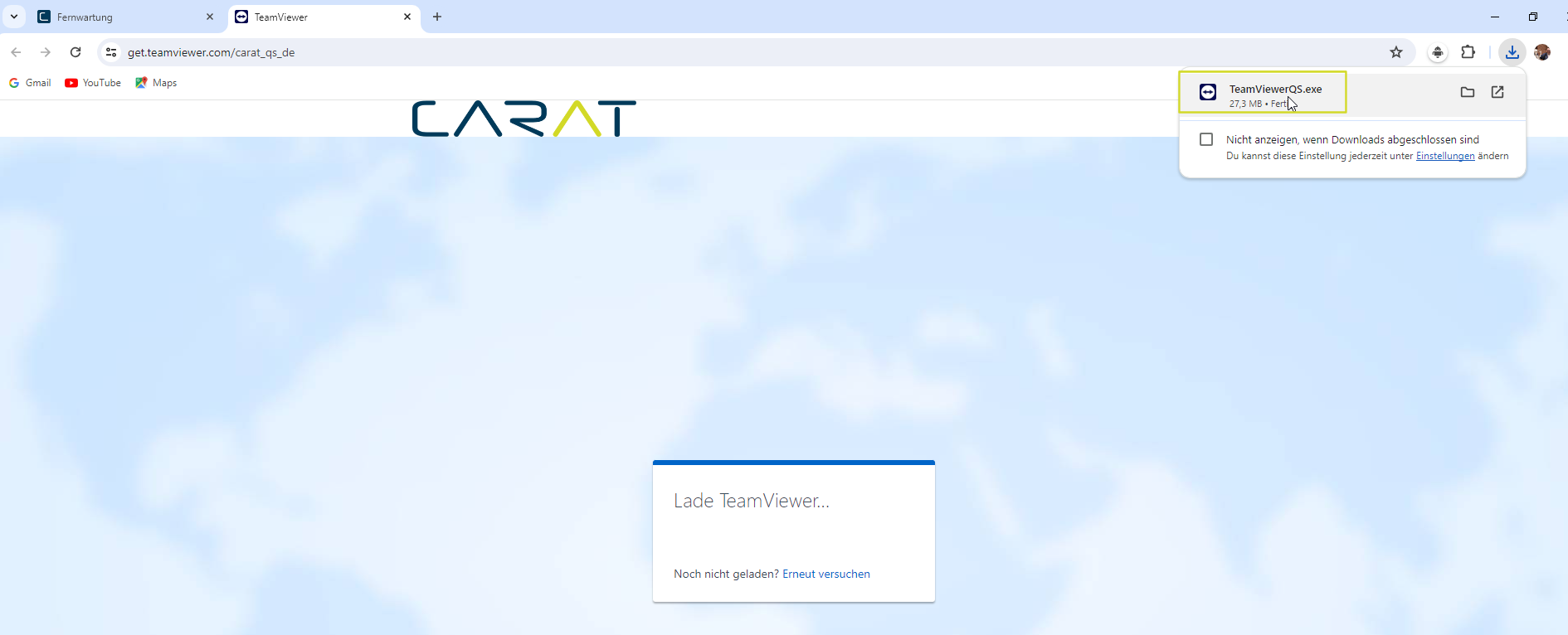
- 随即会启动TeamViewer-客户端。为了使TeamViewer-客户端正常运行,用户账户控制的提示必须通过点击是进行确认。
- 不久之后就会显示TeamViewer-客户端并自动连接到网络。一旦连接上网络,您就可以告诉CARAT客户您的TeamViewer-ID。
- 若想了解关于这一主题的更详细信息,请点击这里...
- 有关TeamViewer的更多信息,请参见网站www.TeamViewer.com


