Rozvržení tisku
Pomocí stránky Rozvržení tisku si můžete pro všechny uživatele přednastavit optický vzhled obchodních a grafických formulářů jako Standard. Kromě toho na této stránce můžete také zadat také vlastní profily pro dávkový tisk Pojmem dávkový tisk se v programu CARAT označuje speciální druh tisku. Pomocí dávkového tisku je možno najednou (v jedné operaci) spustit (sekvenční, po sobě následující) tisk rozličných formulářů., abyste pak, v závislosti na tom, pro jaký pracovní krok dávkový tisk spustíte, také správně vybrali příslušné potřebné formuláře.
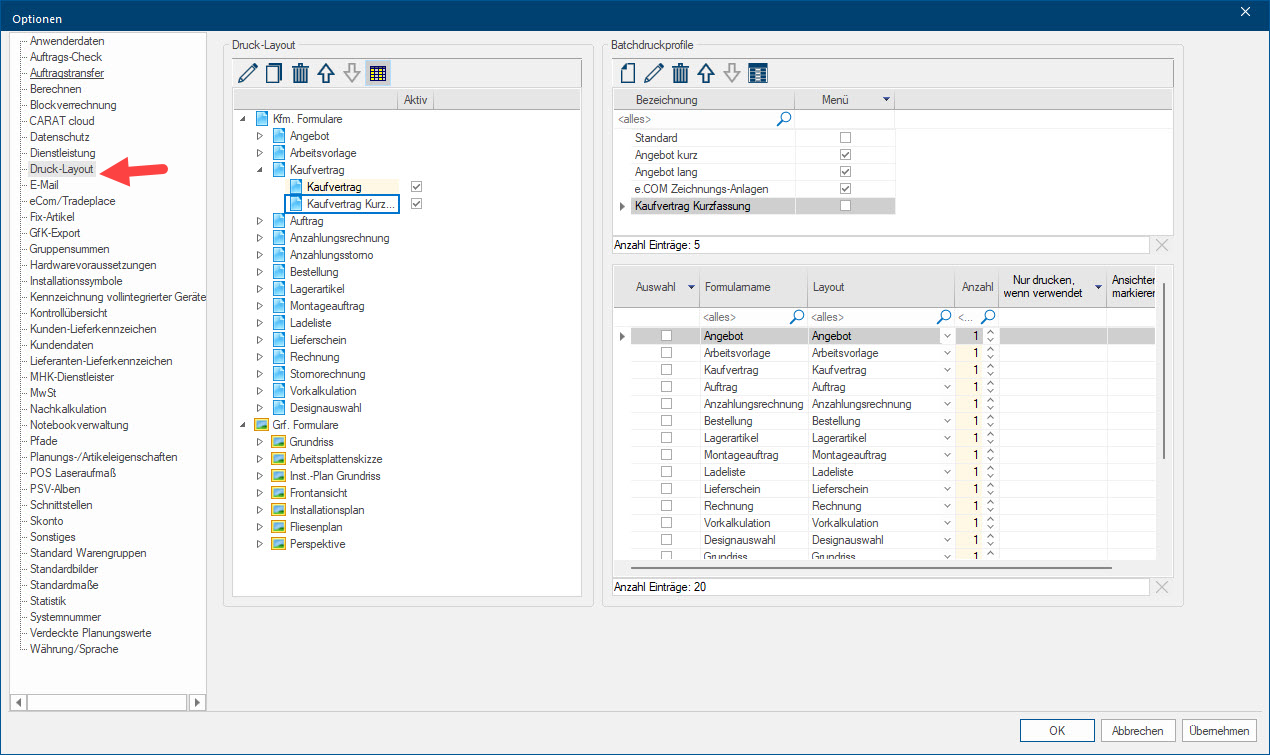
 Oblast Rozvržení tisku
Vlevo na této stránce se nachází oblast Rozvržení tisku. Pomocí této oblasti máte možnost spravovat pro každý formulář jeho varianty Rozvržení. K tomu jsou zde vypsány všechny obchodní a grafické formuláře, které jsou k dispozici. Pro každý ze zde uvedených formulářů máte možnost si v případě potřeby založit více variant Rozvržení. Kliknutím na ikonu trojúhelníku Vám budou zobrazeny již existující varianty Rozvržení. Pro tisk formuláře z plánování Vám budou na výběr nabídnuty varianty Rozvržení aktivované na této stránce.
Vytvoření dodatečných variant Rozvržení ...
Pro každý formulář je nejprve zobrazena pouze jedna varianta Rozvržení. Jedná se přitom o Standardní Rozvržení, které bylo vytvořeno firmou CARAT a bylo případně v určitých částech Vámi upraveno pro Vaše účely. Pokud byste si pro nejrůznější účely chtěli vytvořit další varianty Rozvržení, můžete si je odvodit vždy z některé z již existujících variant Rozvržení.
- Pro vytvoření dodatečné varianty Rozvržení označte nejprve tu variantu Rozvržení, kterou chcete použít jako vzor a pak v panelu nástrojů klikněte na ikonu Kopírovat. Pomocí panelu nástrojů můžete variantu Rozvržení kdykoliv znovu upravit nebo také smazat.
- Pro zkopírovanou variantu Rozvržení byste pak měli zadat smysluplné jméno. Pro toto jméno můžete použít až 30 alfanumerických znaků.
- Poté, co jste založili minimálně dvě varianty Rozvržení, můžete pomocí ikon se šipkami změnit pořadí variant Rozvržení. Vámi zadané pořadí bude použito později v plánování při zobrazení variant Rozvržení. Kromě toho je nejvyšší varianta Rozvržení použita vždy také tehdy, když je pro formulář vybrán rychlý náhled Rozvržení tisku, tedy tehdy, když není vybrána žádná speciální varianta Rozvržení.
- Pokud určitou variantu Rozvržení nechcete po určitou dobu uvolnit, můžete u příslušné varianty Rozvržení odstranit zaškrtnutí ve sloupci Aktivní. V plánování pak tato varianta Rozvržení již nebude nabízena pro výběr.
Oblast Profily dávkového tisku
Používáním Profilů dávkového tisku si můžete dávkový tisk ještě lépe přizpůsobit Vašim požadavkům. Pomocí Profilu dávkového tisku si můžete dopředu seskupit ty formuláře, které pro určité pracovní činnosti, jako jsou například vytvoření nabídky nebo zadání objednávky, stále znovu potřebujete. Tím pak odpadá individuální výběr při vyvolání dávkového tisku. Jen je ještě nutno provést výběr stěn nebo perspektiv, protože tento výběr je vždy závislý na příslušném plánování.
- V horní oblasti Profily dávkového tisku jsou Vám zobrazeny jednotlivé Profily dávkového tisku. Zaškrtávací pole Zaškrtávací pole (anglicky Checkbox) je standardní prvek grafického uživatelského rozhraní. Checkbox má ve většině případů dva stavy - zaškrtnuto / nezaškrtnuto. To obvykle odpovídá volbě Ano/Ne. ve sloupci Menu udává, jestli se má příslušný Profil dávkového tisku zobrazovat také v seznamu kontextovém menu funkcí Tisk a Náhled tisku. Toto je obzvláště užitečné, protože takto je možno přímo vyvolat Profil dávkového tisku s předdefinovanými nastaveními.
- Pokud jste označili nějaký Profil dávkového tisku, můžete si pak v pod ním zobrazené tabulce přečíst, které formuláře byly pro tento profil dávkového tisku vybrány. Kromě toho bude zobrazeno, která varianta Rozvržení má být použita a v jakém počtu má být příslušný formulář vytištěn. Pomocí této tabulky je také možno ovlivnit přednastavení Tisknout pouze, je-li použito nebo Označit náhled pro grafické dokumenty.
Založení Profilu dávkového tisku
- Pro založení nového Profilu dávkového tisku klikněte v horním panelu nástrojů na Nový. Pak pro tento Profil dávkového tisku zadejte vhodné Označení. Pomocí ikon Změnit a Smazat můžete změnit Označení existujícího Profilu dávkového tisku nebo také Profil dávkového tisku zcela smazat.
- Pomocí ikon se šipkami máte navíc možnost upravit si pořadí Profilů dávkového tisku podle Vašich požadavků.
- V tabulce dole můžete zadat, které formuláře a které Rozvržení pro ten který formulář se má pro označený Profil dávkového tisku použít. Kromě toho máte v případě potřeby pomocí sloupce Počet možnost vytvořit více než jeden výtisk pro příslušný formulář.
- Jako dodatečné přednastavení můžete pro dokumenty Čelní pohled, Rozměry pracovních desek, Instalační plán a Plán obkladu zadat, že se tyto dokumenty mají v dávkovém tisku tisknout pouze tehdy, pokud byly v plánování příslušným způsobem založeny. Kromě toho můžete pro dokumenty Čelní pohled, Instalační plán a Plán obkladů, stejně jako pro Perspektivu, zadat, že pro dávkový tisk mají být vždy automaticky předvybrány všechny použité pohledy. Tato přednastavení můžete v dialogu pro dávkový tisk přirozeně ještě vždycky změnit.


