Skryté hodnoty plánování

Přesná čísla - podrobná kontrola
Zachovejte si přehled. Pomocí doplňkové funkce Skryté hodnoty plánování máte hodnoty své Nabídky vždy pod kontrolou. Použijete-li Skryté hodnoty plánování, máte kdykoliv přístup k nejdůležitějším klíčovým kalkulačním datům. Tak máte například možnost si jedním pohledem zjistit Vaši NC Pojmem NC = Nákupní Cena se v programu CARAT označuje cena po odpočtu obchodních podmínek, ale před odpočtem Skonta a Bonusu., Hrubý výnos, PC PC: z angličtiny pocházející pojem Personal Computer, přeloženo "osobní počítač", je obchodní název řady počítačových systémů, které byly původně vyráběny firmou IBM. nebo také již zadaný Slevu zákazníka. Kromě toho můžete kdykoliv poznat, jestli jste při výpočtu bloků plně vytížili všechny skupiny záměny bloku. A to vše bez toho, že by o tom měl Váš zákazník tušení!
Lepší přehled - jednodušší prodej
Teď Vám již nic neujde. Skryté hodnoty plánování se během procesu plánování neustále automaticky aktualizují. Proto neustále víte, jaký máte k dispozici (finanční) prostor pro Vaše obchodní jednání. To Vám poskytuje potřebnou jistotu, která Vám umožní vést cenová jednání cíleně. Pomocí Skrytých hodnot plánování obdržíte dodatečnou možnost zajistit si nezbytný výnos pro Vaši firmu a přitom poskytnout zákazníkovi nejlepší možnou nabídku.
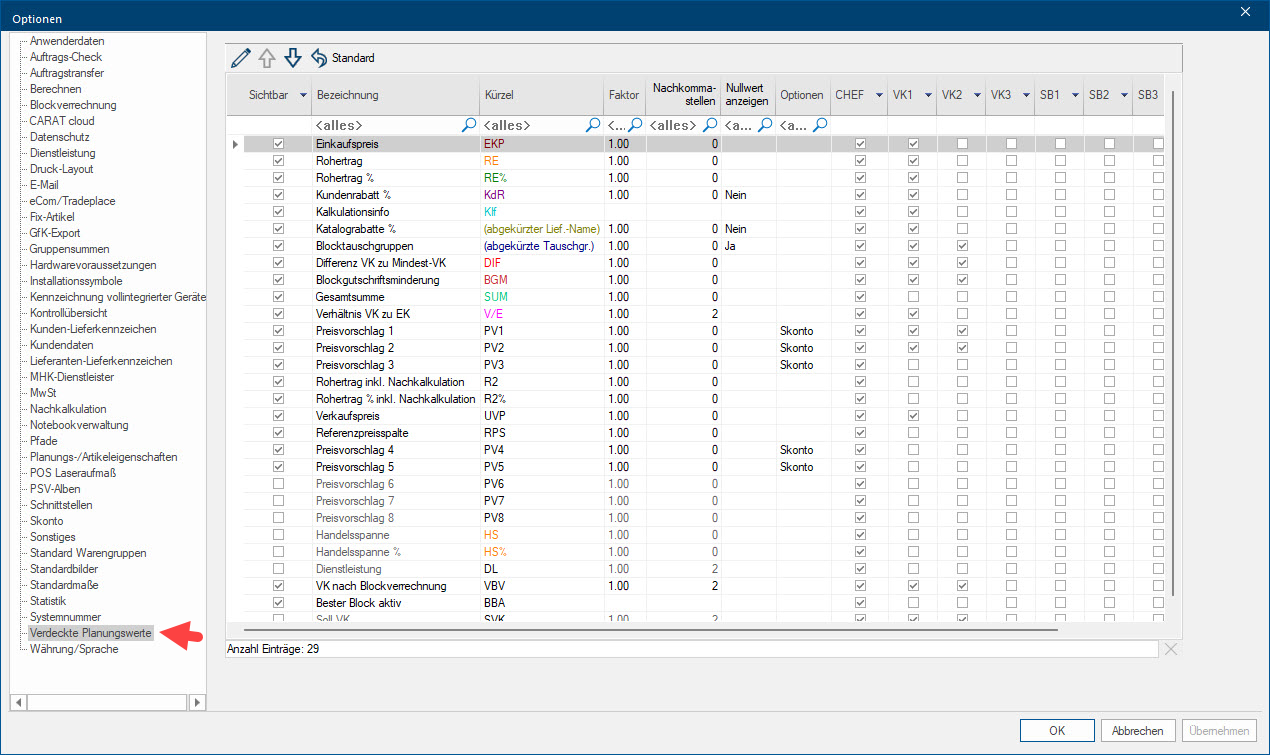
Pomocí panelu nástrojů můžete označenou hodnotu plánování upravovat, nebo pomocí dvou ikon se šipkami zadat pořadí, ve kterém se tyto hodnoty plánování mají zobrazovat. Hodnoty plánování, které jsou pro Vaše účely nejvíce vhodné, je nutno pro zobrazení aktivovat. V případě potřeby si pro každou Skrytou hodnotu plánování můžete zvolit libovolnou zkratku, která Vám pak bude později zobrazena v dokovatelném bočním panelu uvnitř okna programu CARAT. Navíc máte možnost zadat koeficient, který Vám umožní "zašifrovat" zobrazované hodnoty, aby je nepovolené osoby nemohly snadno interpretovat. Kromě toho můžete pomocí Zařazení do skupiny nastavit, které skupiny uživatelů mohou používat které hodnoty plánování.
 Možnosti nastavení
|
Označení: |
Popis: |
|---|---|
|
Označení |
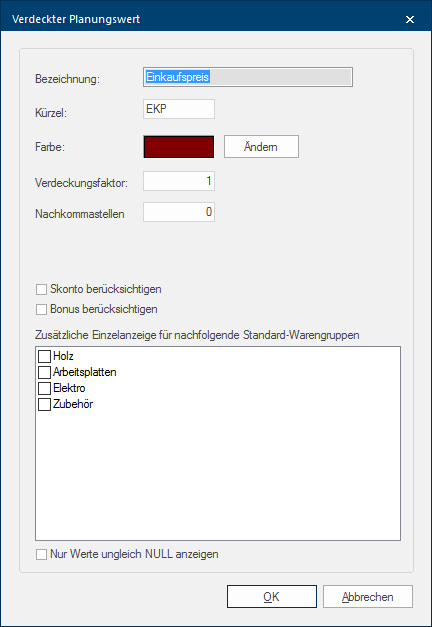
Označení té které Skryté hodnoty plánování není možno změnit, což můžete poznat na základě toho, že toto pole je zobrazeno šedě. |
|
Zkratka |
U pole Zkratka se jedná zpravidla o alfanumerické Alfanumerický znak je v užším slova smyslu buď písmeno nebo číslice. Tento pojem se používá v telekomunikacích a ve výpočetní technice. zadávací pole. Do tohoto pole je možno zapsat tři libovolné znaky jako označení zkratky, která pak bude zobrazena v bočním panelu. Pro hodnoty plánování Sleva katalogu % a Skupiny záměny bloků budou zkratky automaticky vytvořeny. |
|
Barva |
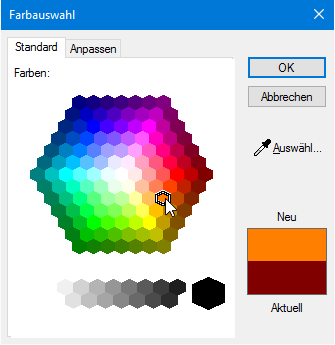
Pomocí nastavení Barva můžete ovlivnit barvu písma zkratky. K tomuto účelu můžete pomocí tlačítka V okně dialogu se vždy nachází jedno nebo více tlačítek, která lze aktivovat kliknutím. Typické akce pro tato tlačítka jsou například OK, Storno, Použít, apod. Tlačítka se vždy aktivují (stisknou) kliknutím (jedním stiskem levého tlačítka myši). Změnit použít barvy Vašeho operačního systému z dialogu Barva. |
|
Koeficient |
Koeficient slouží k tomu, aby se určitá hodnota plánování zašifrovala tak, aby tuto příslušnou hodnotu byly schopny zjistit pouze oprávněné osoby. Jako standardní hodnota je přednastaven koeficient 1,00. Příklad...
Pokud si chcete zobrazovat v oblasti Skrytých hodnot plánování Vaši NC, ale chcete přitom zabánit tomu, aby bylo možno přímo přečíst skutečnou hodnotu, můžete jako koeficient zadat například 0,01. Takto bude 1 000,- Euro zobrazeno pouze jako 10 (1000 x 0,01 = 10). Přímé vazbě na skutečnou NC je tak zabráněno. |
|
Desetinná místa |
Pomocí tohoto pole můžete zadat, kolik má být pro příslušnou hodnotu zobrazováno desetinných míst. Pro všechny hodnoty plánování, s výjimkou Vztah PC k NC, byl přednastaven počet desetinných míst na nulu. |
|
Skonto/Bonus |
Pro některé hodnoty plánování můžete zadat, jestli se má při výpočtu těchto hodnot zohledňovat také existující Skonto nebo Bonus. |
|
Podrobné zobrazení pro Standardní skupiny zboží |
Pro některé hodnoty plánování můžete v případě potřeby pomocí oblasti Dodatečné podrobné zobrazení pro následující Standardní skupiny zboží zadat, jestli a jaké Standardní skupiny zboží se mají navíc zobrazit jako samostatné hodnoty. V tomto dialogu Vám vždy budou zobrazeny pouze Standardní skupiny zboží aktivované v Nastavení systému. Info...
Pokud byla pro tyto hodnoty plánování aktivována jedna nebo více Standardních skupin zboží pro dodatečné zobrazení, budou Vám tyto zobrazeny pod příslušnými hodnotami plánování. Přitom bude použit stejný kód, tento však bude doplněn o zkratku Standardní skupiny zboží. Pořadí zobrazení přitom odpovídá pořadí, které jste pro Standardní skupiny zboží použili v Nastavení systému. |
|
Zobrazit nulové hodnoty |
U některých hodnot plánování je možno navíc zadat, jestli se má příslušná hodnota zobrazit i tehdy, pokud by její hodnota činila 0.. To by nastalo tehdy, pokud by například ještě nebyl zadán žádná Sleva zákazníka nebo katalogu, nebo pokud by byla Skupina záměny bloku plně vytížena. |
 Hodnoty plánování
| Označení: | Zkratka: | Popis: |
|---|---|---|
| Nákupní cena Pojmem NC = Nákupní Cena se v programu CARAT označuje cena po odpočtu obchodních podmínek, ale před odpočtem Skonta a Bonusu. | NAC | Pomocí hodnoty NAC si můžete nechat zobrazit Nákupní cenu aktuálního plánování. Tato hodnota je vypočtena na základě všech artiklů, nacházejících se v plánování. |
| Prodejní cena Pojmem PC = Prodejní Cena se v programu CARAT označuje cena, která vznikne vynásobením "základu" (nejčastěji ceníkové ceny CARATu) a koeficientu netto příplatku s připočtením DPH. | SUMA | Pomocí hodnoty SUM si můžete nechat zobrazit Prodejní cenu aktuálního plánování. Tato hodnota je vypočtena na základě všech artiklů a slev, nacházejících se v plánování, a je totožná s hodnotou v řádku součtových hodnot na spodním okraji okna Nabídka. |
| DPC | Pomocí hodnoty DPC si můžete nechat zobrazit dodatečnou Prodejní cenu, pro kterou si můžete speciálně určit, zda a které cenové slevy mají být pro výpočet této hodnoty zohledněny. Takto si můžete pro kontrolu zobrazit například hodnotu Nezávislého cenového doporučení před odečtením všech slev. | |
| SRC | Pomocí hodnoty SRC si můžete nechat zobrazit celkovou sumu jednotkových cen ze sloupce referenčních cen. U referenčních cen se jedná o volitelné cenové údaje v okně Seznam artiklů. | |
|
Zobrazí Plán Prodejní cenu (PPC) . Zobrazuje vypočtenou Prodejní cenu (prodejní cenu bez slev). |
||
| Návrh ceny | NC1-3 |
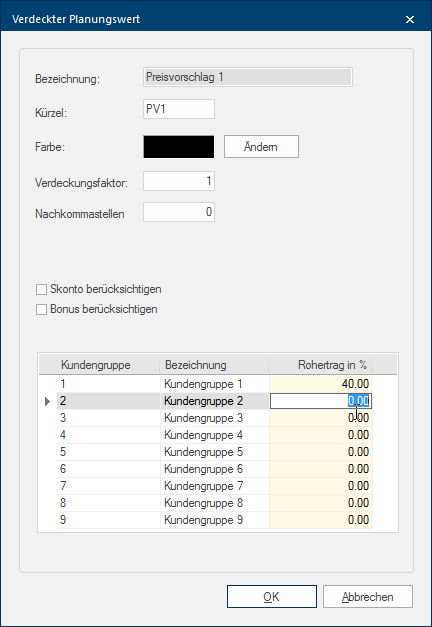
Každé plánování bude při vytváření automaticky přiřazeno jedné takzvané Skupině zákazníků. Pomocí této Skupiny zákazníků je v případě potřeby možno zadat Minimální hrubý výnos. Pomocí hodnot plánování Návrh ceny 1 - 3 máte možnost si pro informaci nechat navíc zobrazit vypočítané Prodejní ceny. Info...
Tyto dodatečné Prodejní ceny jsou vypočítány pomocí Hrubého výnosu, který jste dříve přiřadili některé Skupině zákazníků. Pokud jste neprovedli žádné změny, jedná se nejprve vždy o Skupinu zákazníků 1. K tomuto tématu si prosím také povšimněte dále níže uvedeného popisu plánovací hodnoty Rozdíl mezi PC a minimální PC. Dříve než můžete použít hodnoty plánování Návrh ceny 1 - 3, které jsou Vám k dispozici, měli byste nejprve zadat pro výpočet ceny požadovaný Hrubý výnos v procentech. K tomu je Vám v dialogu pro zadání/změnu těchto plánovacích hodnot zobrazena tabulka se všemi dostupnými skupinami zákazníků.
|
| Hrubý výnos | HV, HV% | Pomocí hodnot plánování HV a HV% si můžete nechat zobrazit plánovaný Hrubý výnos jako hodnotu v měně nebo v procentech. Tento Hrubý výnos je vypočten na základě artiklů, obsažených v plánování. |
| HV2, HV2% | Pomocí hodnot plánování HV2 a HV2% si můžete nechat zobrazit dodatečný plánovaný Hrubý výnos jako hodnotu v měně nebo v procentech. Tento Hrubý výnos může zohledňovat dodatečné pozice, které nejsou v nabídce obsaženy. K tomu můžete použít v Nastavení systému na stránce Výsledná kalkulace speciální pozice pro Výslednou kalkulaci s plánovanými náklady. | |
| OR, OR% | U hodnot plánování OR a OR% se jedná o další variantu zobrazení Hrubého výnosu. Její jméno je Obchodní rozpětí. Pomocí této hodnoty plánování můžete pro obě výchozí hodnoty Prodejní cena a Nákupní cena, které jsou pro výpočet Obchodního rozpětí používány, navíc zadat, jestli se má zohlednit také DPH. | |
| Rozdíl mezi PC a minimální PC | DIF |
Hodnota plánování Rozdíl PC a minimální PC byste měli aktivovat teprve tehdy, když jste v Nastavení systému na stránce Vypočítat, aktivovali funkci Minimální hrubé výnosy. Je-li tomu tak, je Vám program CARAT schopen zobrazit rozdíl mezi normálně vypočtenou Prodejní cenou a výhodnější Prodejní cenou, vzniklou na základě nastavených Minimálních hrubých výnosů. Info...
Pomocí přednastavení Minimálních hrubých výnosů můžete na základě Vašeho nastavení kalkulace zadat, jak vysoká musí být minimální Prodejní cena, aby Vám pokryla náklady prodeje. Minimální hrubý výnos se zpravidla používá k tomu, aby byla určena minimální Prodejní cena, pod kterou hodnota nabídky v žádném případě nesmí klesnout. |
| Vztah PC k NC | P/N |
Hodnota plánování Vztah PC k NC představuje speciální způsob pro vyjádření tvorby hodnoty, obdobně jako Hrubý výnos. V tomto případě je PC bez DPH vydělena NC (bez DPH). Hodnotu vzniklou z tohoto dělení (podíl) je možno použít místo Hrubého výnosu jako Skrytou informaci plánování. Vedle možnosti zobrazit si tuto hodnotu jako celkovou sumu, máte navíc k dispozici možnost nechat si tuto hodnotu zobrazit pro každou Standardní skupinu zboží. Info...
Tuto hodnotu můžete například použít jako základ pro regulaci provizí. Pomocí této hodnoty plánování pak prodejce může kdykoliv zjistit, v jaké oblasti provizí se nachází a může tak snadněji správně nasměrovat svoji cenotvorbu. Použitím dodatečného koeficientu různého od 1 můžete tuto hodnotu změnit tak, že z ní nebude možno vyvodit žádný vztah k NC. Pomocí koeficientu 1,19 můžete například následně doplnit DPH 19 %. Pak obdržíte hodnotu, která odráží vztah PC s DPH k NC bez DPH. |
| Sleva pro zákazníka | SlZ | Pomocí hodnoty plánování SlZ si můžete nechat zobrazit zadanou Slevu zákazníka. Tuto hodnotu budete zpravidla nastavovat tak, že nulové hodnoty nemají být zobrazovány, takže budete moci přímo vidět, jestli a v jaké výši byla Sleva zákazníka zadána. |
| Sleva katalog | Pokud jste také aktivovali zobrazení Slev katalogu, budou Vám tyto slevy, byly-li zadány, zobrazeny pro každý katalog zvlášť. Příslušná zkratka pro ten který katalog přitom bude automaticky vytvořena z označení katalogu. | |
| Kalkulační info | KIf | Pokud jste aktivovali plánovací hodnotu KOP, můžete si kromě aktuálně použitého kódu odborného poradce nechat navíc pro kontrolu zobrazit také takzvané Kalkulační info. |
| Skupiny záměny bloků |
Pokud používáte Výpočet bloků, pak Vám může užitečné informace nabízet také plánovací hodnota Skupiny záměny bloků. Je-li tato hodnota plánování aktivována, budou Vám zobrazeny hodnoty v jednotlivých Skupinách záměny bloků. K tomu bude z označení skupiny záměny bloku automaticky vytvořena její zkratka. Info...
Tuto informaci můžete aktivně využívat při Vašich cenových jednáních, protože další odlehčení příslušné Skupiny záměny bloku v příslušné výši s sebou nejdříve nenese žádnou změnu celkové částky. |
|
|
Snížení dobropisu bloku |
SDB |
Pomocí hodnoty plánování Snížení Dobropisu Bloku máte v oblasti Skryté hodnoty plánování k dispozici velmi specifickou funkci. Info...
Když je tato hodnota aktivována, máte možnost zadat přímo v zobrazení tohoto parametru hodnotu, o kterou je možno vypočtený dobropis bloku snížit. Tímto jste obdrželi možnost velmi individuálně ovlivňovat hodnotu dobropisu bloku v Nabídce, abyste si touto cestou například vytvořili rezervu pro následující cenové vyjednávání. Pokud máte souběžně s Výpočtem bloku aktivní také Zúčtování jednotlivých artiklů, můžete navíc nastavit, jestli se má Snížení dobropisu bloku vztahovat ve stejné výši také na výsledek Zúčtování jednotlivých artiklů. Aby bylo možno Snížení dobropisu bloku optimálně použít, měli byste nejprve, tedy dříve než provedete Výpočet bloku, zadat hodnotu snížení. Pro její zadání klikněte v zobrazení do oblasti hodnot této Vlastnosti plánování. Pole pro zadání hodnoty pak bude označeno tenkým rámečkem. Poté, co jste na klávesnici zadali požadovanou hodnotu, musíte ji potvrdit stisknutím klávesy Enter Klávesa potvrzení (označovaná také jako Return nebo Enter) se na Vaší klávesnici nachází na pravém okraji bloku písmen a je obvykle označen šipku směřující doleva. V textových editorech slouží jako konec řádku a v softwarových aplikacích také jako klávesa pro potvrzení právě označeného tlačítka (většinou OK nebo Storno)., aby byla tato hodnota definitivně převzata do plánování. |