Standardní texty

Standardní text je šablona textu, která se vytváří za účelem rychlého přístupu k často používaným textům. Možnosti použití mohou být různé, od pouhých pozdravů přes aktuální informace o zákaznících až po právně relevantní upozornění. Pomocí funkce Standardní texty máte možnost uložit pro své obchodní dokumenty libovolný počet úvodních a závěrečných textů a dalších textových šablon pro použité způsoby platby.
Doslovné znění standardního textu se obyčejně v plánování neukládá, protože standardní text zpravidla obsahuje pouze všeobecně platné informace. Pomocí nastaveného Rozvržení tisku se ukládá pouze odkaz na použitý standardní text. Pokud by to však bylo nutné, například v případě častější potřeby standardního textu s právně závazným obsahem, můžete pomocí dodatečné volby zajistit, aby se v takovémto případě ukládalo také doslovné znění.
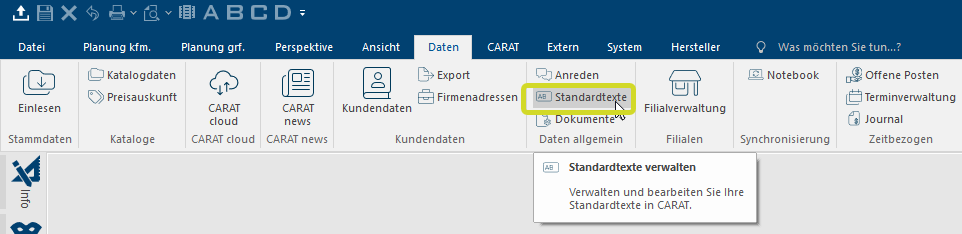
V Pásu menu klikněte za záložce Data na položku Standardní texty.
V dialogu Správa standardních textů je Vám nejprve zobrazen přehled již založených standardních textů se názvem textu, datem vytvoření a datem poslední změny.
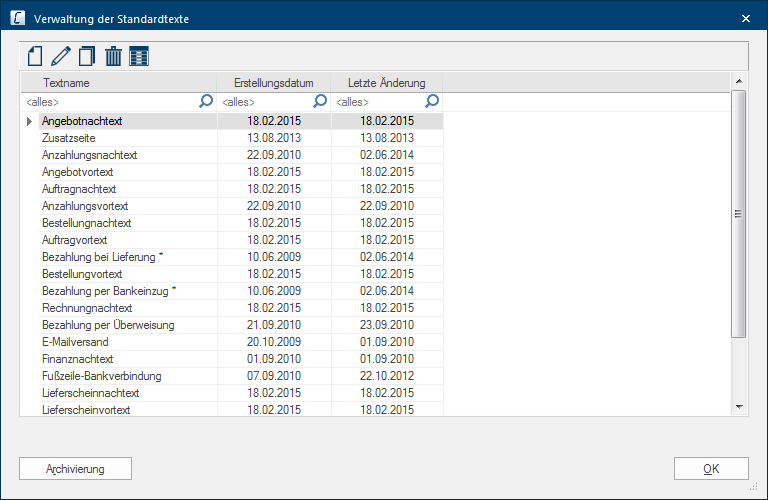
Pro správu standardních textů máte k dispozici tlačítka V okně dialogu se vždy nachází jedno nebo více tlačítek, která lze aktivovat kliknutím. Typické akce pro tato tlačítka jsou například OK, Storno, Použít, apod. Tlačítka se vždy aktivují (stisknou) kliknutím (jedním stiskem levého tlačítka myši). na panelu nástrojů, pomocí kterých můžete vytvářet nové standardní texty, upravovat, kopírovat nebo mazat stávající. Pomocí tlačítka Archivace lze otevřít archivaci standardních textů, kde je možné stávající standardní texty exportovat nebo znovu načíst dříve exportované standardní texty.
 Vytvoření nového standardního textu.

Chcete-li vytvořit nový standardní text, klikněte nejprve v dialogovém okně Správa standardních textů na tlačítko V okně dialogu se vždy nachází jedno nebo více tlačítek, která lze aktivovat kliknutím. Typické akce pro tato tlačítka jsou například OK, Storno, Použít, apod. Tlačítka se vždy aktivují (stisknou) kliknutím (jedním stiskem levého tlačítka myši). Nový. Poté se otevře dialogové okno Programy a soubory jsou zobrazovány systému Windows (anglicky= okno) v oknech. V programu CARAT je pro každý náhled, (například Půdorys, Artikl Nový, Čelní pohled, Perspektiva atd.), otevřeno jeho vlastní okno. Tak je možno mít současně otevřen pro prohlížení a úpravy libovolný počet oken. Pokud se v jednom okně cokoliv změní, bude tato změna automaticky promítnuta do všech ostatních oken. pro zadání nového standardního textu.
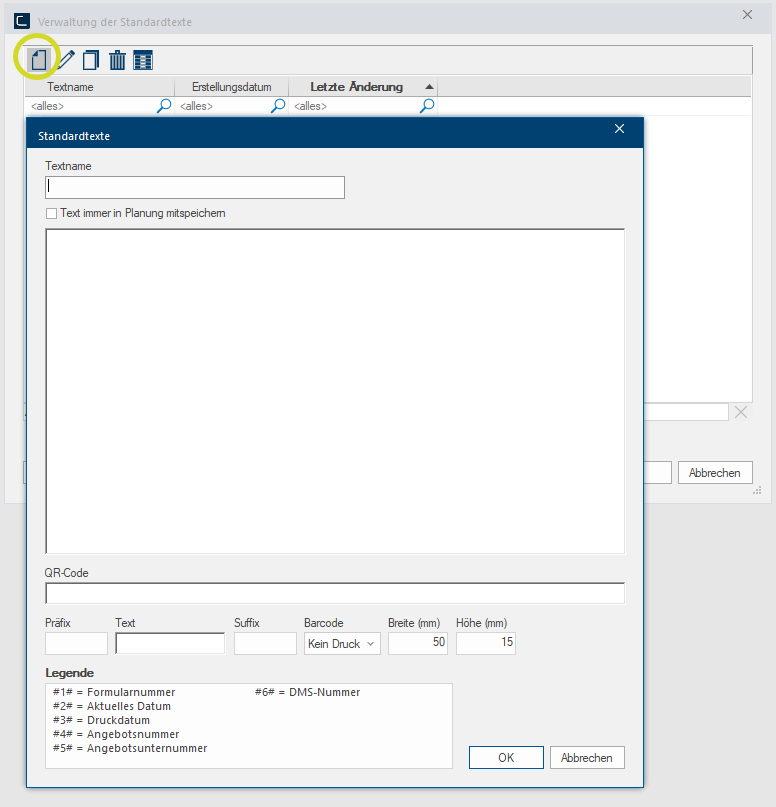
- Nejprve zadejte do horního pole pro zadávání Názvu textu krátký výstižný textový název, pomocí kterého budete moci později prostřednictvím Rozvržení tisku přiřadit tento text k libovolnému dokumentu.
- Poté můžete do spodního pole zadat libovolný text. Upozorňujeme, že v tomto dialogovém okně zadáváte pouze obsah standardního textu. Písmo, barvu písma nebo zarovnání textu můžete nastavit později v okně Rozvržení tisku. Tento postup vám umožňuje formátovat stejný text v několika dokumentech odlišně, aniž byste museli text zadávat vícekrát.
- Pokud chcete, aby se přesné znění textu trvale uložilo do příslušného plánování, aktivujte prosím možnost Uložit text vždy s plánováním. Standardní texty, u kterých byla tato možnost aktivována, jsou v přehledu standardních textů označeny hvězdičkou (*).
Viz také: Adresa zákazníka
Viz také: Úvodní a závěrečné texty
|
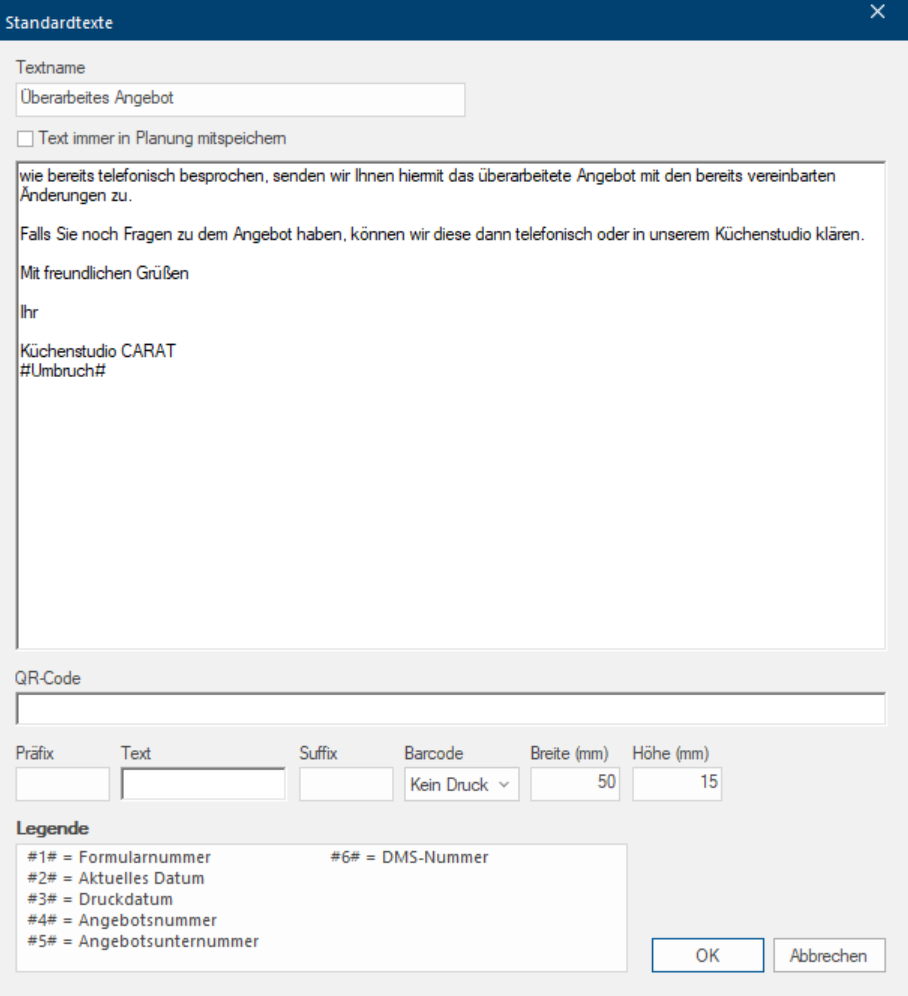
Příklad: Standardní text se zalomením a bez oslovení a pro použití jako Úvod 1 |
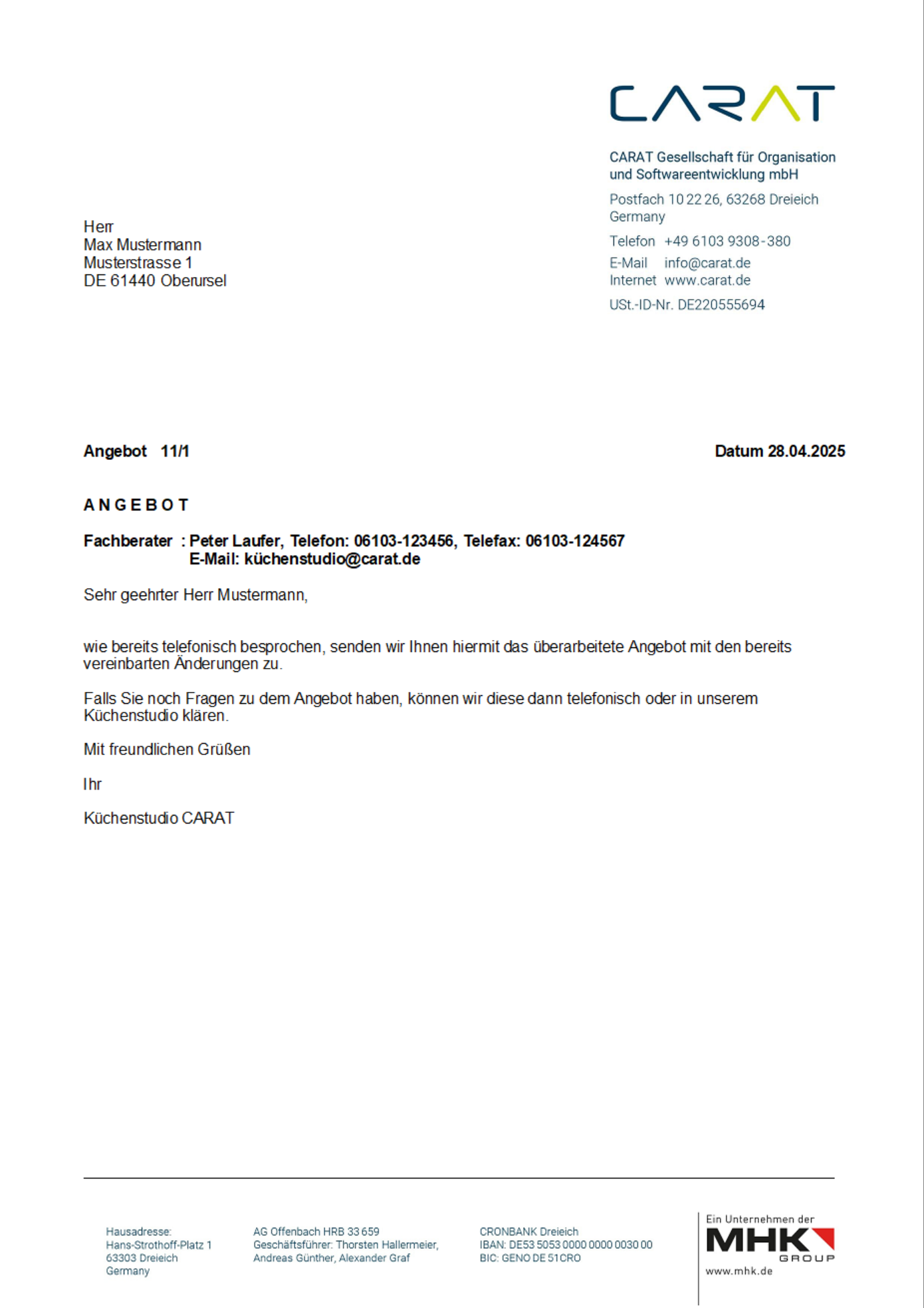
Příklad: Náhled tisku standardního textu se zalomením |
|
|
|
 Jak vložit zalomení stránky do standardního textu
Pro vytváření standardních textů máte navíc k dispozici také parametr Slovo parametr (volba) označuje v informatice možnost výběru (volby). V našem případě se přitom vždy jedná o kulatá políčka pro výběr - "radiobutony". #KONEC STRÁNKY#. Pomocí parametru #KONEC STRÁNKY# bude vynuceno ruční zalomení stránky. Pokud použijete #KONEC STRÁNKY# v nějakém standardním textu, bude celý text, který následuje za tímto parametrem, vytištěn na nové stránce. Samotný parametr samozřejmě nebude vytištěn.
Bez parametru #KONEC STRÁNKY#
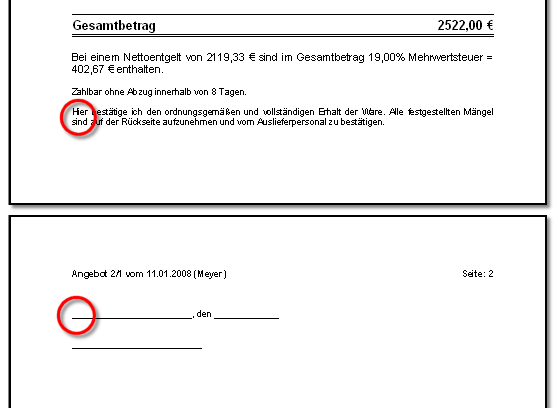
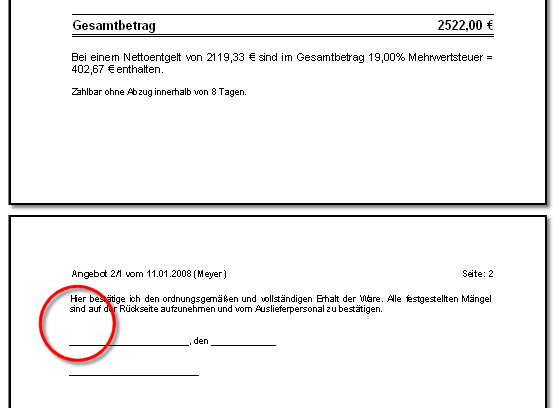
Jak můžete vidět na následujícím obrázku, není na stránce dostatek místa, aby byl standardní text zobrazen celý. Z důvodu nastavených okrajů stránky bude část textu pomocí automatického odstránkování zalomena na další stránku.
S parametrem #KONEC STRÁNKY#
Pro následující příklad má být zajištěno, že pomocí parametru #KONEC STRÁNKY# nebude oblast pro podpisy a k nim příslušející texty z důvodu automatického odstránkování vytištěna odděleně.
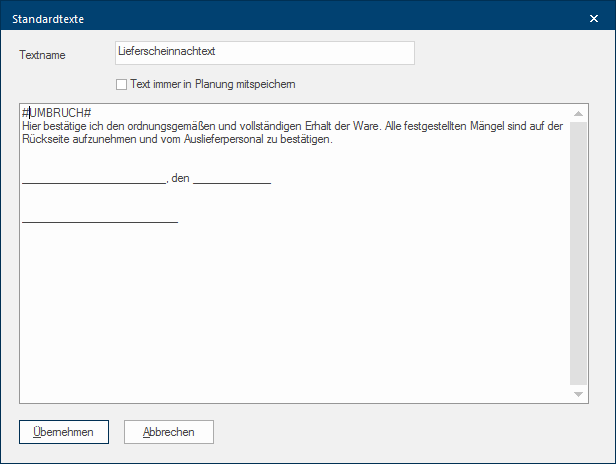
U tohoto standardního textu nemá být oblast s podpisy oddělena od k nim přináležejícím textům. Proto byl parametr #KONEC STRÁNKY# umístěn před standardní text. Přestože i v tomto případě je na stránce ještě trochu místa, bude vynuceno ruční odstránkování a celý standardní text bude souvisle vytištěn na následující stránku.
Vytvoření QR kódu jako Standardní text
V Pásu menu klikněte na záložce Data na položku Standardní texty.
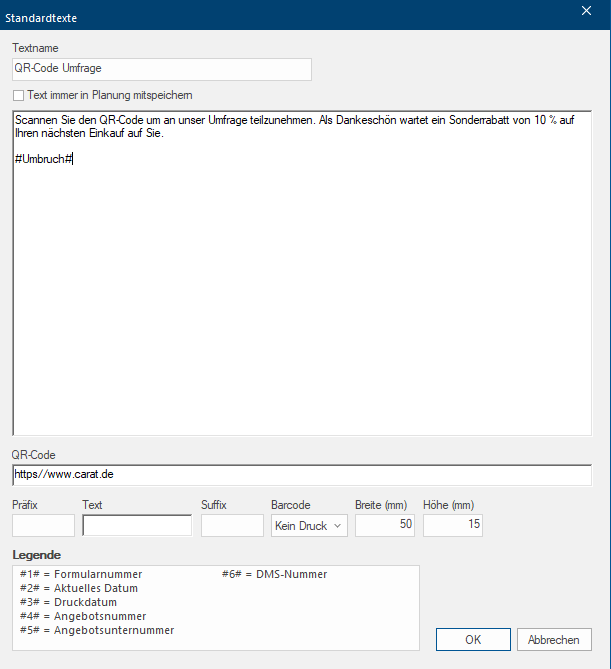
Chcete-li vytvořit QR kód jako standardní text, klikněte v dialogovém okně Správa standardních textů na tlačítko Nový. Otevře se dialogové okno pro zadání nového standardního textu.
- Nejprve zadejte do horního vstupního pole Název textu krátký výstižný textový název, pomocí kterého budete moci později prostřednictvím Rozvržení tisku přiřadit tento textový blok k libovolnému formuláři.
- Poté můžete do spodního vstupního pole vložit libovolný text. Upozorňujeme, že v tomto dialogovém okně zadáváte pouze obsah standardního textu. Písmo, barvu písma nebo zarovnání textu můžete nastavit později v Rozvržení tisku. Tímto postupem máte možnost formátovat stejný textový blok v několika formulářích odlišně, aniž byste museli text zadávat vícekrát.
- Do pole QR- kód zadejte požadovaný text, který má QR-kód obsahovat. Může se jednat například o internetovou adresu.
- Pokud chcete, aby se přesné znění textového modulu po jeho použití trvale uložilo do příslušného plánování, aktivujte prosím možnost Uložit text vždy spolu s plánováním. Standardní texty, u kterých byla tato možnost aktivována, jsou v přehledu standardních textů označeny hvězdičkou (*).
Jak přiřadit QR-kód jako Standardní text k formuláři jako Úvod nebo Závěr, najdete v CARAT nápovědě pod:
|
Příklad textu pro QR-kód |
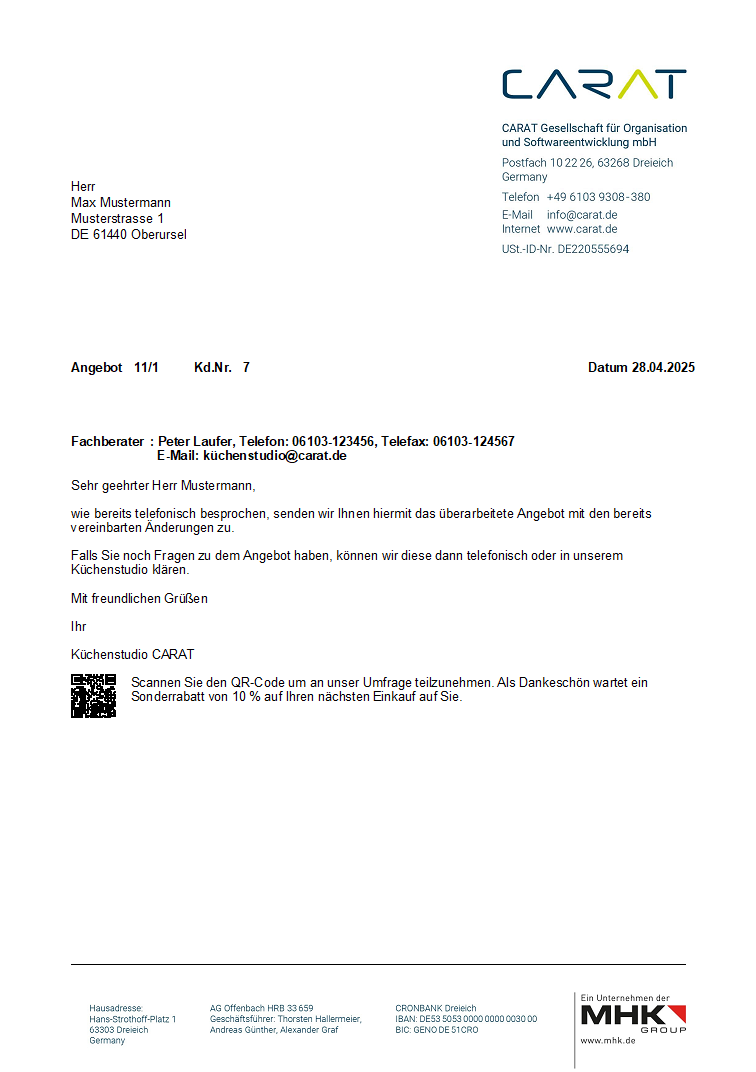
Ukázka Náhledu tisku nabídky (kombinace úvodního textu nabídky s úvodním textem QR-kódu) |
|
|
|