Vlastní materiály
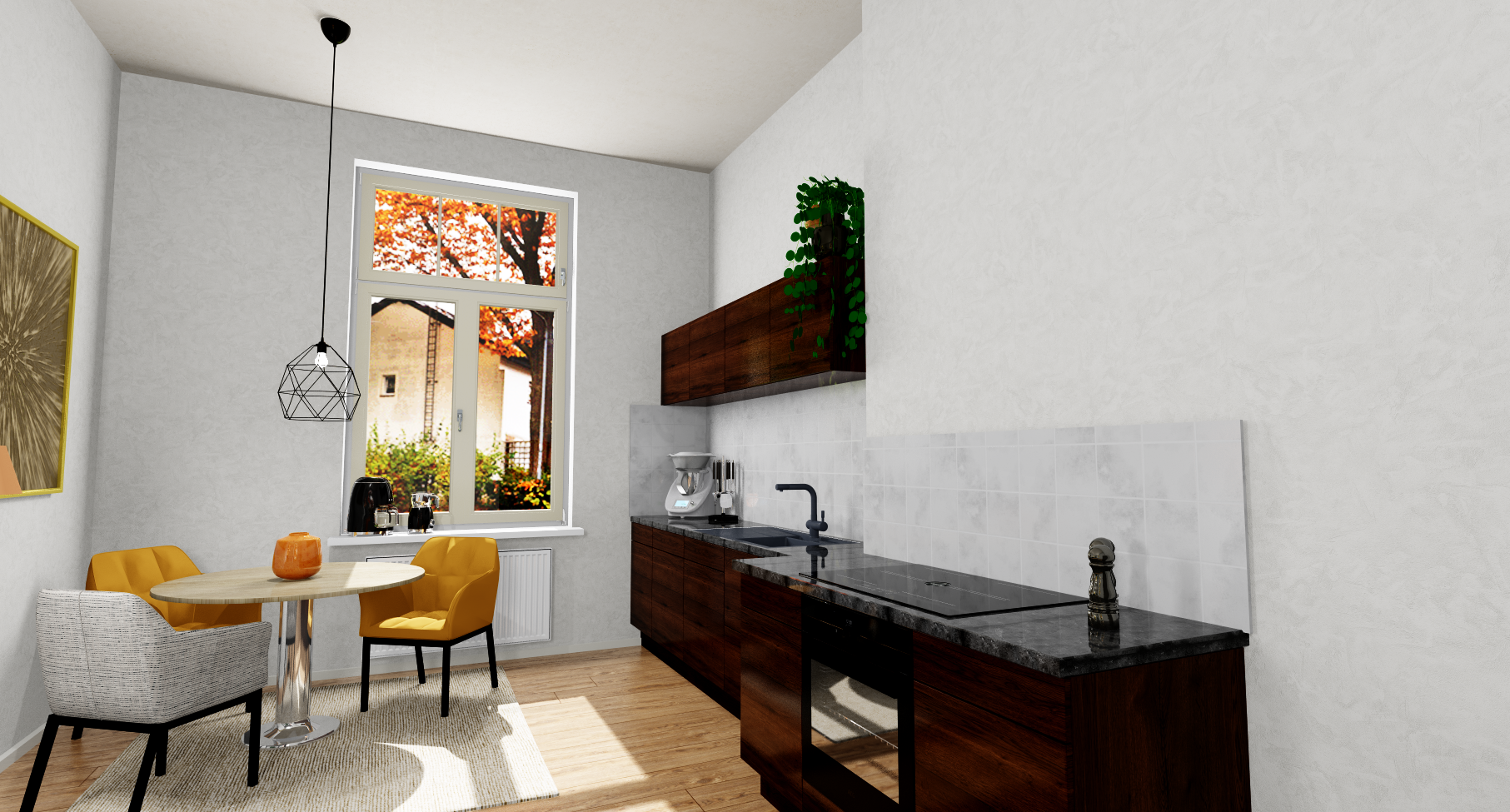
Po instalaci programu CARAT máte automaticky přístup k velkému počtu neutrálních textur, vzorů nebo obrázků pozadí, které můžete použít pro další ztvárnění prvků místnosti, jako jsou například stěny, podlahy, okna nebo také pro nejrůznější konstrukční prvky, až po dekorační artikly. Přes hojnost barev a vzorů se přesto může stát, že Vám, obzvláště pro tvůrčí prostorové řešení, chybí speciální vzor nebo určitý obrázek pozadí.
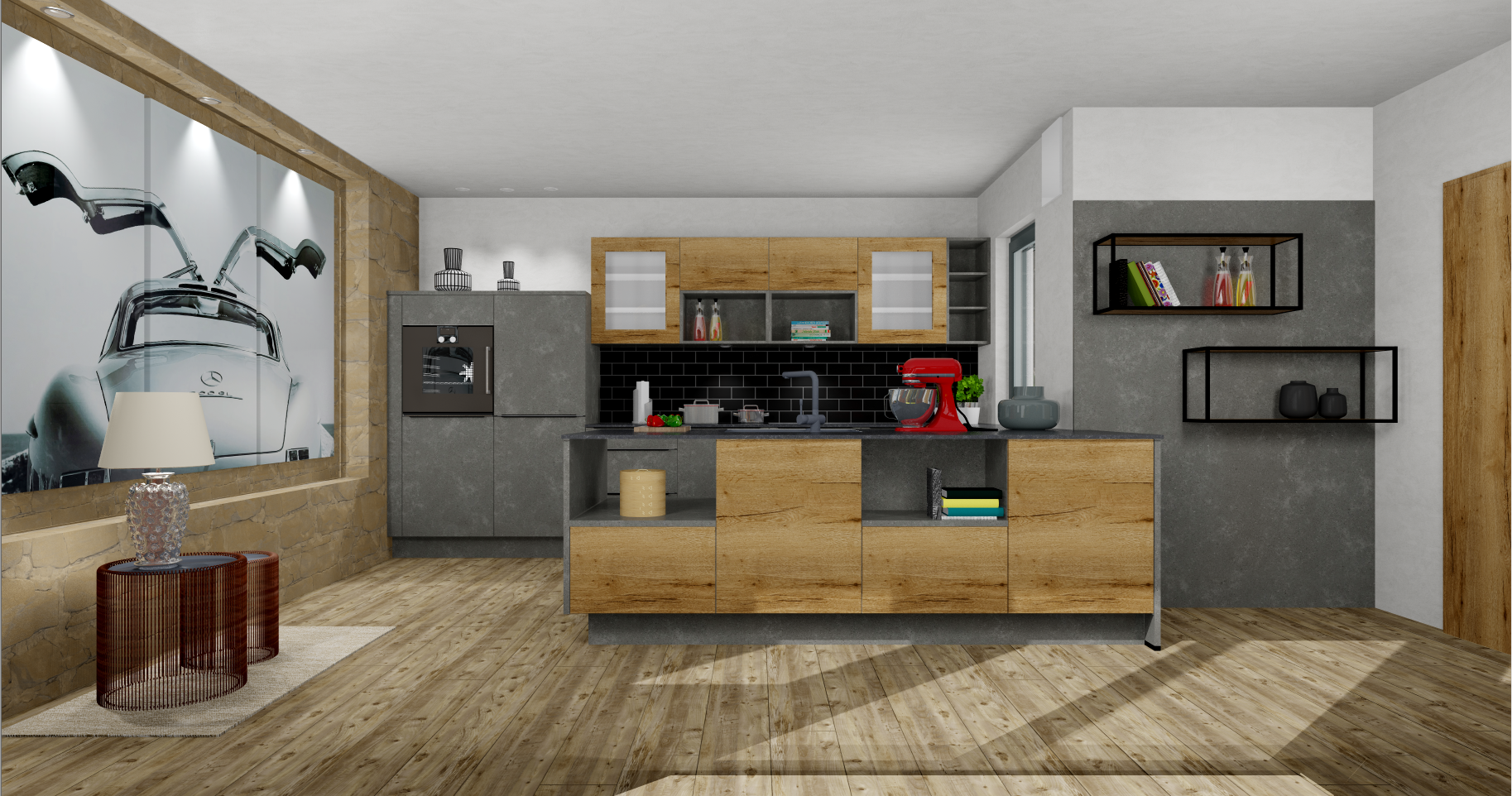
Abyste v této oblasti nebyli ve Vaší kreativitě omezeni, můžete si v případě potřeby uložit svoje vlastní textury V oblasti počítačové grafiky se textury používají jako "potah"/ "povlak" pro 3D modely., tzv. Vlastní materiály, do speciálně pro tyto účely vytvořeného adresáře. Protože můžete vlastní materiály používat v nejrůznějších oblastech, vyplývají Vám z toho velmi rozmanité možnosti využití.
Možnosti využití vlastních materiálů
- Zvláštní textury a vzory pro ještě individuálnější vzhled místnosti.
- Reálné obrázky jako pozadí oken.
- Tvorba vlastních popředí oken (s průhledými oblastmi).
- Obrázky speciálních přístrojů nebo dřezů.
 Které formáty obrázků jsou pro vlastní materiály podporovány?
Jako formáty obrázků jsou podporovány BMP Bitmapa systému Windows ("BMP") je dvoudimenzionální rastrový grafický formát, který byl vyvinut pro operační systémy Microsoft Windows a OS/2 a byl zaveden ve Windows 3.0. Přípona souborů je *.bmp., TIFF TIFF nebo zkráceně též TIF (anglicky Tagged Image File Format) je formát dat pro ukládání obrazových dat. TIFF formát byl původně vyvinut firmami Aldus (v roce 1994 převzato firmou Adobe) a Microsoft pro naskenované rastrové grafiky pro separaci barev. a JPG JPEG (zkráceně JPG) = (Joint Photographic Experts Group, anglicky Klub fotografických expertů) je grémium založené v roce 1986 Mezinárodní telekomunikační unie (ITU). Toto grémium vyvinulo v září 1992 standardizovaný postup pro ztrátovou kompresi digitálních (přirozených) obrázků, který byl nazván podle jména grémia. JPEG je na interetu (webu) nejrozšířenější formát obrázků pro fotografie., které je možno vytvořit v každém lepším grafickém programu. Pomocí grafického programu máte možnost si vytvořit vlastní materiály jako textury z libovolné barvy, speciálních vzorů, které jste si naskenovali z předlohy, nebo dokonce z nafocených obrázků.
Informace o podporovaných formátech obrázků
BMP
Bitmapa systému Windows je dvoudimenzionální rastrový grafický formát, který byl vyvinut pro operační systémy Microsoft Windows a OS/2 a byl zaveden ve Windows 3.0. Přípona souborů je *.bmp.
Výhody
- BMP podporuje hloubku barev od 1 do 24 bitů (maximálně 16 777 216 barev).
- BMP-formát je zcela kompatibilní se stávajícími, obzvláště staršími, Windows programy.
- BMP-soubory jsou vhodné jako pozadí plochy (obrazovka Obrazovka (také monitor) je výstupní zařízení, případně část výstupního zařízení pro zobrazování znaků nebo obrázků. Je tedy zobrazením v technickém slova smyslu. Windows).
Nevýhody
- BMP nepodporuje žádnou komprimaci dat, což má za následek vznik velkých souborů.
- Pro obrázky ve fotokvalitě jsou často vhodnější soubory typu JPEG JPEG (zkráceně JPG) = (Joint Photographic Experts Group, anglicky Klub fotografických expertů) je grémium založené v roce 1986 Mezinárodní telekomunikační unie (ITU). Toto grémium vyvinulo v září 1992 standardizovaný postup pro ztrátovou kompresi digitálních (přirozených) obrázků, který byl nazván podle jména grémia. JPEG je na interetu (webu) nejrozšířenější formát obrázků pro fotografie. nebo TIFF.
- BMP není vhodný pro použití na webových stránkách nebo jako příloha v e-mailech.
- BMP-soubory nejsou některými podporovány internetovými prohlížeči.
JPG/JPEG
JPEG (Joint Photographic Experts Group), JPEG-soubory ukládají jednotlivé rastrové obrázky v 24-bitové hloubce barev (maximálně 16 777 216 barev). JPEG je formát nezávislý na platformě, který podporuje maximální komprimaci. JPEG komprese byla vytvořena pro přirozené obrázky (rastrová grafika Rastrová grafika, také pixelová grafika (anglicky Bitmap), je druh popisu obrázku ve tvaru strojově (počítačově) čitelných dat. Rastrová grafika se skládá z rastrového uspořádání tzv. pixelů (obrazových bodů), jimž je vždy přiřazena barva. Hlavními parametry rastrové grafiky proto jsou šířka a výška v pixelech, což je také nazýváno rozlišením, jakož i hloubka barev.). To jsou obrázky, se kterými se shledáváme ve fotografiích nebo u počítačové grafiky. Nevhodný je JPEG formát pro digitální perokresby (čárové obrázky) - například pro screenshoty nebo vektorové grafiky, ve kterých se nachází mnoho sousedních bodů se shodnou hodnotou barvy, málo barev a ostré hrany (přechody). Pro tyto typy obrázků jsou mnohem vhodnější formáty jako BMP, TIFF nebo PDF Adobe Portable Document Format (PDF) byl vyvinut a zdokonalen v 80-tých letech firmou Adobe Systems. Adobe PDF soubory obsahují data z libovolných aplikací, která pak lze zobrazit na libovolném počítači a jsou proto vhodné pro výměnu dat mezi uživateli z celého světa..
Výhody
- Je podporována vyšší komprimace u fotografií nebo fotorealistických obrázků.
- Proměnná Proměnné jsou v programu CARAT zástupci, které je možno použít pro různé hodnoty všude tam, kde se skutečné hodnoty mohou ve své výši lišit v závislosti na komisi. Použitím proměnných je možno pro dokument například rozšířit text pro DPH o zástupce pro částku/hodnotu DPH. Při tisku dokumentu pak bude na místě zástupce zobrazena příslušná hodnota. komprimace umožňuje optimální řízení velikosti souboru.
- JPEG je široce podporovaný standard pro internetové aplikace.
Nevýhody
- Ztrátová komprimace vede ke ztrátě kvality originálních obrazových dat.
- Pokud JPEG soubor upravíte a znovu uložíte, zvětší se ztráta kvality oproti originálu.
- JPEG není vhodný pro jednoduché obrázky s málo barvami, velkými jednobarevnými plochami nebo obrázky s velkými rozdíly jasu.
TIF/TIFF
TIFF (Tagged Image File Format) je formát souboru, ve kterém lze ukládat obrázky s libovolnou hloubkou barev. TIFF je asi nejčastěji podporovaným grafickým formátem v tiskařské branži. Podporuje volitelný stupeň komprimace, ale není vhodný pro zobrazování v internetových prohlížečích. TIFF je vedle PDF, důležitým formátem pro výměnu dat v přípravě tisku v nakladatelstvích a tiskárnách. Na internetu se formát TIFF používá k tomu, aby se uživatelům, jako jsou např. vydavatelství, daly k dispozici obrázky ve vysokém rozlišení Pojmem rozlišení obrázku se obyčejně označuje počet pixelů (obrazových bodů), ze kterých se skládá rastrová grafika. Zpravidla je rozlišení zadáváno jako šířka x výška., bezztrátové, v kvalitě pro tisk. Přitom se akceptuje skutečnost, že tyto soubory mají několikanásobnou velikost oproti komprimovaným obrázkům ve ztrátovém formátu - JPG.
Výhody
- TIFF je z důvodu své dobré kvality vhodný především pro tiskové výstupy (tiskoviny).
- TIFF je široce podporovaný formát, obzvláště na počítačích Macintosh a Windows.
- Je podporován volitelný stupeň komprimace.
- Rozšiřitelný formát podporuje početné volitelné funkce.
Nevýhody
- TIFF není podporován internetovými prohlížeči.
- Rozšiřitelnost formátu vede k příliš mnoha rozdílným typům TIFF souborů.
- Ne všechny TIFF soubory jsou kompatibilní se všemi programy, které podporují základní TIFF-standard.
Jak velká smí být textura pro vlastní materiály?
Obecně řečeno: velikost textury byste měli uzpůsobit obsahu obrázku nebo účelu použití. Pro jednobarevné textury postačuje velmi malá velikost obrázku, u složitých vzorů by měl být vložen určitý počet opakování vzoru, aby se zabránilo nepěknému efektu "kachlování". U skutečných obrázků jako jsou například obrázky přístrojů nebo dřezů byste měli dbát na poměr stran tak, aby tyto obrázky nebyly v plánování zobrazeny zkresleně/deformovaně. Naskenované obrázky nebo obrázky z digitálních fotoaparátů byste měli ukládat pokud možno tak, abyste získali dobrý kompromis mezi optimální kvalitou a co nejmenší velikostí souboru.
Přehled poměru Velikost obrázku/Velikost souboru
|
Velikost obrázku |
Velikost souboru |
|---|---|
|
(v pixelech) |
(jako BMP) |
| 64 x 64 | cca 10 kB |
| 512 x 128 | cca 200 kB |
| 512 x 256 | cca 400 kB |
| 512 x 384 | cca 600 kB |
| 512 x 512 | cca 750 kB |
| 512 x 1024 | cca 1,5 MB 1 MB (Megabyte) (1.000.000 Bytů); v těchto jednotkách se udává kapacita paměti (a pevných disků). Jeden Byte je jedna adresovatelná paměťová buňka, která je dostatečně velká na to, aby v ní bylo možno uchovat libovolný znak. |
| 1024 x 1024 | cca 3 MB |
Kam se vlastní materiály ukládají?
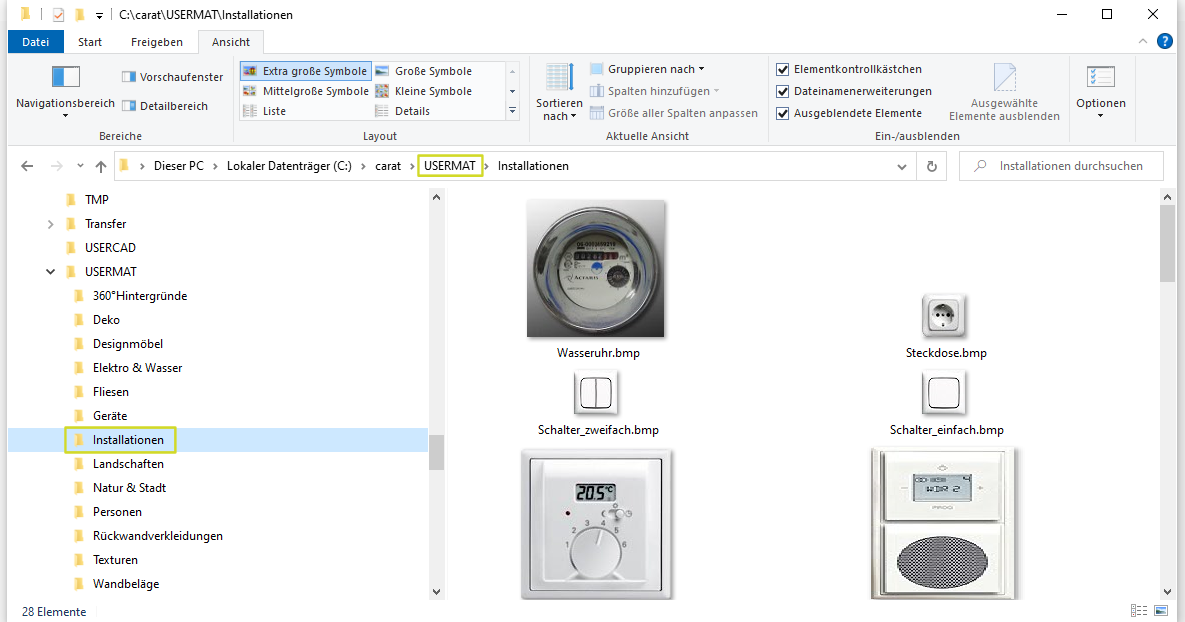
Veškeré textury, které chcete použít pro vlastní materiály, musí být uloženy v adresáři USERMAT, který se nachází v hlavním adresáři programu CARAT. Pro jména souborů můžete použít až 20 (alfanumerických) znaků. Pořadí, které se vytvoří ze seznamu jmen souborů, určuje později také pořadí, ve kterém Vám později budou textury v programu CARAT zobrazeny. Abyste si mohli Vaše vlastní textury lépe uspořádat, máte v rámci adresáře USERMAT možnost si založit libovolný počet podadresářů, do nichž si můžete Vaše textury roztřídit.
Plánování vlastních materiálů v Perspektivě
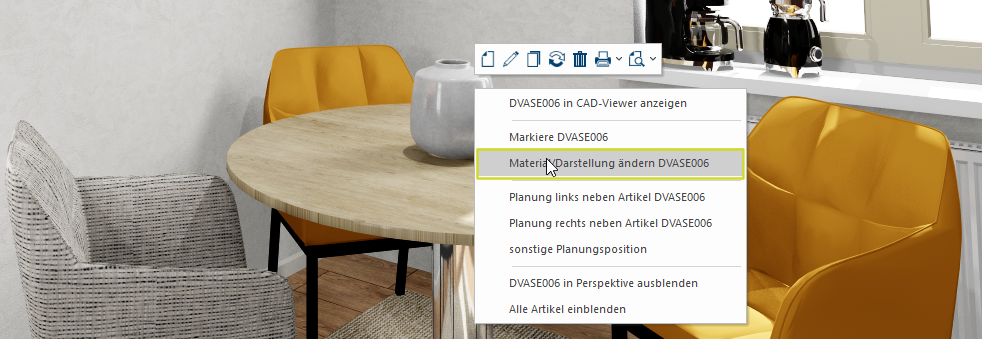
Poté, co jste uložili vlastní textury do adresáře USERMAT, můžete je použít pomocí okna Perspektiva. K tomu účelu posuňte kurzor myši v okně Perspektiva na nějakou plochu artiklu, pro který chcete změnit texturu. Pak stiskněte pravé tlačítko V okně dialogu se vždy nachází jedno nebo více tlačítek, která lze aktivovat kliknutím. Typické akce pro tato tlačítka jsou například OK, Storno, Použít, apod. Tlačítka se vždy aktivují (stisknou) kliknutím (jedním stiskem levého tlačítka myši). myši, abyste otevřeli kontextové menu Skoro ve všech Windows-programech se při stisku pravého tlačítka myši otevře pro výběr seznam příkazů, které jsou v dané situaci smysluplné jako další krok..
Příklad: Je třeba změnit texturu vázy v Perpsektivě. Stisknutím pravého tlačítka V okně dialogu se vždy nachází jedno nebo více tlačítek, která lze aktivovat kliknutím. Typické akce pro tato tlačítka jsou například OK, Storno, Použít, apod. Tlačítka se vždy aktivují (stisknou) kliknutím (jedním stiskem levého tlačítka myši). myši na povrchu vázy otevřete kontextové menu. Zde vyberte položku Materiál/Zobrazení změnit.
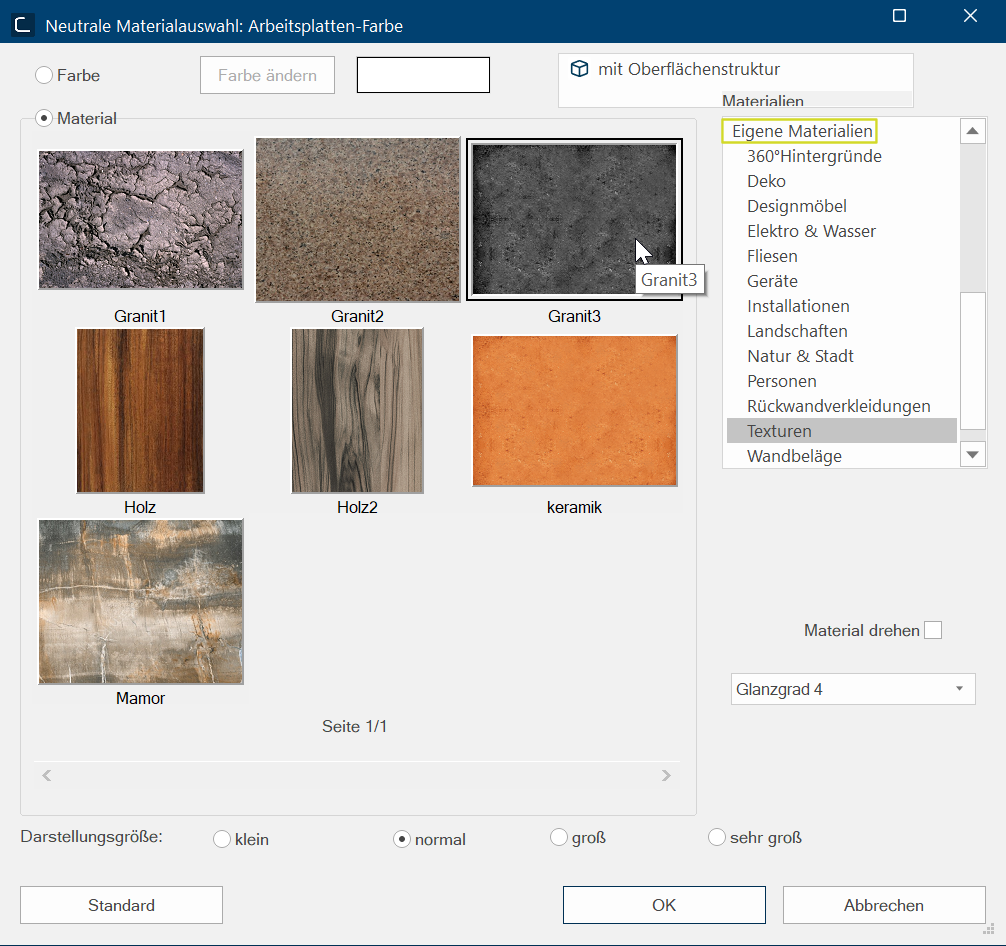
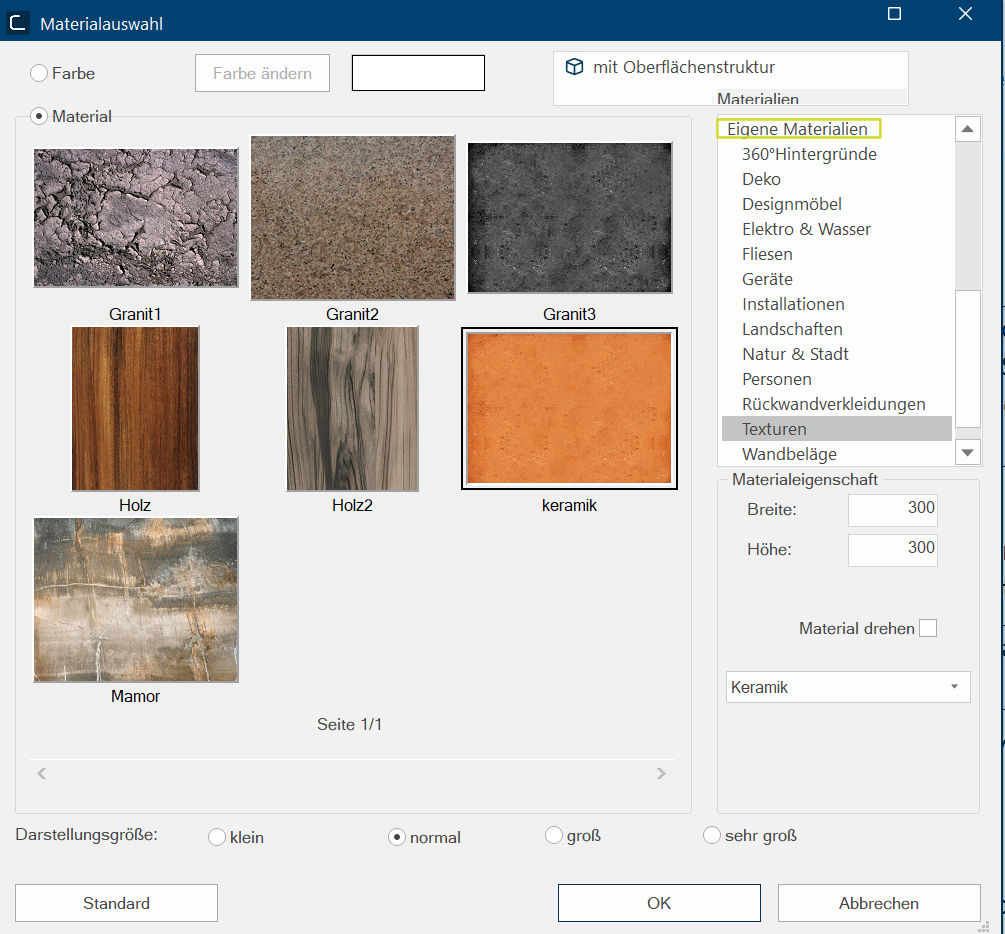
Otevře se nový dialog Pojmem dialog nebo dialogové okno (zkráceně okno) označujeme speciální okno v softwarových aplikacích (programech). Dialogové okno bývá aplikací zobrazováno v nejrůznějších situacích, aby si vyžádala od uživatele nejrůznější údaje nebo potvrzení.. Zde vyberete v oblasti Materiály skupinu Vlastní materiály a v ní příslušný adresář. Lze také určit velikost vybrané textury v plánování. Můžete také určit, zda se má materiál otočit. Zároveň můžete také nastavit vlastnost materiálu pro vybranou texturu, aby se textura jevila jako matná nebo lesklá.
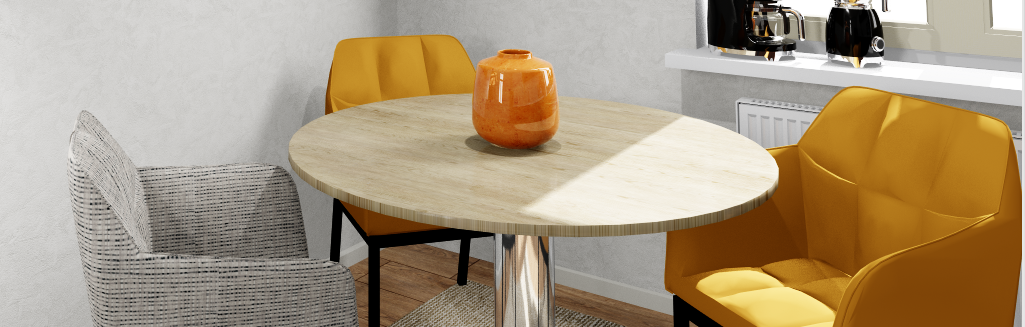
Chcete-li vybrat texturu, označte ji a klikněte na tlačítko OK. Poté uvidíte změněnou texturu v Perspektivě.
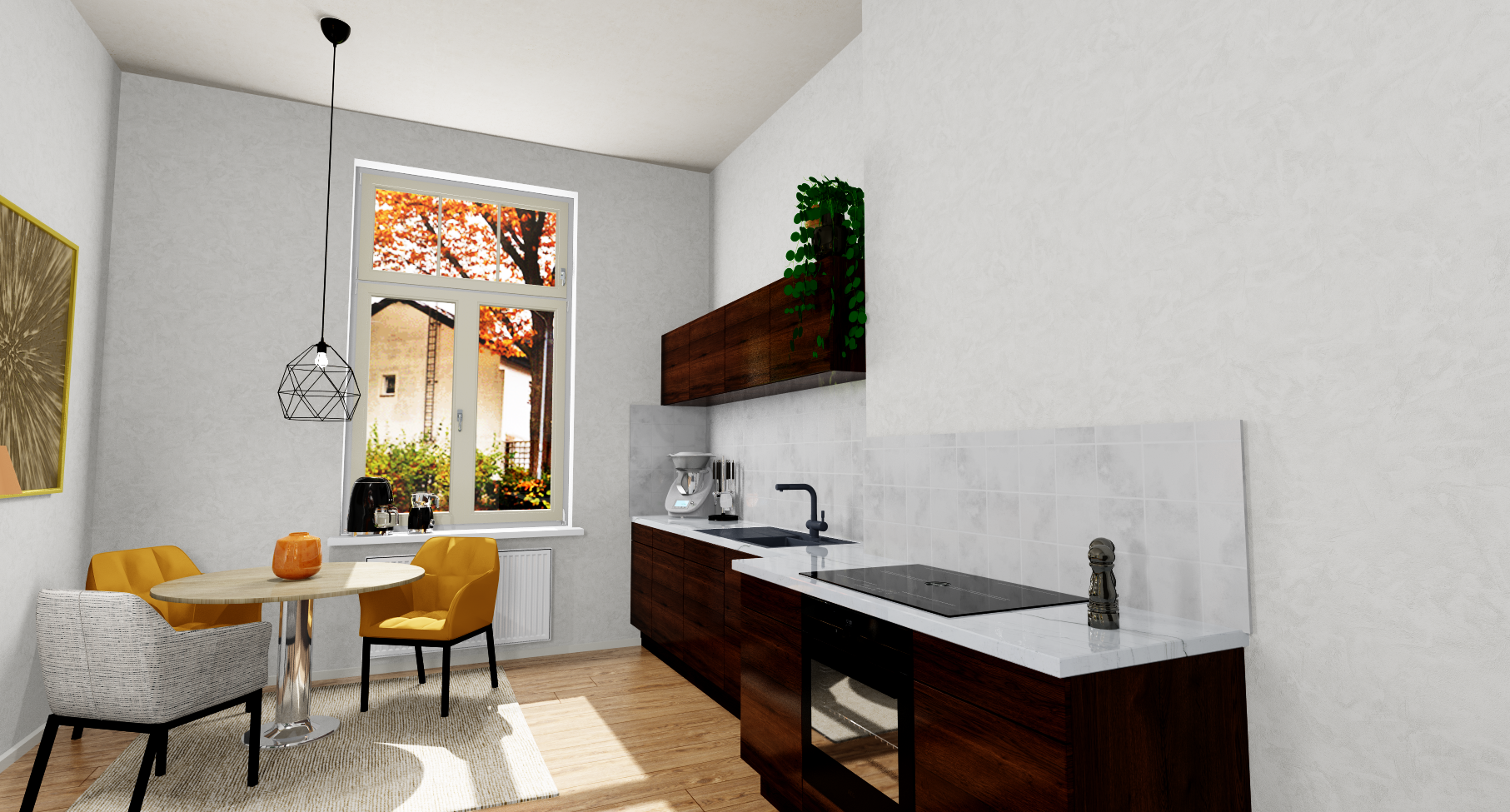
Poté opět uložte plánování v CARATu.
Nově od verze V2023.11.0.0: Výběr vlastních materiálů jako textury ve Výběru modelu
Od této verze můžete teď ve Výběru modelu vybrat Vlastní materiály jako Textury a přiřadit je k Obecným variantám nebo Variantám generovaní.
Příklad: Změna textury u pracovní desky:
-
Nejprve se v CARATu přepnete do Výběru modelu katalogu, ve kterém jste naplánovali pracovní desku, a ve sloupci Vzor klikněte pravým tlačítkem myši na texturu, kterou chcete změnit, a poté vyberete možnost Vybrat texturu.
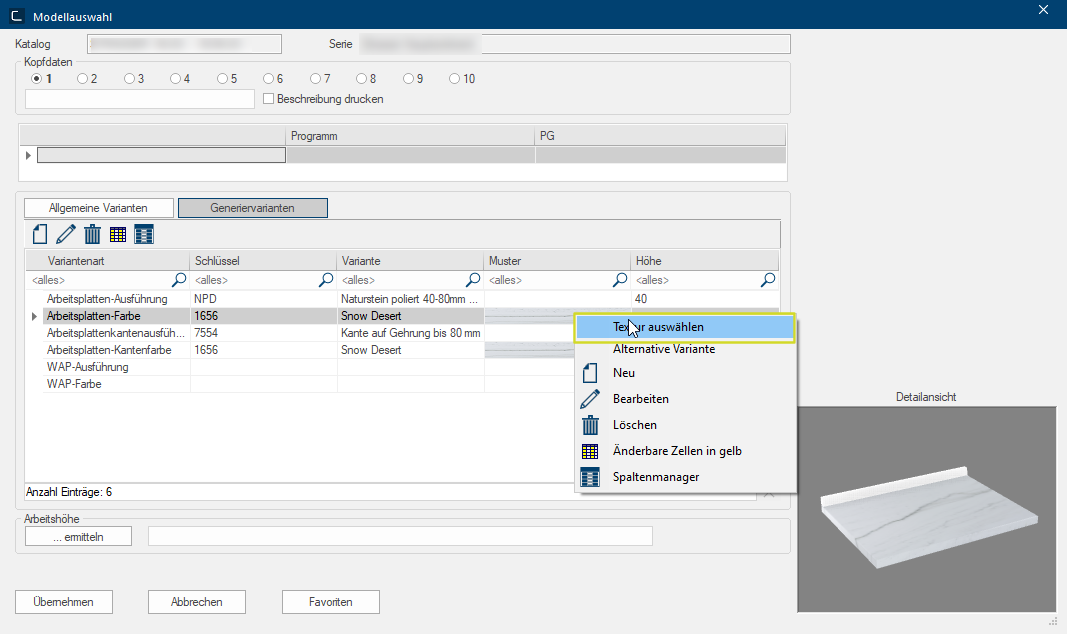
-
Otevře se dialog Výběr z neutrálních materiálů. Zde vyberete texturu z nabídky Vlastní materiály a potvrdíte tlačítkem OK. Poté jsou změny viditelné v Perspektivě.