Příplatek pomocí kalkulačky obchodních podmínek
Pomocí kalkulačky obchodních podmínek programu CARAT můžete nejen vypočítávat koeficienty pro více příplatků najednou, ale také zadat místo koeficientu přímo požadovaný Hrubý výnos v procentech. Kalkulačka obchodních podmínek Vám pak na základě Hrubého výnosu a nastavených Obchodních podmínek automaticky určí potřebný koeficient.
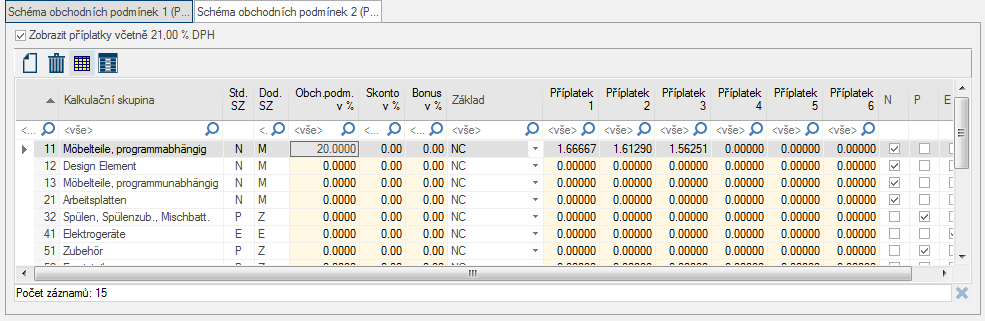
Pokud chcete Vaše příplatky počítat pomocí kalkulačky obchodních podmínek na základě Hrubého výnosu v procentech, je důležité, abyste nejprve správně nastavili Schéma obchodních podmínek. Protože ve většině katalogových dat je založena Brutto-NC Pojmem NC = Nákupní Cena se v programu CARAT označuje cena po odpočtu obchodních podmínek, ale před odpočtem Skonta a Bonusu., bude se zpravidla koeficient, který bude vypočten z požadovaného Hrubého výnosu v procentech, vztahovat na Základ NC. V takových případech by bylo vhodné nastavit Základ cen pro výpočet ve Schématu obchodních podmínek na NC. Pokud byste si chtěli porovnat hodnoty vypočtené kalkulačkou obchodních podmínek s Vašimi vlastními hodnotami, měla by také smysl aktivace / deaktivace zobrazení DPH.
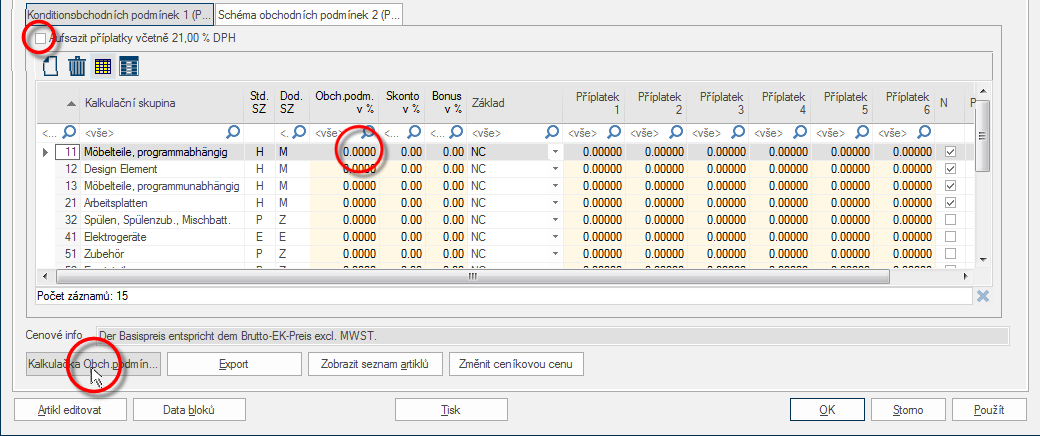
- V následujícím příkladu jsme DPH deaktivovali a jako Základ již nastavili NC, aby bylo možno Netto-příplatek přímo odečíst. Pak označíme Kalkulační skupinu, která se má upravovat, kliknutím na ni a otevřeme pak kalkulačku obchodních podmínek pomocí stejnojmenného tlačítka V okně dialogu se vždy nachází jedno nebo více tlačítek, která lze aktivovat kliknutím. Typické akce pro tato tlačítka jsou například OK, Storno, Použít, apod. Tlačítka se vždy aktivují (stisknou) kliknutím (jedním stiskem levého tlačítka myši)..
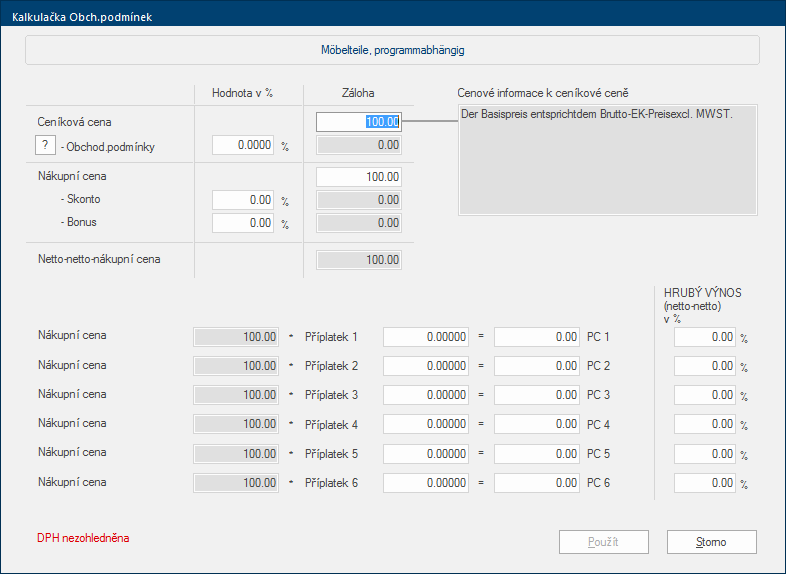
- V dialogu Kalkulačka Obch.podmínek Vám bude v horní oblasti zobrazena vybraná kalkulační skupina V kalkulační skupině se seskupuje libovolný počet artiklů, které mají charakteristickou pospolitost. Obvykle jsou tak všechny artikly jako například nábytkové díly, ale také pracovní desky, dřezy nebo elektrospotřebiče sdruženy do příslušně pojmenované kalkulační skupiny.. Přímo pod ní se nachází pole Ceníková cena. Obsahuje jako hodnotu Ceníkové ceny 100. V případě potřeby sem však můžete také zadat regulérní Ceníkovou cenu artiklu. V oblasti před příplatky je zobrazen Základ cen, ke kterému se příplatky vztahují. Pod příplatky je zobrazeno, jestli je pro koeficienty zohledněna DPH.
- Protože nebyly zadány ani Obchodní podmínky nebo koeficient nebo Hrubý výnos, obsahuje většina polí ještě hodnotu nula.
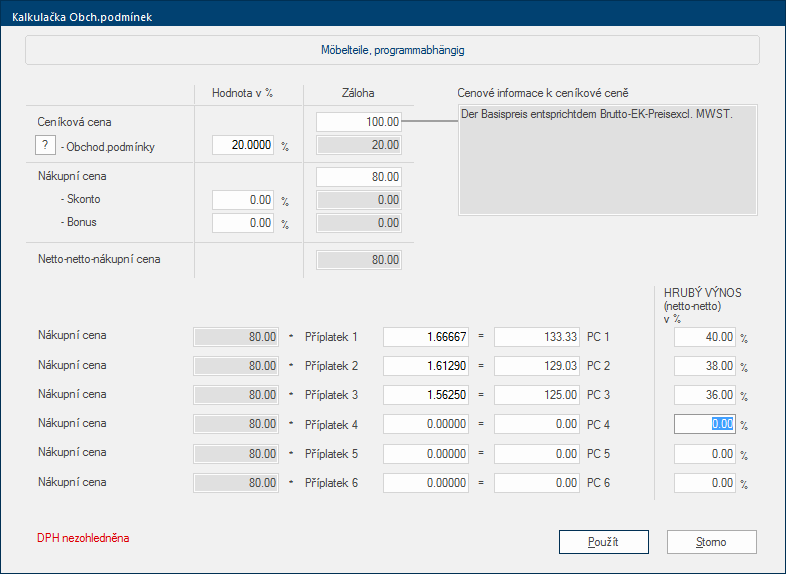
- Chtěli bychom nyní pro tento příklad vypočítat koeficient na základě Obchodní podmínky a požadovaného Hrubého výnosu. Začneme tím, že se do pole Obchodní podmínky zadáme Obchodní podmínku (20%) a do sloupce Hrubý výnos pro první tři příplatky tři Hrubé výnosy (40%, 38%, 36%). Vždy, když stiskněte klávesu Tabelátor nebo kliknete myší do jiného pole, budou zbývající pole automaticky vypočítána.
Poté, co jste vypočítali všechny potřebné příplatkové koeficienty, můžete kliknout na tlačítko V okně dialogu se vždy nachází jedno nebo více tlačítek, která lze aktivovat kliknutím. Typické akce pro tato tlačítka jsou například OK, Storno, Použít, apod. Tlačítka se vždy aktivují (stisknou) kliknutím (jedním stiskem levého tlačítka myši). Použít, abyste nastavení přenesli do Schématu obchodních podmínek. Přitom jsou vždy přeneseny všechny hodnoty, tedy také hodnoty Obchodní podmínky, Skonto a Bonus.