Parametry tisku
Podle toho, který obchodní formulář má být vytištěn, musí být před tiskem ještě změněny nebo doplněny dodatečné parametry. K tomu slouží dialog Pojmem dialog nebo dialogové okno (zkráceně okno) označujeme speciální okno v softwarových aplikacích (programech). Dialogové okno bývá aplikací zobrazováno v nejrůznějších situacích, aby si vyžádala od uživatele nejrůznější údaje nebo potvrzení. Parametry tisku. Protože se požadavky formulář od formuláře liší, budou Vám v tomto dialogu nabízena pro každý formulář různá speciální nastavení.
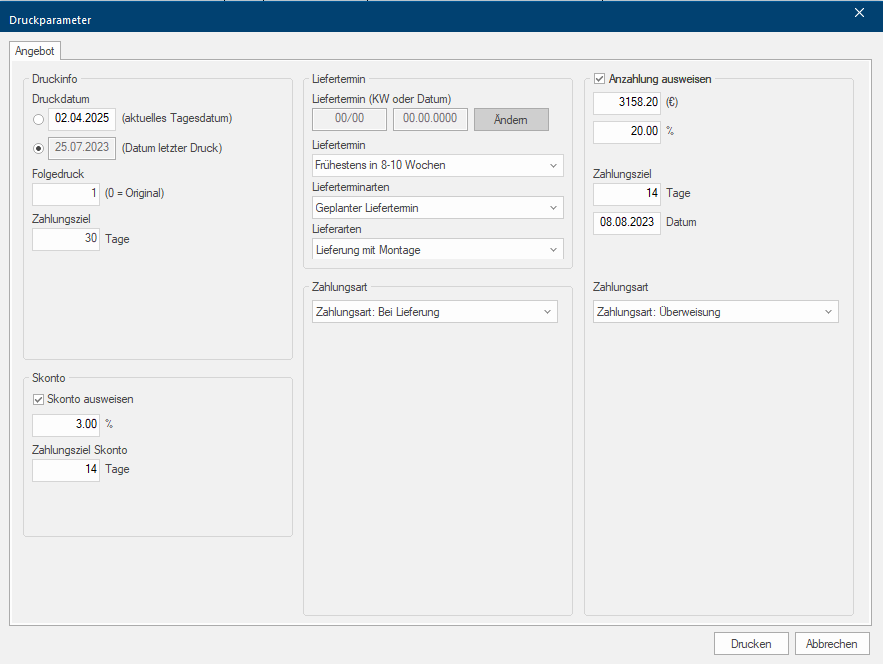
Jakmile jste si vybrali obchodní formulář pro tisk nebo Náhled tisku, bude otevřen dialog Parametry tisku s možnými nastaveními pro vybraný formulář.
Parametry tisku pro:
 Nabídka, Zakázka, Kupní smlouva
Pro formuláře Nabídka, Zakázka a Kupní smlouva se u parametrů tisku jedná primárně o Termín dodání a způsobu placení. Samozřejmě lze ale změnit i Datum tisku.
| Označení | Popis |
|---|---|
|
Datum tisku |
Pomocí Datum tisku máte možnost si vybrat mezi aktuálním datem nebo, pokud již byl tisk proveden, datem posledního tisku. Přirozeně můžete pomocí pole pro datum s aktuálním datem Datum tisku posunout dopředu nebo zpět. Datum tisku bude vytisknout v záhlaví Záhlaví je v programu CARAT nadřízený (souhrnný) pojem pro veškerá zadání, která jsou nutná pro zobrazení a objednání kuchyně. Jsou to například: zvolený program nebo varianty, jako provedení korpusu nebo provedení hrany pracovní desky. formuláře. |
|
Následný tisk |
U pole Následný tisk se jedná o indikaci, pomocí níž můžete poznat, jestli byl formulář vytisknut poprvé nebo jestli se jedná o následný tisk. Údaj o následném tisku je možno vytisknout v Záhlaví pod datem tisku. Při prvním tisku bude v tomto poli zobrazena 0.. Číslo 0 přitom znamená originál, tedy první tisk. Pokud budete později tisknout ten samý formulář, bude číslo v pole Následný tisk zvýšeno o 1, takže můžete vidět, o kolikátý výtisk se jedná. Každý další tisk pak bude označen jako Kopie Kopie (anglicky CC: Carbon Copy); do tohoto pole je možno zadat e-mailovou adresu, na kterou se má zaslat kopie příslušného e-mailu. (1. Kopie, Kopie, 2. Kopie, ...). |
|
Splatnost |
Do pole Splatnost můžete zadat počet dnů, který chcete poskytnout Vašemu zákazníkovi po dodání zboží jako dobu splatnosti. Tato hodnota bude později příslušně použita ve formuláři v oblasti Skonto-informace. |
|
Dodací lhůta (KT nebo Datum) |
Pomocí polí KT nebo Datum můžete zadat termín dodání zákazníkovi. Pomocí Nastavení systému můžete pro obě možnosti nastavení ještě založit speciální přednastavení. Údaj o dodacím termínu jako KT nebo datumu bude vytisknut v oblasti Dodatečné údaje. |
|
Termín dodání Druh temínu dodání Druh dodání |
Pomocí těchto výběrových polí se vždy můžete odkázat na seznam krátkých modulů textů, abyste tak umožnili další zadání údajů o Termínu dodání, Druhu termínu dodání nebo Druhu dodání. Tyto informace budou vytištěny v oblasti Dodatečné údaje. Moduly textů pro jednotlivá výběrová pole Pokud máte pro nějakou funkci na výběr z několika možností, jsou Vám tyto možnosti často uvedeny ve formě seznamu. Pro výběr požadované možnosti klikněte na černý trojúhleník na pravém okraji pole. můžete zadat v Nastavení systému na záložce Parametry dodání zákazníkovi. Zvláštnost představuje výběrové pole Pokud máte pro nějakou funkci na výběr z několika možností, jsou Vám tyto možnosti často uvedeny ve formě seznamu. Pro výběr požadované možnosti klikněte na černý trojúhleník na pravém okraji pole. Termín dodání. Zde můžete v případě potřeby použít nejen záznamy ze seznamu, ale do tohoto pole můžete také přímo zadat nějaký text. |
|
Druh platby (zbývající částka) |
Pomocí výběrového pole Druh platby můžete v případě potřeby zadat, jak má probíhat zaplacení zbytkové částky při dodání. Tento údaj bude vytisknut na konci formuláře v oblasti Platební dohoda. Pro druhy plateb je možno v Nastavení systému založit příslušné texty. |
|
Vykázat zálohu |
Pomocí zaškrtávacího pole Vykázat zálohu můžete zadat, jestli má být záloha vykázána. Navíc můžete pomocí následujících zadávacích polí přímo zadat zálohu jako hodnotu v měně nebo jako procentní sazbu. Záloha bude vytisknuta na konci formuláře v oblasti Platební dohoda. |
|
Splatnost (ve dnech) Splatnost (Datum) |
Pomocí zadávacích polí dnů a Datum můžete pro částku zálohy zadat zvláštní datum splatnosti, které pak bude vytisknuto společně částkou zálohy v oblasti Platební dohoda. Postačí, pokud jako Splatnost zadáte pouze počet dnů, Datum splatnosti pak bude automaticky určeno na základě data tisku. |
|
Druh platby (Záloha) |
Pomocí výběrového pole Druh platby můžete v případě potřeby zadat, jak se má platba zálohy provést. Tento údaj bude vytisknut na konci formuláře v oblasti Platební dohoda. |
|
Vykázat Skonto |
Pomocí zaškrtávacího pole Vykázat Skonto můžete určit, jestli se má v oblasti Platební dohoda vytisknout upozornění ohledně Skonta. Navíc můžete, pokud je to potřebné, odlišnou pomocí následujícího zadávacího pole procentní sazbu Skonta. |
|
Splatnost Skonta |
Pomocí zadávacího pole Splatnost Skonta můžete pro dohodu o Skontu zadat separátní splatnost. Normálně je Vám v tomto poli nejprve zobrazováno standardní přednastavení, které jste si nastavili na stránce Skonto v Nastavení systému. |
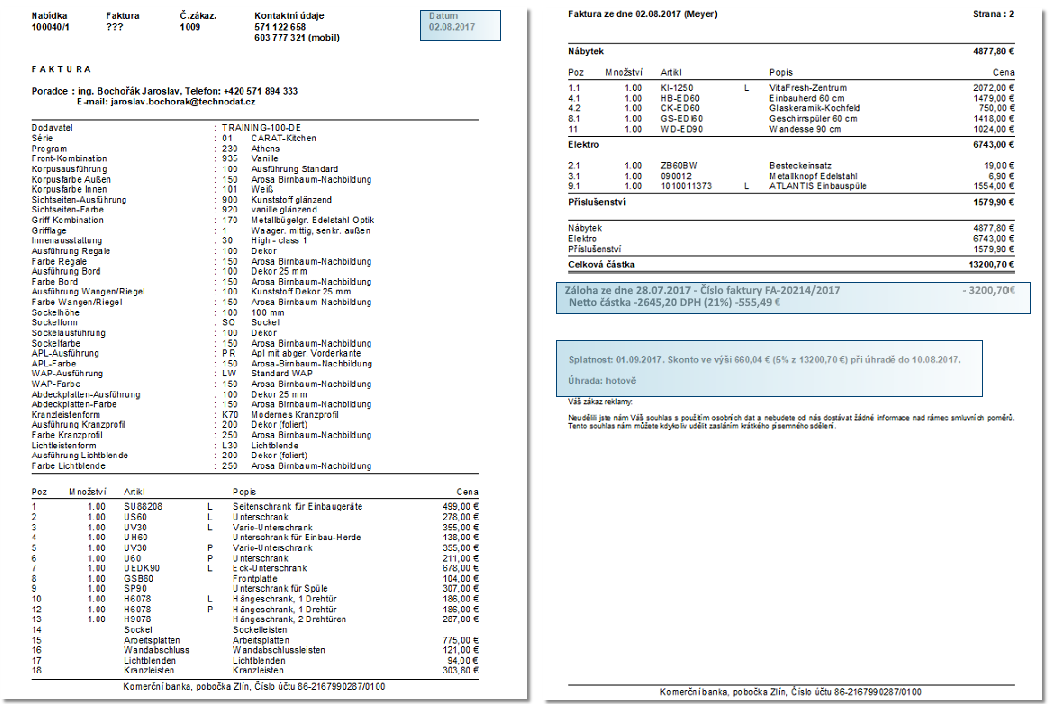
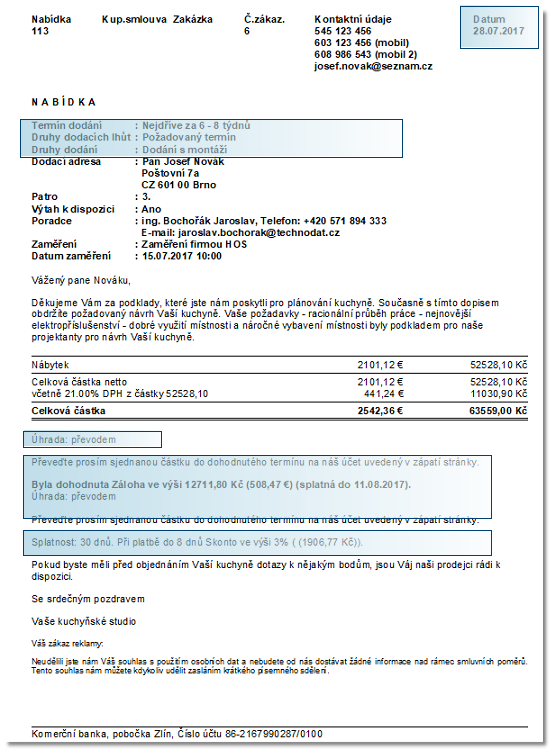
- Následující obrázek Vám ukazuje formulář s příkladem, na němž můžete vidět, jak a na jakém místě budou výše uvedené informace vytisknuty.
Zálohová faktura
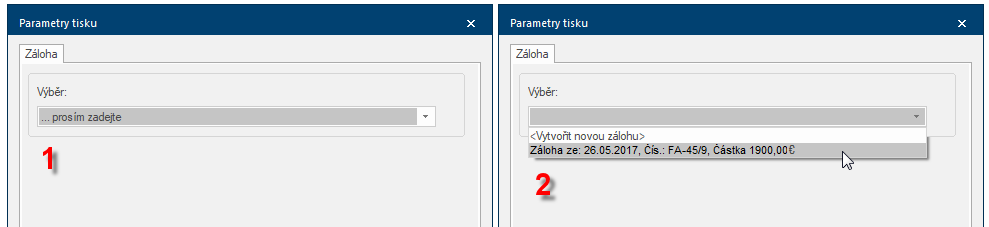
Aby bylo možno pro zakázku vytisknout jednu nebo i více Zálohových faktur, máte možnost použít formulář Zálohová faktura. V horní části dialogu Parametry tisku se nachází výběrové pole pro výběr již vystavených zálohových faktur. Pokud ještě nebyla vytvořena žádná zálohová faktury, je toto pole šedé.
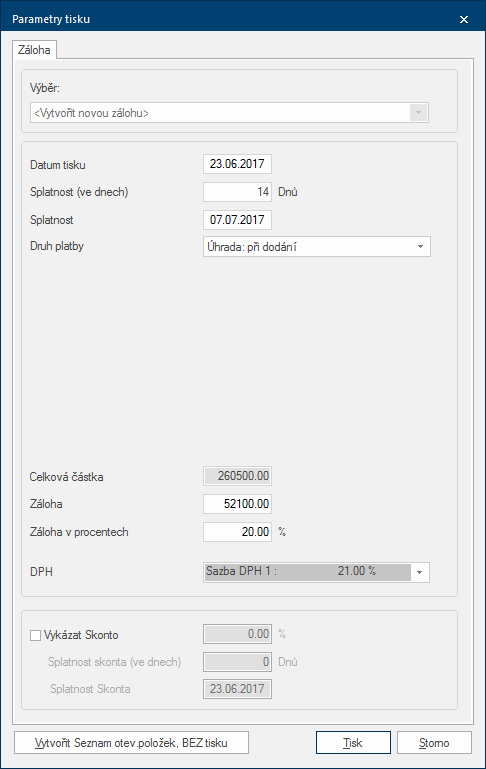
Poté, co byla vystavena alespoň jedna zálohová faktura, můžete pomocí výběrového pole nastavit, jestli chcete vytvořit novou zálohovou fakturu, nebo jestli si chcete pro opětovný tisk vyvolat již vytištěnou zálohovou fakturu.
| Označení | Popis |
|---|---|
|
Datum tisku |
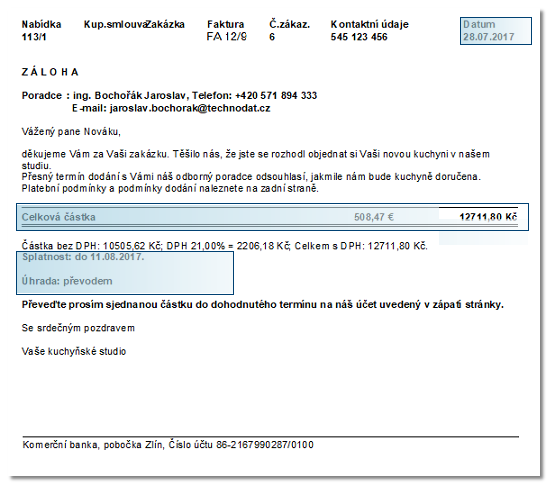
Pomocí zadávacího pole Datum tisku máte možnost buď zobrazené datum (při prvním tisku se jedná o aktuální datum) použít, nebo datum pro tisk posunout dopředu nebo zpět. Datum tisku pak bude vytisknuto do Záhlaví. |
|
Splatnost (ve dnech) Splatnost (Datum) |
Pomocí zadávacích polí Splatnost (ve dnech) nebo Splatnost (Datum) můžete pro částku zálohy zadat splatnost. Postačí, pokud jako Splatnost zadáte pouze počet dnů, Datum splatnosti pak bude automaticky určeno na základě data tisku. Tento údaj bude vytisknut na konci formuláře v oblasti Platební dohoda. |
|
Druh platby |
Pomocí výběrového pole Druh platby můžete v případě potřeby zadat, jak se má platba zálohy provést. Tento údaj bude vytisknut na konci formuláře v oblasti Platební dohoda. |
|
Celková částka |
V tomto poli bude uvedena celková částka zakázky. Změny toho pole nejsou možné, protože toto pole je použito pouze pro výpočet hodnoty zálohy v procentech. |
|
Záloha |
Do tohoto pole můžete zadat požadovanou částku zálohy jako hodnotu v měně pro zálohovou fakturu. |
|
Záloha v procentech |
Do tohoto pole můžete v případě potřeby zadat hodnotu v procentech, aby bylo možno na základě celkové částky automaticky vypočítat hodnotu zálohy. Pokud jste v Nastavení systému na stránce Vypočítat zadali standardní hodnotu pro výšku zálohy v procentech, bude tato hodnota automaticky převzata. |
|
DPH |
Pomocí výběrového pole DPH (daň z přidané hodnoty) máte možnost změnit základní sazbu DPH. Takto můžete například také vytvořit zálohovou fakturu, ve které nebude žádná DPH vykázána. |
|
Vykázat Skonto |
Pomocí zaškrtávacího pole Vykázat Skonto můžete určit, jestli se má v oblasti Platební dohoda vytisknout upozornění ohledně Skonta. Navíc můžete, pokud je to potřebné, odlišnou pomocí následujícího zadávacího pole procentní sazbu Skonta. |
|
Splatnost skonta (ve dnech) Splatnost Skonta (Datum) |
Pomocí zadávacích polí Splatnost (ve dnech) nebo Splatnost (Datum) můžete zadat pro Skonto splatnost. Postačí, pokud jako Splatnost zadáte pouze počet dnů, Datum splatnosti pak bude automaticky určeno na základě data tisku. Normálně je Vám v tomto poli nejprve zobrazováno standardní přednastavení, které jste si nastavili na stránce Skonto v Nastavení systému. Tento údaj bude vytisknut na konci formuláře v oblasti Platební dohoda. |
|
Vytvořit Seznam otevřených položek, bez tisku |
Pokud používáte Seznam otevřených položek, a Váš zákazník by chtěl dohodnutou zálohu zaplatit přímo v hotovosti, není nezbytně nutné první zálohovou fakturu také tisknout. Pro tento případ postačí, pokud kliknete na tlačítko V okně dialogu se vždy nachází jedno nebo více tlačítek, která lze aktivovat kliknutím. Typické akce pro tato tlačítka jsou například OK, Storno, Použít, apod. Tlačítka se vždy aktivují (stisknou) kliknutím (jedním stiskem levého tlačítka myši). Vytvořit Seznam otev.položek, BEZ tisku. Poté bude pro toto plánování v seznamu otevřených položek vytvořena položka, do níž můžete provedenou (zaplacenou) zálohu zaúčtovat, aby program CARAT mohl tuto zálohu při závěrečném účtování příslušně zohlednit. Info...
Záloha, pro kterou jste vytvořili nový záznam v otevřených položkách, nesmí obsahovat žádné číslo faktury. Proto se takováto záloha také nebude vyskytovat v nejvyšším výběrovém poli (Výběr). |
- Následující obrázek Vám ukazuje formulář s příkladem, na němž můžete vidět, jak a na jakém místě budou výše uvedené informace vytisknuty.
Objednávka
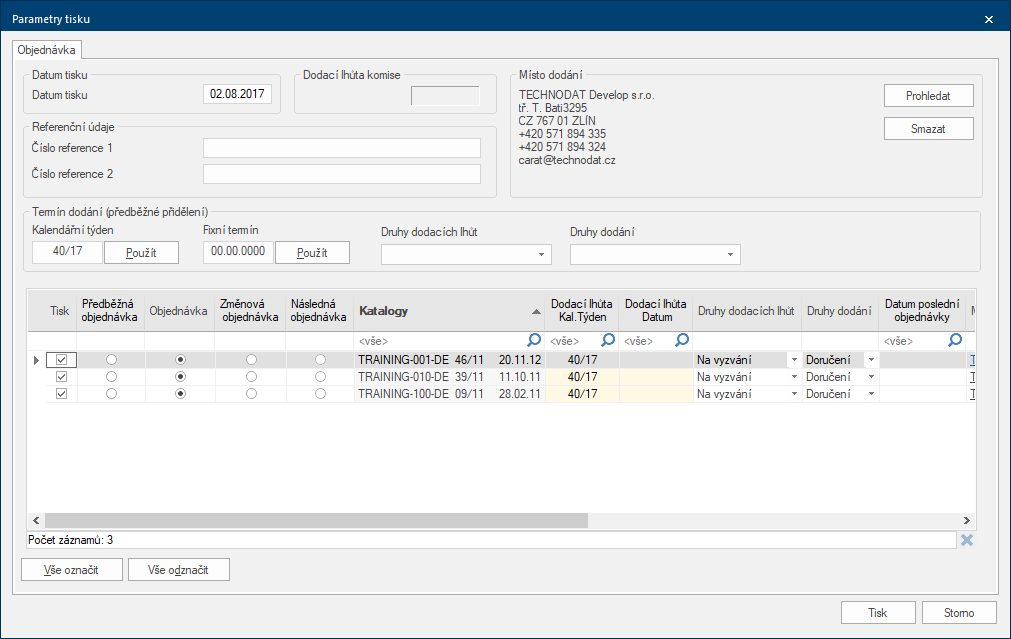
Pomocí dialogu Parametry tisku objednávky si můžete vybrat, pro které dodavatele má být objednávka vytvořena. Kromě toho můžete pomocí tohoto dialogu ještě doplnit chybějící informace, které jsou nezbytné pro objednání. Kromě Druhu objednávky to jsou například: Dodací lhůta nebo také Místo doručení odlišné od toho, které máte uvedené v záhlaví Vaší firmy.
| Označení | Popis |
|---|---|
|
Datum tisku |
Pomocí zadávacího pole Datum tisku máte možnost buď zobrazené datum (při prvním tisku se jedná o aktuální datum) použít, nebo datum pro tisk posunout dopředu nebo zpět. |
| Referenční údaje | V oblasti Referenční údaj máte k dispozici dvě zadávací pole, která můžete použít pro dodatečné údaje pro objednání vztahující se k firmě. Jedná se přitom o dvě 30-místná alfanumerická Alfanumerický znak je v užším slova smyslu buď písmeno nebo číslice. Tento pojem se používá v telekomunikacích a ve výpočetní technice. zadávací pole. Označení polí si můžete v Nastavení systému libovolně zvolit. |
| Místo dodání |
Pokud jsou Vaše obchodní adresa a Místo dodání stejné, měli byste nechat oblast Místo dodání prázdnou. Je to proto, že pokud nebylo zadáno nic odlišného, bude pro všechny objednávky vždy použito záhlaví Vaší firmy s příslušnou adresou. Info...
|
| Termín dodání (předběžné přidělení) | Pomocí oblasti Termín dodání máte možnost zadat pro všechny objednávky u dodavatelů uvedené ve spodní oblasti rychle a jednoduše termín dodání jako Kalendářní týden nebo Fixní termín. Pokud jste v Nastavení systému aktivovali Druhy dodacích lhůt a Druhy dodání, máte v této oblasti navíc k dispozici také příslušná výběrová pole, aby bylo možno pro všechny objednávky u dodavatelů přímo nastavit také tyto údaje. |
| Přehled dodavatelů | Ve spodní oblasti dialogu jsou vypsány jednotlivé katalogy, které byly použity v plánování a po které můžete vytvořit objednávku. Pro každý katalog můžete, v případě potřeby, provést pomocí různých sloupců tabulky individuální nastavení. |
Tabulka katalogů
| Označení | Popis |
|---|---|
| Tisk | Ve sloupci Tisk máte pro každý katalog k dispozici zaškrtávací pole Zaškrtávací pole (anglicky Checkbox) je standardní prvek grafického uživatelského rozhraní. Checkbox má ve většině případů dva stavy - zaškrtnuto / nezaškrtnuto. To obvykle odpovídá volbě Ano/Ne., pomocí kterého můžete zadat, jestli se pro příslušný katalog má objednávka vůbec tisknout. Pro rychlé označení/odznačení všech objednávek máte k dispozici na spodním okraji dialogu tlačítka Vše označit a Vše odznačit. |
| Předběžná objednávka | Přepínač Přepínač (anglicky Radiobutton) je standardní prvek grafického uživatelského rozhraní. Na rozdíl od zaškrtávacího pole (Checkbox) je možno ze skupiny možností označit pouze jedinou. Anglické jméno Radiobutton je odvozeno z podobného chování při výběru rozhlasových stanic na starých rozhlasových přijímačích: když se stiskla nějaká klávesa, vyskočila předtím stisknutá klávesa ven. Předběžná objednávka je speciální případ. Tento druh objednání by se měl používat pouze po dohodě s příslušným výrobcem. |
| Objednávka | Pro prvotní objednání je vždy automaticky aktivován přepínač Objednávka. Objednávka vždy obsahuje všechny údaje k naplánovaným artiklům a o všech použitých záhlavích. |
| Změnová objednávka | Jakmile změníte plánování, avšak bez vložení nových artiklů, a pak byste chtěli znovu vytisknout objednávku, bude automaticky aktivován přepínač Změnová objednávka, aby byl dodavatel schopen poznat, že se nejedná o novou objednávku. Také v tomto případě obsahuje objednávka vždy všechny údaje k naplánovaným artiklům a o všech použitých záhlavích. |
| Dodatečná objednávka |
Pokud jste do plánování při následných změnách také vložili nové artikly, a pak byste chtěli vytisknout objednávku pouze pro tyto nové artikly, můžete k tomuto účelu aktivovat přepínač Dodatečná objednávka. Dodatečná objednávka obsahuje vždy pouze nově naplánované artikly. Pokud z důvodu změny nějaké artikly také odpadly, měli byste vždy vybrat přepínač Změnová objednávka.
|
|
Katalogy |
V tomto sloupci je Vám vedle Jména katalogu pro lepší přehled zobrazována také Verze katalogu Z důvodu změn v průběhu kalendářního roku se může stát, že může existovat více po sobě následujících variant jednoho katalogu. Ty se označují jako verze katalogu. a Datum katalogu. |
|
Termín dodání KT |
Do tohoto sloupce bude zadán požadovaný termín dodání pro dodavatele. Zpravidla zde již bude dodací lhůta zapsána z důvodu zadaného termínu dodání zákazníkovi. V kmenových datech katalogů můžete navíc zadat Předstih dodací lhůty, který je zde možno automaticky zohlednit. |
|
Dodací lhůta Fixní termín |
Do tohoto sloupce můžete, pokud to je zapotřebí, zadat konkrétní datum. |
|
Druh temínu dodání Druh dodání |
Tyto sloupce Vám budou zobrazeny pouze tehdy, pokud byl aktivován příslušný Parametr Slovo parametr (volba) označuje v informatice možnost výběru (volby). V našem případě se přitom vždy jedná o kulatá políčka pro výběr - "radiobutony". dodání od dodavatele. |
|
Datum objednávky |
Poté, co jste vytvořili objednávku, bude Vám v tomto poli zobrazeno datum poslední objednávky. |
|
Místo dodání |
Pole Místo dodání by mělo být měněno pouze tehdy, pokud chcete zadat jiné místo dodání, než je uvedeno v záhlaví Vaší firmy. Jakmile kliknete na podtrženou položku, otevře se dialog pro výběr, abyste si mohli vybrat, jestli chcete použít adresu ze Správy zákazníků nebo ze Správy adres. |
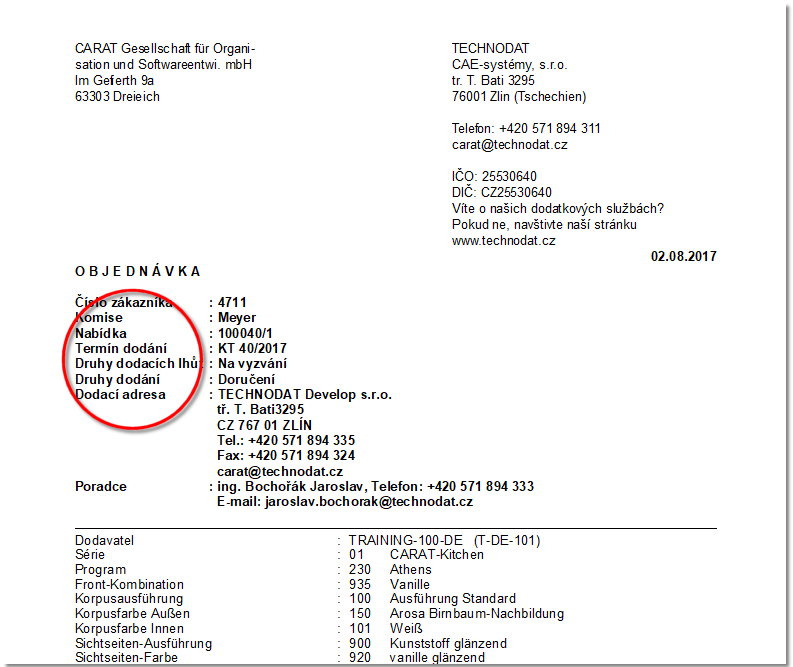
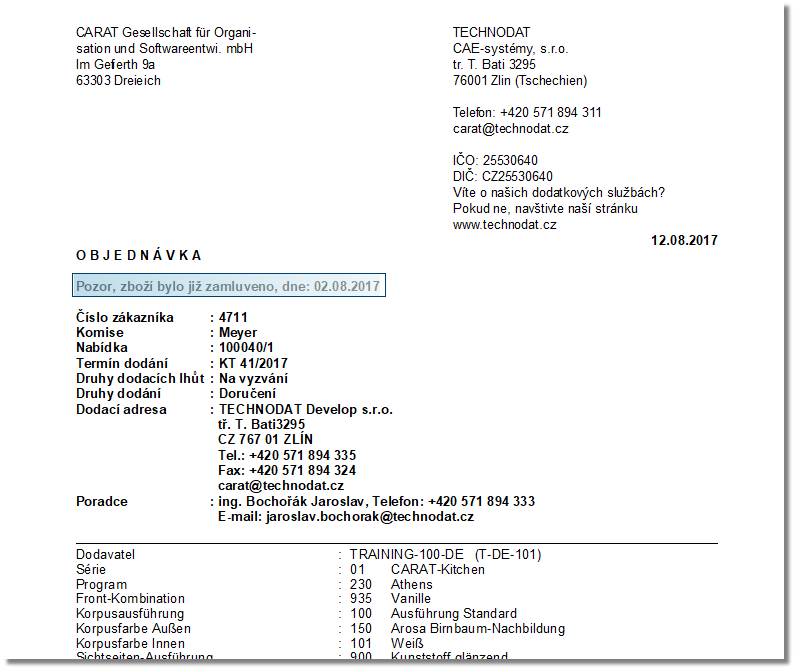
- Na následujícím obrázku je jako příklad vidět Náhled tisku, u kterého byly zadány všechny možnosti nastavení.
- Pokud jste již před Vaší objednávkou zaslali Vašemu dodavateli zakázku jako Předběžnou objednávku, bude při vlastním objednání automaticky vytisknuto upozornění na již proběhlé předběžné objednání s datem, kdy bylo předběžné objednání vytištěno.
Dodací list
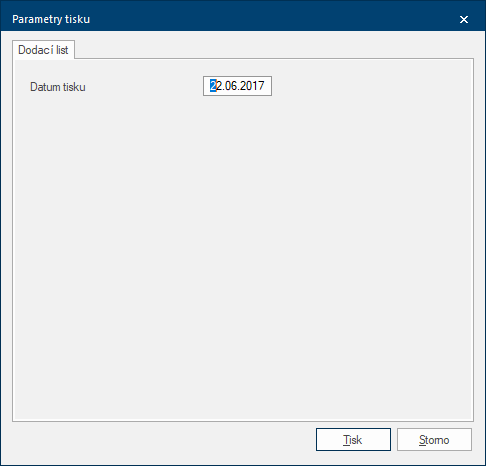
Protože se u Dodacího listu jedná pouze o seznam objednaných artiklů, nejsou zde přirozeně zapotřebí žádná nastavení pro Termíny dodání nebo Druhy plateb. Z tohoto důvodu máte v tomto dialogu pro změnu k dispozici pouze Datum tisku. Normálně je do datumového pole Datum tisku automaticky vloženo aktuální datum, ve kterém tisk probíhá. Aby bylo možno tisk antedatovat nebo antidatovat (zadat budoucí nebo uplynulé datum), máte možnost zadat sem jiné datum.
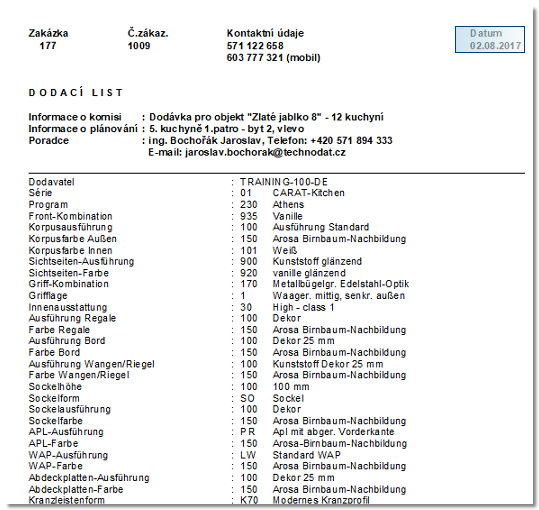
- Zadané Datum tisku pak bude vždy tisknuto vpravo v oblasti Záhlaví.
Nákladový list
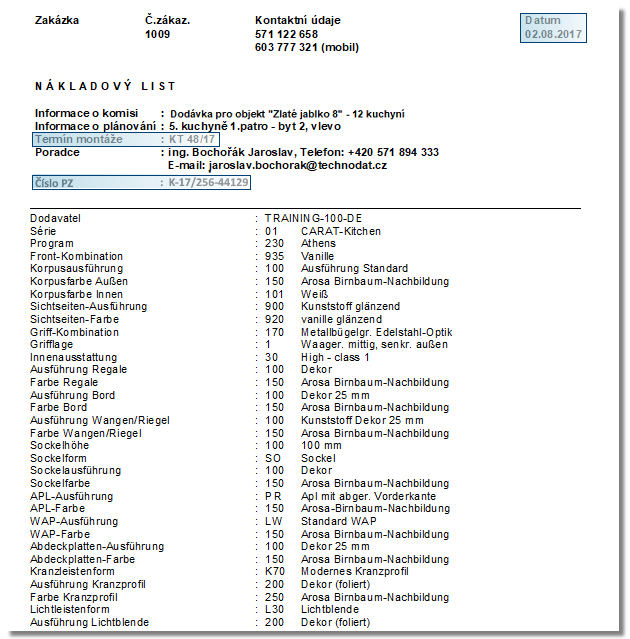
Nákladový list je formulář, který je možno použít pro přípravu a nakládku zboží pro navazující expedici kuchyně. Kromě data tisku můžete v případě potřeby zadat také číslo PZ (potvrzení zakázky) u výrobce kuchyní a termín montáže jako kalendářní týden nebo pevné datum.
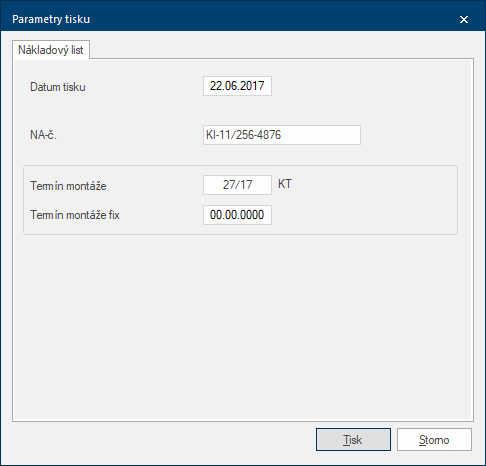
- Datum tisku se tiskne do oblasti Záhlaví. Pokud jste zadali termín montáže a případně také Číslo PZ, budou tyto informace tisknuty v oblasti Dodatečné údaje.
Faktura
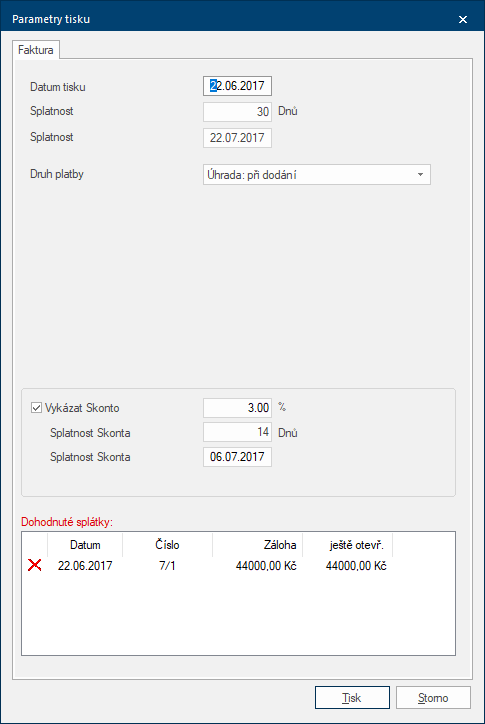
Pro formulář Faktura zde můžete kromě data tisku zadat způsob platby/splátek.
| Označení | Popis |
|---|---|
| Datum tisku | Pomocí zadávacího pole Datum tisku máte možnost buď zobrazené datum (při prvním tisku se jedná o aktuální datum) použít, nebo datum pro tisk posunout dopředu nebo zpět. |
|
Splatnost (ve dnech) Splatnost (Datum) |
Pomocí zadávacích polí dnů a Datum můžete pro částku zálohy zadat zvláštní datum splatnosti, které pak bude vytisknuto společně částkou zálohy v oblasti Platební dohoda. Postačí, pokud jako Splatnost zadáte pouze počet dnů, Datum splatnosti pak bude automaticky určeno na základě data tisku. |
| Druh platby | Pomocí výběrového pole Druh platby můžete v případě potřeby zadat, jak se má platba zálohy faktury provést. Tento údaj bude vytisknut na konci formuláře v oblasti Platební dohoda. |
|
Vykázat Skonto |
Pomocí zaškrtávacího pole Vykázat Skonto můžete určit, jestli se má v oblasti Platební dohoda vytisknout upozornění ohledně Skonta. Navíc můžete, pokud je to potřebné, odlišnou pomocí následujícího zadávacího pole procentní sazbu Skonta. |
|
Splatnost skonta (ve dnech) Splatnost (Datum) |
Pomocí zadávacích polí Splatnost (ve dnech) nebo Splatnost (Datum) můžete zadat pro Skonto splatnost. Postačí, pokud jako Splatnost zadáte pouze počet dnů, Datum splatnosti pak bude automaticky určeno na základě data tisku. Normálně je Vám v tomto poli nejprve zobrazováno standardní přednastavení, které jste si nastavili na stránce Skonto v Nastavení systému. Tento údaj bude vytisknut na konci formuláře v oblasti Platební dohoda. |
| Dohodnuté splátky | Pokud jste dříve vytiskli Zálohové faktury, budou Vám tyto vypsány pro poslední kontrolu v oblasti Dohodnuté splátky. Pokud jste zálohy/splátky pomocí Seznamu otevřených položek příslušným způsobem zaúčtovali, můžete pomocí symbolu před každou položkou přímo poznat, jestli byly dohodnuté zálohy/splátky uhrazeny v plné výšce. Při následném tisku Faktury pak budou přijaté platby příslušným způsobem zohledněny. |
- Následující obrázek Vám ukazuje formulář s příkladem, na němž můžete vidět, jak a na jakém místě budou výše uvedené informace vytisknuty.