Otevření exportního souboru
Normálně se úpravy dat jednotlivých artiklů provádí vždy v programu CARAT pomocí dialogu Data artiklu příslušné verze katalogu Z důvodu změn v průběhu kalendářního roku se může stát, že může existovat více po sobě následujících variant jednoho katalogu. Ty se označují jako verze katalogu.. To ale má smysl pouze tehdy, pokud se jedná o malé změny několika málo artiklů. Jakmile by se však měla provádět změna pro větší skupinu artiklů, byl by tento postup příliš namáhavý. Pomocí funkce Export artiklů však máte možnost velkou část dat artiklů exportovat do CSV CSV soubor je textový soubor pro ukládání nebo výměnu strukturovaných dat. Zkratka CSV přitom znamená Comma Separated Values, protože jednotlivé hodnoty jsou odděleny speiálním oddělovacím znakem, například čárkou nebo středníkem. souboru a pak je pomocí externích programů editovat efektivně a s úsporou času. Tabulkové kalkulátory, jako například Microsoft Excel nebo OpenOffice Calc Vám k tomu to účelu nabízejí velmi dobré možností.
Celému rozsahu funkcí jednotlivých programů se v rámci této nápovědy přirozeně nemůžeme blíže věnovat. Použijte k tomu prosím příslušnou dokumentaci k Vašemu tabulkovému kalkulátoru nebo odpovídající informační internetové stránky. V následujícím textu bychom Vám však přesto chtěli dát několik základních informací.
Microsoft Excel

Microsoft® Excel je snad nejznámější, a protože patří do rodiny Microsoft Office, také světově nejrozšířenější tabulkový kalkulátor. Pokud používáte některou z nejrozmanitějších instalací Office, máte zpravidla možnost používat také program Excel. Pokud používáte Microsoft Excel, měli byste při exportu artiklů z programu CARAT použít formát dat, který je podporován Vaší verzí Excelu (*.xls nebo *.xlsx), abyste mohli soubor otevřít bez toho, že by se jeho obsah nechtěně změnil.
OpenOffice Calc

OpenOffice je první rozsáhlý balík kancelářských programů, který byl nabízen bez licenčních poplatků, ale se zveřejněným zdrojovým kódem. Mnoho miliónů spokojených uživatelů po celém světě používá OpenOffice ve více než 30 jazycích a na nejdůležitějších operačních systémech. Stejně jako Microsoft Office se také OpenOffice skládá z více jednotlivých programových komponent. Tabulkový kalkulátor se v OpenOffice jmenuje Calc. Rozsah funkcí a způsob obsluhy vychází velmi silně z programu Excel. Také pro OpenOffice bychom Vám vždy doporučovali používat při exportu artikl§ z programu CARAT formáty (*.xls nebo *.xlsx), které podporuje také OpenOffice. To vám umožní vyhnout se při otevírání souboru neúmyslným změnám jeho obsahu.
Speciální případ CSV
Pokud jste při exportu artiklů vytvořili soubor ve formátu CSV, nebo jste ho obdrželi od svého dodavatele, neměli byste ho, pokud možno, otevírat poklepáním na ikonu souboru. Protože pokud máte nainstalován tabulkový kalkulátor, jako je například Excel nebo Calc, bude počítač zkoušet otevřít tento soubor příslušným programem. Přitom se bude příslušný program pokoušet data interpretovat, co může způsobit, že jednotlivé hodnoty budou změněny. Většinou budou z čísel artiklů odstraněny úvodní nuly, nebo separátory datových polí nebudou správně zpracovány, což bude mít za následek, že import souboru do CARAT již nemůže proběhnout bezchybně.
 Pokud chcete CSV soubor otevřít v programu Excel...
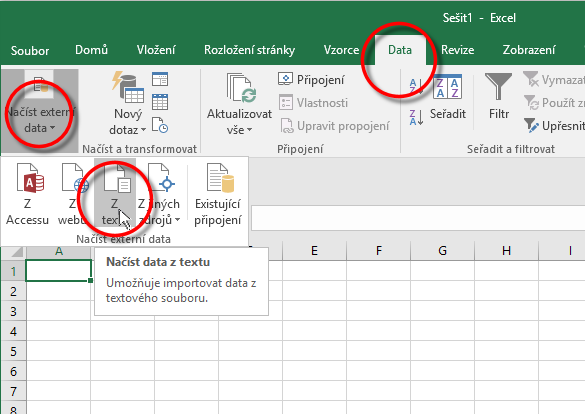
- ... byste měli nejprve otevřít Excel (Office 365), a potom na záložce Data v oblasti Načíst externí data kliknout na funkci Z textu.
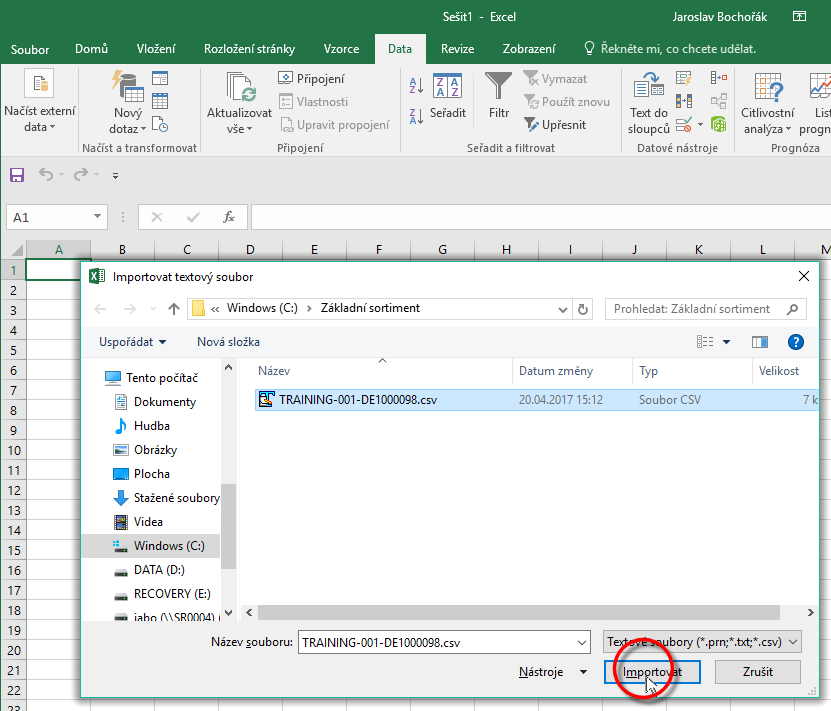
- Na závěr v dialogu Importovat textový soubor vyberte požadovaný CSV soubor a klikněte na tlačítko V okně dialogu se vždy nachází jedno nebo více tlačítek, která lze aktivovat kliknutím. Typické akce pro tato tlačítka jsou například OK, Storno, Použít, apod. Tlačítka se vždy aktivují (stisknou) kliknutím (jedním stiskem levého tlačítka myši). Otevřít.
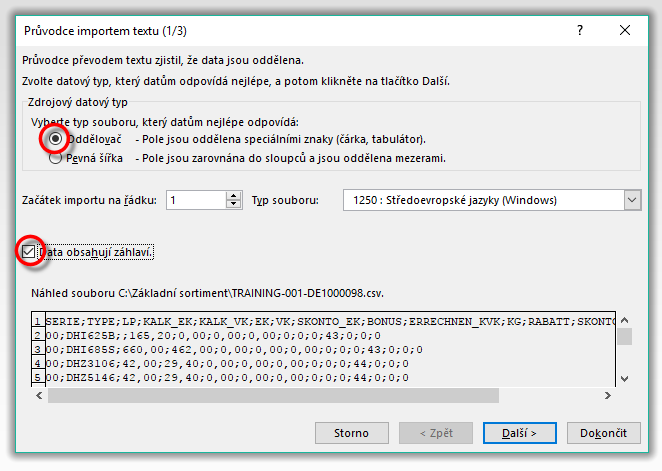
- Následně se otevře Průvodce importem textu programu Excel, který umožňuje převést soubor CSV do formátu Excel.
- Jako první krok musíte zvolit parametr Slovo parametr (volba) označuje v informatice možnost výběru (volby). V našem případě se přitom vždy jedná o kulatá políčka pro výběr - "radiobutony". Oddělovač, abyste stanovili, že načítaná data budou oddělena pomocí speciálního znaku (oddělovače) - v našem případě středníkem.
- Zpravidla byste měli aktivovat volbu Data obsahují záhlaví Záhlaví je v programu CARAT nadřízený (souhrnný) pojem pro veškerá zadání, která jsou nutná pro zobrazení a objednání kuchyně. Jsou to například: zvolený program nebo varianty, jako provedení korpusu nebo provedení hrany pracovní desky..
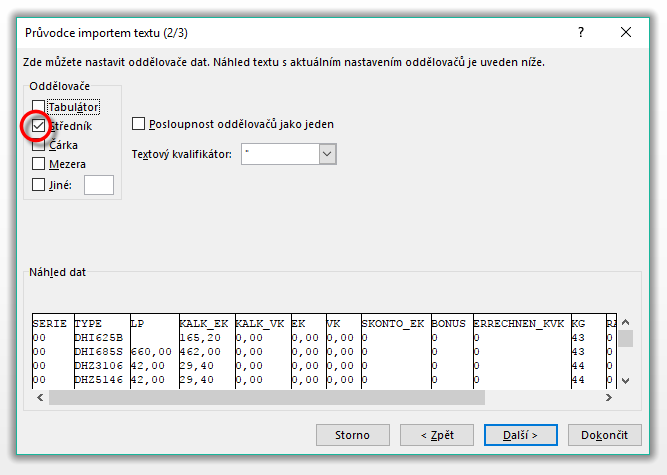
- Ve druhém kroku zadejte jako oddělovač středník.
-
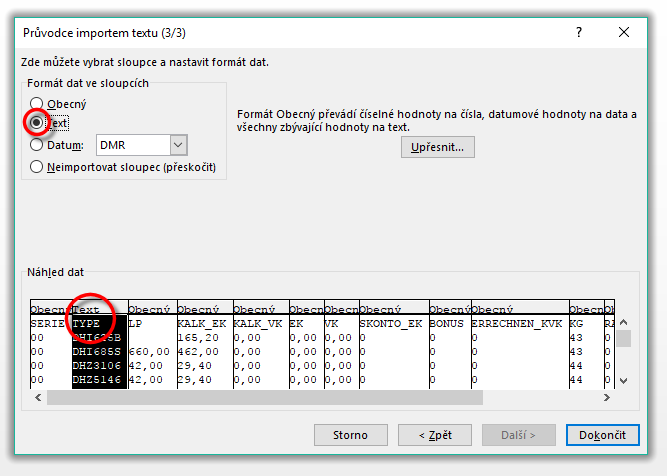
Ve třetím kroku byste měli označit sloupec Typ a vybrat pro tento sloupce formát dat Text. Toto formátování Formátování (latinsky forma = „tvar, forma“) se ve zpracování textů označuje zobrazením textových dokumentů. V tomto případě je tím míněno výběr fontů a stylů jako například tučně nebo kurzíva. je zapotřebí, protože se může stát, že čísla artiklů začínají nulami. Pokud má sloupec Typ definován formát dat "obecný", budou počáteční nuly programem Excel automaticky odstraněny. Příslušná čísla artiklů pak tedy budou změněna a nelze je pro import použít.
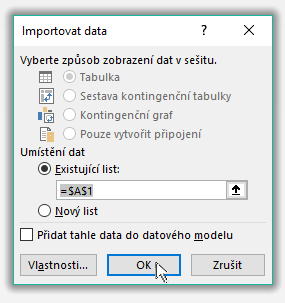
- Poté, co jste kliknuli na tlačítko Dokončit, bude zobrazen ještě dialog Pojmem dialog nebo dialogové okno (zkráceně okno) označujeme speciální okno v softwarových aplikacích (programech). Dialogové okno bývá aplikací zobrazováno v nejrůznějších situacích, aby si vyžádala od uživatele nejrůznější údaje nebo potvrzení. s varováním, který můžete bez dalších změn zavřít kliknutím na tlačítko OK.
- Následně Vám budou zobrazeny všechny záznamy po jednotlivých řádcích a jednotlivá pole v jednotlivých sloupcích. Takto vzniklou tabulku můžete nyní editovat v programu Excel tak, jak jste zvyklí.
Pokud chcete CSV soubor otevřít v programu OpenOffice Calc...
... pokud máte nainstalovaný program OpenOffice Calc, v můžete Průzkumníku souborů stisknout na ikoně souboru CSV pravé tlačítko myši. Z kontextového menu pak vyberte zvolte položku Otevřít v programu. Zpravidla uvidíte seznam, ze kterého již můžete vybrat OpenOffice Calc, nebo klikněte na položku Zvolit jinou aplikaci.
- Poté, co jste vybrali pro otevření CSV souboru program OpenOffice Calc, otevře se automaticky dialog pro import textu.
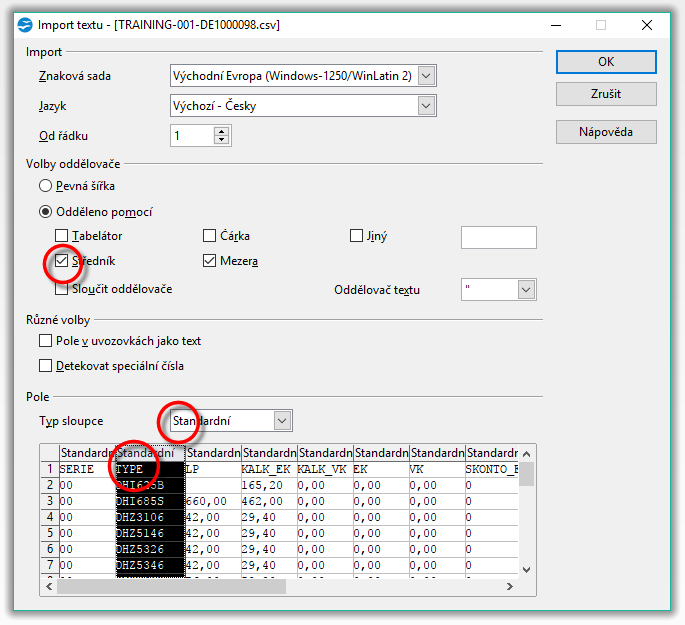
- Zde byste nejdříve měli vybrat jako oddělovač středník a čárku deaktivovat.
- Pak označte titulek sloupce Typ a nastavte mu pomocí výběrového pole Typ sloupce formátování na Text.
- Poté, co jste klikli na tlačítko OK, Vám budou zobrazeny všechny záznamy po jednotlivých řádcích a jednotlivá pole v jednotlivých sloupcích. Takto vzniklou tabulku můžete nyní editovat v programu OpenOffice Calc tak, jak jste zvyklí.


