Písma
Pomocí záložky Některá dialogová okna jsou tak rozsáhlá, že je nutno jejich funkce rozdělit na podskupiny. Tyto podskupiny se většinou zobrazují v horní části okna a lze je zobrazit kliknutím na příslušný popis (název). Písma máte možnost ovlivnit font, barvu písma nebo velikost písma jednotlivých textových prvků obchodního nebo grafického formuláře. Veškeré textové prvky, jejichž formát můžete měnit jsou vypsány v tabulce. Ve sloupci Použití můžete vidět jednotlivé textové prvky (oddíly). Ve sloupci Font je Vám pro každý prvek textu uveden nastavený font a dodatečně nastavené formátování Formátování (latinsky forma = „tvar, forma“) se ve zpracování textů označuje zobrazením textových dokumentů. V tomto případě je tím míněno výběr fontů a stylů jako například tučně nebo kurzíva.. Vybírat si můžete mezi fonty, které byly nainstalovány v počítači. Pokud Vám instalované fonty nedostačují a chtěli byste nainstalovat dodatečné fonty, obraťte se prosím na Vašeho správce systému nebo na Vaši technickou podporu.
 Obecné upozornění
|
Jakmile jste v plánování vyvolali pomocí Náhledu tisku tento dialog Pojmem dialog nebo dialogové okno (zkráceně okno) označujeme speciální okno v softwarových aplikacích (programech). Dialogové okno bývá aplikací zobrazováno v nejrůznějších situacích, aby si vyžádala od uživatele nejrůznější údaje nebo potvrzení., máte k dispozici na spodním okraji dialogu dvě dodatečná tlačítka V okně dialogu se vždy nachází jedno nebo více tlačítek, která lze aktivovat kliknutím. Typické akce pro tato tlačítka jsou například OK, Storno, Použít, apod. Tlačítka se vždy aktivují (stisknou) kliknutím (jedním stiskem levého tlačítka myši).:
|
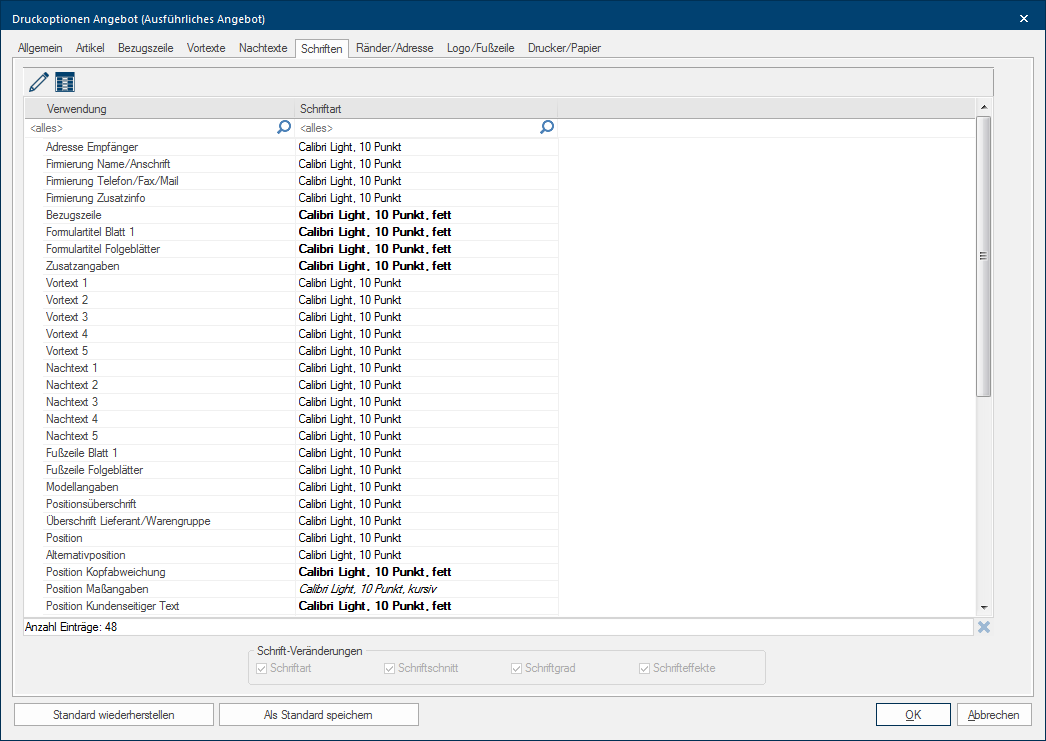
Nastavení druhu písma
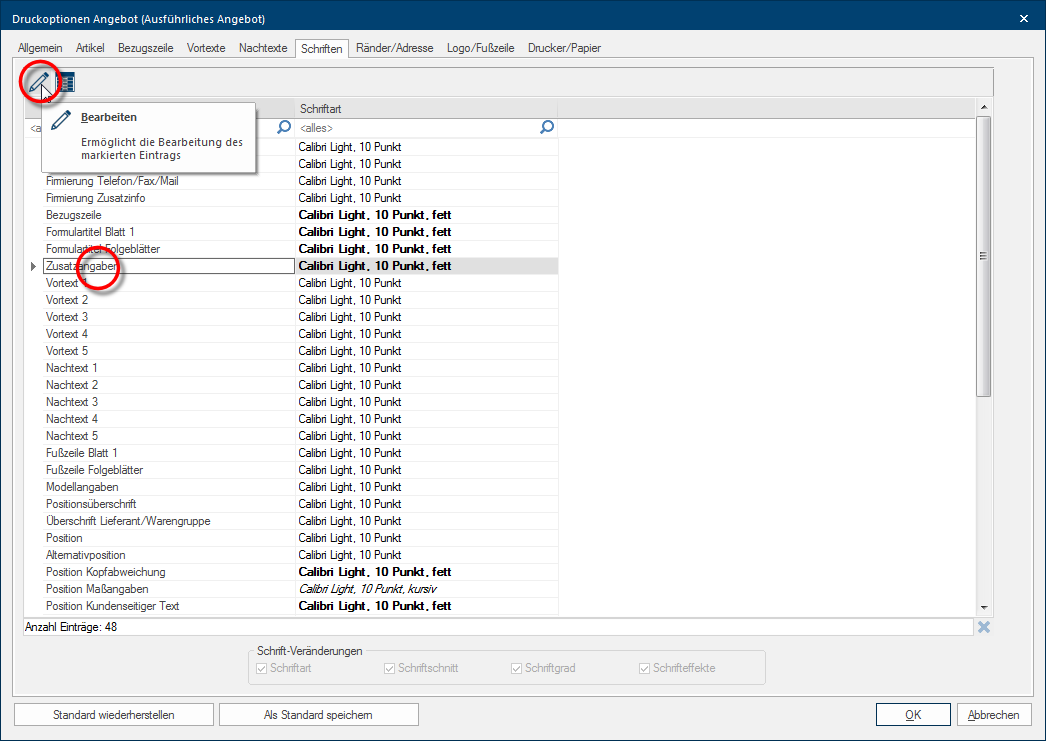
- Pro změnu nastavení druhu písma pro jeden textový prvek na požadovaný textový prvek v tabulce poklepejte, nebo požadovaný textový prvek vyberte a klikněte na ikonu Změnit nad tabulkou.
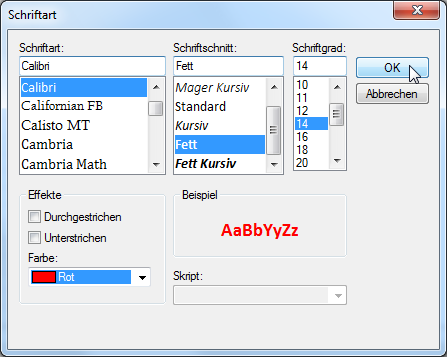
- Poté se otevře standardní dialog Písmo systému Windows. V tomto dialogu nyní můžete nastavit Písmo (font), Řez písma, Velikost písma a dodatečné Efekty písma jako například Barvu písma. Jakmile jste provedli veškerá nastavení, klikněte pro převzetí změn na tlačítko V okně dialogu se vždy nachází jedno nebo více tlačítek, která lze aktivovat kliknutím. Typické akce pro tato tlačítka jsou například OK, Storno, Použít, apod. Tlačítka se vždy aktivují (stisknou) kliknutím (jedním stiskem levého tlačítka myši). OK.
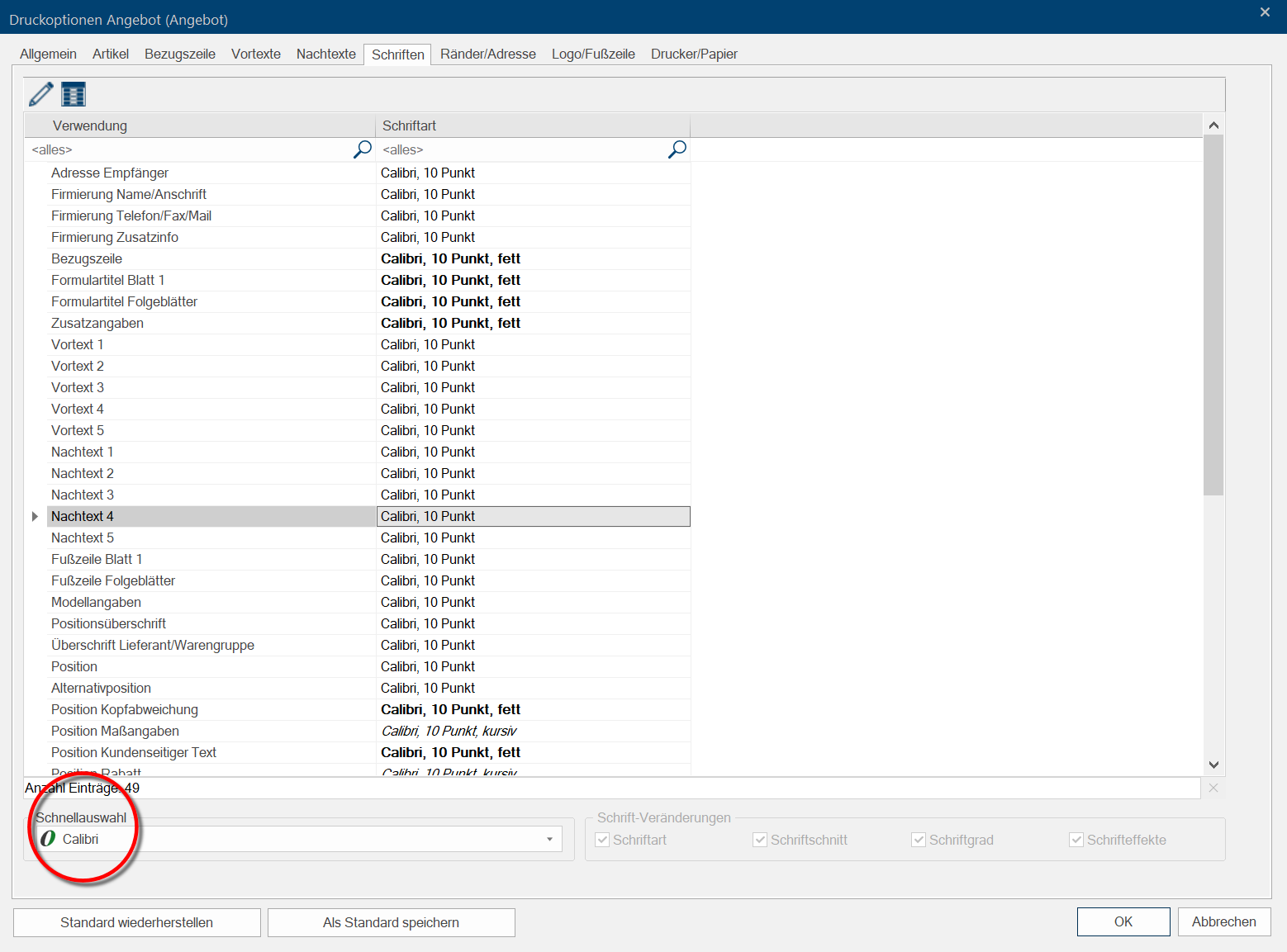
Rychlý výběr
Pro rychlou změnu nastavení písma můžete alternativně také použít Rychlou volbu. Jednoduše vyberte text a klikněte na zobrazené písmo v poli Rychlý výběr. Poté můžete v zobrazeném výběrovém poli vybrat požadované písmo a potvrdit tlačítkem OK. Formátování naposledy použitého písma zůstane zachováno. Pokud jej chcete také změnit, je to možné poklepáním na textové pole.
|
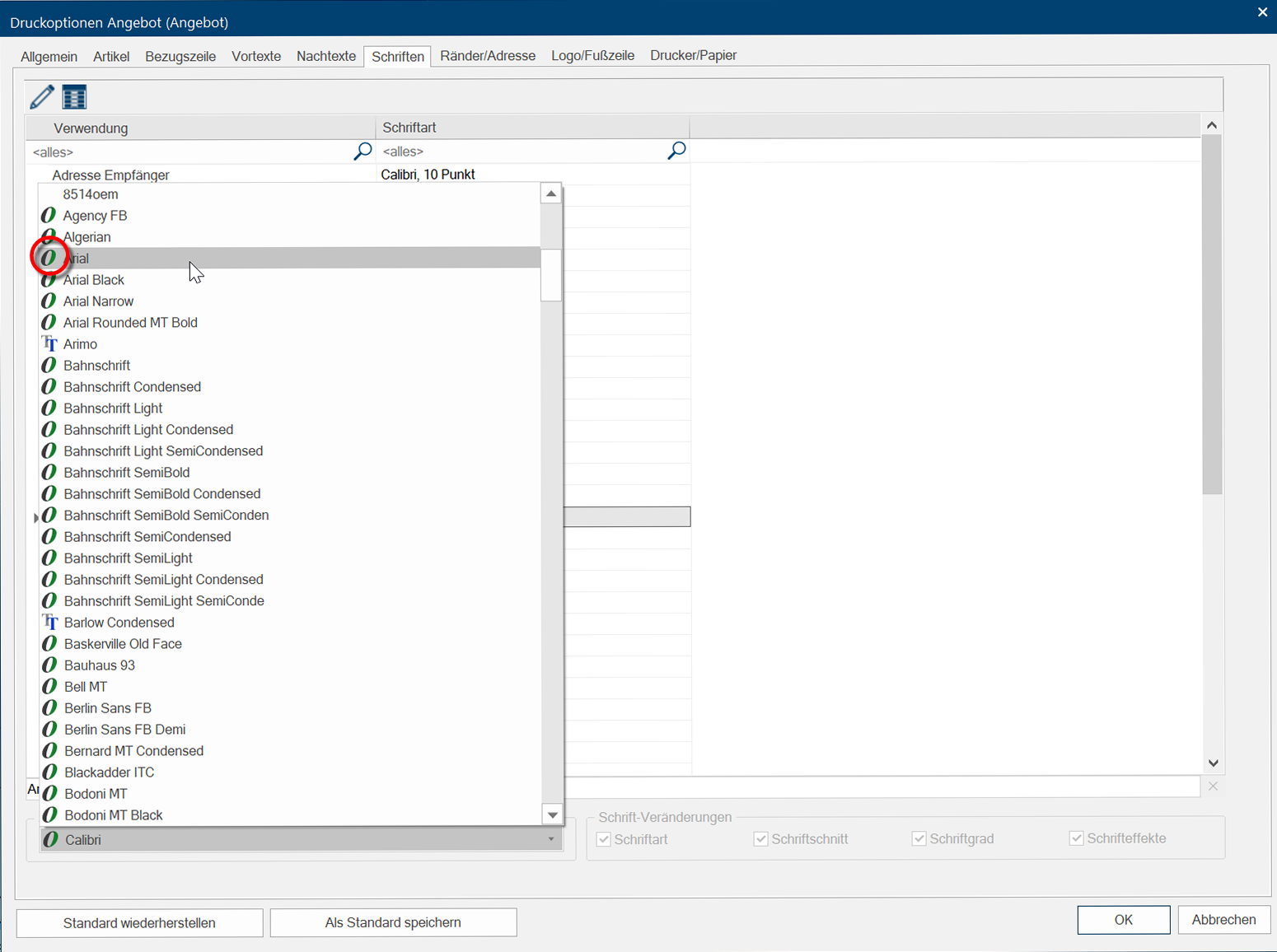
|
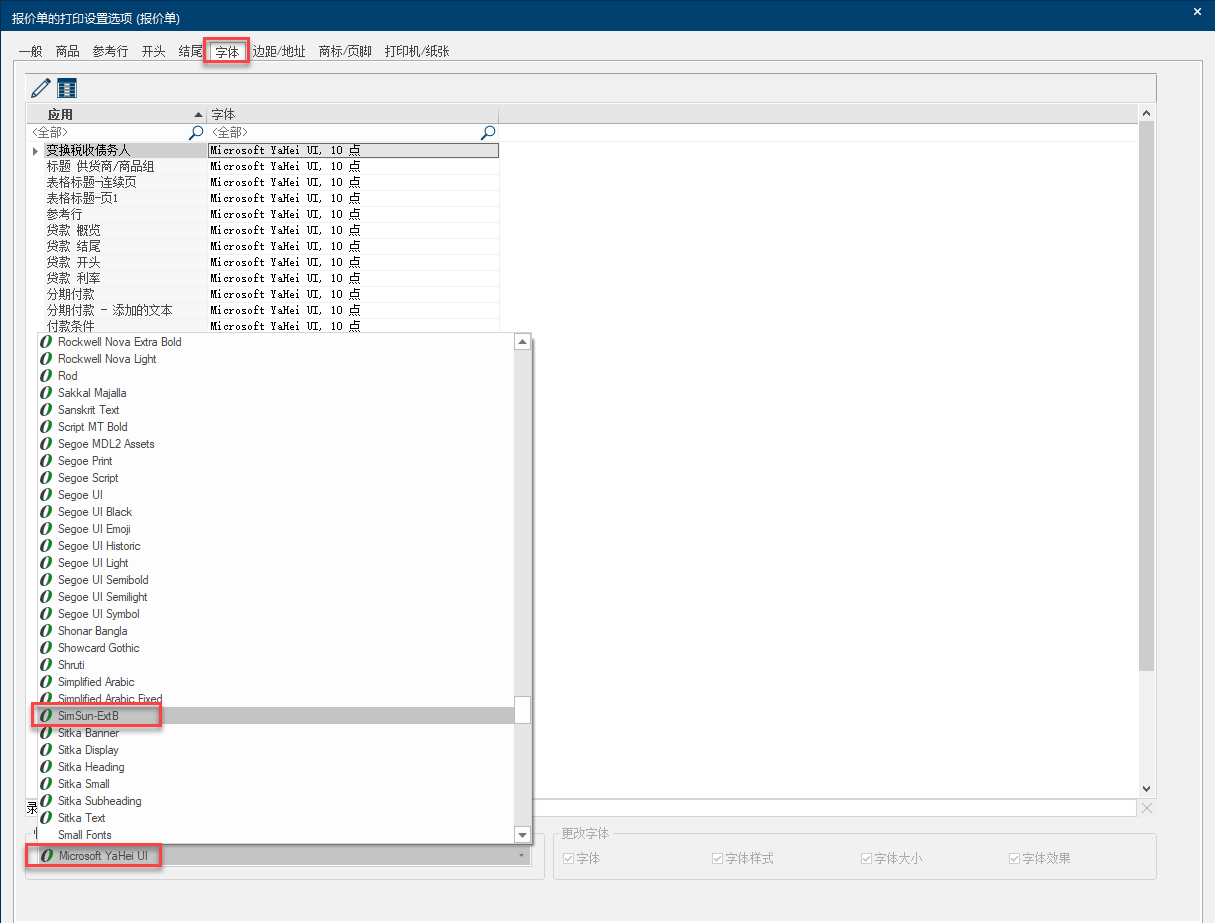 Použít nastavení písma pro další textové prvky
Pravděpodobně se Vám stane, že byste nastavení, které jste použili pro určitý textový prvek, chtěli použít také pro jiné textové prvky stejného druhu. Abyste nyní nemuseli pro každý textový prvek znovu zadávat ta stejná nastavení, můžete nyní nastavení písma také jednoduchým způsobem přenést pomocí kontextového menu na jeden nebo více textových prvků.
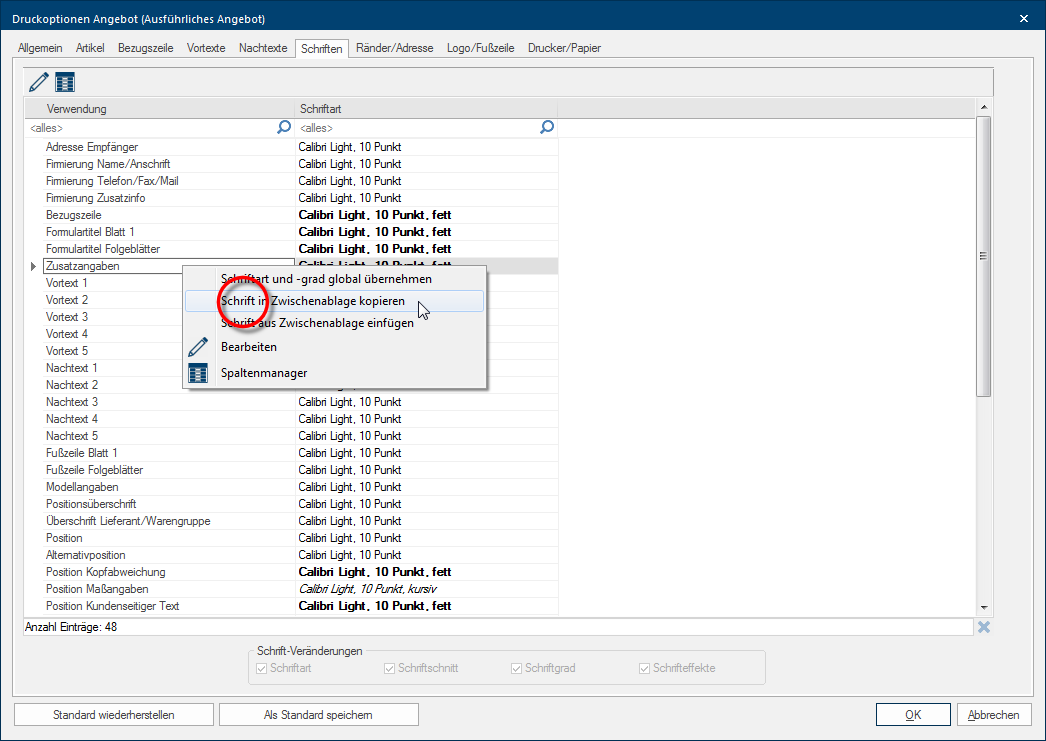
- Nejprve stiskněte na textovém prvku s požadovaným nastavením pravé tlačítko myši. Pomocí kontextového menu pak vyberte položku Zkopírovat písmo do schránky.
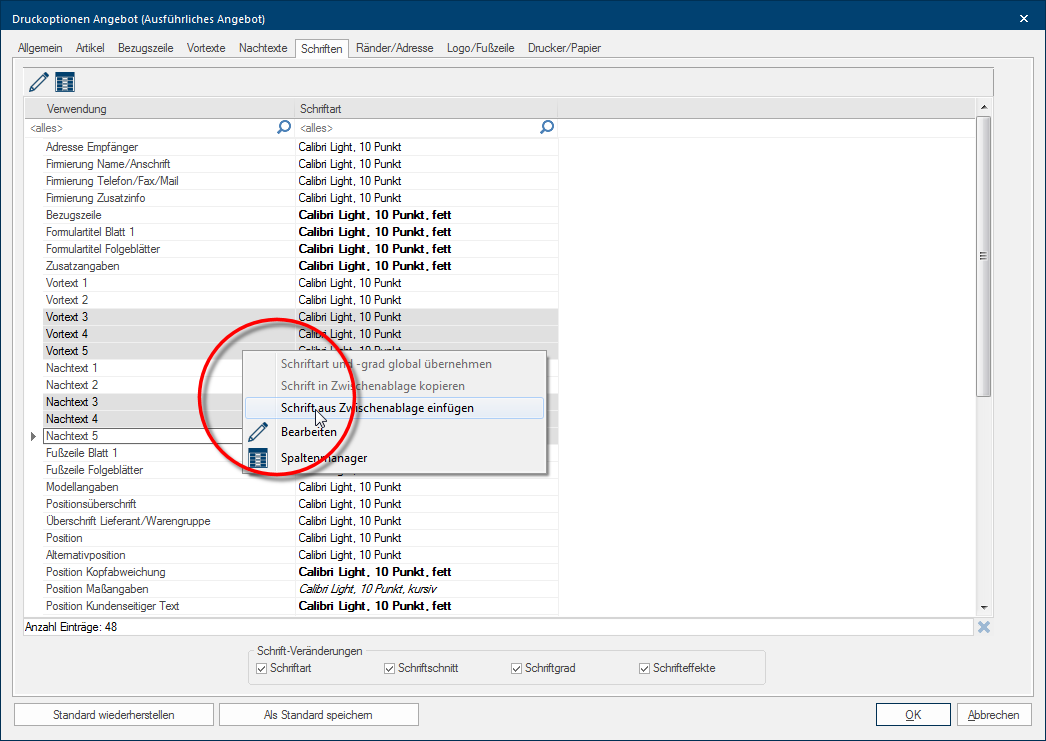
- V dalším kroku můžete využít možnost vícenásobného výběru pomocí levého tlačítko myši a klávesy Shift nebo Ctrl pro označení více textových prvků. Poté stiskněte pravé tlačítko myši na jednom z označených textových prvků a z kontextového menu vyberte položku Vložit písmo ze schránky.
Rychle nastavit několik nebo všechny textové prvky
Obzvláště tehdy, pokud si druhy písma formuláře poprvé uzpůsobujete podmínkám Vaší firmy, budete v mnoha případech používat stejná nastavení pro většinou textových prvků. Například budete zpravidla z důvodu jednotného vzhledu dokumentů používat pro všechny textové prvky pouze jeden font. Také budete pro většině textových prvků používat stejnou velikost písma nebo barvu písma. Abyste nemuseli každý z těchto textových prvků samostatně ručně nastavovat, máte k tomuto účelu k dispozici možnost použít také funkci vícenásobný výběr.
- Označte nejprve se stisknutou klávesou Ctrl nebo Shift a levým tlačítkem myši požadované textové prvky. (Chcete-li označit všechny textové prvky, stiskněte klávesy Ctrl a A.)
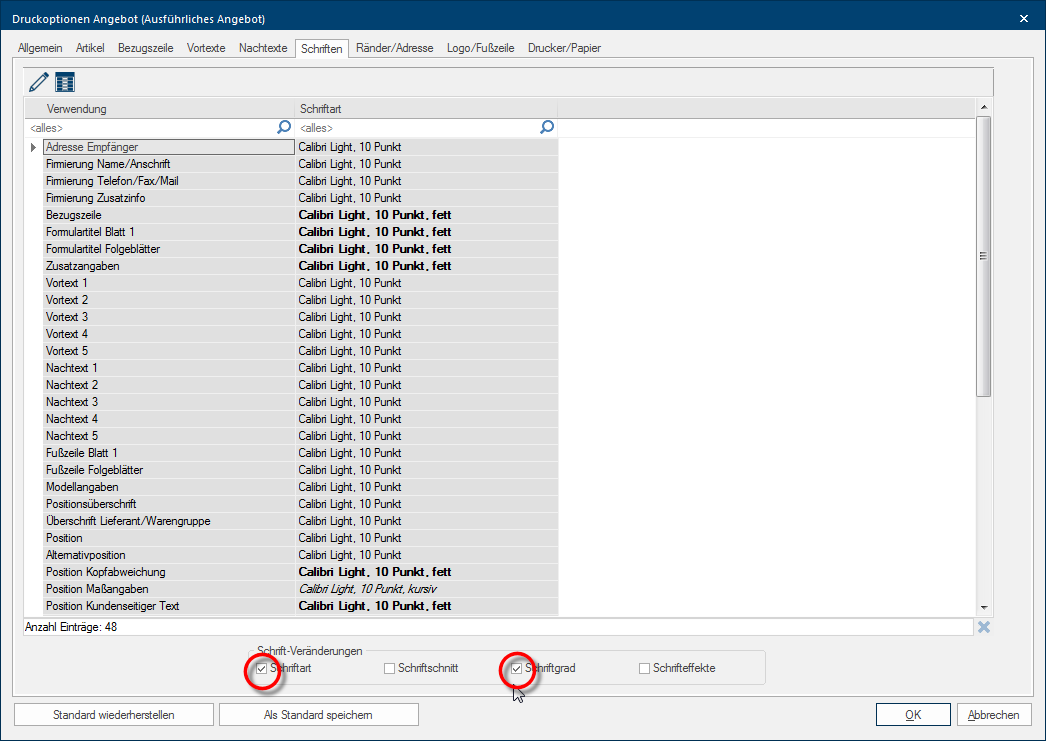
- Na spodním okraji dialogu jsou Vám v oblasti Změny písma zobrazeny základní čtyři parametry pro nastavování druhu písma. Jakmile jste vybrali více textových prvků, budou zde aktivovány pouze ty parametry, které jsou u všech označených textových prvků stejné.
- Pokud nyní kliknete na ikonu Změnit nebo funkci Změnit vyvoláte pomocí kontextového menu, můžete pomocí dialogu Písmo změnit pouze nastavení společná pro všechna textové prvky.
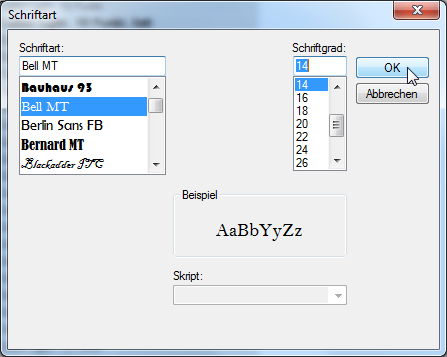
- Poté, co jste provedli požadovaná nastavení, můžete dialog zavřít kliknutím na tlačítko OK. Poté budou pro všechny vybrané textové prvky převzata nová nastavení.
Označení více prvků (vícenásobný výběr)
Výběr po sobě jdoucích prvků pomocí klávesy Shift
- Pokud chcete označit více po sobě jdoucích prvků, pak v seznamu nejprve klikněte na první označovaný prvek, čímž ho označíte, a se stisknutou klávesou Shift pak klikněte na poslední označovaný prvek. Pak budou označeny také všechny prvky, které se nacházejí mezi těmito dvěma pozicemi.
Výběr jednotlivých prvků pomocí klávesy Ctrl
- Pokud chcete označit více prvků, které se však v seznamu nenacházejí přímo za sebou, měli byste nejprve kliknout na jeden prvek, abyste ho tak vybrali. Pak můžete se stisknutou klávesou Ctrl označit kliknutím všechny ostatní potřebné prvky.
Výběr všech prvků seznamu
- Všechny prvky najednou můžete rychle vybrat tím, že kliknete na libovolný prvek seznamu a pak stisknete současně klávesy Ctrl a A. Tak budou označeny všechny prvky seznamu.


