QuickClick
QuickClick je dodatečná funkcionalita pro nábytkové katalogy, které jsou schopny obsahovat v datech informaci, kterou tam vložil Váš dodavatel - a je tedy pro Vás zdarma, kterou je program CARAT schopen vyhodnotit. Funkce programu CARAT QuickClick Vám umožňuje rychle vyhledat grafický artikl bez použití tištěného prodejního katalogu a bez znalosti čísla artiklu, a tento artikl vybrat pro plánování.
Pro katalogy, které byly vybaveny funkcí QuickClick, máte v dialogu pro zadání artiklu k dispozici jednu dvoustupňovou grafickou oblast pro výběr. Tato oblast Vám umožňuje pouhými dvěma kliknutími tak silně omezit seznam artiklů, že je zpravidla možno potřebný artikl z filtrovaného seznamu artiklů přímo vybrat. K tomu nejprve zvolte ve schematickém vertikálním rastru typ artiklu a výšku (například Skříň spodní, výška 720 mm). Poté vyberte funkci (druh) artiklu a požadovanou šířku artiklu (například Skladování, Šířka 500 mm).
 Proč se mi nezobrazuje oblast QuickClick?
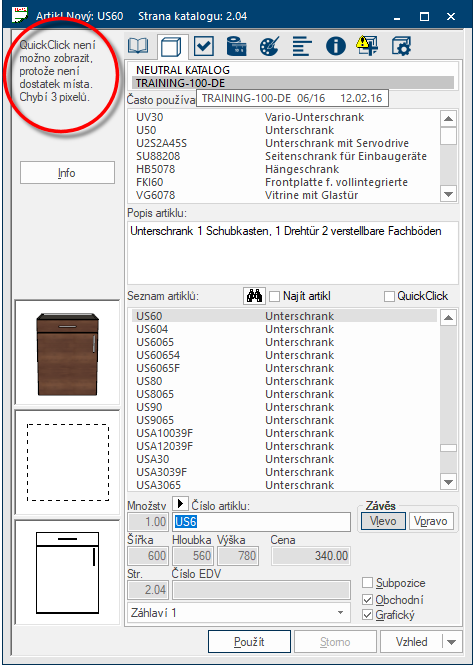
Aby bylo možno dodatečnou funkci QuickClick zobrazit, musí být možno zvětšit výšku dialogu pro zadání artiklu minimálně na 665 pixelů Pixel, obrazový bod nebo obrazový prvek - označuje, jak nejmenší jednotku digitální rastrové grafiky, tak i její zobrazení na monitoru s rastrovým zobrazením.. Jestliže je dialog Pojmem dialog nebo dialogové okno (zkráceně okno) označujeme speciální okno v softwarových aplikacích (programech). Dialogové okno bývá aplikací zobrazováno v nejrůznějších situacích, aby si vyžádala od uživatele nejrůznější údaje nebo potvrzení. menší než 665 pixelů, není již možno ovládací prvky pro QuickClick zobrazit. Na tuto skutečnost budete upozorněni příslušným upozorněním.
Pokud si vyberete katalog, který byl pro funkci QuickClick výrobcem vybaven dodatečnými informacemi o artiklech, bude dialog pro zadání artiklu automaticky zobrazen v maximální výšce, aby bylo možno přímo ovládat speciální příznaky funkce QuickClick.
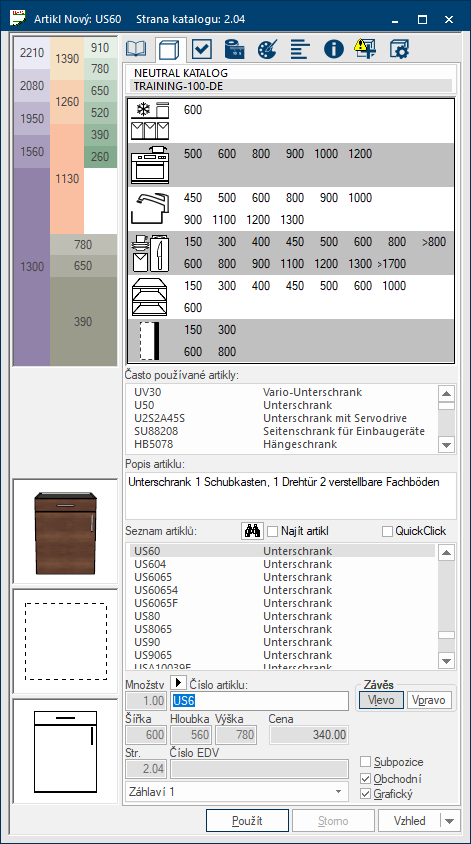
Rychle zvětšit dialog pro zadání artiklu
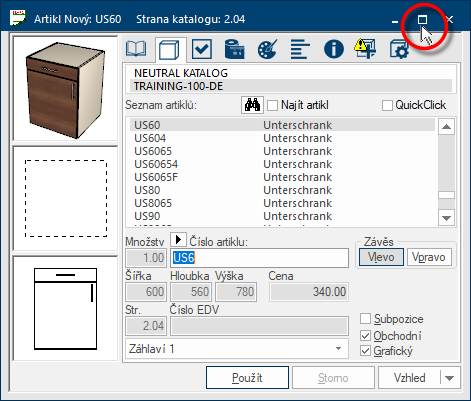
- Pokud chcete rychle zvětšit dialog pro zadání artiklu na maximální výšku, klikněte na prostřední tlačítko V okně dialogu se vždy nachází jedno nebo více tlačítek, která lze aktivovat kliknutím. Typické akce pro tato tlačítka jsou například OK, Storno, Použít, apod. Tlačítka se vždy aktivují (stisknou) kliknutím (jedním stiskem levého tlačítka myši). Maximalizovat/Obnovit. v pravém horním rohu záhlaví Záhlaví je v programu CARAT nadřízený (souhrnný) pojem pro veškerá zadání, která jsou nutná pro zobrazení a objednání kuchyně. Jsou to například: zvolený program nebo varianty, jako provedení korpusu nebo provedení hrany pracovní desky. dialogu pro zadání artiklu. Všechna okna, která jsou již otevřena se automaticky znovu uspořádají. Opětovné kliknutí Není-li uvedeno jinak, znamená tento pojem jeden stisk levého tlačítka myši. Kliknutí způsobí vždy buď označení nějakého objektu, nebo při kliknutí na tlačítko provedení popsané akce (například OK, Storno, Zavřít). na tuto ikonu Maximalizovat/Obnovit dialog pro zadávání artiklů zmenší a všechna okna seřadí jako předtím.
- Alternativní možností je rozdělení oken D. Tímto bude automaticky na pravé straně obrazovky zobrazen dialog pro zadávání artiklů v plné výši a v levé oblasti budou seřazena okna Půdorys, Seznam artiklů a Perspektiva.
Ovládací prvky funkce QuickClick
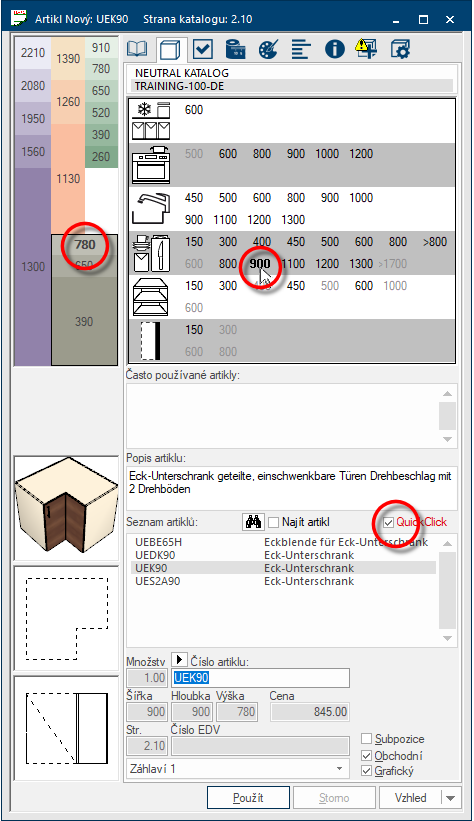
Ovládání dodatečné funkce QuickClick probíhá vždy pomocí záložky Některá dialogová okna jsou tak rozsáhlá, že je nutno jejich funkce rozdělit na podskupiny. Tyto podskupiny se většinou zobrazují v horní části okna a lze je zobrazit kliknutím na příslušný popis (název). Artikl dialogu pro zadání artiklu. Aby bylo možno zobrazit ovládací prvky pro QuickClick, může být dialog pro zadání artiklu pro katalog, který byl vybaven funkcí QuickClick, automaticky zvětšen na maximálně zobrazitelnou výšku. Ovládací prvky pro QuickClick jsou pak zobrazeny v horní třetině dialogu pro zadání artiklu.
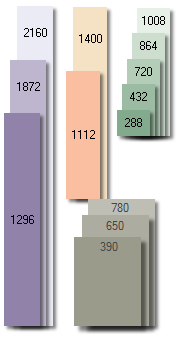
- V levé horní oblasti je Vám zobrazen schematický výškový rastr, pomocí kterého můžete vybrat hlavní skupiny artiklů s jejich plánovací výškou (výšky skupin závisí na dodavateli).
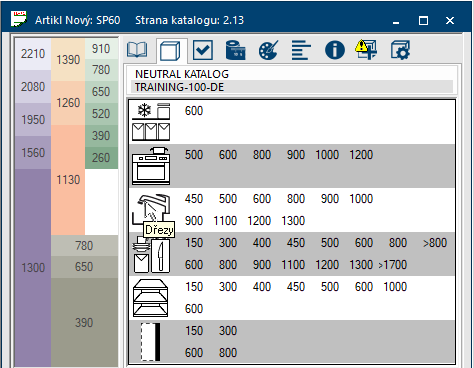
- V tabulce napravo od tohoto rastru pak můžete vybrat rozměr šířky z oblasti požadované funkce artiklu.
Výškový rastr představuje schématickou kuchyňskou linku, přičemž každá barevná skupina reprezentuje jednu oblast artiklů. Každá barevná skupina kromě toho může být, v závislosti na katalogu, rozčleněna do více různě vysokých barevných sloupců, přičemž v každém z nich je zobrazen vždy jeden výškový rozměr dodavatele. U příslušného výškového rozměru se vždy jedná o maximální rozměr korpusu.
|
Ve výškovém rastru funkce QuickClick se také nachází bíle podložená oblast. Tuto oblast je možno použít k tomu, aby bylo možno již provedený výběr pro QuickClick deaktivovat, a to tak, že na tuto bílou plochu kliknete. |
V pravé oblasti Vám budou, kromě jednotlivých funkcí artiklů, nabízeny nejdůležitější šířky artiklů, které se v katalogu nacházejí. Poté, co byl pomocí výškového rastru proveden předvýběr pro oblast artiklů a jejich výšku, budou Vám přirozeně nabízeny již jen ty zbývající hodnoty šířek, které je možno vybrat. Hodnoty šířek, které není možno vybrat, Vám budou, pro lepší přehlednost, zobrazeny světle šedě.
Pro zadání rozměru šířky je k dispozici pouze omezený prostor. Pokud by se mělo stát, že by pro nějakou funkci artiklu bylo více šířkových rozměrů, než je možno zobrazit, budou tyto šířky sloučeny. Takovýto rozsah šířek je možno poznat podle počátečního znaku ">". Oblast šířek >900 například obsahuje všechny artikly, jejichž šířka je 900 mm a větší.
Podle toto, o jakou funkci artiklu se jedná, jsou částečně možné také dvě řady šířkových rozměrů. Přitom horní řada šířek slouží vždy pro výběr artiklů, které mají přímé provedení korpusu. Spodní řada šířek naproti tomu slouží vždy pro výběr artiklů, které je, v závislosti na jejich funkci, možno naplánovat jako rohová řešení, rohové clony nebo jako ukončovací prvky.
|
Symbol: |
Označení: |
Popis: |
|---|---|---|
|
|
Chlazení/mrazení |
Výběrem některého z rozměrů Šířka z této oblasti bude seznam artiklů omezen (filtrován) tak, že budou zobrazeny pouze artikly pro vestavbu lednic/mraznic nebo frontové prvky (dveře) pro lednice a/nebo mraznice. |
|
|
Vaření/Pečení |
Výběrem některého z rozměrů Šířka z této oblasti bude seznam artiklů omezen (filtrován) tak, že budou zobrazeny pouze artikly pro vestavbu sporáků, pečících trub, varných polí nebo také odsavačů. |
|
|
Dřezy |
Výběrem některého z rozměrů Šířka z této oblasti bude seznam artiklů omezen (filtrován) tak, že kromě dřezových skříní budou zobrazeny také vestavné skříně nebo frontové prvky pro myčky nádobí nebo pro třídění odpadu. |
|
|
Ukládání |
Výběrem některého z rozměrů Šířka z této oblasti bude seznam artiklů omezen (filtrován) tak, že budou zobrazeny pouze artikly s vnitřními policemi, zásuvkami, výsuvy nebo se speciálními vestavbami pro ukládání. |
|
|
Otevřené skříně |
Výběrem některého z rozměrů Šířka z této oblasti bude seznam artiklů omezen (filtrován) tak, že budou zobrazeny nejen přímé otevřené skříně, ale také rohové nebo ukončovací otevřené skříně. |
|
|
Clony/Obkladové boky |
Výběrem některého z rozměrů Šířka z této oblasti bude seznam artiklů omezen (filtrován) tak, že budou zobrazeny pouze příslušné vykrývací (přímé) clony, obkladové boky, pilastry ale také rohové clony. |


Jakmile v oblasti QuickClick provedete nějaký výběr, bude Vám nad seznamem artiklů zobrazeno označení QuickClick červeným písmem a příslušné zaškrtávací pole Zaškrtávací pole (anglicky Checkbox) je standardní prvek grafického uživatelského rozhraní. Checkbox má ve většině případů dva stavy - zaškrtnuto / nezaškrtnuto. To obvykle odpovídá volbě Ano/Ne. bude aktivováno. Takto můžete poznat, že seznam artiklů v dialogu pro zadávání artiklů je filtrován z důvodu zadaného výběru ve funkci QuickClick.
- Na následujícím obrázku byl například zadán filtr na spodní skříně o výšce 780 mm pro ukládání z druhé řady šířek (rohová řešení) o šířce 900 mm. Pro deaktivaci filtru postačí opětovné kliknutí na zaškrtávací pole vedle označení QuickClick, aby se zaškrtnutí opět odstranilo.