Laserové zaměření pro POS

Software Pojmem software jsou označovány všechny nehmotné funkční součásti počítače, který obsahuje alespoň jeden mikroprocesor. To zahrnuje především počítačové programy, jakož i určitá data určená pro použití v počítačových programech. pro plánování kuchyní CARAT Vám ve spolupráci s poskytovatelem služeb POS nabízí možnost profesionálního zaměření a přenesení do plánování Vaší kuchyně. Za tímto účelem si nejprve objednejte měření online v systému POS.net se všemi příslušnými rozměry objektů a instalací v místnosti. Poté obdržíte od společnosti POS.net termín pro vytvoření a potom soubor se zaměřením. Ten pak můžete jednoduše načíst do plánování v systému CARAT a zpracovat jej.
Od verze V2021.21.0.0 můžete využívat následující nová funkční vylepšení:
-
Pomocí nového tlačítka V okně dialogu se vždy nachází jedno nebo více tlačítek, která lze aktivovat kliknutím. Typické akce pro tato tlačítka jsou například OK, Storno, Použít, apod. Tlačítka se vždy aktivují (stisknou) kliknutím (jedním stiskem levého tlačítka myši). Protokol zaměření můžete teď otevřít PDF Adobe Portable Document Format (PDF) byl vyvinut a zdokonalen v 80-tých letech firmou Adobe Systems. Adobe PDF soubory obsahují data z libovolných aplikací, která pak lze zobrazit na libovolném počítači a jsou proto vhodné pro výměnu dat mezi uživateli z celého světa. týkající se měření přímo v dialogu Přehled zaměření bez nutnosti přepínat se nejprve do Přehledu komise.
-
Při výpočtu zaměření se teď správně graficky zobrazují zkosení stropu.
-
U měřených objektů, které se dříve v dialogu Přehled zaměření obecně zobrazovaly jako závady, se teď zobrazují správná označení (například podlahová lišta).
-
Označení měřených objektů se automaticky přenáší do čelního pohledu a půdorysu. V případě potřeby lze tuto možnost skrýt v možnostech zobrazení.
-
V rámci přehledu komise lze teď přesunout zaměření z původního plánování do kopie plánování.
-
Možnosti: Naplánované stěny lze pomocí rohových úchopových bodů přizpůsobit přesně délce měřené stěny v půdorysu. Alternativně můžete teď nově pomocí úchopových bodů hran umístit plánovanou stěnu přesně k měřené stěně, aniž byste měnili celkovou délku plánované stěny. Možnost plánování objektů měření zůstává zachována.
-
Kompletní zaměření: Všechny objekty z laserového zaměření lze nyní přenést do existujícího plánování kliknutím na tlačítko V okně dialogu se vždy nachází jedno nebo více tlačítek, která lze aktivovat kliknutím. Typické akce pro tato tlačítka jsou například OK, Storno, Použít, apod. Tlačítka se vždy aktivují (stisknou) kliknutím (jedním stiskem levého tlačítka myši). Použít kompletní zaměření. Plánování se automaticky upraví a zachovají se existující artikly plánování.
Tip: Před použitím funkce Kompletního zaměření se ujistěte, že je správně Orientace na stěnu a roh v Přehledu zaměření. K tomu stačí kliknout na možnost aktivovat v oblasti Orientace a vybrat stěnu a roh odpovídající plánovací situaci. Tím je zajištěno správné zaměření stávajících artiklů plánování. Nakonec klikněte na tlačítko Použít kompletní zaměření.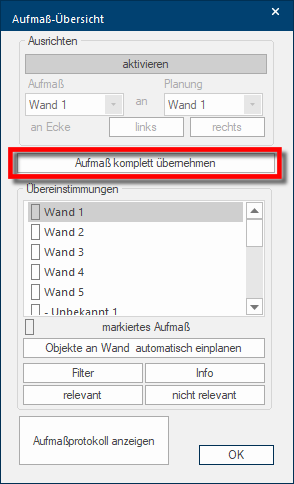 Stávající instalační symboly nebo texty na stěnách nebudou po spuštění funkce Použít kompletní zaměření zachovány. Pokud je chcete zachovat, přiřaďte stěny k zaměřeným stěnám ručně jako dříve. Poté zaměřené objekty nahraďte pomocí funkce Automaticky naplánovat objekty na stěnu.
-
Nerozpoznané typy měření lze teď vyměnit přichycením plánovacího artiklu na místo. Rozměry původního artiklu budou převzaty.
-
U zaměřených artiklů se ve Vlastnostech artiklů automaticky deaktivuje Gumová páska-Označení, aby se zabránilo náhodnému přesouvání zaměřených artiklů při přesunu skupin artiklů.


