Modul Nika
Někteří dodavatelé Vám nabízejí různé modulové koncepty, abyste si mohli, pokud Vám již existující standardní typy nepostačují, sami vytvořit členění skříňky podle Vašich individuálních potřeb. Pomocí modulového konceptu můžete vyplnit prázdný korpus jednotlivými prvky frontu, a tak dělení frontu skoro libovolně obměňovat.
Pomocí funkce Modul Nika jsou možnosti pro změnu členění frontu doplněny o ještě další funkce. Funkce Modul Nika Vám umožňuje velmi flexibilní plánování modulových prvků, která je však velmi jednoduchá na ovládání. Funkce Modul Nika je možno vyvolat pomocí dialogu Úprava dělení frontu, pokud se u artiklu jedná o příslušný prvek modulu.
 Otevření dialogu Modul Nika
- Nejprve v dialogu pro zadání artiklu zadejte na záložce Artikl Číslo artiklu modulu korpusu.
- Poté otevřete dialog Pojmem dialog nebo dialogové okno (zkráceně okno) označujeme speciální okno v softwarových aplikacích (programech). Dialogové okno bývá aplikací zobrazováno v nejrůznějších situacích, aby si vyžádala od uživatele nejrůznější údaje nebo potvrzení. Úprava dělení frontu tak, že v dialogu pro zadání artiklu poklepete na okno Programy a soubory jsou zobrazovány systému Windows (anglicky= okno) v oknech. V programu CARAT je pro každý náhled, (například Půdorys, Artikl Nový, Čelní pohled, Perspektiva atd.), otevřeno jeho vlastní okno. Tak je možno mít současně otevřen pro prohlížení a úpravy libovolný počet oken. Pokud se v jednom okně cokoliv změní, bude tato změna automaticky promítnuta do všech ostatních oken. s náhledem 2D čelního pohledu.
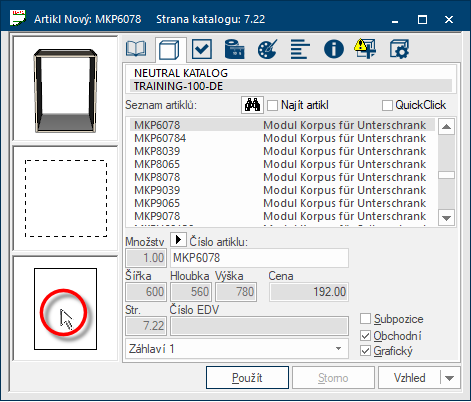
- Aby bylo možno modul korpus vybavit frontovými prvky, klikněte pak na tlačítko V okně dialogu se vždy nachází jedno nebo více tlačítek, která lze aktivovat kliknutím. Typické akce pro tato tlačítka jsou například OK, Storno, Použít, apod. Tlačítka se vždy aktivují (stisknou) kliknutím (jedním stiskem levého tlačítka myši). Artikly modulu Nika.
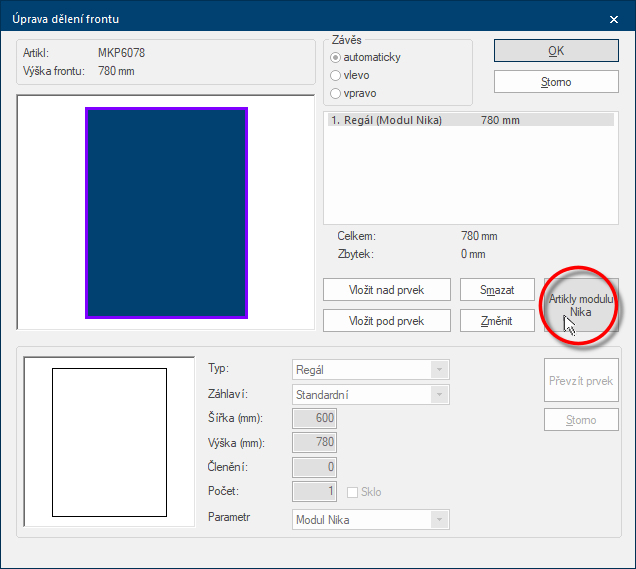
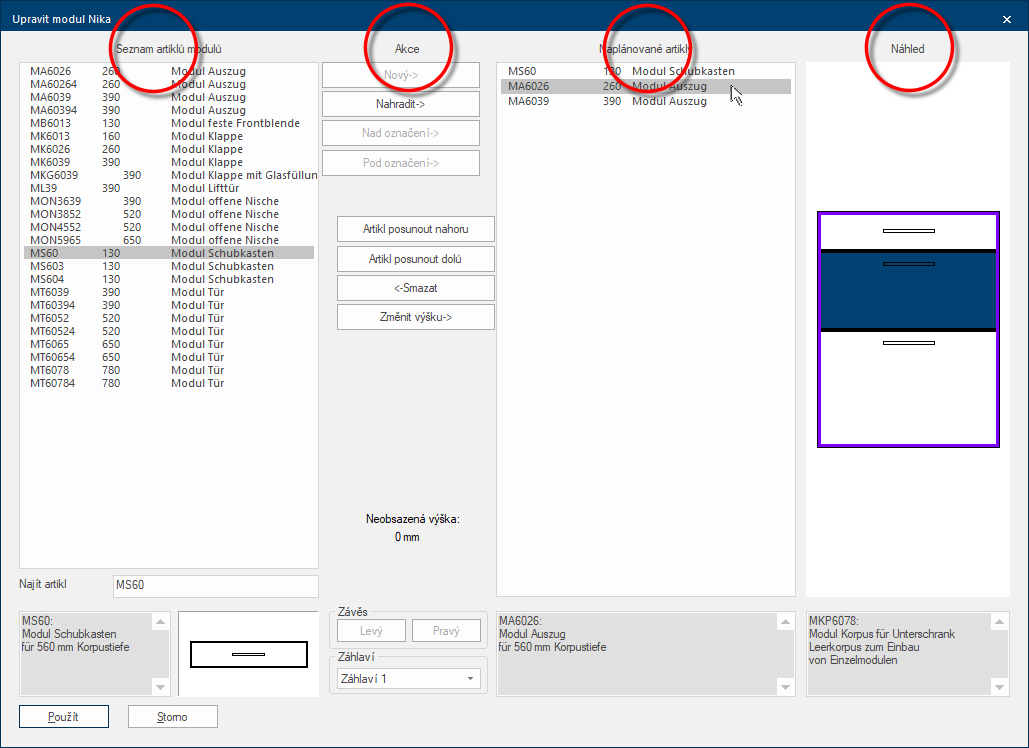
Poté, co byl otevřen dialog pro editaci modulu niky, můžete v něm rozpoznat čtyři hlavní oblasti pro vytváření dělení frontu modulu niky.
|
Oblast: |
Popis: |
|---|---|
|
Seznam artiklů modulů |
V této oblasti vám budou vypsány veškeré frontové prvky, které můžete použít s vybraným korpusem. Jakmile označíte některý z artiklů z tohoto seznamu, bude vám pod seznamem zobrazen příslušný popis. V prostředním sloupci seznamu je vám, pro lepší rozlišení Pojmem rozlišení obrázku se obyčejně označuje počet pixelů (obrazových bodů), ze kterých se skládá rastrová grafika. Zpravidla je rozlišení zadáváno jako šířka x výška., zobrazena také výška niky jednotlivých frontových prvků v mm. |
|
Akce |
V této oblasti se nacházejí různá tlačítka V okně dialogu se vždy nachází jedno nebo více tlačítek, která lze aktivovat kliknutím. Typické akce pro tato tlačítka jsou například OK, Storno, Použít, apod. Tlačítka se vždy aktivují (stisknou) kliknutím (jedním stiskem levého tlačítka myši)., pomocí nichž můžete nový frontový prvek naplánovat, posunout, změnit nebo také smazat. |
|
Naplánované artikly |
V této oblasti jsou vypsány všechny naplánované frontové prvky v tom pořadí, ve kterém jste je zařadili do korpusu. Pokud v tomto seznamu označíte některý z artiklů, bude Vám pod seznamem zobrazen pro kontrolu příslušný popis. |
|
Náhled |
Pomocí Náhledu si můžete graficky zkontrolovat aktuální seřazení frontových prvků. Toto je obzvláště u polohy závěsů dveří velmi přínosné. Pod Náhledem je vám vždy zobrazen popis použitého Modulu Korpus. |
Postup
- Pomocí seznamu modulových artiklů vyberte požadovaný prvek frontu.
- Vybraný prvek frontu pak můžete převzít do seznamu Naplánované artikly pomocí horních čtyř tlačítek v oblasti Akce. Při plánování prvků frontu pomocí tlačítka Nový je korpus plněn frontovými prvky vždy zespoda nahoru.
- Je-li to potřeba, můžete převzatým prvkům frontu ještě změnit Výšku, přiřadit odlišné Záhlaví Záhlaví je v programu CARAT nadřízený (souhrnný) pojem pro veškerá zadání, která jsou nutná pro zobrazení a objednání kuchyně. Jsou to například: zvolený program nebo varianty, jako provedení korpusu nebo provedení hrany pracovní desky., vybrat pro dveře odpovídající Závěs nebo změnit pozici v rámci seznamu Naplánovaných artiklů.
- V oblasti Náhled je vám zobrazeno příslušné změněné dělení frontu.
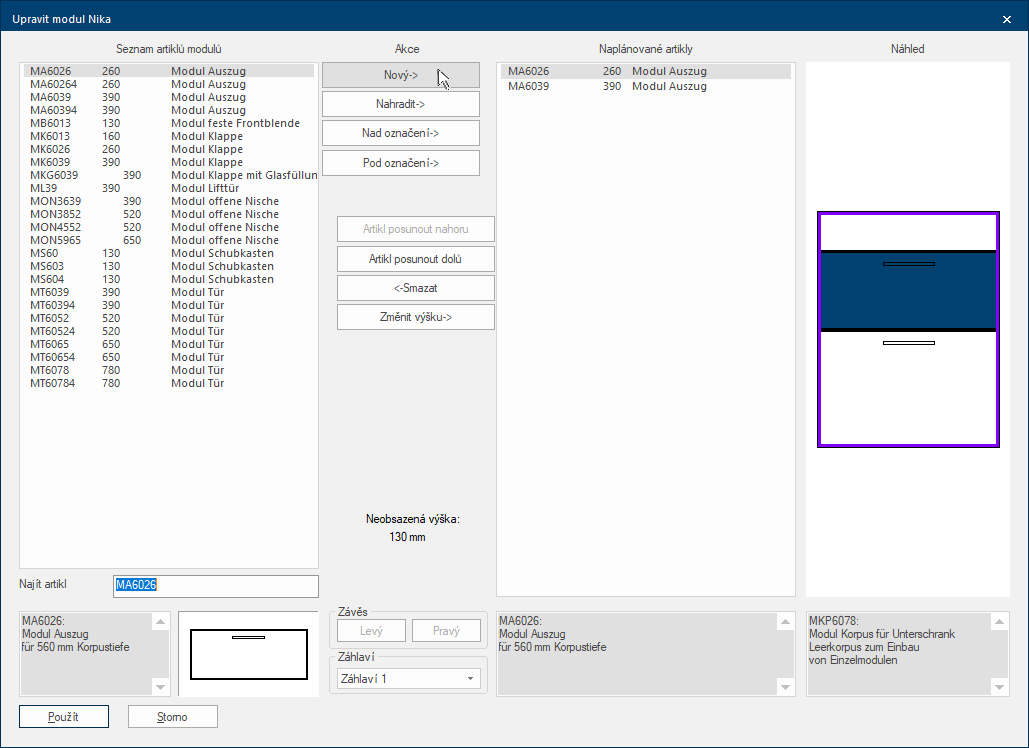
- Jakmile je korpus plně vyplněn frontovými prvky, je možno kliknutím na tlačítko Použít dialog ukončit.
- Poté se dostanete nejprve opět do dialogu Úprava dělení frontu a zde klikněte na tlačítko OK, abyste se opět vrátili do dialogu pro zadání artiklu.
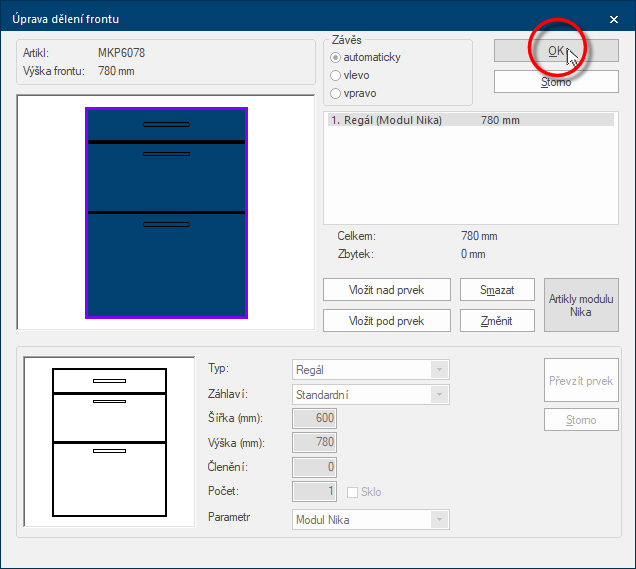
- Kliknutím na tlačítko Použít je pak možno uložit artikl do plánování.
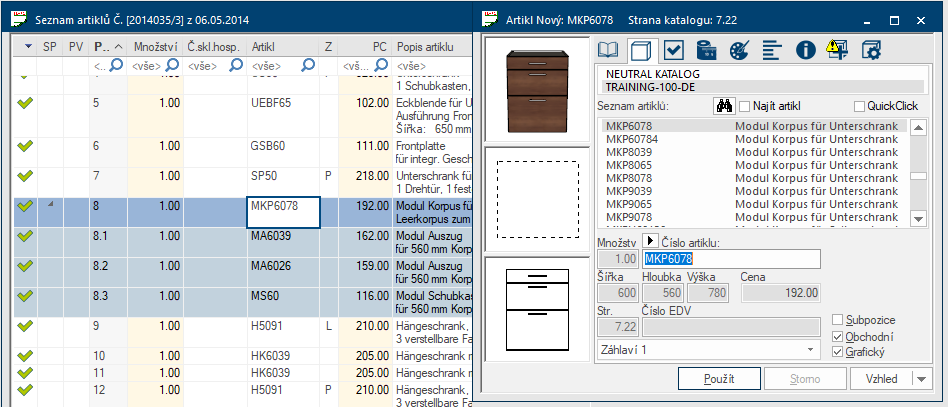
V obchodní nabídce je artikl rozdělen do více pozicí. Korpus jako hlavní artikl a prvky frontu jako subpozice. Protože je Korpus vždy plněn zespodu nahoru, vztahuje se první subpozice na nejnižší a poslední subpozice na nejvyšší prvek frontu.
Přehled tlačítek v oblasti Akce
|
Tlačítko: |
Popis: |
|---|---|
|
Nový |
Pomocí tlačítka Nový můžete převzít prvek frontu do seznamu Naplánované artikly. Povšimněte si, že nové artikly jsou do seznamu artiklů vždy vkládány zespodu nahoru a jsou tedy stejně plánovány i do stávající niky. |
|
Nahradit |
Pomocí tlačítka Nahradit můžete již naplánovaný artikl nahradit jiným artiklem. Nejprve označte v seznamu Naplánované artikly prvek frontu, který chcete nahradit, a následně označte v Seznamu artiklů modulu požadovaný artikl a pak klikněte na tlačítko Nahradit. |
|
Nad označení |
Pokud chcete naplánovat nový prvek frontu nad některý již naplánovaný, označte nejprve v seznamu Naplánované artikly prvek frontu, nad který chcete nový prvek vložit. Pak nový prvek frontu naplánujte pomocí tlačítka Nad označení. |
|
Pod označení |
Pokud chcete naplánovat nový prvek frontu pod některý již naplánovaný, označte nejprve v seznamu naplánovaných artiklů prvek frontu, pod který chcete nový prvek vložit. Pak nový prvek frontu naplánujte pomocí tlačítka Pod označení. |
|
Artikl posunout nahoru |
Každým kliknutím na toto tlačítko můžete označený prvek frontu posunout v seznamu Naplánované artikly vždy o jednu pozici nahoru. |
|
Artikl posunout dolů |
Každým kliknutím na toto tlačítko můžete označený prvek frontu posunout v seznamu naplánovaných artiklů vždy o jednu pozici dolů. |
|
Smazat |
Pomocí tohoto tlačítka můžete označený prvek frontu smazat ze seznamu Naplánované artikly. |
|
Změnit výšku |
Pomocí tohoto tlačítka můžete změnit výšku označeného prvku frontu v seznamu Naplánované artikly. Různé koncepty modulů zpravidla vycházejí z rastrových rozměrů příslušných dodavatelů. Změna výšky by měla být proto nutná pouze v ojedinělých případech a měli byste ji provádět nejlépe pouze po domluvě s Vaším dodavatelem. |
|
Neobsazená výška |
Pod tlačítkem Změnit výšku je vám vždy zobrazena zbývající výška niky pro další plánování. Pokud byste chtěli převzít do vašeho plánování modulovou skříň, jejíž výška není zcela vyplněna frontovými prvky, budete na to upozorněni. |
|
Závěs |
Pomocí tlačítek Levý a Pravý můžete změnit závěs označeného prvku dveří. |
|
Záhlaví |
Pomocí výběrového pole Záhlaví můžete pro označený prvek frontu nastavit odlišné záhlaví. |


