Dialog pro odeslání
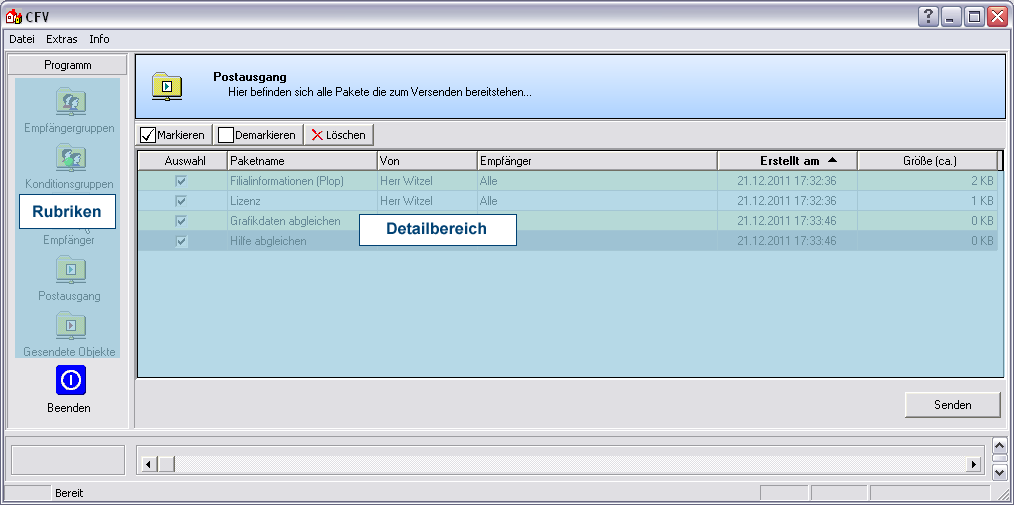
Dialog Pojmem dialog nebo dialogové okno (zkráceně okno) označujeme speciální okno v softwarových aplikacích (programech). Dialogové okno bývá aplikací zobrazováno v nejrůznějších situacích, aby si vyžádala od uživatele nejrůznější údaje nebo potvrzení. pro odesílání Správy poboček je rozčleněn na dvě hlavní oblasti. Na levém okraji se nachází rubriky (ikony, tlačítka V okně dialogu se vždy nachází jedno nebo více tlačítek, která lze aktivovat kliknutím. Typické akce pro tato tlačítka jsou například OK, Storno, Použít, apod. Tlačítka se vždy aktivují (stisknou) kliknutím (jedním stiskem levého tlačítka myši).), pomocí nichž můžete vyvolat jednotlivé oblasti Správy poboček pro jejich nastavení. Po otevření dialogu pro odesílání je nejprve vždy automaticky otevřena rubrika Pošta k odeslání. Takto můžete rychle poznat, které balíčky dat již byly připraveny k rozeslání.
 Otevření odesílacího dialogu správy poboček
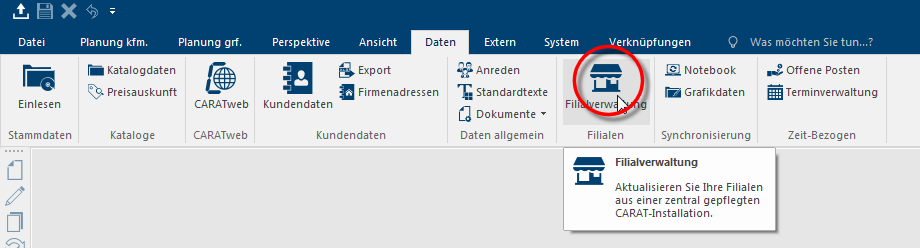
Správu poboček otevřete tak, že v pásu menu kliknete na záložce Data v oblast Pobočky na ikonu pro Správu poboček.
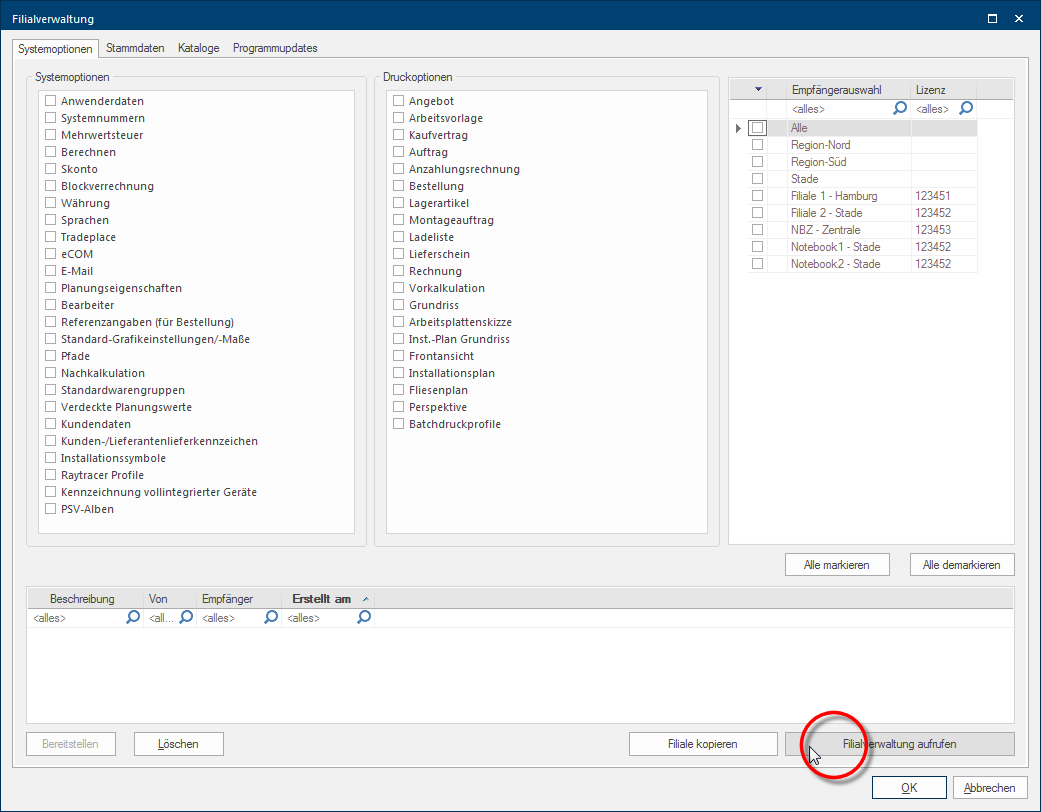
Jakmile byla Správa poboček spuštěna, objeví se výběrový dialog, ve kterém můžete sestavit balíčky dat pro rozeslání. Pro vyvolání odesílacího dialogu Správy poboček klikněte prosím v pravé dolní části dialogu na tlačítko V okně dialogu se vždy nachází jedno nebo více tlačítek, která lze aktivovat kliknutím. Typické akce pro tato tlačítka jsou například OK, Storno, Použít, apod. Tlačítka se vždy aktivují (stisknou) kliknutím (jedním stiskem levého tlačítka myši). Spustit Správu poboček.
Největší část dialogu zabírá oblast detailů. Zde jsou Vám zobrazeny příslušné informace k jednotlivým rubrikám. Nad oblastí detailů se nachází různá tlačítka, která potřebujete pro obsluhu oblasti detailů.
Lišta hlavního menu
|
Položka: |
Popis: |
|---|---|
|
Soubor |
Pomocí položky menu Soubor můžete Správu poboček uzavřít tím, že zde kliknete na příkaz Ukončit. |
|
Info |
Pomocí položky menu Info si můžete nechat zobrazit aktuální číslo verze Správy poboček. |
|
Nástroje |
Pomocí položky menu Nástroje se dostanete k položce Nastavení. Pomocí této položky můžete zadat, kolik simultánních přenosů smí být maximálně použito při rozesílání dat na Vaše pobočky. Kolik současných přenosů je možno skutečně použít, a jaký počet má smysl, přitom záleží na Vaší maximální přenosové rychlosti (pro Upload). Při Uploadu 1 000 kB/s nebo méně bychom Vám doporučovali maximálně dva simultánní přenosy. |
Boční panel
Pomocí bočního panelu, který se nachází na levém okraji okna programu, můžete vyvolat různé oblasti Správy poboček.
|
Oblast: |
Popis: |
|---|---|
|
Kategorie |
Pomocí této oblasti můžete vytvořit a spravovat libovolný počet Kategorií (skupin příjemců). Kategorie můžete například použít k tomu, abyste Vaše pobočky pro rozesílání dat rozčlenili na regionální skupiny. Příklad
Máte několik poboček v severním Německu a další v jižním Německu. Pokud si nyní založíte odpovídající kategorie a rozdělíte Vaše pobočky do těchto skupin, můžete pak velmi jednoduše rozeslat požadovaná data jednotlivým pobočkám jedné kategorie. Tímto odpadá potřeba požadované pobočky pro rozesílání jednotlivě vybírat. |
|
Skup.obch.podmínek |
Pomocí této oblasti můžete vytvořit a spravovat libovolný počet skupin obchodních podmínek. Skupiny obchodních podmínek můžete použít k tomu, abyste Vaše pobočky rozčlenili do skupin pro přiřazení k listům obchodních podmínek. Příklad
Některé Vaše pobočky se nacházejí ve velkých aglomeracích, a proto jsou vystaveny silnému konkurenčnímu tlaku. Z důvodu této situace byste chtěli dotčeným pobočkám poslat upravená data obchodních podmínek. K tomuto účelu zařaďte příslušné pobočky do odpovídající skupiny obchodních podmínek. Pak můžete v kmenových datech katalogu vytvořit pro tyto pobočky speciální list obchodních podmínek Na listu obchodních podmínek jsou uloženy kalkulační data pro všechny kalkulační skupiny a schémata obchodních podmínek. Pro základní kalkulaci slouží vždy list obchodních podmínek "Standard". Vy však máte také možnost založit si více listů obchodních podmínek tak, abyste mohli vyhovět speciálním požadavkům. a přiřadit ho odpovídající skupině obchodních podmínek. Při rozesílání kmenových dat katalogu s aktuálními obchodními podmínkami budou automaticky rozeslány pouze ty listy obchodních podmínek, které jsou pro jednotlivé pobočky platné. Při použití skupiny obchodních podmínek odpadá potřeba rozesílat každý jednotlivý list obchodních podmínek na požadované pobočky. |
|
Příjemce |
Pomocí oblasti Příjemce spravujete Vaše pobočky. Abyste na pobočku mohli zaslat data, musí být každá pobočka založena jako samostatný příjemce. V údajích o příjemci k tomuto účelu mezi jiným zadejte cestu k podadresáři Transfer příslušné pobočky. |
|
Pošta k odeslání |
Pošta k odeslání je standardně zobrazována při vyvolání dialogu pro odesílání. Uvnitř ní jsou Vám pro příslušné pobočky vypsány všechny balíčky dat, které jsou připraveny k odeslání. |
|
Odeslaná pošta |
V oblasti Odeslaná pošta jsou Vám vždy vypsány všechny odeslané balíčky dat s dodatečnými detailními informacemi. Poté, co byla data na jednotlivých pobočkách načtena, si pomocí funkce Aktualizovat můžete vyvolat příslušný stav odeslaných objektů. Tato oblast slouží pro kontrolu, jestli byly odeslané datové balíčky na pobočkách korektně načteny. |
|
Ukončit |
Pomocí tohoto tlačítka můžete dialog pro odesílání ukončit a vrátit se automaticky zpět do dialogu pro přípravu dat Správy poboček. |
Tlačítka v oblasti detailů
Podle toho, jakou oblast jste aktivovali, máte nad oblastí detailů k dispozici různá tlačítka.
|
Funkce: |
Popis: |
|---|---|
|
Nový |
Pomocí tohoto tlačítka můžete vytvářet nové příjemce, Kategorie nebo Skupiny. |
|
Změnit |
Pomocí tohoto tlačítka můžete stávající příjemce, Kategorie nebo Skupiny následně editovat. |
|
Smazat |
Pomocí tohoto tlačítka můžete stávající příjemce, Kategorie nebo Skupiny podle potřeby smazat. |
| Aktualizovat vše | Pomocí tohoto tlačítka můžete v jednom kroku aktualizovat zprávy o stavech všech příjemců. |
|
Aktualizovat |
Pomocí tohoto tlačítka si můžete vyvolat zprávu o stavu pouze pro označeného příjemce, nebo vybraného objektu. |
| Deaktivovat | Pomocí tohoto tlačítka je možno příjemce dočasně zastavit (vypnout) bez toho, že by bylo nutno příjemce smazat. Deaktivovaný příjemce může být později, v případě potřeby, pomocí stejného tlačítka opět aktivován. |
|
Označit |
Pomocí tohoto tlačítka můžete vybrat všechny zobrazené položky v oblasti detailů. |
|
Odznačit |
Pomocí tohoto tlačítka můžete zrušit výběr všech označených položek v oblasti detailů. |
|
V oblasti Odeslaná pošta máte navíc možnost si položky v oblasti detailů filtrovat pomocí výběrových polí Příjemce, Status a Odesláno. |


