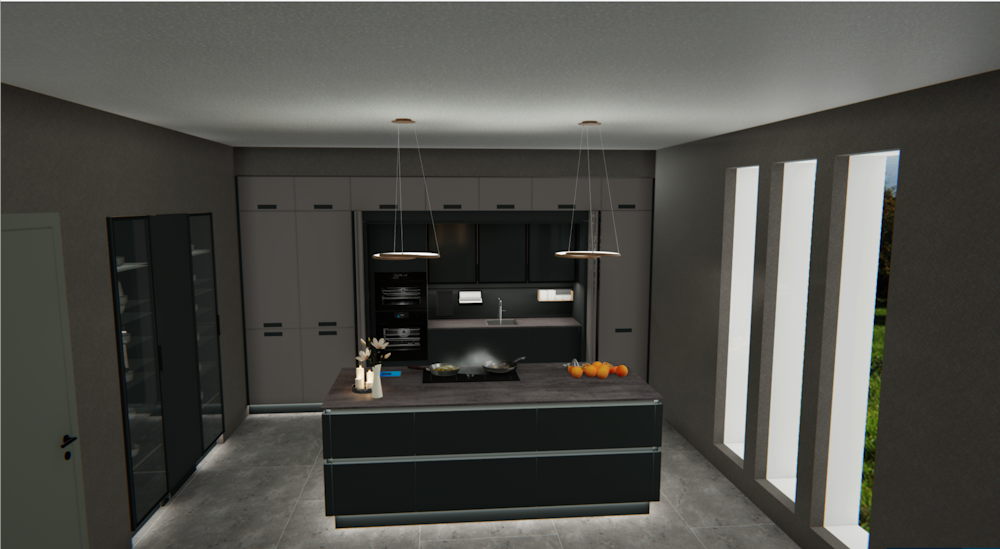
LumiQ Lighting Planner

Od verze V2026.3.1.0 můžete pro plánování v CARATu využít nový systém pro plánování osvětlení LumiQ Lighting Planner od společnosti Schüller. Pomocí několika kliknutí Není-li uvedeno jinak, znamená tento pojem jeden stisk levého tlačítka myši. Kliknutí způsobí vždy buď označení nějakého objektu, nebo při kliknutí na tlačítko provedení popsané akce (například OK, Storno, Zavřít). můžete vybírat z různých variant osvětlení vhodných pro vaše plánování nebo zvolit individuální řešení. Artikly obsažené ve vybrané variantě osvětlení se poté automaticky použijí v Seznamu artiklů v plánování CARAT a osvětlení kuchyně se odpovídajícím způsobem upraví. Ať už se jedná o osvětlení pracovní plochy, úchytek nebo atmosférické akcentní osvětlení, můžete tak kuchyně snadno a rychle přizpůsobit individuálním požadavkům zákazníka.
Viz také: Osvětlení kuchyně s LumiQ Lighting Planner
 Co potřebujete k používání LumiQ?
-
Plánování s katalogem Schüller NEXT125 2026 od verze katalogu Z důvodu změn v průběhu kalendářního roku se může stát, že může existovat více po sobě následujících variant jednoho katalogu. Ty se označují jako verze katalogu. 25/26
-
Číslo zákazníka u společnosti Schüller zadané v kmenových datech katalogu
-
Kalkulace pro nabízené varianty osvětlení nastavená v Kmenových datech katalogu
Postup vytvoření návrhu osvětlení pomocí LumiQ Lighting Planner v CARATu:
-
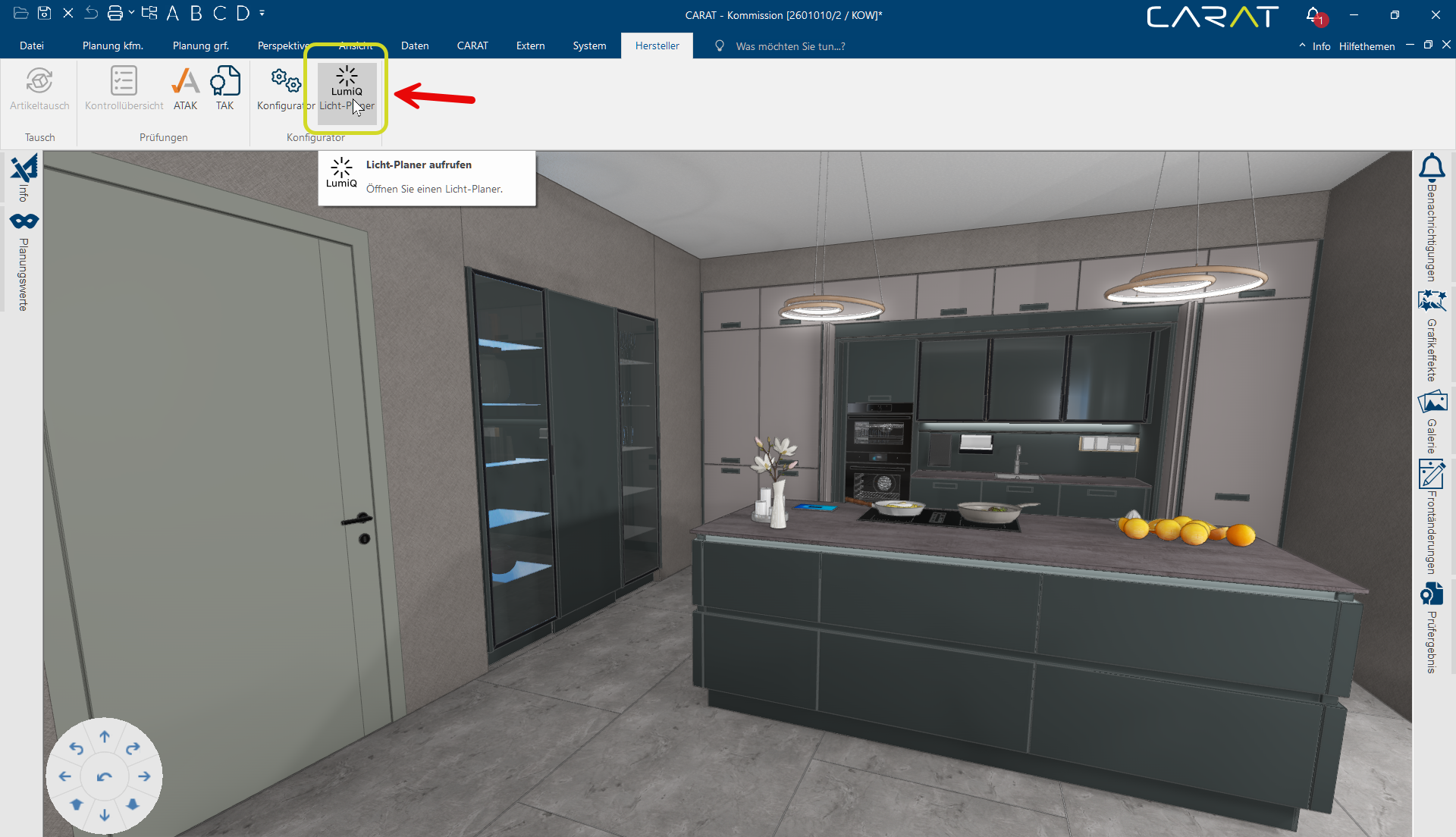
V požadovaném plánování otevřete Perspektivu a poté v liště hlavního menu přejděte na záložku Výrobce, v části Konfigurátor klikněte na LumiQ Lighting Planner.
-
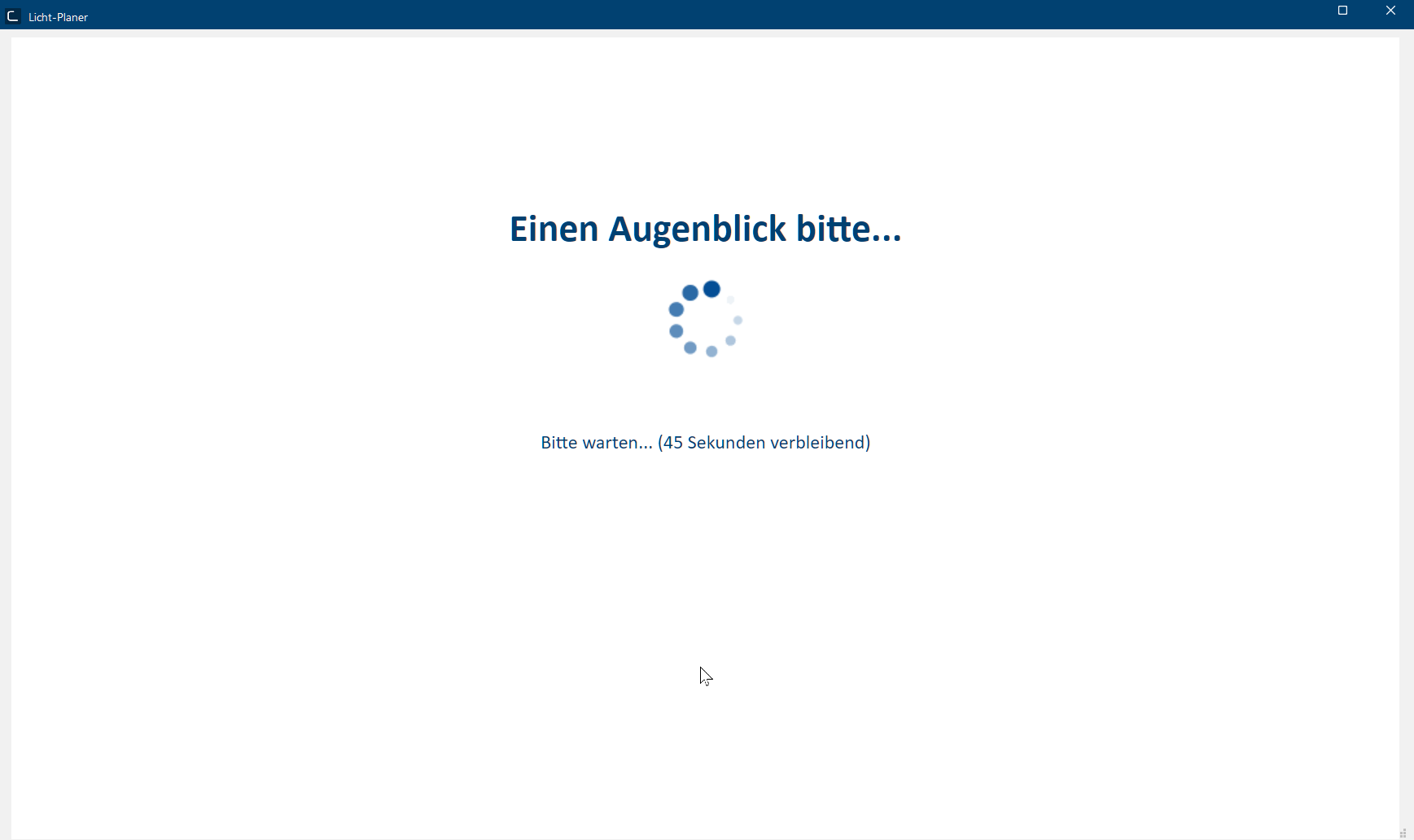
Spustí se LumiQ Lighting Planner, který analyzuje vaše plánování. V závislosti na rozsahu plánování může analýza chvíli trvat.
-
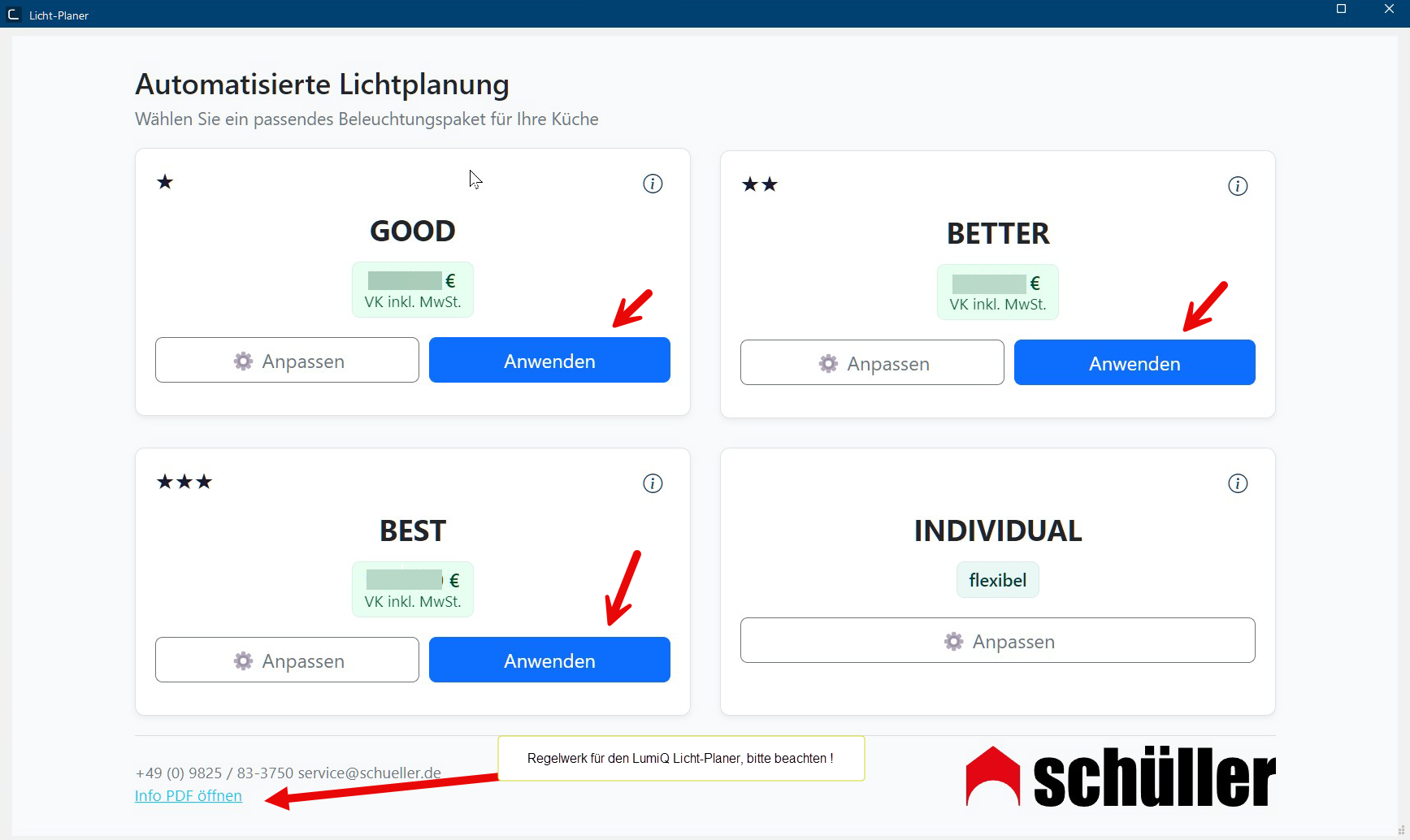
Nyní se vám podle vašeho plánování nabídnou různé varianty osvětlení a také individuálně nastavitelná varianta, jejíž cena se zobrazí až po výběru požadovaných komponent. Pokud chcete některou z variant osvětlení s výjimkou možnosti INDIVIDUAL použít ve svém plánování, klikněte na tlačítko V okně dialogu se vždy nachází jedno nebo více tlačítek, která lze aktivovat kliknutím. Typické akce pro tato tlačítka jsou například OK, Storno, Použít, apod. Tlačítka se vždy aktivují (stisknou) kliknutím (jedním stiskem levého tlačítka myši). Použít. Zvolená varianta osvětlení se poté přímo použije v Perspektivě a do vašeho Seznamu artiklů se přidají příslušné artikly.
Zobrazené ceny vycházejí z kalkulace, kterou jste nastavili v Kmenových datech katalogu. Vlevo dole se nachází také odkaz na PDF Adobe Portable Document Format (PDF) byl vyvinut a zdokonalen v 80-tých letech firmou Adobe Systems. Adobe PDF soubory obsahují data z libovolných aplikací, která pak lze zobrazit na libovolném počítači a jsou proto vhodné pro výměnu dat mezi uživateli z celého světa. dokument společnosti Schüller s pravidly pro systém plánování osvětlení LumiQ, která je třeba dodržovat.Příklad výběru variant osvětlení
-
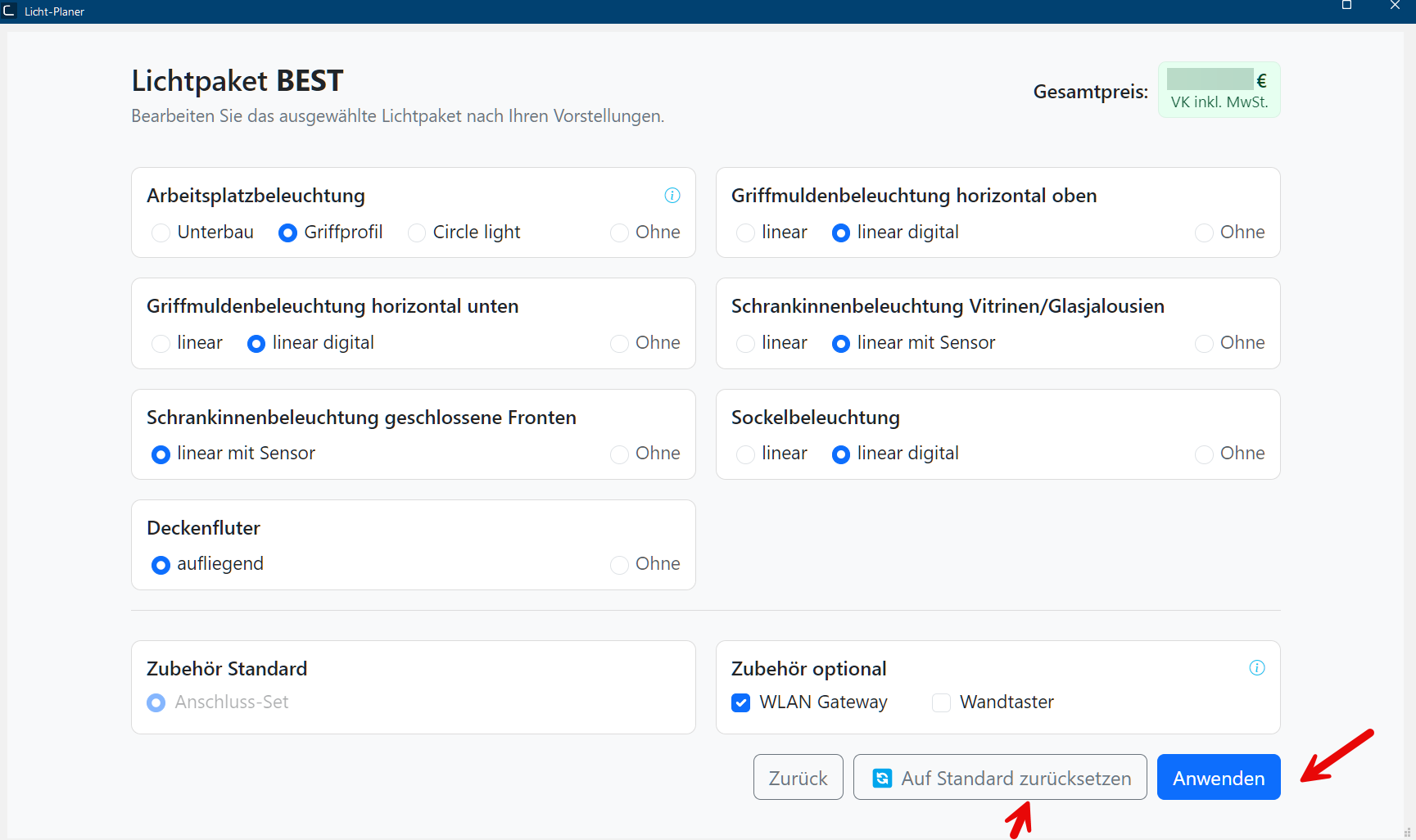
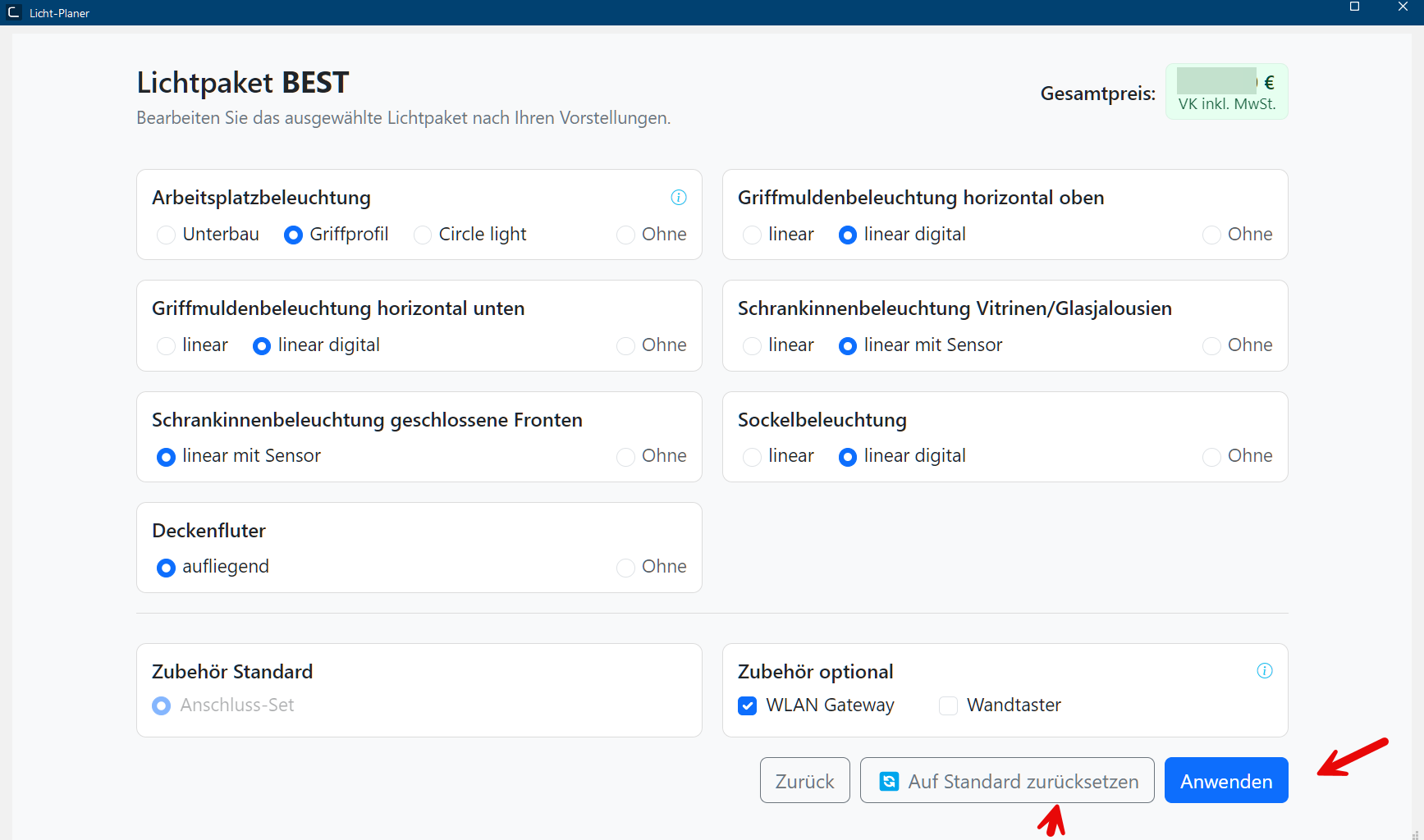
Pokud chcete zobrazit, upravit nebo obnovit obsah varianty osvětlení, klikněte na tlačítko Upravit. U možnosti Individual je tento krok nezbytný pro vytvoření vlastní varianty osvětlení. Po provedení úprav nebo obnovení se automaticky upraví také cena varianty. Aktualizaci Perspektivy a artiklů v Seznamu artiklů provedete kliknutím na tlačítko Použít.
Příklad: Dialog Pojmem dialog nebo dialogové okno (zkráceně okno) označujeme speciální okno v softwarových aplikacích (programech). Dialogové okno bývá aplikací zobrazováno v nejrůznějších situacích, aby si vyžádala od uživatele nejrůznější údaje nebo potvrzení. Upravit – varianta osvětlení BEST
Příklad: Dialog Upravit – varianta osvětlení INDIVIDUAL
-
Zde vidíte příklad zobrazení vybrané varianty osvětlení v perspektivním zobrazení, kterou můžete zákazníkovi po kliknutí na tlačítko Použít prezentovat.
Příklad zobrazení v Perspektivě po kliknutí na tlačítko Použít u vybrané varianty osvětlení BEST:
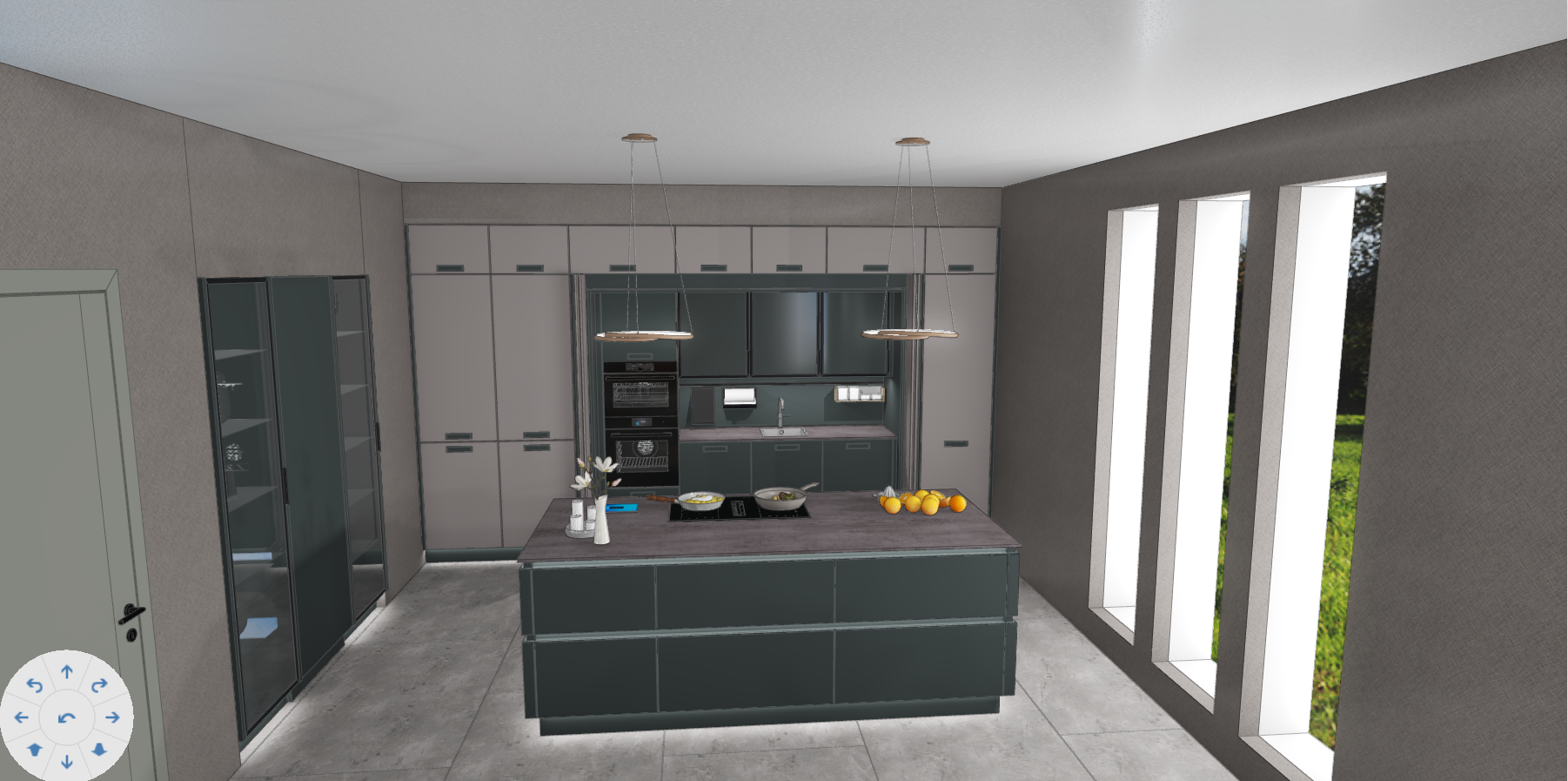 Je také možné tuto scénu s použitou variantou osvětlení přenést do CARAT emotion a prezentovat tak dekorativní osvětlení společně s animacemi a realistickým zobrazením v CARAT emotion.