signoSign - Die digitale Unterschrift in CARAT
In Zusammenarbeit mit dem Unternehmen signotec GmbH bietet Ihnen CARAT ab der Version V2025.4.0.0 die Möglichkeit digitale Unterschriften mittels Signaturpads, Maus, QR-Code oder Click to sign Tastaturunterschrift auf Ihre erzeugten Dokumente zu übernehmen.
In diesem Videotutorial erhalten Sie eine ausführliche Beschreibung (bitte das Bild anklicken)

Was sind Ihre Vorteile mit signoSign?
-
Zeit- und ortsunabhängig direkt im Verkaufsprozess digital unterschreiben
-
Erfassung der Unterschriften über PC PC: Der aus dem Englischen stammende Begriff Personal Computer, übersetzt "persönlicher Rechner", ist der Handelsname einer Reihe von Computersystemen, die ursprünglich von der Firma IBM hergestellt wurden., Tablet, Signaturpads oder Smartphone
-
Gesteigerte Effizienz durch integrierte Abläufe
-
Moderner papierloser Workflow
-
Komfortabel und rechtssicher
So aktivieren Sie die digitale Unterschrift in CARAT:
Um signoSign in CARAT nutzen zu können ist es notwendig, den nachfolgenden Link Ein Link (englisches Lehnwort: die Verbindung, das Bindeglied) ist ein Verweis von einem Dokument durch eine entsprechende Markierung auf ein anderes Dokument. Durch einen Link kann auf einfache Weise z. B. durch ein Dokument oder eine Internetseite navigiert werden. zum PDF Das Adobe Portable Document Format (PDF) wurde in den 80er Jahren von Adobe Systems entwickelt und perfektioniert. Adobe PDF-Dateien enthalten Daten aus beliebigen Anwendungen, die auf jedem Rechner angezeigt werden können, und eignen sich damit zum Austausch mit Nutzern in der ganzen Welt.-Bestellformular zu öffnen, online auszufüllen und dann per E-Mail E-Mail (von engl. electronic mail‚ elektronische(r) Post/Brief'; kurz auch Mail) bezeichnet eine auf elektronischem Weg in Computernetzwerken übertragene, briefartige Nachricht. an: sales@signotec.de zu senden.
Klicken Sofern nicht anders angegeben, wird die linke Maustaste einmal kurz gedrückt. Klicken bewirkt immer ein Markieren eines Objektes oder bei einem Klick auf eine Schaltfläche die Ausführung der beschriebenen Aktion (z.B. OK, Abbrechen, Schließen). Sie zum Öffnen des Bestellformulars auf diesen Link: Bestellformular Digitale Unterschrift bei signotec
Zusätzlich benötigen Sie eine Freischaltung des kostenlosen CARAT Moduls 2P durch CARAT.
Bitte senden Sie dazu an CARAT eine E-Mail an: info@carat.de.
Die Einrichtung der digitalen Unterschrift
Nach dem Sie Ihre Anmeldedaten von signotec erhalten haben und das Modul 2P durch CARAT freigeschaltet wurde, können Sie mit der Einrichtung beginnen.
 So richten Sie in den Systemoptionen unter Schnittstellen die Schnittstelle für die digitale Unterschrift ein:
-
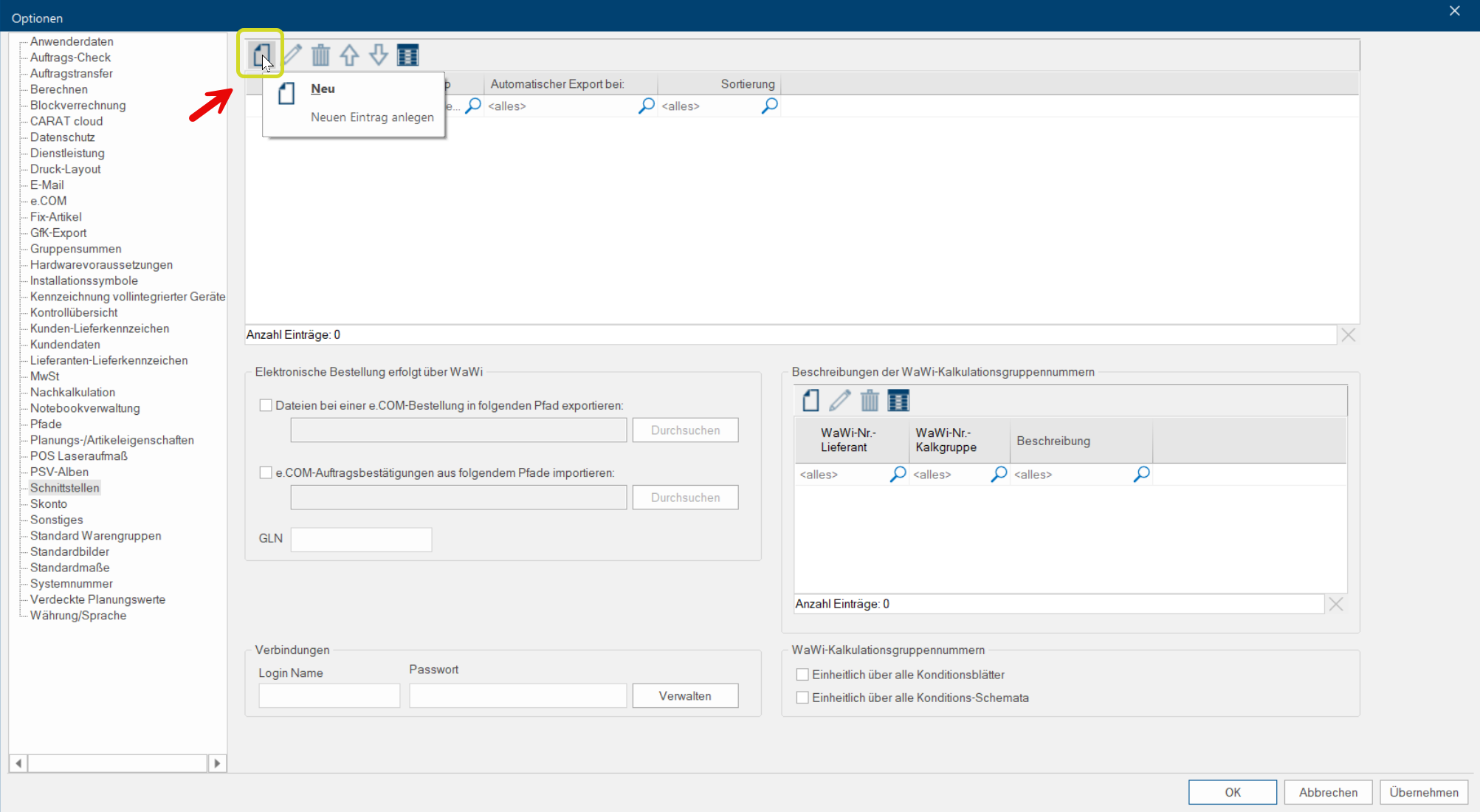
Öffnen Sie in der Menüleiste im Register Manche Dialogfenster sind so umfangreich, dass die Funktionen in Unterbereiche geteilt werden. Diese Unterbereiche werden meist im oberen Bereich des Dialogs angezeigt und können durch Klicken auf den entsprechenden Text erreicht werden. System die Systemoptionen und dort die Seite Schnittstellen. Dann klicken Sie auf Symbol Neu
-
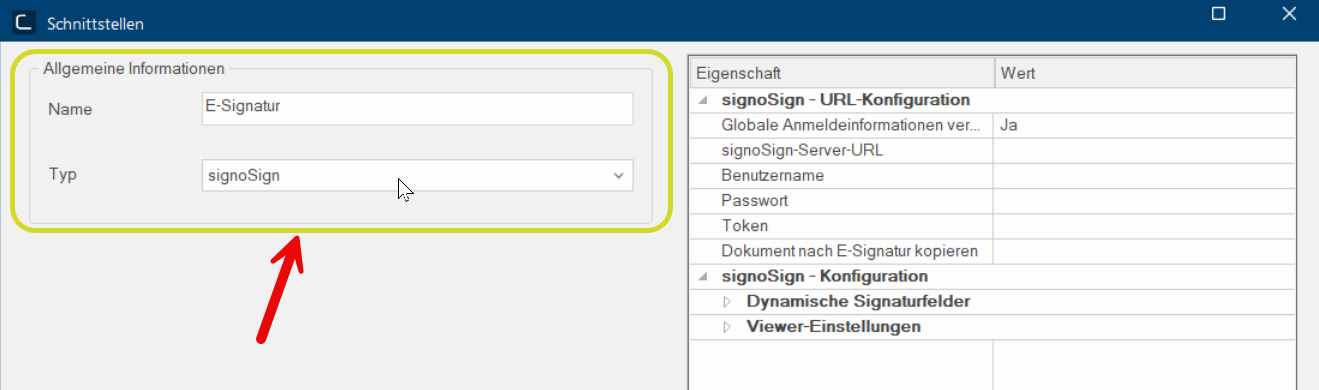
Vergeben Sie dann im Dialog Als Dialog oder Dialogfenster, Dialogfeld, bezeichnet man spezielle Fenster in Software- anwendungen. Dialogfenster werden in verschiedenen Situationen von der Anwendung eingeblendet, um bestimmte Eingaben oder Bestätigungen vom Benutzer einzuholen. Schnittstellen unter Allgemeine Informationen einen passenden Namen, zum Beispiel E-Signatur und wählen Sie dann als Typ signoSign aus.
-
Hinterlegen Sie unter signoSign - URL-Konfiguration in den Feldern Benutzername die von Ihnen bei Signotec hinterlegte E-Mail Adresse und als Passwort die Anmeldeinformation, die Sie von signotec erhalten haben. Im Feld Dokument nach E-Signatur kopieren können Sie optional einen Pfad In einem hierarchisch organisierten Dateisystem ist ein Pfad die Abfolge von Verzeichnissen, die durchlaufen werden müssen, um von einer bestimmten Stelle im Dateisystem aus zu einer bestimmten Datei zu kommen, beispielsweise C:\mustermann\briefe\Geschäftsbriefe oder c:\Dokumente\Eigene Dateien\Geschäftsbriefe. hinterlegen, um die E-Signaturen abzuspeichern.
So richten Sie Signaturfelder unter signoSign Konfiguration ein:
-
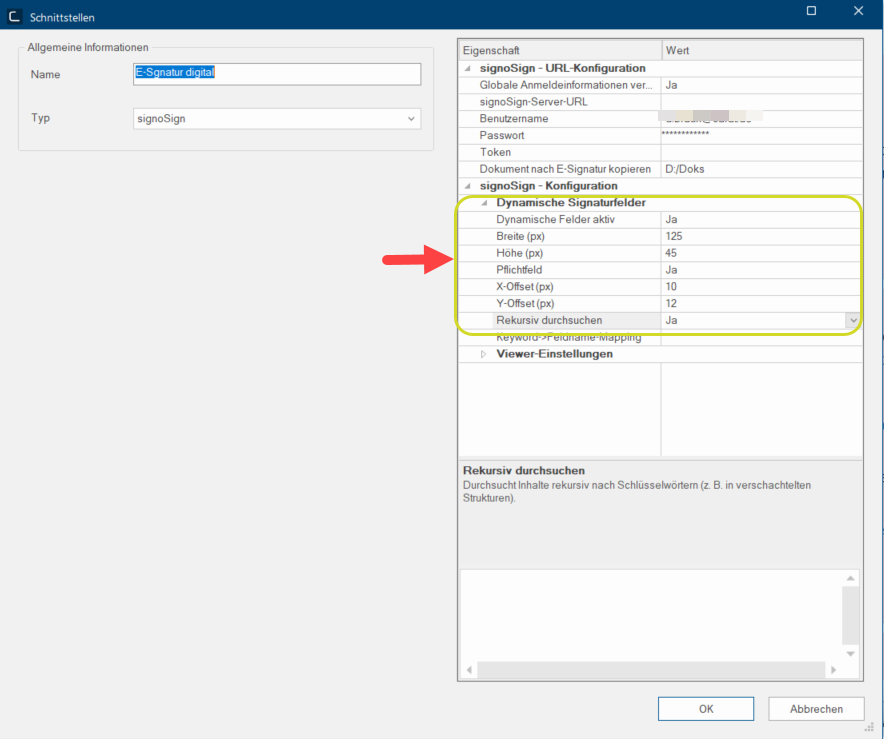
Beginnen Sie damit, die Einstellung dynamische Felder aktiv auf Ja zu setzen, um die Signaturen später im Prozess an beliebige Stellen platzieren zu können. Das ist sinnvoll, damit Sie sich zum Beispiel die Übergabe von Installationsplänen oder anderer wichtiger Unterlagen an den Kunden bestätigen lassen zu können.
-
Als nächstes legen Sie die Breite und Höhe in Pixel Pixel, Bildpunkt oder Bildelement bezeichnet sowohl die kleinste Einheit einer digitalen Rastergrafik als auch deren Darstellung auf einem Bildschirm mit Rasteransteuerung. des jeweiligen Signaturfeldes fest.
-
Mit Ja können Sie bestimmen, dass diese Felder Pflichtfelder sind. Das ist wichtig, wenn Sie sichergehen wollen, dass bestimmte Dokumente nicht mehr ohne Signatur vom Verkäufer und Kunden ausgegeben werden.
-
Die Felder X-Offset und Y-Offset definieren die Position des Signaturfeldes und um wie viele Pixel dieses nach rechts (X) oder unten (Y) vom Keyword gesetzt werden soll. (Keyword ist Schlüsselwort des jeweiligen Signaturfeldes, zum Beispiel Käufer.
-
Durch Auswahl Ja im Feld Rekursiv durchsuchen wird ein Signaturfeld an jede Stelle des Dokuments gesetzt, wo die vorgegebenen Keywörter vorkommen. Bei Nein erscheint das Signaturfeld nur beim ersten Vorkommen der Keywörter.
Beispiel:
So legen Sie die Signaturfelder mit Hilfe von Schlüsselworten und Bezeichnungen fest:
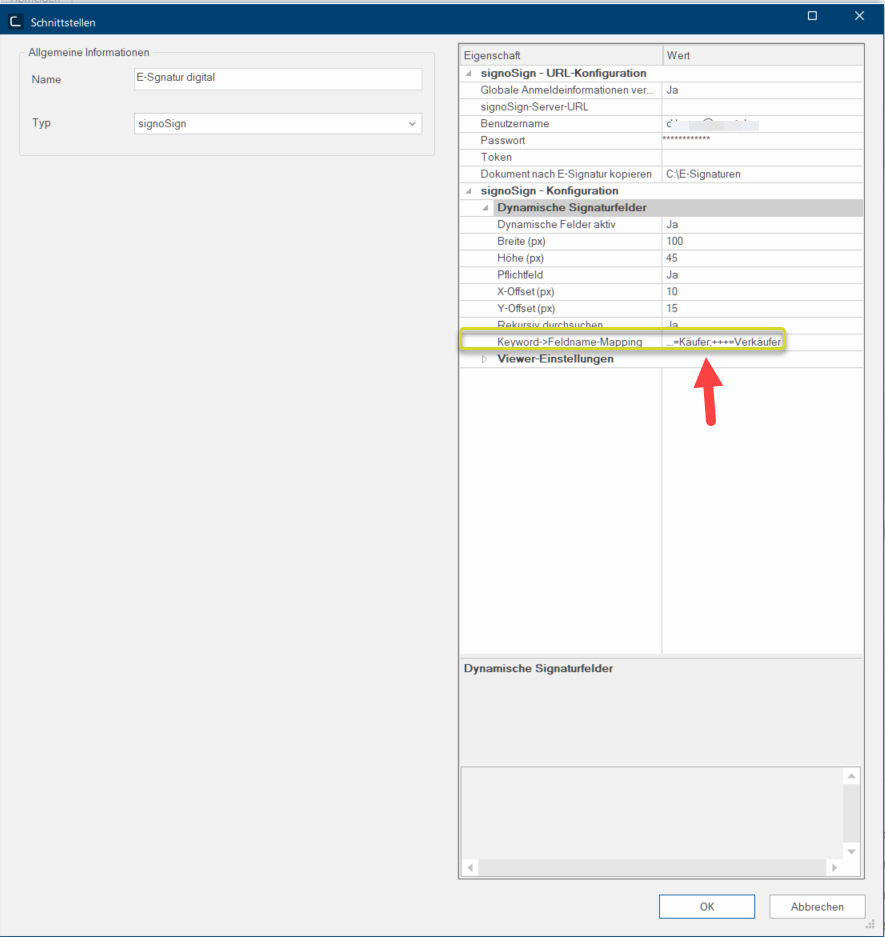
Im Feld Keyword->Feldname-Mapping legen Sie eine Bezeichnung (Feldnamen), zum Beispiel ... für das jeweilige gewünschte Signaturfeld fest und verknüpfen dieses mit einem Schlüsselwort (Keyword) zum Beispiel Käufer.
Das vorgeschriebene Format Die Formatierung ( Latein forma, „Form, Gestalt“) bezeichnet in der Textverarbeitung die Darstellung von Textdokumenten. In diesem Fall ist die Wahl der Schriftarten und Schriftstile wie zum Beispiel fett oder kursiv gemeint. für diese Verknüpfung sieht dann wie folgt aus
...=Käufer;
Dieser Begriff wird dann bei der späteren Unterschrift als Hinweis angezeigt. Danach fügen Sie ein Semikolon ein und dann eine weitere Verknüpfung hinzu, zum Beispiel: +++=Verkäufer
Dies würde dann so aussehen:
...=Käufer;+++=Verkäufer
Jetzt speichern Sie Ihre Eingaben mit OK ab.
So hinterlegen Sie einen E-Signatur Standardtext:
-
Klicken Sie im Register Daten in der CARAT Menüleiste unter dem Bereich Daten allgemein auf Standardtexte.
-
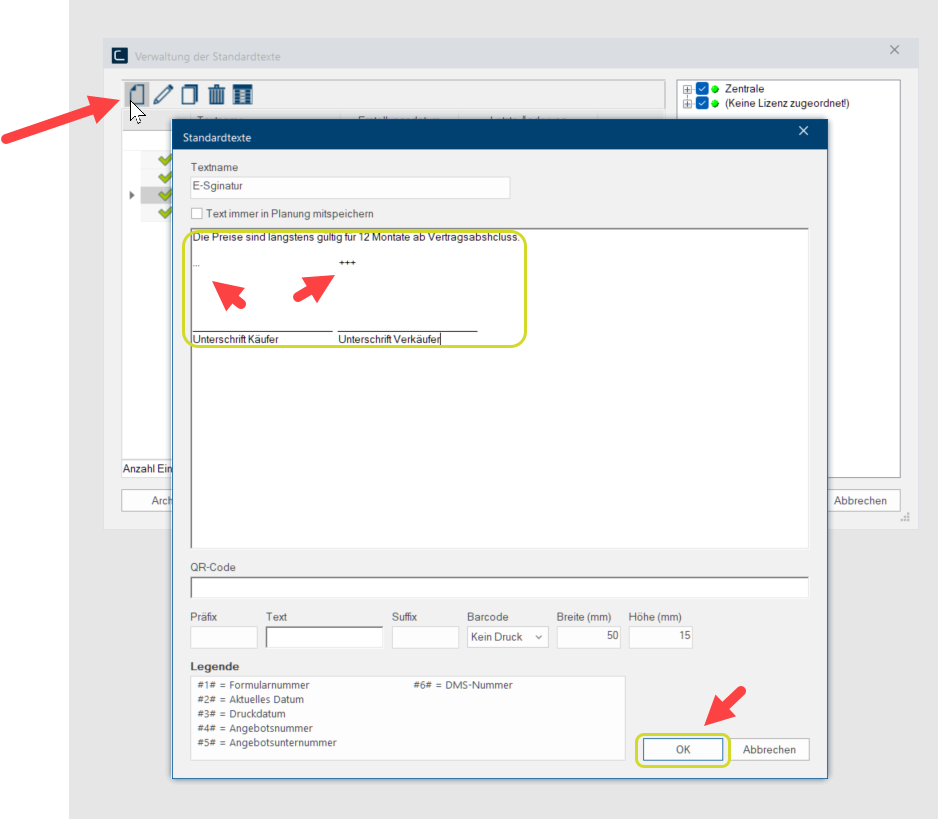
Im sich öffnenden Dialog Verwaltung der Standardtexte klicken Sie dann auf das Symbol für Neu.
-
Vergeben Sie nun einen Textnamen für die E-Signatur und Erfassen einen Standardtext darunter tippen Sie dann die hinterlegten Feldnamen, danach bitte mit Klick OK speichern.
So richten Sie das Standard Drucklayout ein:
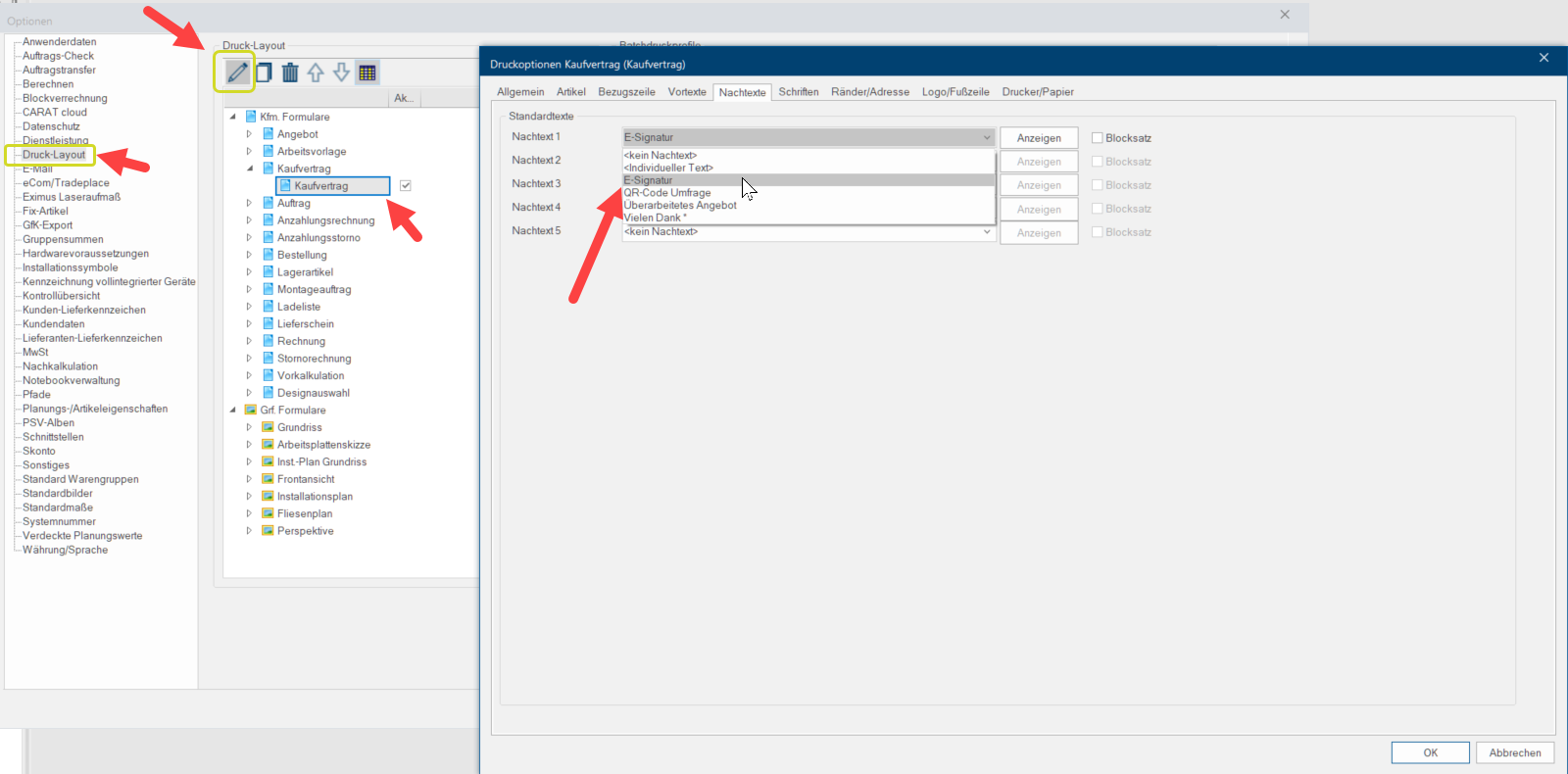
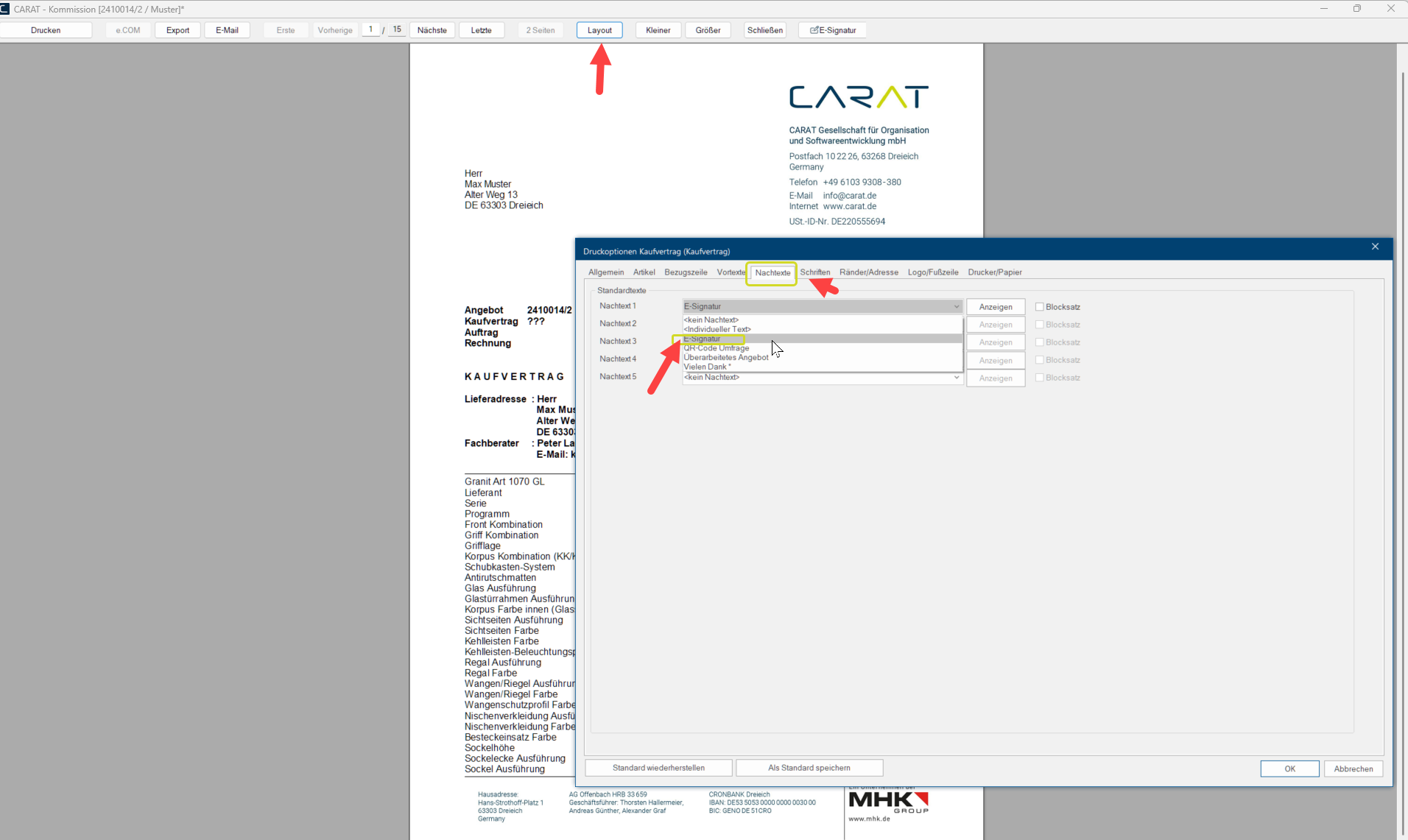
Die E-Signatur können Sie dann in den Systemoptionen im Druck-Layout zum Beispiel in den Druckoptionen Kaufvertrag als Standardtext unter Nachtexte einfügen oder beim Drucken in der Druckvorschau nach Klick auf Layout individuell auswählen.
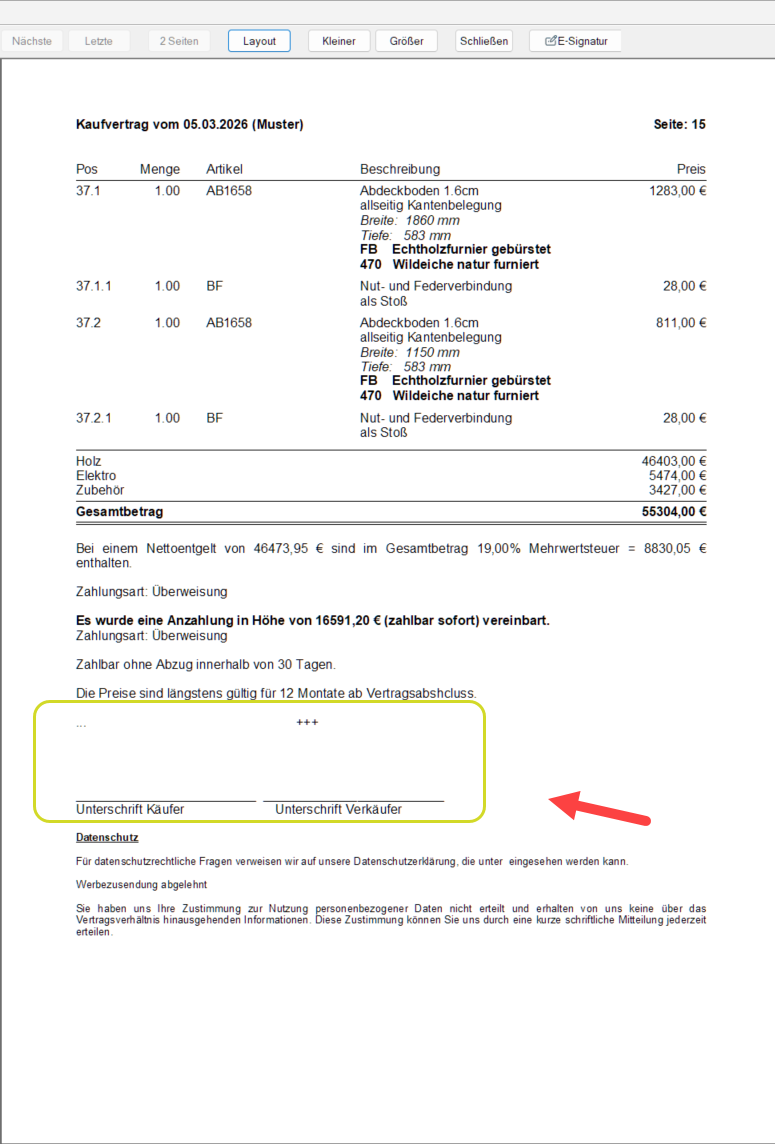
Beispiel: letzte Seite der Druckvorschau mit E-Signatur als Nachtext
So konfigurieren Sie die E-Signaturen in den Dokumenten:
-
Wählen Sie zunächst erneut in der Druckvorschau zum Beispiel den Kaufvertrag aus.
-
Nach Öffnen der Druckvorschau wechseln Sie zur letzten Seite des Kaufvertrages und wählen, wie zuvor gezeigt, den angelegten Nachtext E-Signatur aus. Es wird jetzt der angelegte Nachtext mit den für die E-Signatur angelegten Sonderzeichen (Keywörtern) dem PDF hinzugefügt.
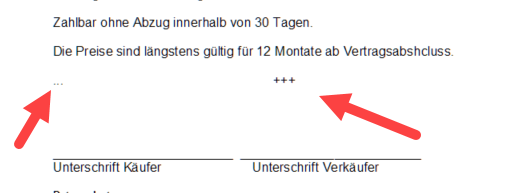
-
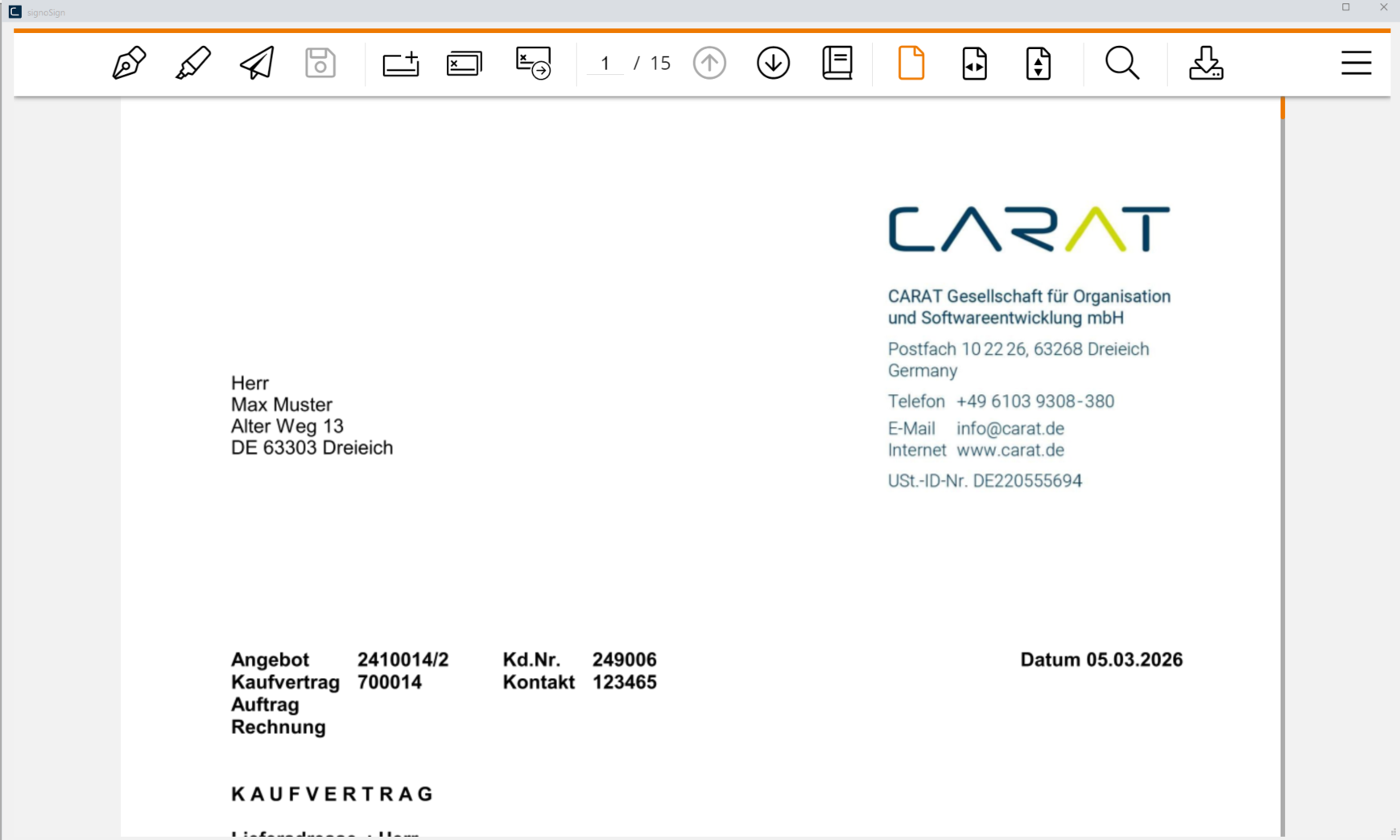
Unterhalb der Sonderzeichen, die als Keywörter hinterlegt sind, sollen gleich die E-Signaturen in den Beleg integriert werden. Dazu klicken Sie oberhalb des PDF Dokuments in der Druckvorschau auf die Schaltfläche In einem Dialogfenster finden Sie immer eine oder mehrere Schaltflächen, die durch Klicken aktiviert werden können. Typische Aktionen für eine Schaltfläche sind z.B. OK, Abbrechen, übernehmen. Schaltflächen werden immer mit einem einfachen Klick mit der linken Maustaste betätigt. E-Signatur.Nun öffnet sich der signoSign Dialog

Beispiel: signoSign Dialog
So sieht die konfigurierte E-Signatur in Ihren Dokumenten aus:
-
Nach dem Öffnen des signoSign Dialogs. klicken Sie in der Menüleiste auf das Symbol zum Blättern auf das nächste Signaturfeld.
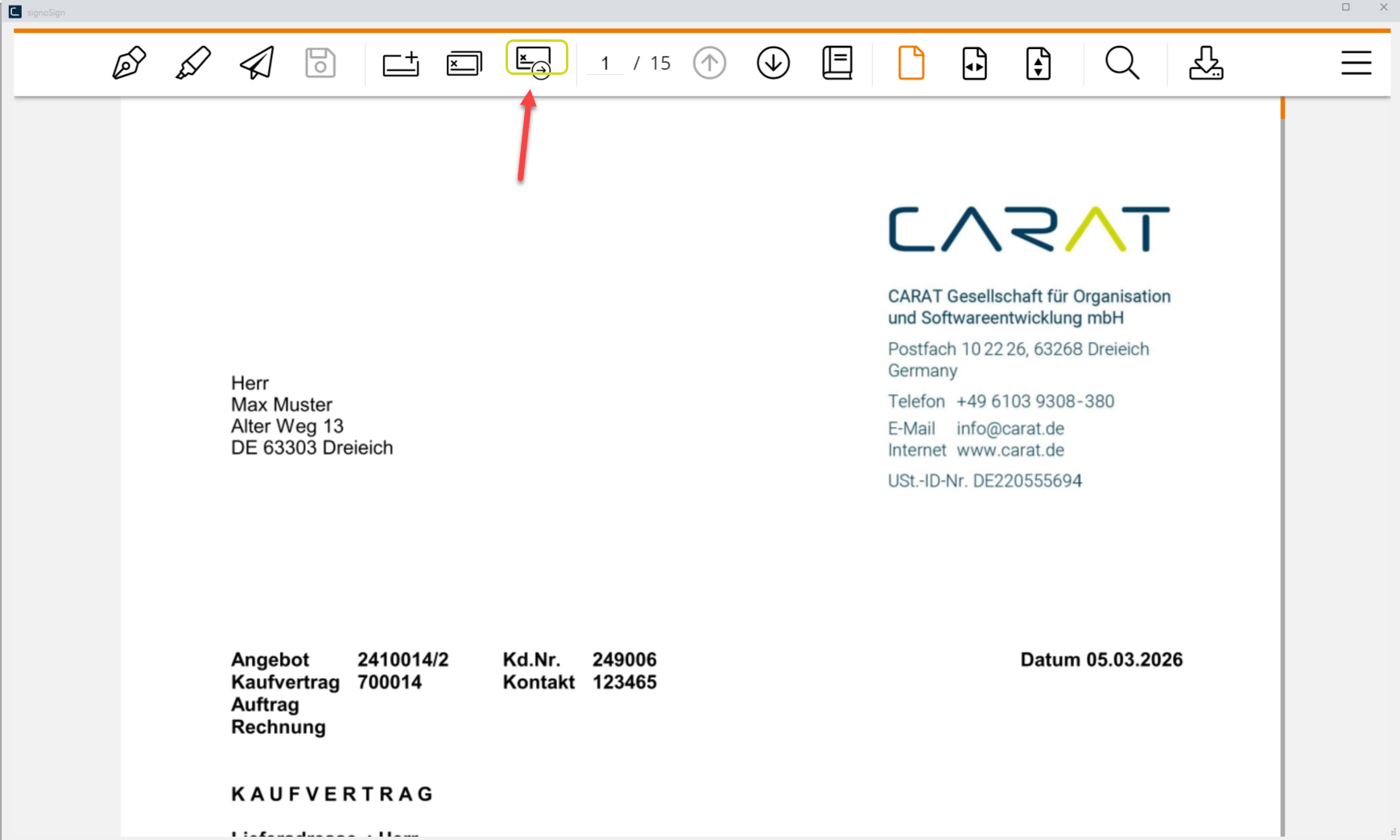
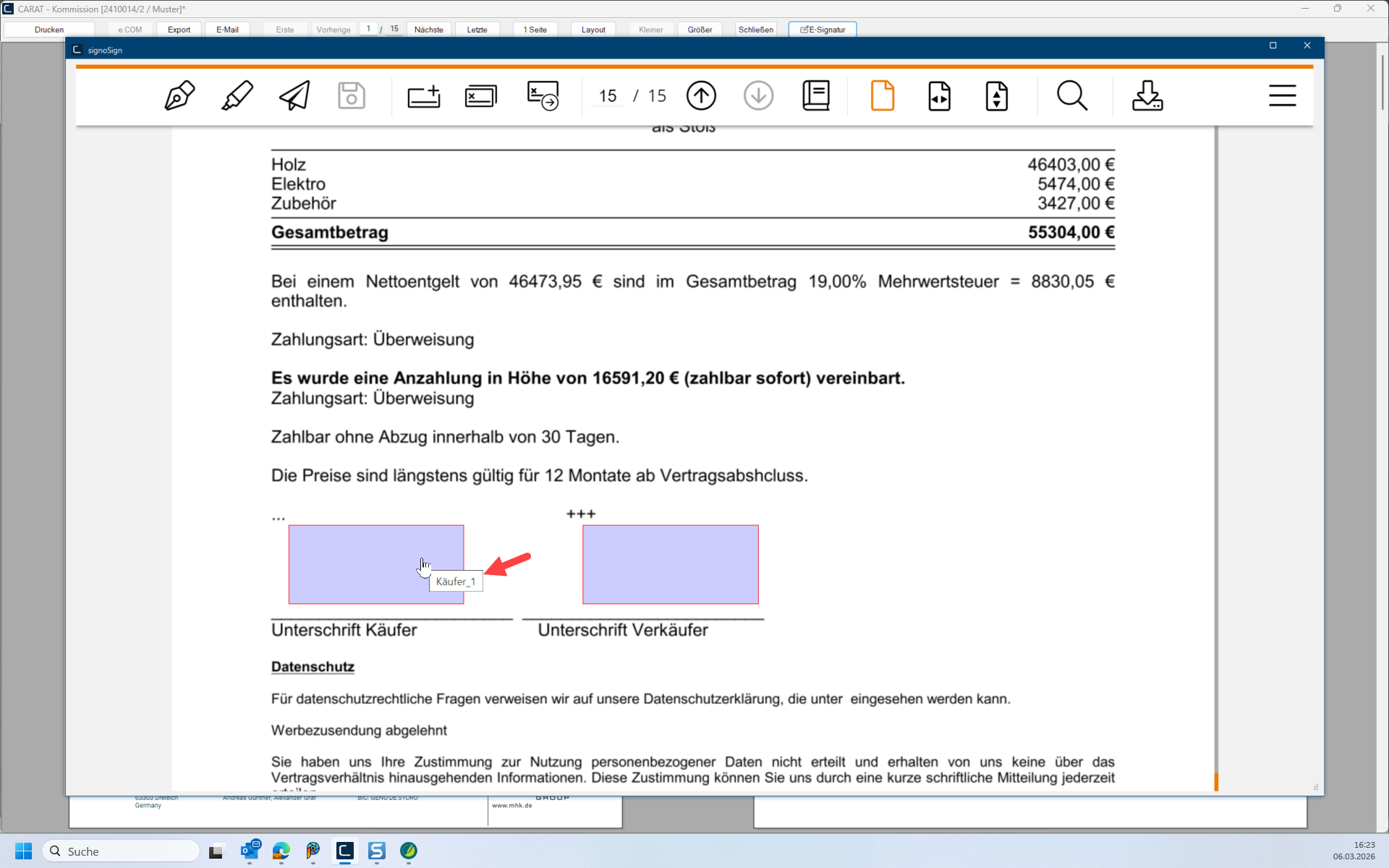
Hier sehen Sie dann die hinterlegten Signaturfelder.
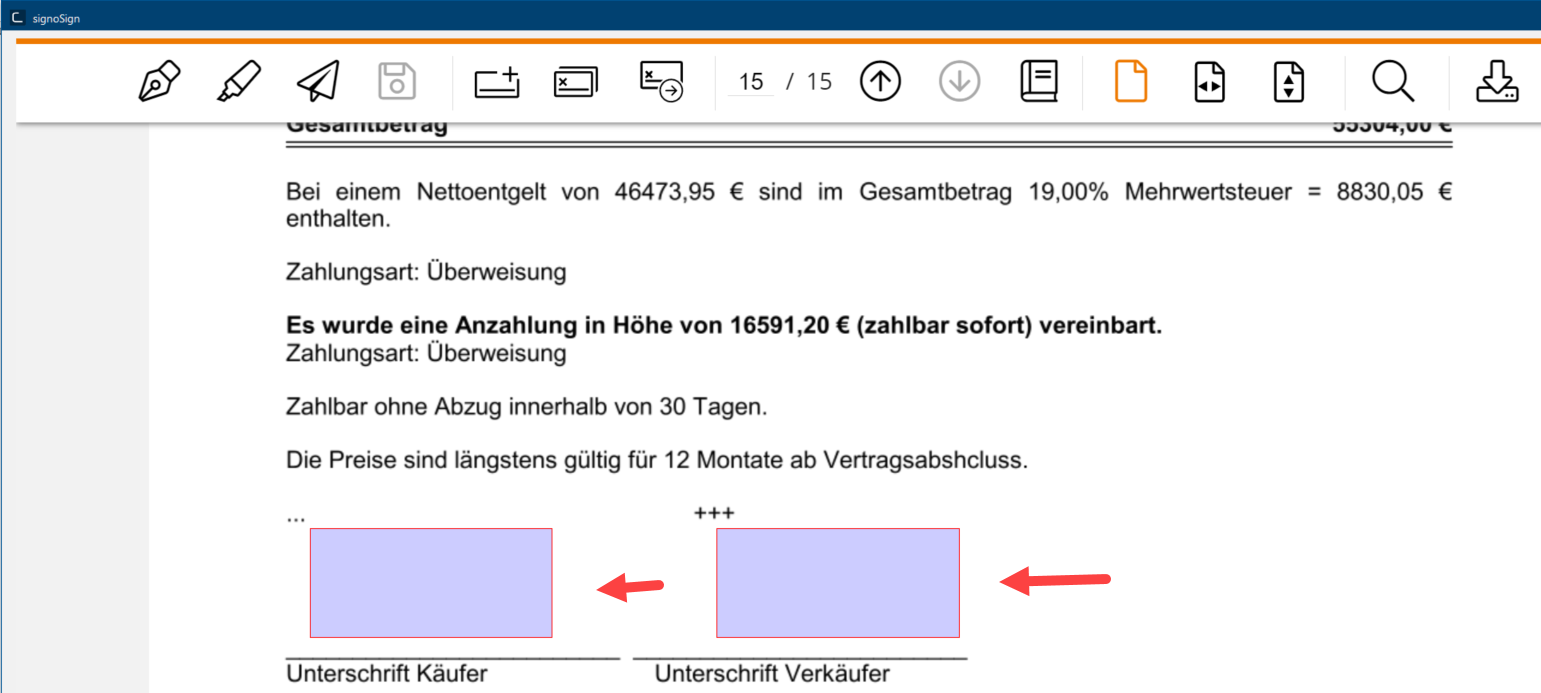
Wenn Sie Ihre Maus nun über die Signaturfelder bewegen, erscheint der hinterlegte Feldname.
-
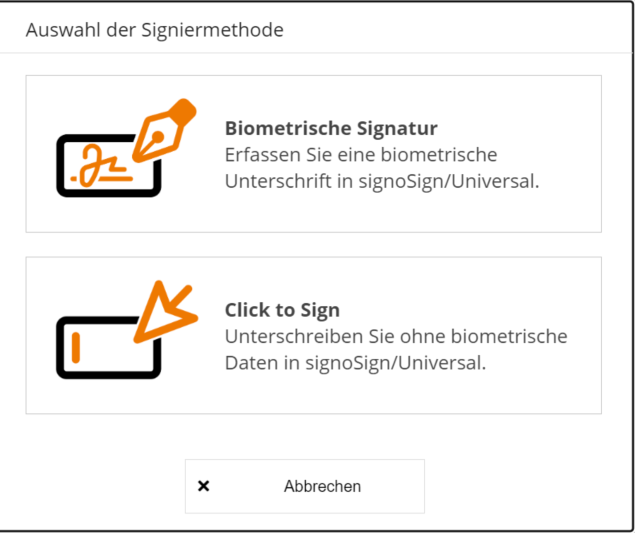
Nach Klick auf ein Signaturfeld wählen Sie dann die die Signiermethode aus.
Welche Unterschriftarten für die elektronische Signatur sind möglich?
-
Sie können zwischen 2 digitalen Signiermethoden auswählen, der biometrischen Signatur und der Click to Sign Signatur. Es ist auch möglich pro Signaturfeld eine andere Signiermethode zu wählen.
-
Nach Auswahl biometrische Signatur kann mit Hilfe der gedrückten linken Maustaste, einem Signaturpad oder nach Scannen eines QR-Codes auf einem Smartphone unterschrieben werden.
Für die Nutzung eines Signaturpads zur Unterschrift sind der Erwerb der entsprechenden Hardware und weitere Einstellungen notwendig, bei denen Sie der Support von signotec gerne unterstützt. Mehr erfahren Sie auf der Homepage von signotec.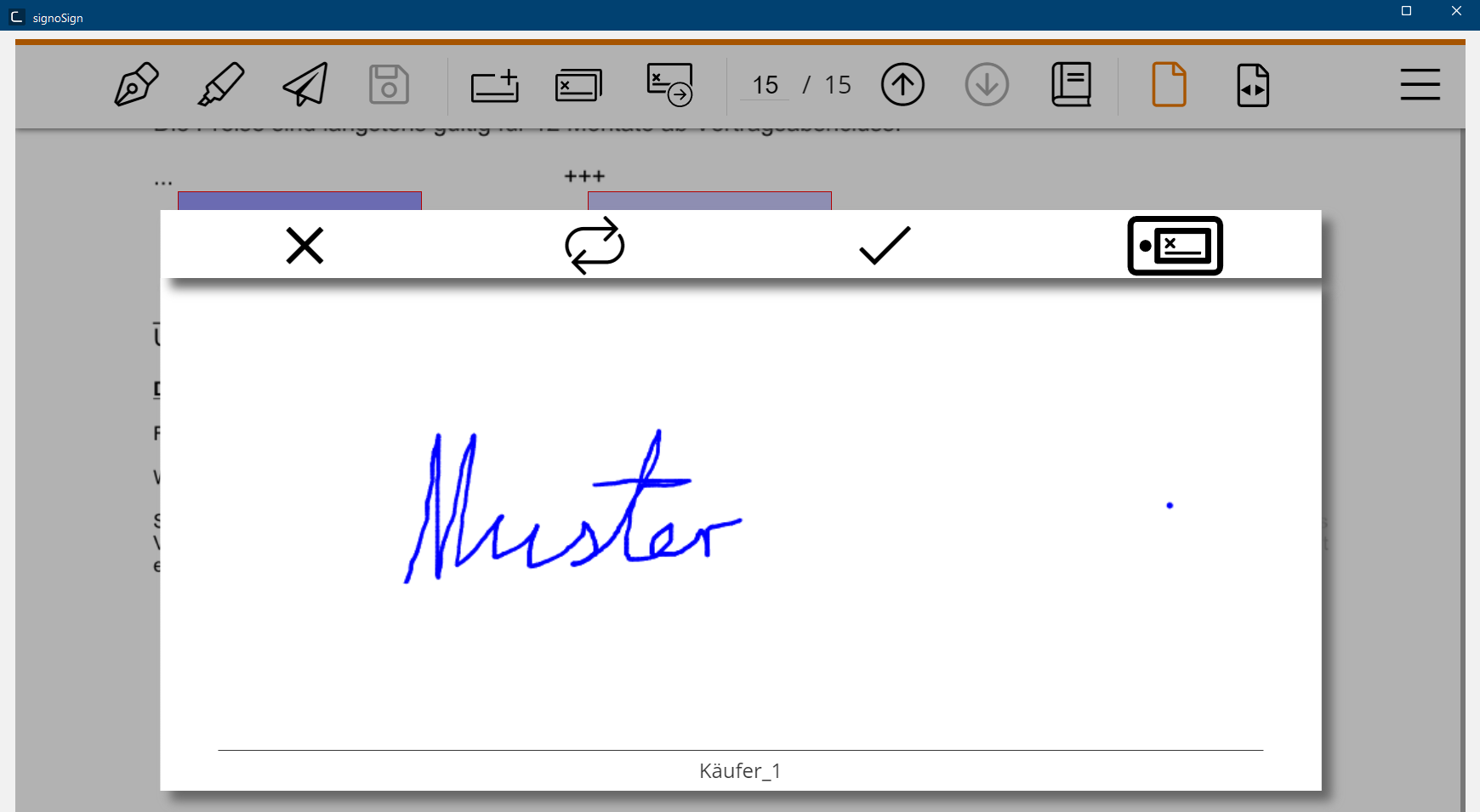
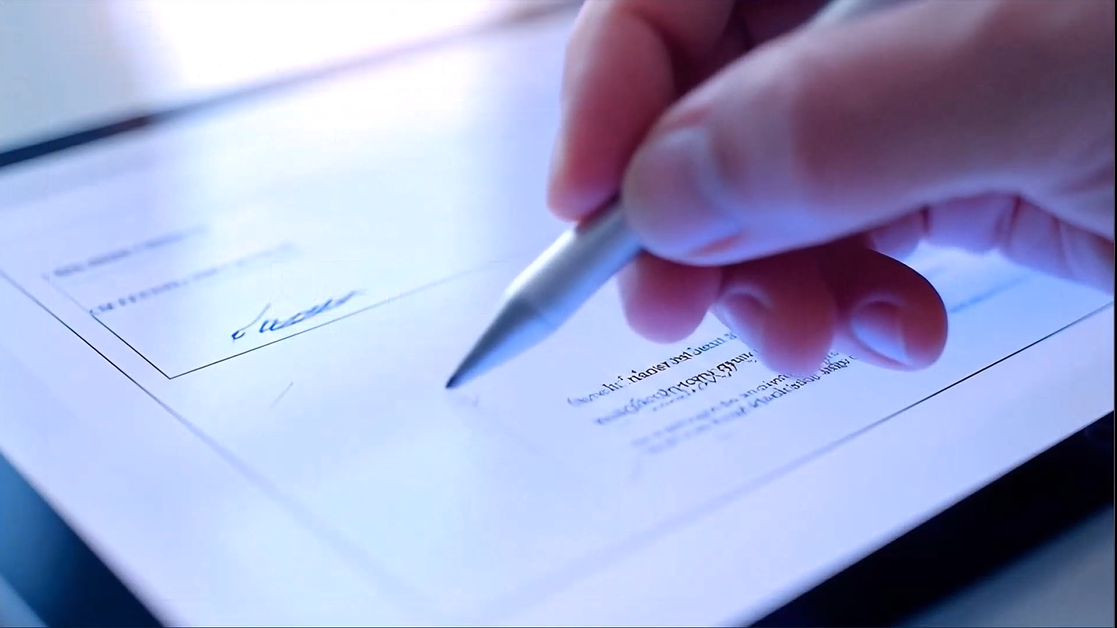
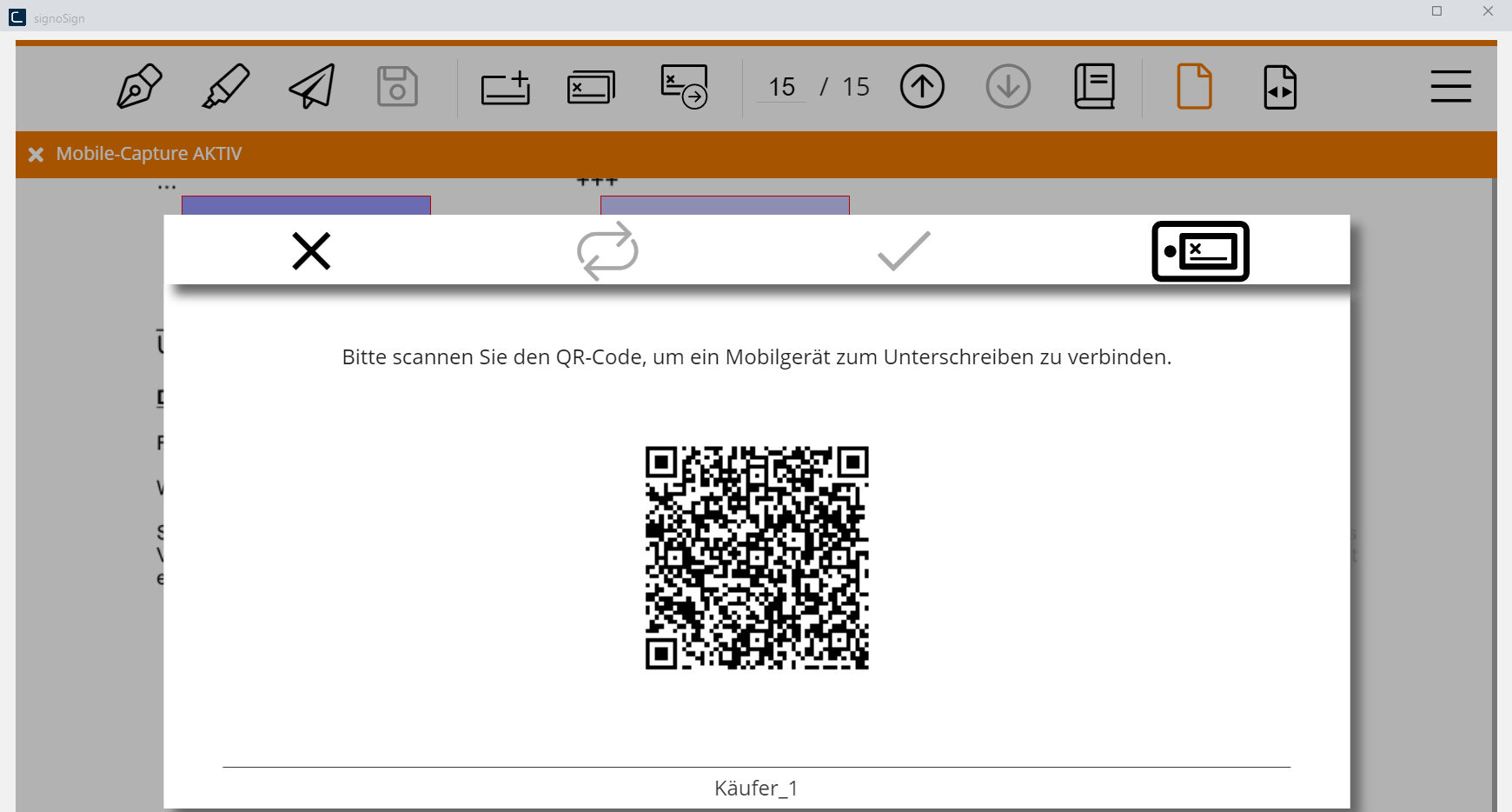
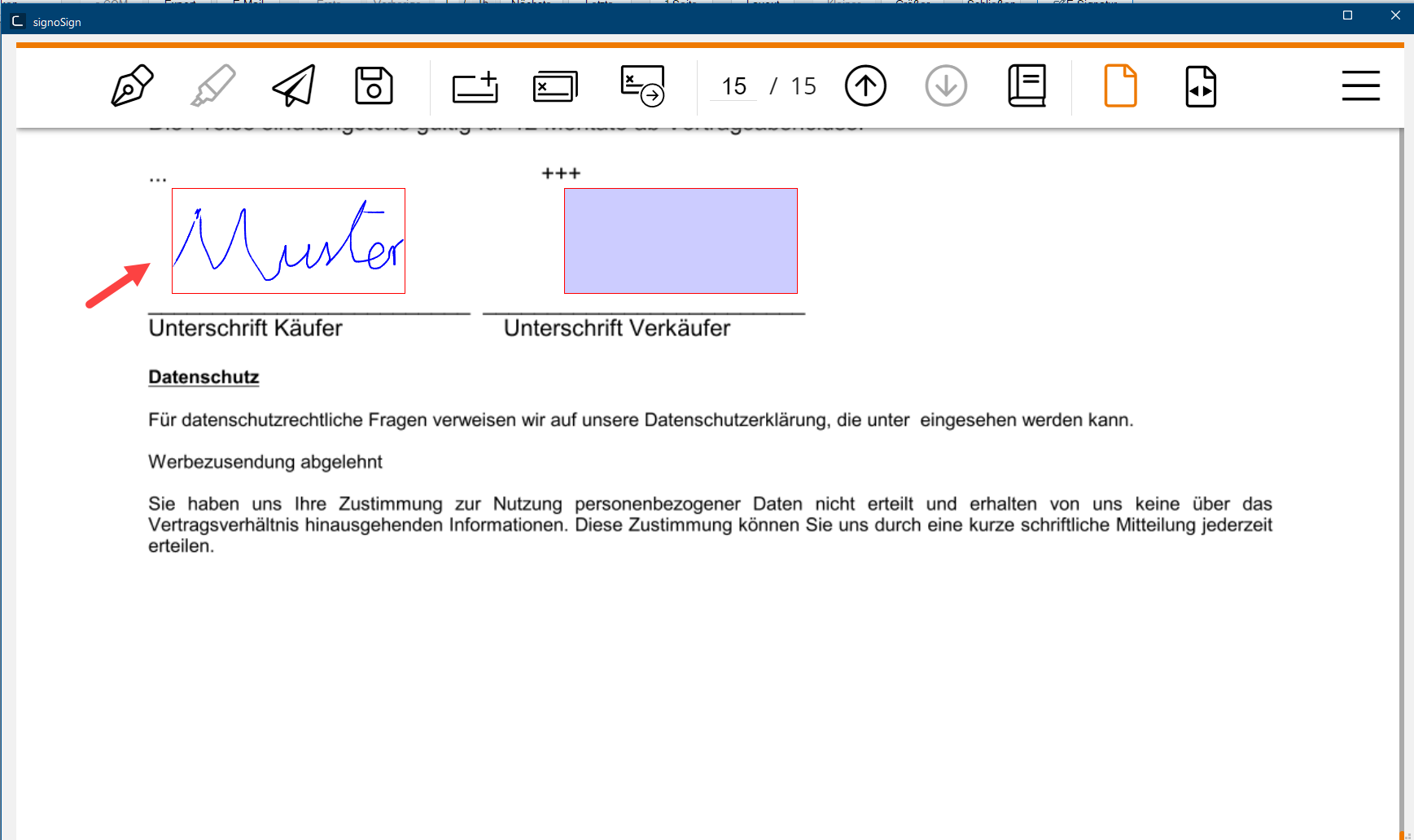
Nach dem die Unterschrift erstellt wurde, erscheint diese dann als elektronische Signatur auf dem ausgewählten Signaturfeld.
-
Nach Auswahl Click to Sign kann per Tastatureingabe unterschrieben werden. Es erscheint dann ein Feld zum Ausfüllen des Namens mit der Tastatur.
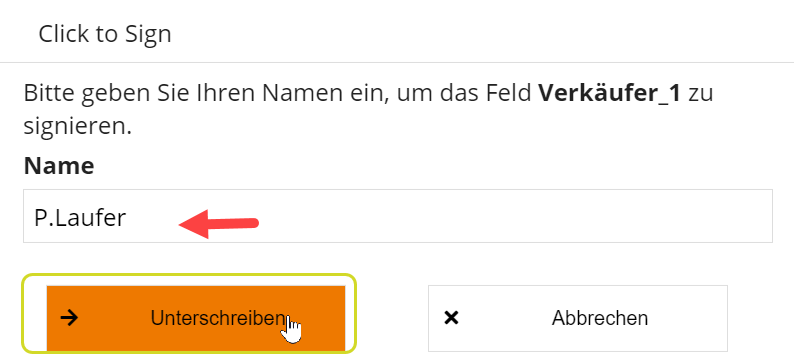
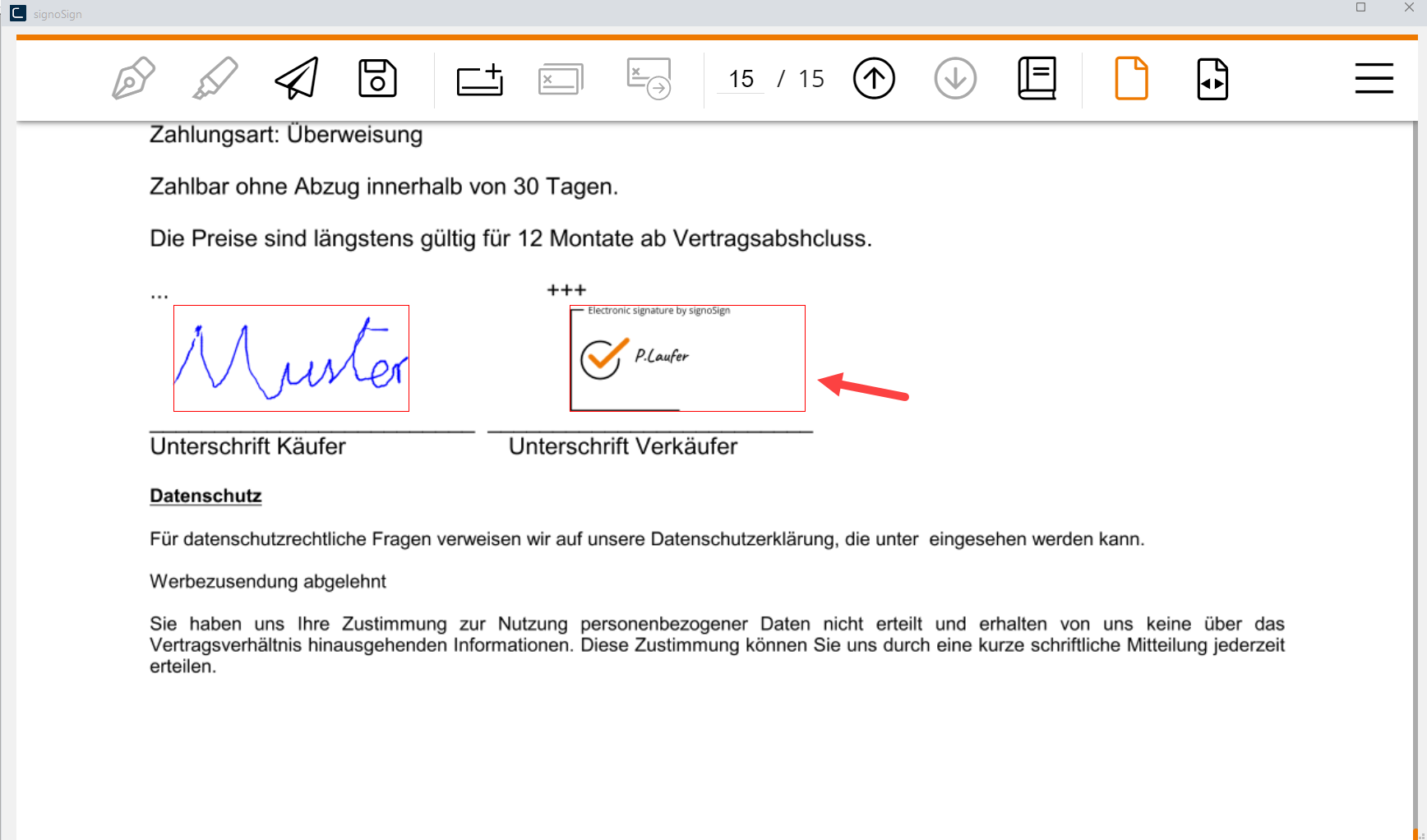
Nach Klick auf Unterschreiben wird dann auf dem Dokument der eingetippte Name in das Signaturfeld als elektronische Signatur eingefügt.
Wie kann das Dokument mit dem Kunden zur Signatur auf dem Smartphone oder per E-Mail geteilt werden?
-
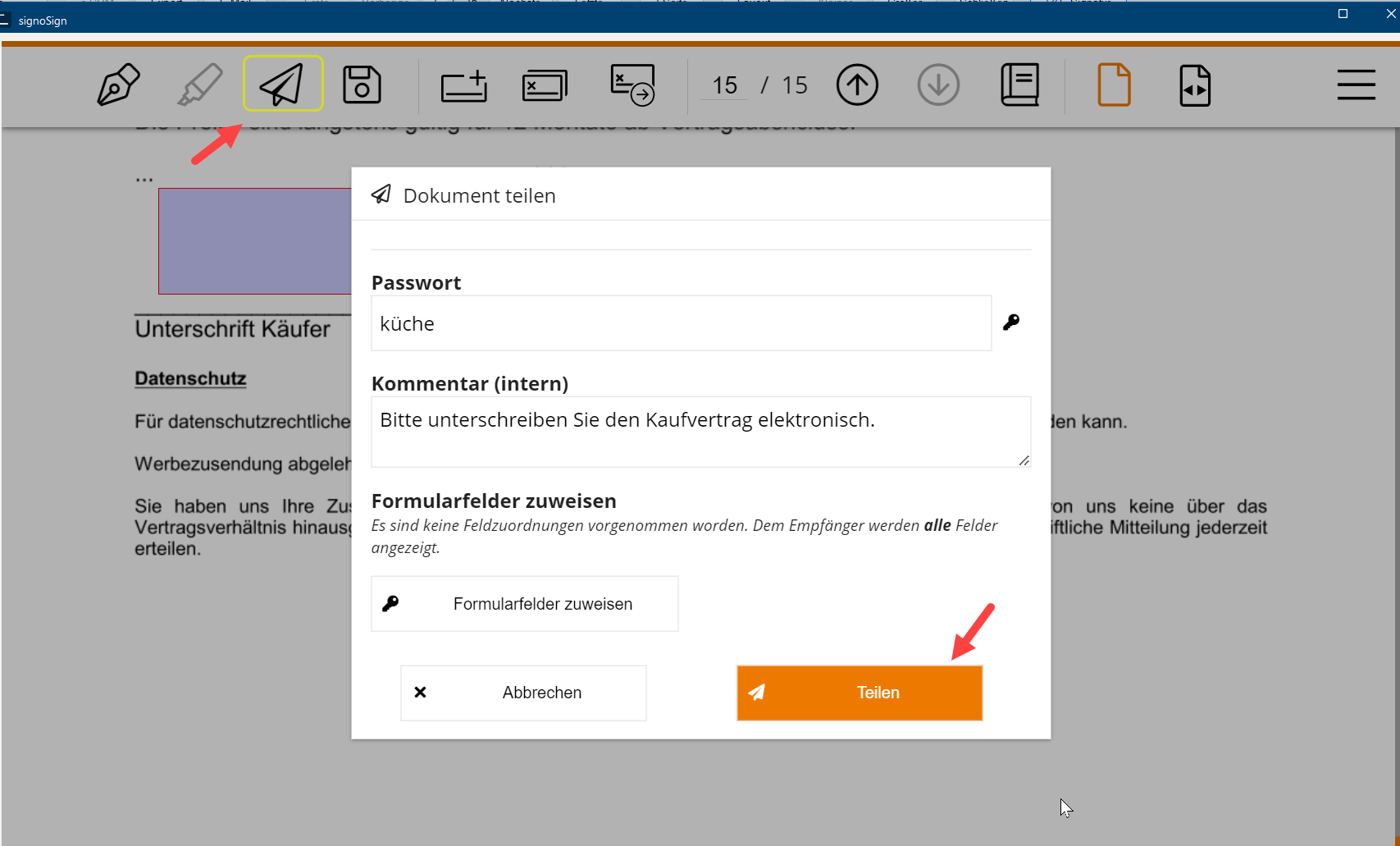
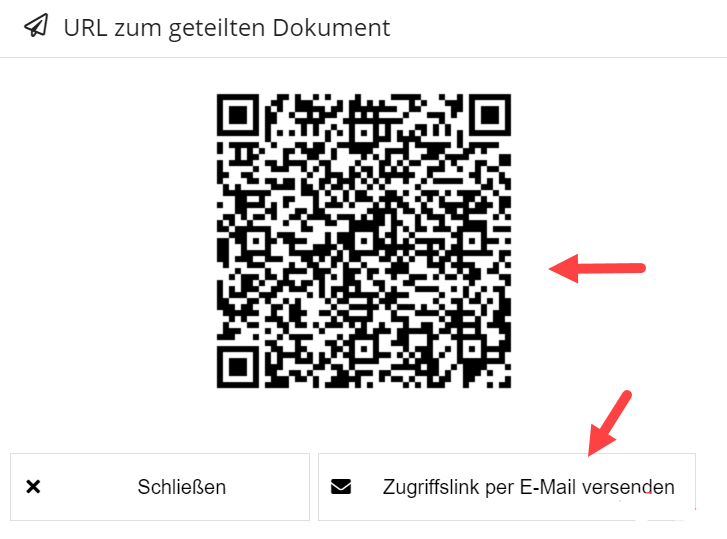
Über den Klick auf das Symbol für Dokument teilen, gelangen Sie, nachdem Sie als Verkäufer das Dokument elektronisch signiert haben in den Dialog Dokument teilen. Dort können Sie einen QR-Code Link zum Abscannen vom Smartphones des Kunden erzeugen, in dem Sie auf die Schaltfläche Teilen klicken. Dabei kann der Zugriff auf den QR-Code Link auch mit einem Password geschützt oder auch mit einem Kommentar versehen werden. Es besteht auch die Möglichkeit durch Klick auf Zugriffslink per E-Mail versenden den als Link per E-Mail zu versenden, dann kann der Kunden diesen auch auf seinem heimischen PC öffnen und das Dokument signieren
-
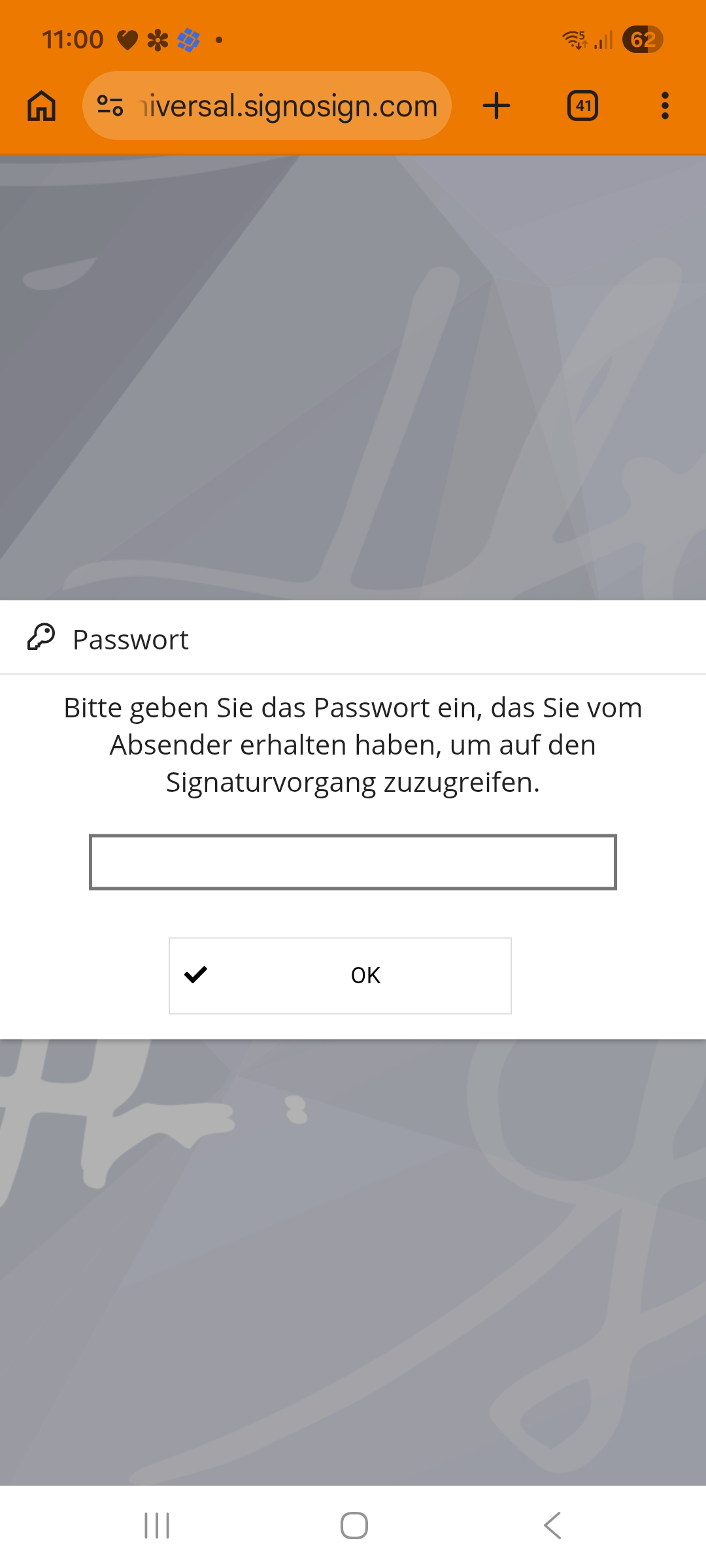
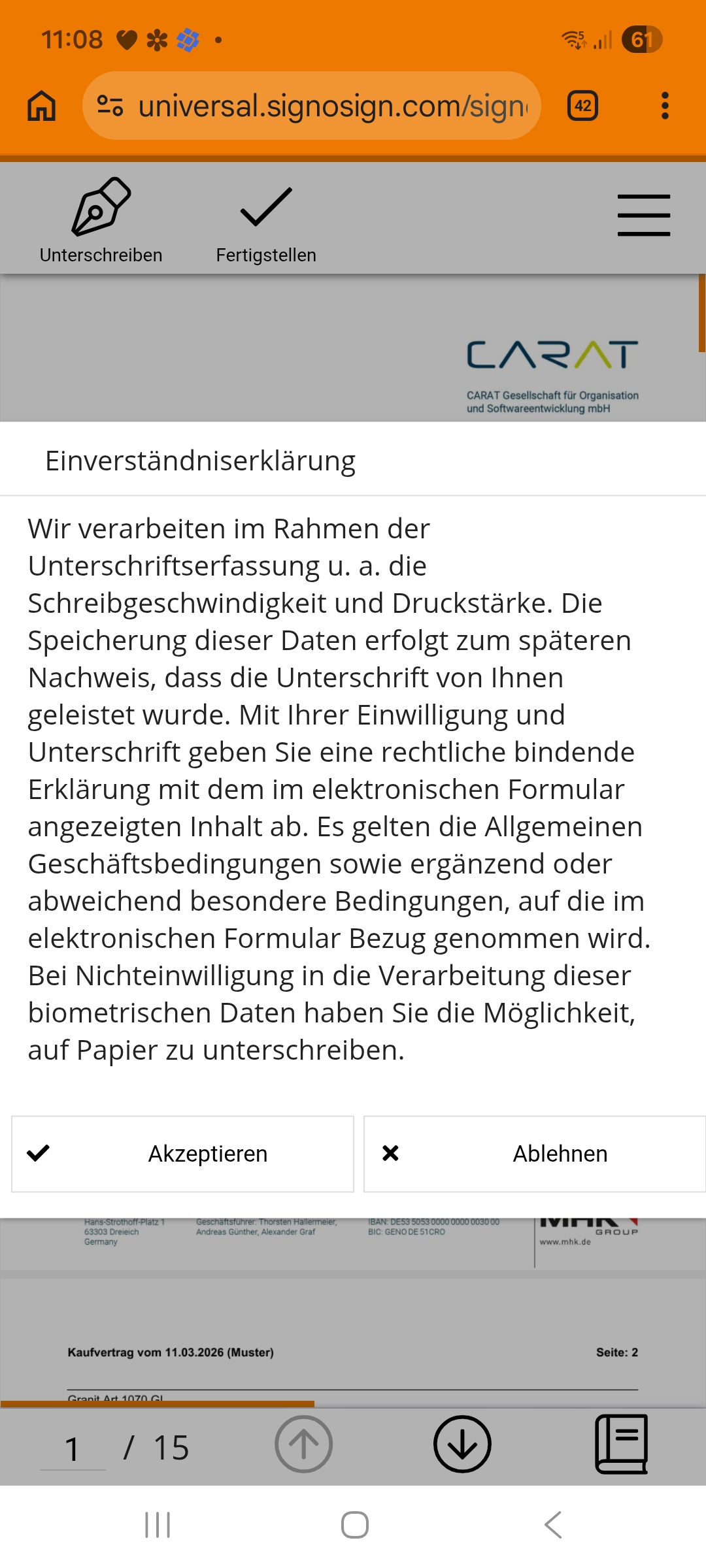
Nach dem Öffnen des QR-Code Links auf dem Handy oder des Link aus der E-mail, der optionalen Eingabe eines Passwortes und der Bestätigung einer Einverständniserklärung, kann der Kunde dann das Dokument einsehen.
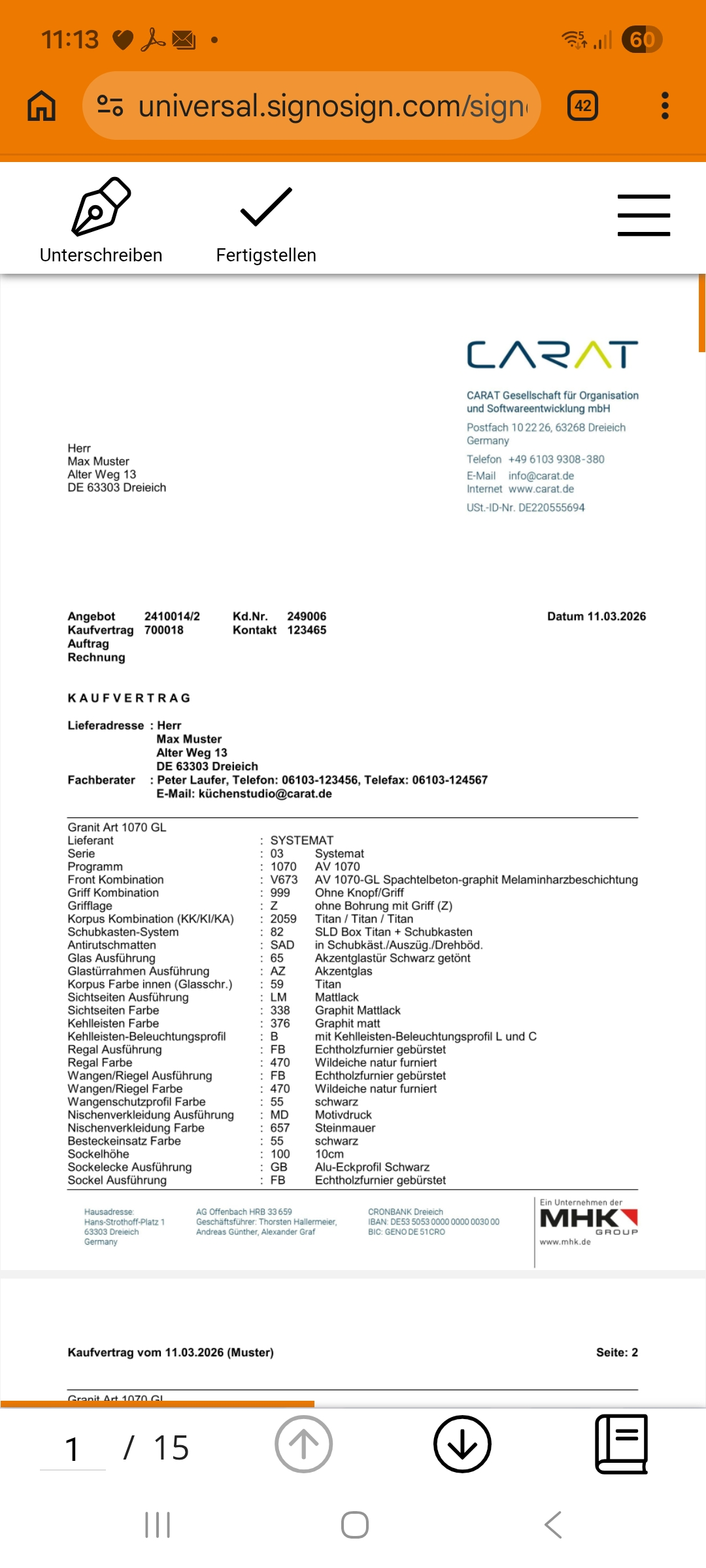
-
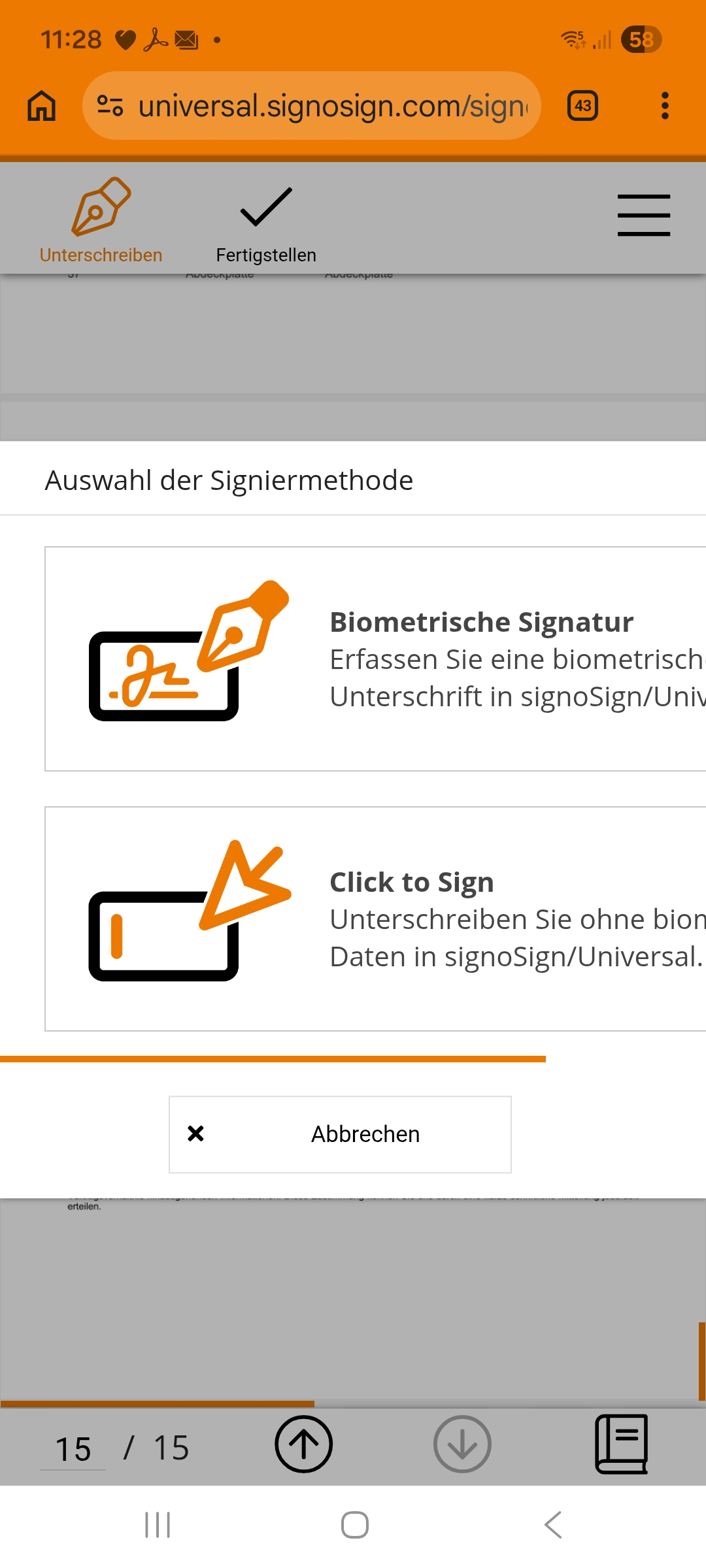
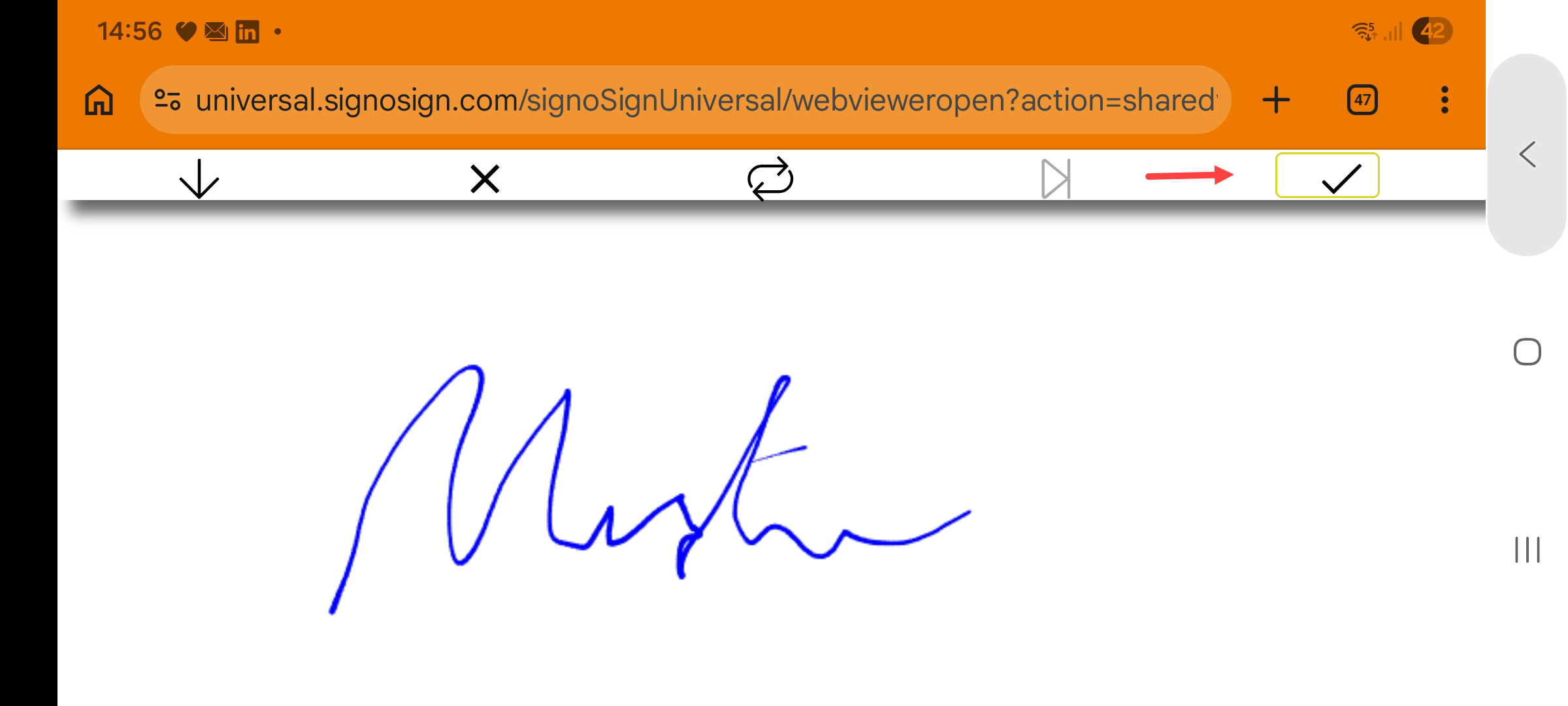
Nach Klick auf das Symbol Unterschreiben oben in der Menüleiste über dem Dokument, erscheint dann wieder die Auswahl der Signiermethoden. Nach Auswahl und Erfassen der elektronischen Signatur und Klick auf den Haken in der Menüleiste erscheint wieder die Druckvorschau mit der eingefügten Signatur. Zum Abschließen kann der Kunde das Dokument mit den enthaltenen elektronischen Signaturen herunterladen und auf dem Smartphone speichern.
Die Eingabe über ein Signaturpad kann in diesem Fall nicht genutzt werden.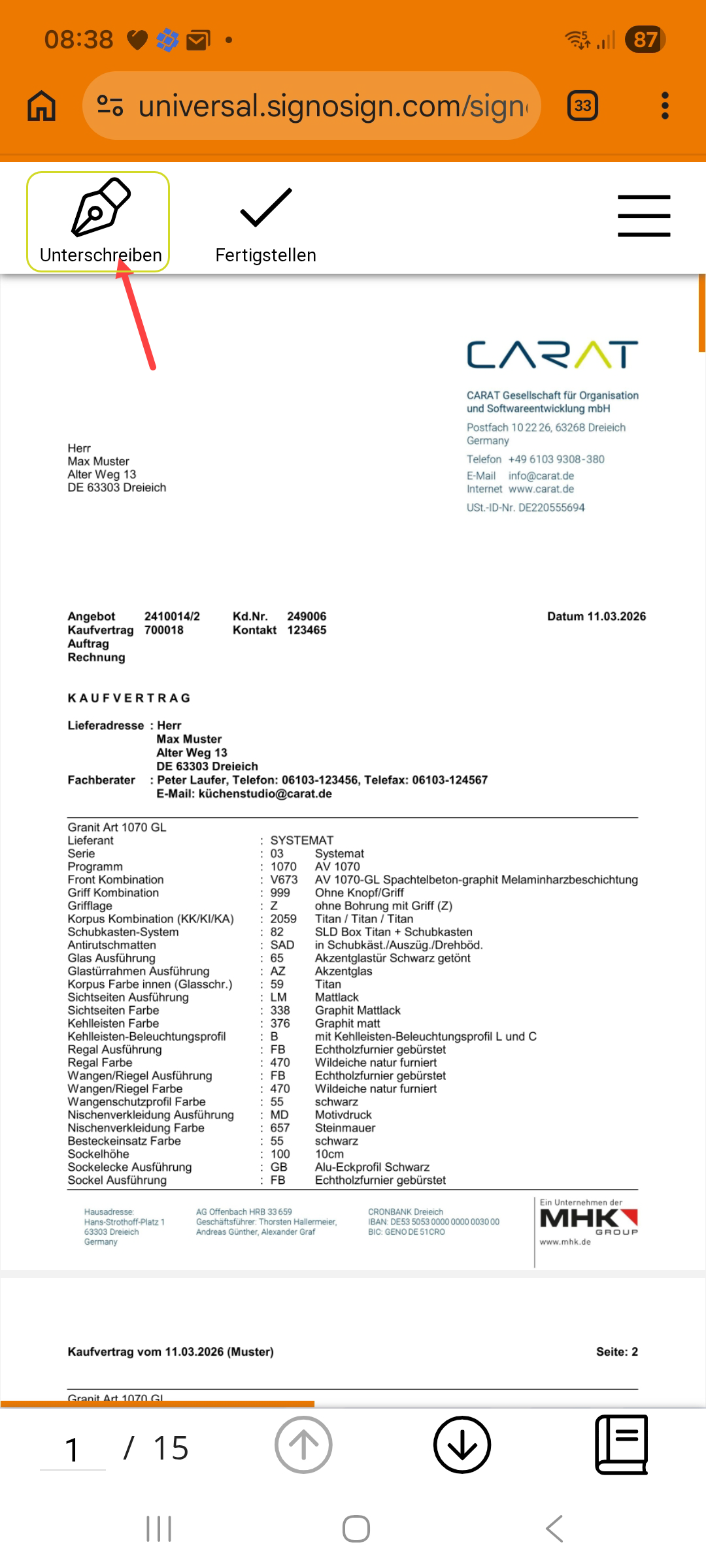
-
Danach erhalten Sie automatisch eine Information per E-mail durch signotec. Das beidseitig elektronisch unterschriebene Dokument können Sie vom signotec Portal mit Ihrem Händlerzugang herunterladen.
Zuhause auf dem Rechner oder auf dem Smartphone vom Kunden signierte Dokumente erscheinen in der Kommissionsübersicht nicht, sondern können vom signotec Portal signiert heruntergeladen werden.
So fügen Sie ihren kaufmännischen Dokumente eine E-Signatur via Batchdruck hinzu:
-
Über die Batchdruck Mit Batchdruck wird in CARAT eine besondere Form des Drucks bezeichnet. Durch den Batchdruck können Sie mehrere unterschiedliche Formulare in einem Arbeitsgang nacheinander (sequentiell) ausdrucken. Funktion in CARAT können Sie mehrere grafische und kaufmännische Dokumente als PDF zusammengefasst abspeichern und mit dem Kunden teilen. Für die enthaltenen kaufmännischen Dokumente besteht die Möglichkeit diese elektronisch vom Kunden signieren zu lassen. Das erzeugte PDF-Dokument wird dann inklusive der signierten kaufmännischen Dokumente in der Kommissionsübersicht im Ordner E-Signaturen automatisch abgelegt.
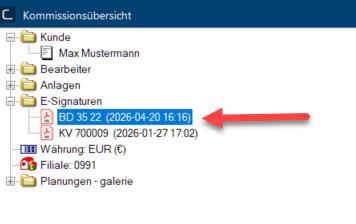
Siehe auch: Batchdruck
-
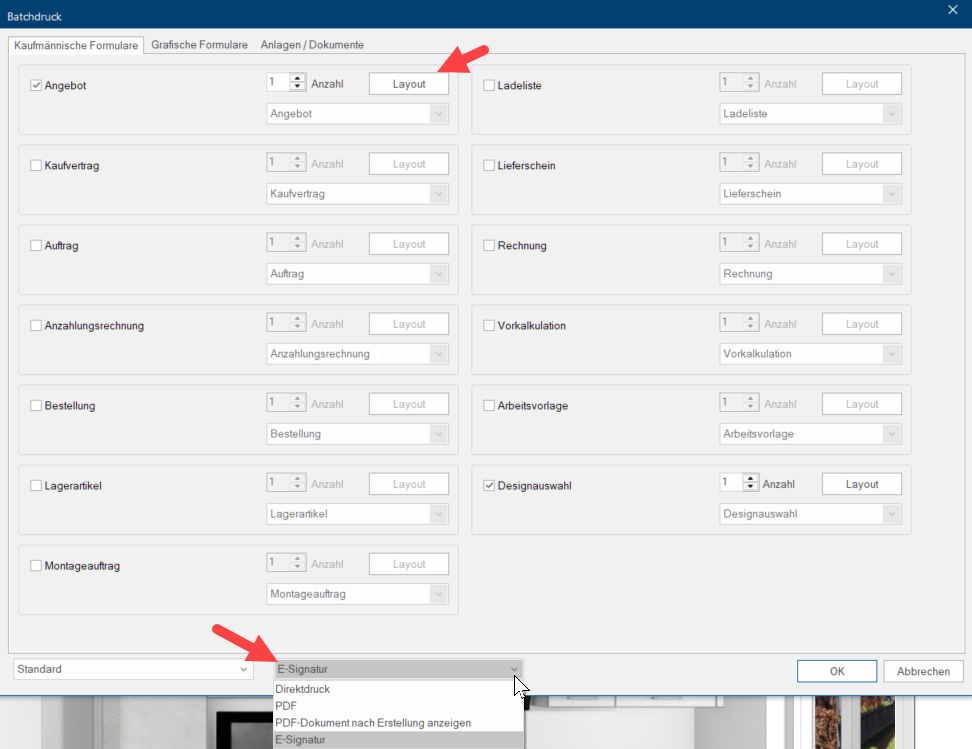
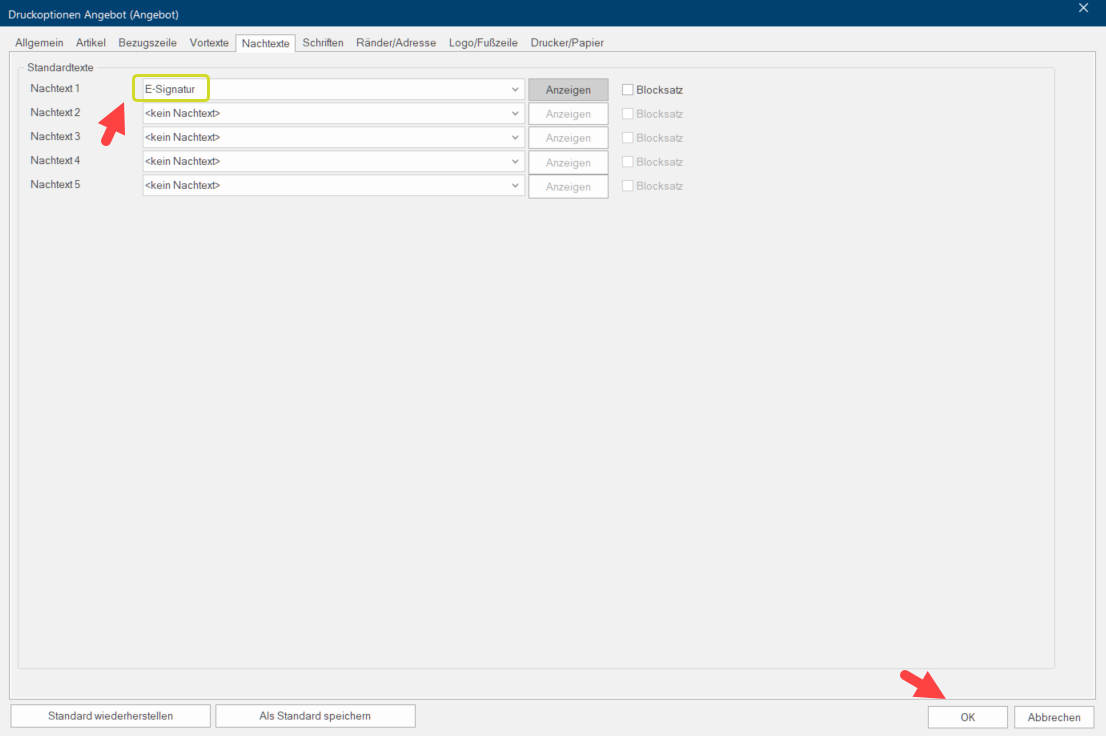
Öffnen Sie dazu aus CARAT den Batchdruck und selektieren Sie die entsprechenden gewünschten Dokumente und wählen im Layout als Nachtext die E-Signatur aus und bestätigen mit OK. Danach wählen Sie im Dropdown-Menü E-Signatur aus und klicken dann auf OK.
-
Nach dem dann der Druck ausgelöst wird, öffnet sich das Dokument nun im signoSign Dialog und es kann, wie bereits beschrieben, von Ihnen und dem Kunden im Küchenstudio signiert werden, oder nach Ihrer Signatur mit den Smartphone des Kunden geteilt werden, beziehungsweise Ihm per E-Mail zur Signatur zugesendet werden.
Siehe auch: Wie kann das Dokument mit dem Kunden zur Signatur auf dem Smartphone oder per E-Mail geteilt werden?
Zuhause auf dem Rechner oder auf dem Smartphone vom Kunden signierte Dokumente erscheinen in der Kommissionsübersicht nicht, sondern können vom signotec Portal signiert heruntergeladen werden.
Wo werden die Dokumente mit E-Signatur in CARAT abgelegt?
-
Die Dokumente werden im Ordner E-Signatur in der Kommissionsübersicht abgelegt.
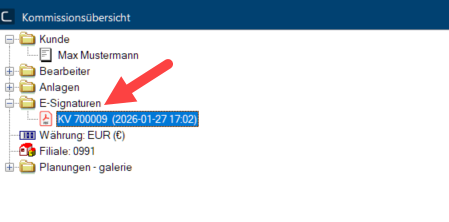 Zuhause auf dem Rechner oder auf dem Smartphone vom Kunden signierte Dokumente erscheinen in der Kommissionsübersicht nicht, sondern können vom signotec Portal signiert heruntergeladen werden.
So funktioniert der Export in eine WaWi-Schnittstelle:
-
Wenn Ihre WaWi-Schnittstelle die Funktion E-Signatur unterstützt, kann in CARAT in den Systemoptionen im Bereich der Schnittstellen in den Einstellungen Ihrer WaWi-Schnittstelle unter Kfm. Dokumente als PDF exportieren die Funktion E-Signaturen exportieren aktiviert werden.
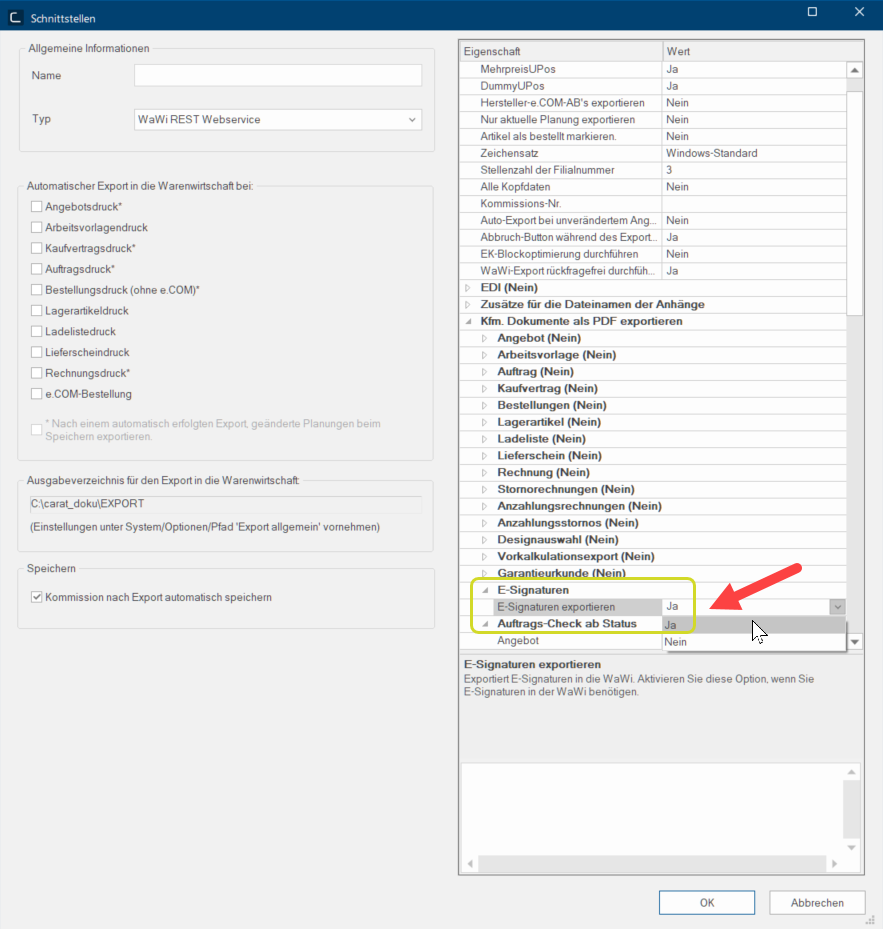 Zuhause auf dem Rechner oder auf dem Smartphone vom Kunden signierte Dokumente können nicht aus CARAT über die WaWi-Schnittstelle exportiert werden.


