Die Artikelsuche

Um für eine Planung in CARAT mit dem kompletten Artikelumfang eines Lieferanten arbeiten zu können, werden Sie meist auch in dessen Papierkatalog nachschlagen müssen. Aber selbst dann kann sich die Suche nach einem bestimmten Artikel manchmal etwas hinziehen. Deshalb haben Sie in CARAT die Möglichkeit auf eine Artikelsuche zurückzugreifen, mit der Sie sehr schnell jeden gewünschten Artikel finden können. Für die Artikelsuche werden die einzelnen Kataloge von CARAT speziell überarbeitet, um so für die verschiedenen Artikel spezielle Suchbereiche anbieten zu können.
Für die Artikelsuche können die verschiedenen Kriterien einzeln oder auch in Kombination angewendet werden. So haben Sie beispielsweise die Möglichkeit, nur nach einem bestimmten Teil der Artikelnummer oder einem Begriff im Artikelkurztext zu suchen. Natürlich können Sie aber auch nach einer bestimmten Schrankart, der Schrankgröße, einer Frontaufteilung oder sogar einer Artikelfunktion (Spülen, Kochen, Kühlen,...) suchen.
 So öffnen Sie die Artikelsuche
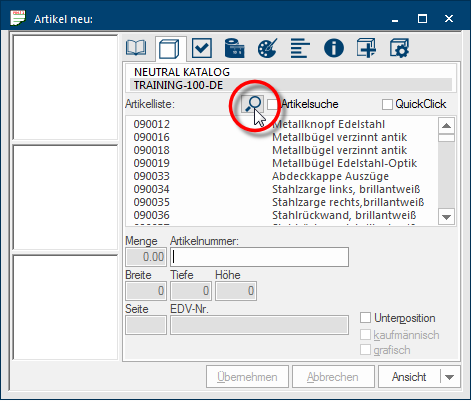
Um die Artikelsuche zu öffnen, klicken Sofern nicht anders angegeben, wird die linke Maustaste einmal kurz gedrückt. Klicken bewirkt immer ein Markieren eines Objektes oder bei einem Klick auf eine Schaltfläche die Ausführung der beschriebenen Aktion (z.B. OK, Abbrechen, Schließen). Sie im Artikeleingabedialog auf das Lupen-Symbol, welches sich oberhalb der Artikelliste befindet.
Die zwei Hauptbereiche der Artikelsuche
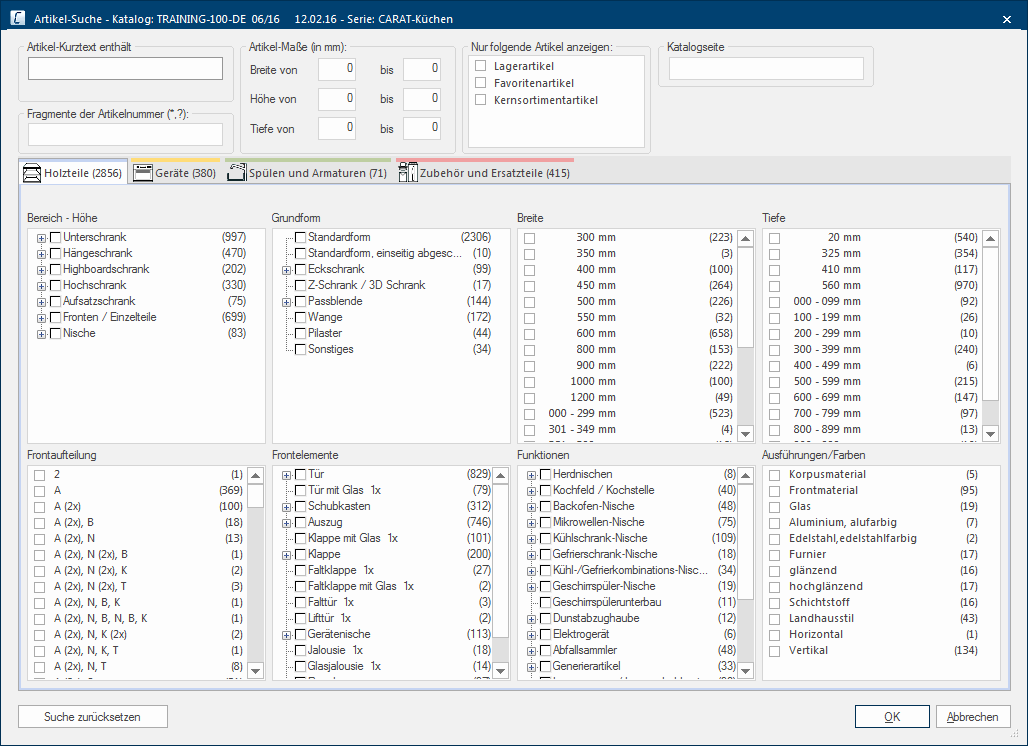
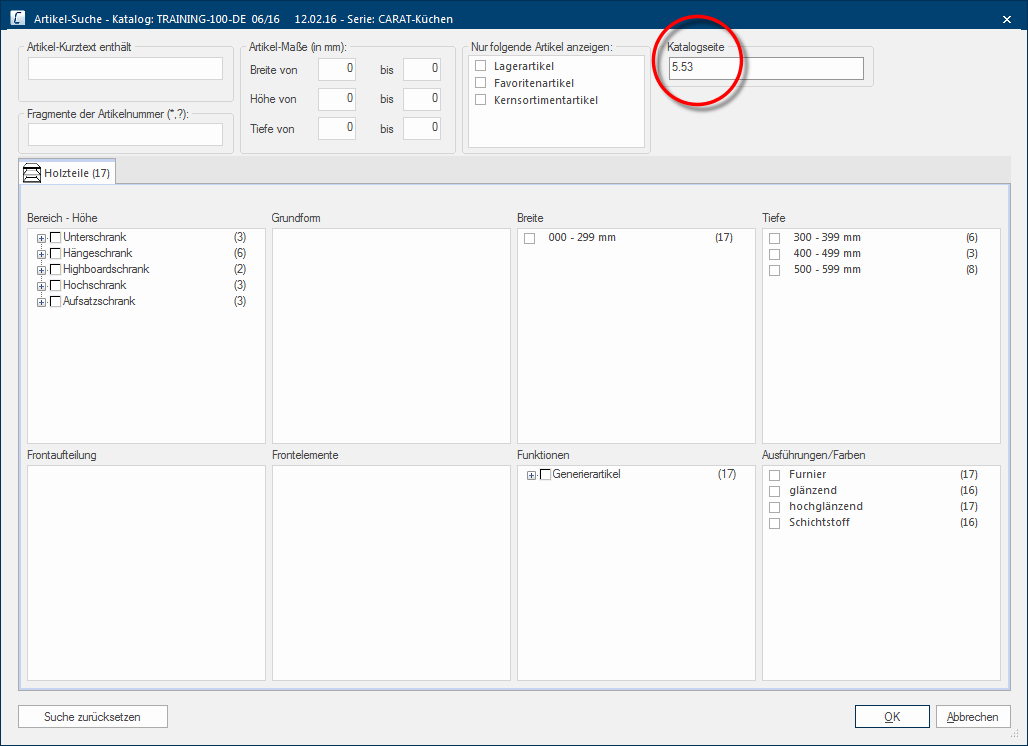
- Der obere Bereich der Artikelsuche beinhaltet die Standard-Suchkriterien, die immer für jeden Katalog zur Verfügung stehen. Hier können Sie zum einen nach einer bestimmten Zeichenfolge im Artikel-Kurztext oder nach einem Teil einer Artikelnummer suchen. Darüber hinaus können Sie sich auch nur Artikel mit einer bestimmten Breite, Höhe oder Tiefe anzeigen lassen. Außerdem können Sie über diesen Bereich festlegen, dass nur Artikel mit einem bestimmten Merkmal oder sogar nur von einer bestimmten Katalogseite angezeigt werden sollen.
- Der untere Bereich der erweiterten Suche wird Ihnen immer dann angezeigt, wenn der jeweilige Katalog bereits von CARAT mit zusätzlichen Informationen zur Artikelsuche ausgestattet wurde. Über diesen Bereich stehen Ihnen dann zusätzlich zu den Standard-Suchkriterien weitere, umfangreichere Suchkriterien zur Verfügung, durch die Sie noch gezielter nach bestimmten Artikeln suchen und die Artikelliste entsprechend filtern können. Sofern der Katalog über verschiedene Artikelgruppen (Holz, Geräte, Zubehör,...) verfügt, werden diese über entsprechende Register Manche Dialogfenster sind so umfangreich, dass die Funktionen in Unterbereiche geteilt werden. Diese Unterbereiche werden meist im oberen Bereich des Dialogs angezeigt und können durch Klicken auf den entsprechenden Text erreicht werden. gruppiert.
Sobald Sie auf die Schaltfläche In einem Dialogfenster finden Sie immer eine oder mehrere Schaltflächen, die durch Klicken aktiviert werden können. Typische Aktionen für eine Schaltfläche sind z.B. OK, Abbrechen, übernehmen. Schaltflächen werden immer mit einem einfachen Klick mit der linken Maustaste betätigt. OK klicken, wird die Artikelliste im Artikeleingabedialog aufgrund Ihrer eingegebenen Suchkriterien gefiltert. Über die Schaltfläche Suche zurücksetzen können Sie alle Änderungen, die Sie in diesem Dialog Als Dialog oder Dialogfenster, Dialogfeld, bezeichnet man spezielle Fenster in Software- anwendungen. Dialogfenster werden in verschiedenen Situationen von der Anwendung eingeblendet, um bestimmte Eingaben oder Bestätigungen vom Benutzer einzuholen. vorgenommen haben, wieder zurücknehmen. Wenn Sie keinerlei Änderungen vornehmen möchten, klicken Sie auf die Schaltfläche Abbrechen, um den Dialog wieder zu schließen.
So wird's gemacht
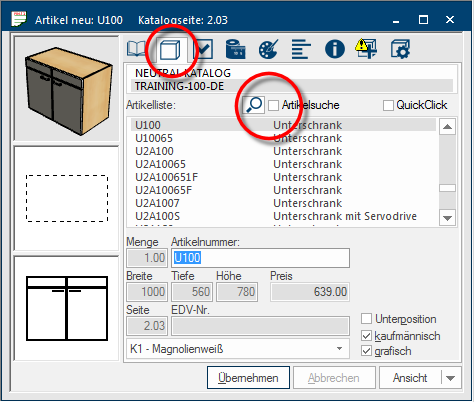
Die Artikelsuche dient dazu, durch die Auswahl verschiedenster Suchkriterien, die Artikelliste im Artikeleingabedialog so zu filtern, dass nur wenige oder im besten Fall sogar nur ein gesuchter Artikel übrig bleiben. Die Artikelliste befindet sich im Artikeleingabedialog auf dem Register Artikel. Neben der eigentlichen Artikelnummer wird Ihnen dort auch immer der Artikelkurztext, bei dem es sich um die erste Zeile des Artikeltextes handelt, angezeigt.
- Sofern noch keine Kriterien für die Artikelsuche ausgewählt wurden, wird die Artikelliste in vollem Umfang angezeigt. Zur optischen Kontrolle dass die Artikelsuche noch deaktiviert ist, fehlt die Markierung in dem Kontrollkästchen Kontrollkästchen (engl. Checkbox) ist ein Standardelement einer graphischen Benutzungsoberfläche. Eine Checkbox hat in den meisten Fällen zwei Zustände (Gesetzt oder nicht gesetzt). Dies entspricht üblicherweise einer Ja/Nein Auswahl. rechts neben dem Lupen-Symbol für die Artikelsuche.
Die Suche über den Artikel-Kurztext
Viele Artikel enthalten bereits in dem Artikel-Kurztext, also in der ersten Zeile des Artikeltextes, eine eindeutige Zeichenfolge, die Sie für eine schnelle Artikelsuche verwenden können.
- In diesem Fall rufen Sie die Artikelsuche auf und geben in dem Feld Artikel-Kurztext enthält die gewünschte Zeichenfolge ein. Sobald Sie Ihre Eingabe beendet haben oder die Tabulatortaste Die Tabulator-Taste nimmt in CARAT u.a. eine "Vorschau-Funktion" ein. Wenn Sie neue Werte im Infobereich am linken Bildschirmrand eingeben, gelangen Sie mit der Tabulator-Taste in das jeweils nächste Eingabefeld und die Änderung wird als Vorschau im Fenster angezeigt. Die Tabulatortaste befindet sich oberhalb der Hochstelltaste und wird meist mit zwei Pfeilsymbolen beschriftet. drücken, wird die Artikelliste durchsucht und, sofern passende Einträge gefunden wurden, entsprechend gefiltert. Unterhalb des Filterfeldes wird direkt nach der Eingabe eines Zeichens bereits die Anzahl der zutreffenden Artikel angezeigt. Je mehr Zeichen Sie eingeben, umso konkreter ist Ihre Artikelsuche.
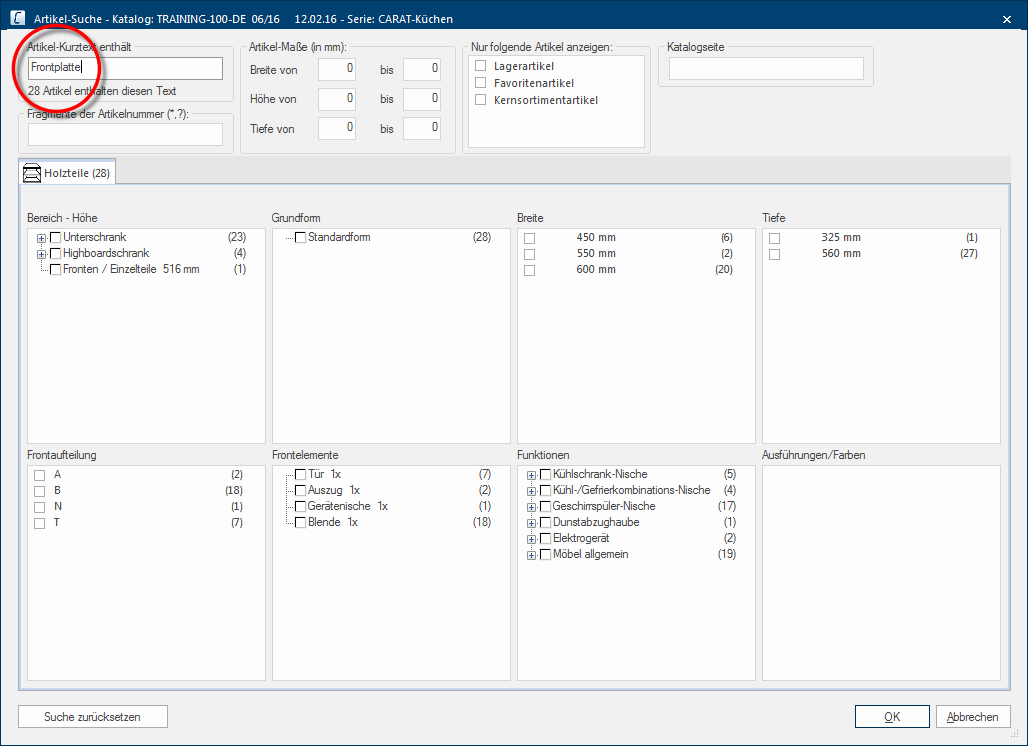
- Wenn Sie die Eingabetaste Die Eingabetaste (auch als Return oder Enter bezeichnet) befindet sich auf Ihrer Tastatur am rechten Rand des Buchstabenblocks und ist meist mit einem nach links weisenden Pfeil gekennzeichnet. Sie bewirkt in einer Textverarbeitung einen Zeilenumbruch und dient in einer Software-Anwendung auch als Bestätigungs-Taste für die aktuell hervorgehobene Schaltfläche (meist OK oder Abbbrechen). drücken oder auf die Schaltfläche OK klicken, wird der Dialog geschlossen und die Artikelliste zeigt Ihnen nun nur noch die gefilterten Artikel an.
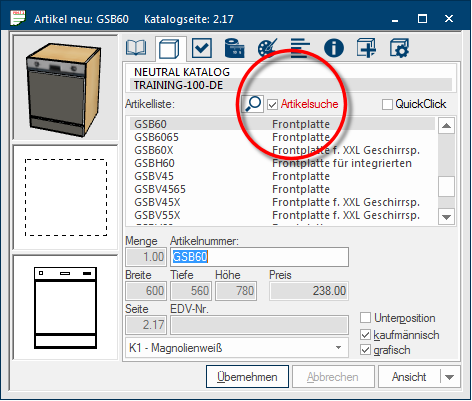
- Oberhalb der Artikelliste wird Ihnen mit roter Schrift die Bezeichnung Artikelsuche angezeigt, und auch das Kontrollkästchen rechts neben dem Lupen-Symbol ist nun markiert, um Ihnen zu zeigen, dass die Artikelliste gefiltert angezeigt wird.
Die Suche über die Artikelnummer
Ähnlich wie die Suche nach einem Teil des Artikel-Kurztextes verhält es sich auch mit der Artikelnummer. Jedoch gibt es hier eine Besonderheit zu beachten.
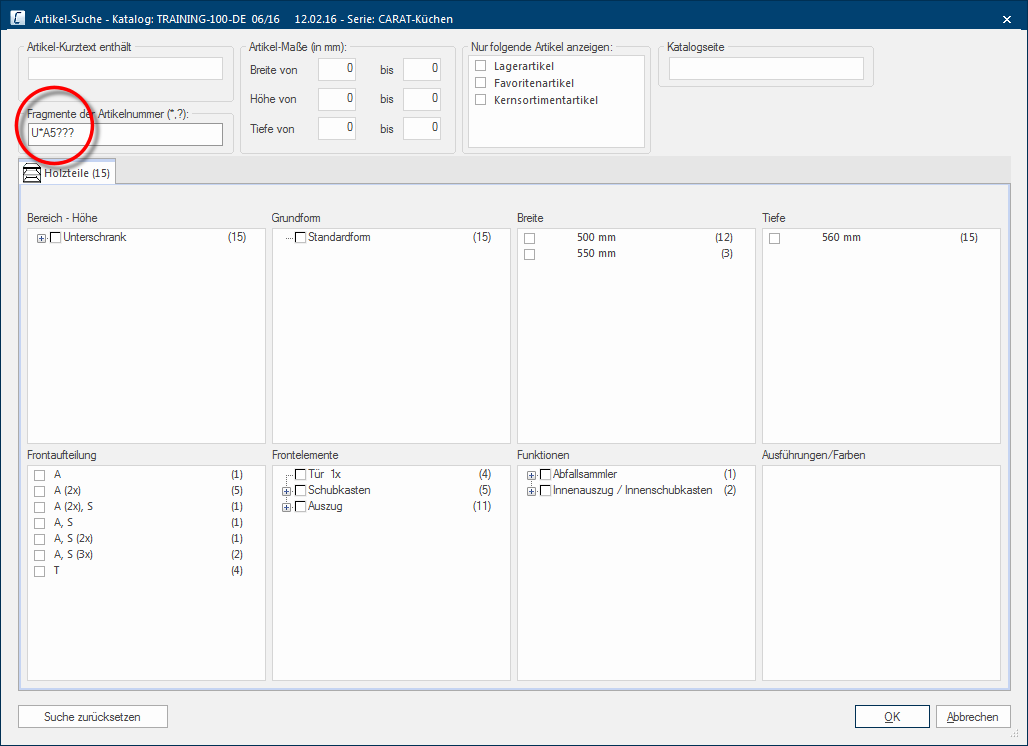
- Um auch nach einem Teil einer Artikelnummer suchen zu können, haben Sie die Möglichkeit Platzhalter zu verwenden.
- Das Zeichen Stern (*) ist ein Platzhalter, der für beliebig viele Zeichen steht. Geben Sie als Suchbegriff beispielsweise die Zeichenfolge U2A* ein, werden alle Artikel gefunden deren Artikelnummer mit U2A (U2A40, U2A45, U2A50, U2A60,...) beginnen.
- Das Fragezeichen (?) ist ein Platzhalter, der für genau ein Zeichen steht. Geben Sie als Suchbegriff beispielsweise die Zeichenfolge U??50 ein, werden alle Artikel gefunden deren Artikelnummer 5 stellig ist und mit U beginnen und mit 50 enden. Die beiden Zeichen dazwischen können aber beliebig sein (U2A50, U3A50, U2S50, U4550,...).
- Natürlich können Sie bei Bedarf die beiden Platzhalter für die Suche auch kombinieren.
Die Suche über das Artikelmaß
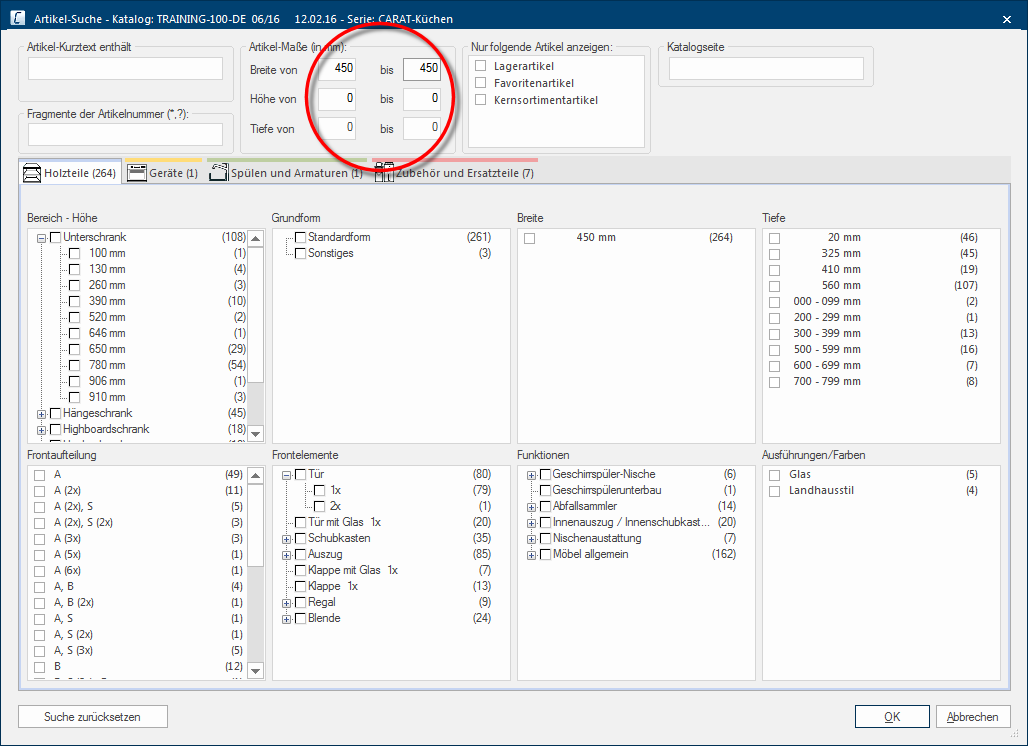
Das Artikelmaß können Sie als grundlegendes Suchkriterium verwenden. Dazu stehen Ihnen die Eingabefelder Breite, Höhe und Tiefe zur Verfügung. Über die Eingabefelder haben Sie die Möglichkeit, nach ganz konkreten Maßangaben zu suchen. Die Eingabe erfolgt in Millimetern.
- In die linke Spalte geben Sie das minimale Anfangsmaß, in die rechte Spalte das maximale Endmaß ein. Anstelle eines Wertbereiches können Sie natürlich in beide Eingabefelder auch den selben Wert eintragen, um so die Anzahl der Artikel noch weiter einzuschränken.
Die Suche über Artikelmerkmale
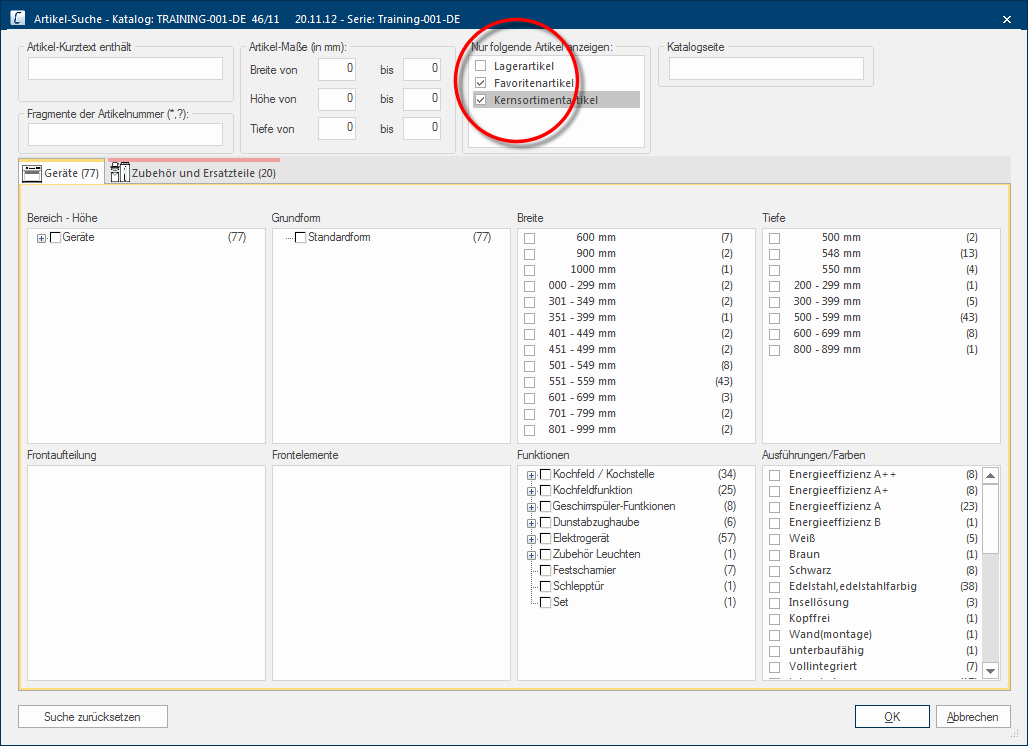
Mittlerweile werden in vielen Katalogen Kernsortimente, Favoritenartikel oder auch Lagerartikel gepflegt. Auch auf diese Artikelgruppen können Sie über die Artikelsuche gezielt zugreifen.
- Dazu aktivieren Sie einfach das gewünschte Artikelmerkmal, indem Sie in das jeweilige Kontrollkästchen klicken. Bei Bedarf können Sie die Merkmale auch kombinieren, um das Suchergebnis weiter einzuschränken.
Die Suche über die Katalogseite
Im Bereich der Standard-Suchoptionen steht Ihnen auch eine Suche nach Artikeln von einer bestimmten Katalogseite zur Verfügung. Diese Suche können Sie einsetzen, wenn Sie alle Artikel einer bestimmten Katalogseite angezeigt bekommen möchten.
Die erweiterte Artikelsuche
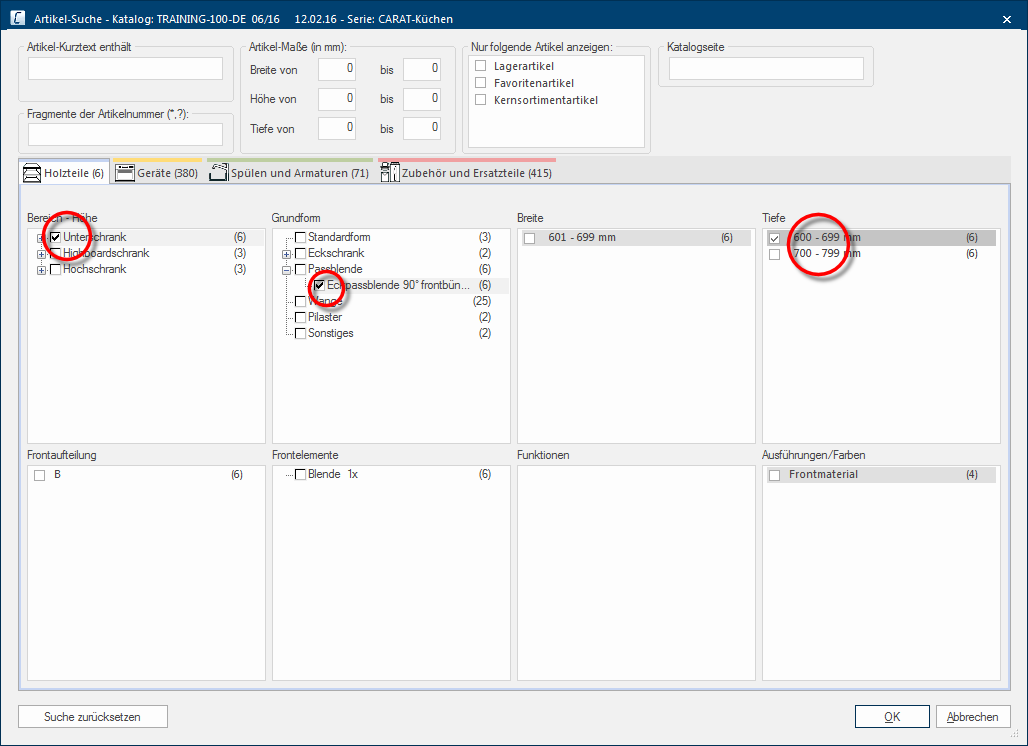
Unterhalb der Standard-Suchkriterien stehen Ihnen die erweiterten Suchkriterien zur Auswahl zur Verfügung. Jeder Artikel eines Katalogs ist mehreren Kriterien zugeordnet. Sobald Sie für die Artikelsuche aus einem Bereich ein Kriterium markieren, werden automatisch alle nicht mehr dazu passenden Kriterien ausgeblendet. Durch die Kombination von Kriterien aus den verschiedenen Bereichen, können Sie das Suchergebnis immer weiter einschränken.
- Die Suchkriterien, mit denen Sie am effektivsten das gewünschte Suchergebnis erhalten, stehen Ihnen über Bereich-Höhe, Grundform, Breite und Tiefe zur Verfügung. Dadurch können Sie beispielsweise gezielt nach einer Unterschrank- (Bereich - Höhe) Eckblende, 90° frontbündig (Grundform), ab 60 cm Schenkellänge (Tiefe) suchen.
- Wurden Suchkriterien für eine Artikelsuche eingegeben, wird oberhalb der Artikelliste mit roter Schrift die Bezeichnung Artikelsuche angezeigt, und auch das Kontrollkästchen rechts neben dem Lupen-Symbol ist markiert, um Ihnen zu zeigen, dass nun die Artikelliste gefiltert angezeigt wird.