Grundriss zeichnen

Neu ab der Version V2026.4.0.0: Die Funktion Grundriss zeichnen ermöglicht beim Erstellen einer neuen Kommission das schnelle, freie und individuelle Erstellen eines Grundrisses mit der Maus.
 So funktioniert das Zeichnen eines freien Grundrisses:
-
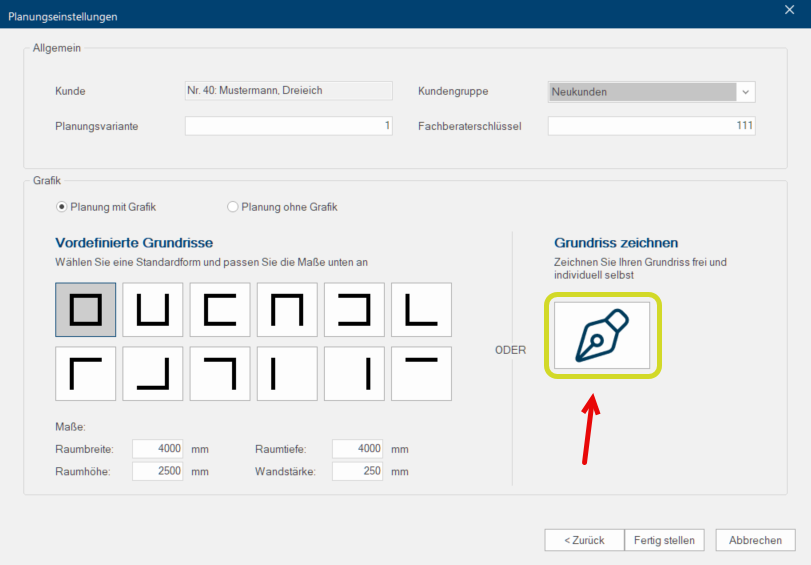
Klicken Sofern nicht anders angegeben, wird die linke Maustaste einmal kurz gedrückt. Klicken bewirkt immer ein Markieren eines Objektes oder bei einem Klick auf eine Schaltfläche die Ausführung der beschriebenen Aktion (z.B. OK, Abbrechen, Schließen). Sie beim Erstellen einer neuen Kommission im Dialog Als Dialog oder Dialogfenster, Dialogfeld, bezeichnet man spezielle Fenster in Software- anwendungen. Dialogfenster werden in verschiedenen Situationen von der Anwendung eingeblendet, um bestimmte Eingaben oder Bestätigungen vom Benutzer einzuholen. Planungseinstellungen auf das Symbol für Grundriss zeichnen.
-
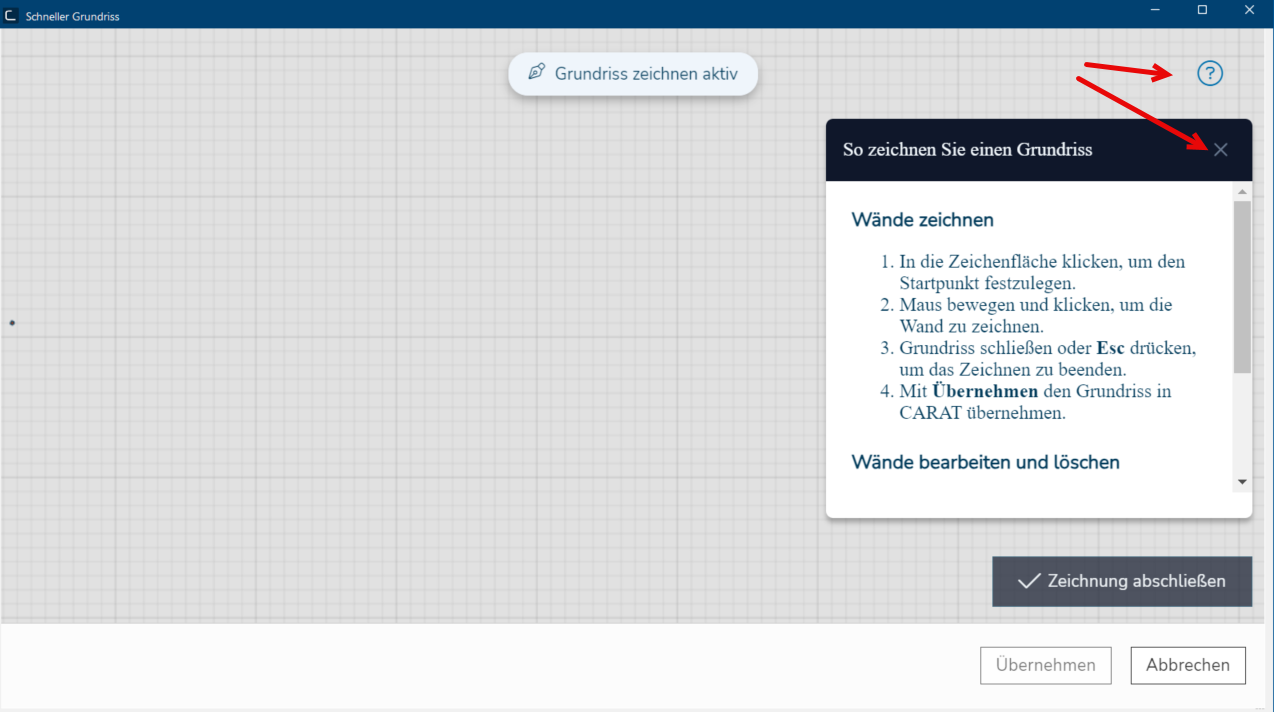
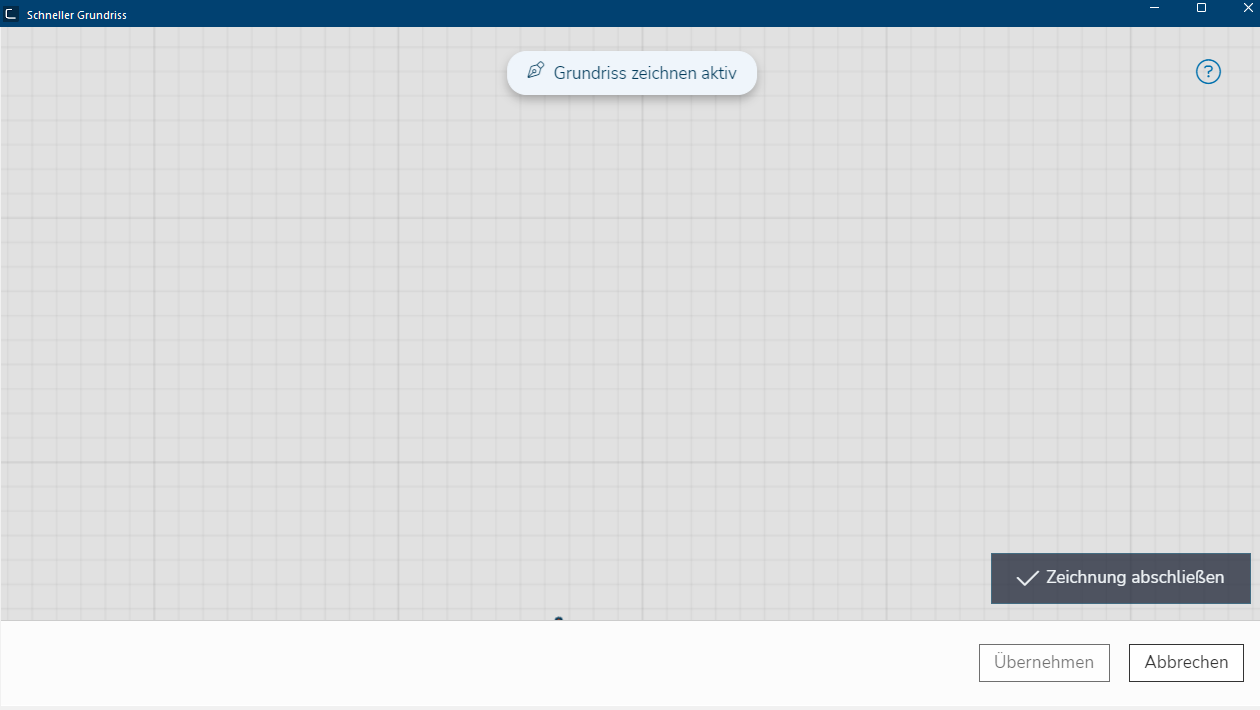
Es öffnet sich der Dialog Schneller Grundriss mit einer leeren Zeichnungsfläche. Eine Kurzanleitung rechts oben erklärt die Bearbeitungsschritte. Diese können Sie mit Klick auf das X schließen. Ein Wiederaufruf ist jederzeit über den Klick auf das ? möglich.
-
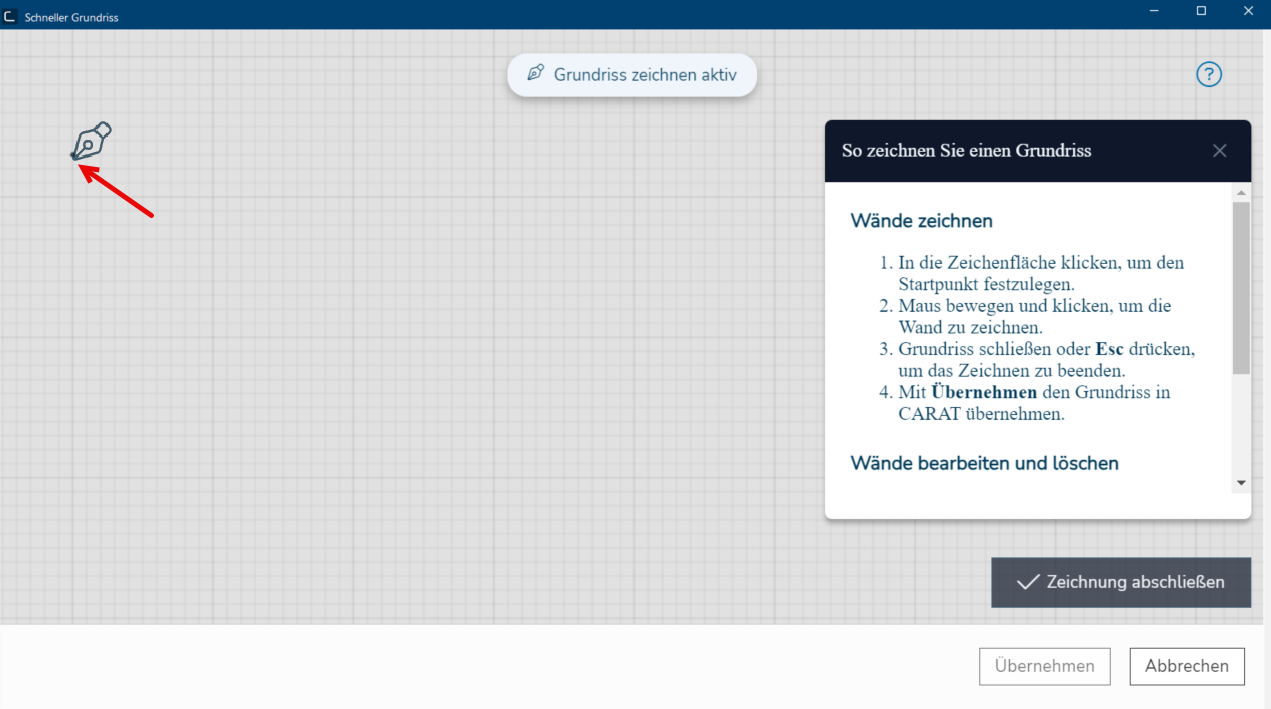
Bewegen Sie den Mauszeiger innerhalb der angezeigten Zeichenfläche, zur gewünschten Position für die erste Wand. Die Mauszeiger Position wird dabei, sobald Sie diese bewegen, durch das Symbol für Grundriss zeichnen angezeigt.
-
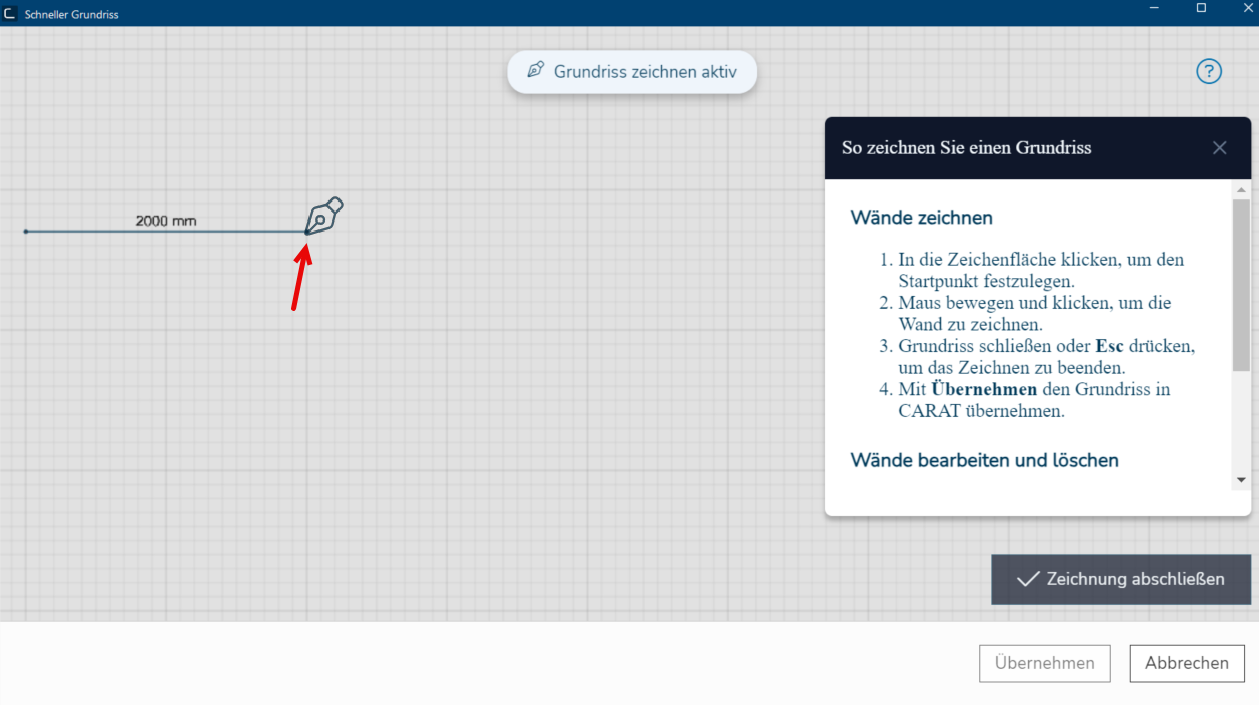
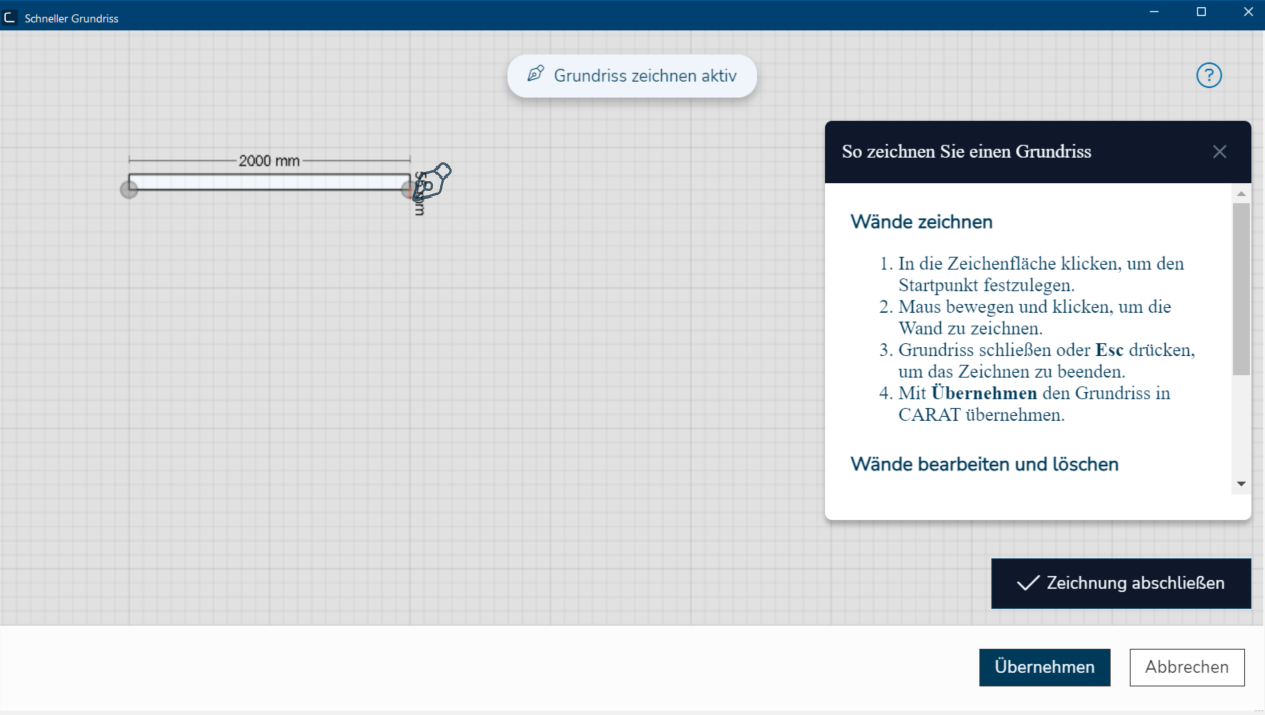
Zum Zeichnen der ersten Wand tippen Sie nun einmal auf die linke Maustaste, um die gewünschte Position festzulegen. Durch Ziehen des Mauszeigers in eine beliebige Richtung wird die Wand gezeichnet. Die ausgewählte Länge wird als Bemaßung angezeigt.
-
Zum Erstellen der gezeichneten Wand tippen Sie an der Endposition auf die linke Maustaste. Die Wand wird nun als weißer Balken dargestellt und an den Endpunkten der Wand erscheint jeweils ein grauer Kreis.
-
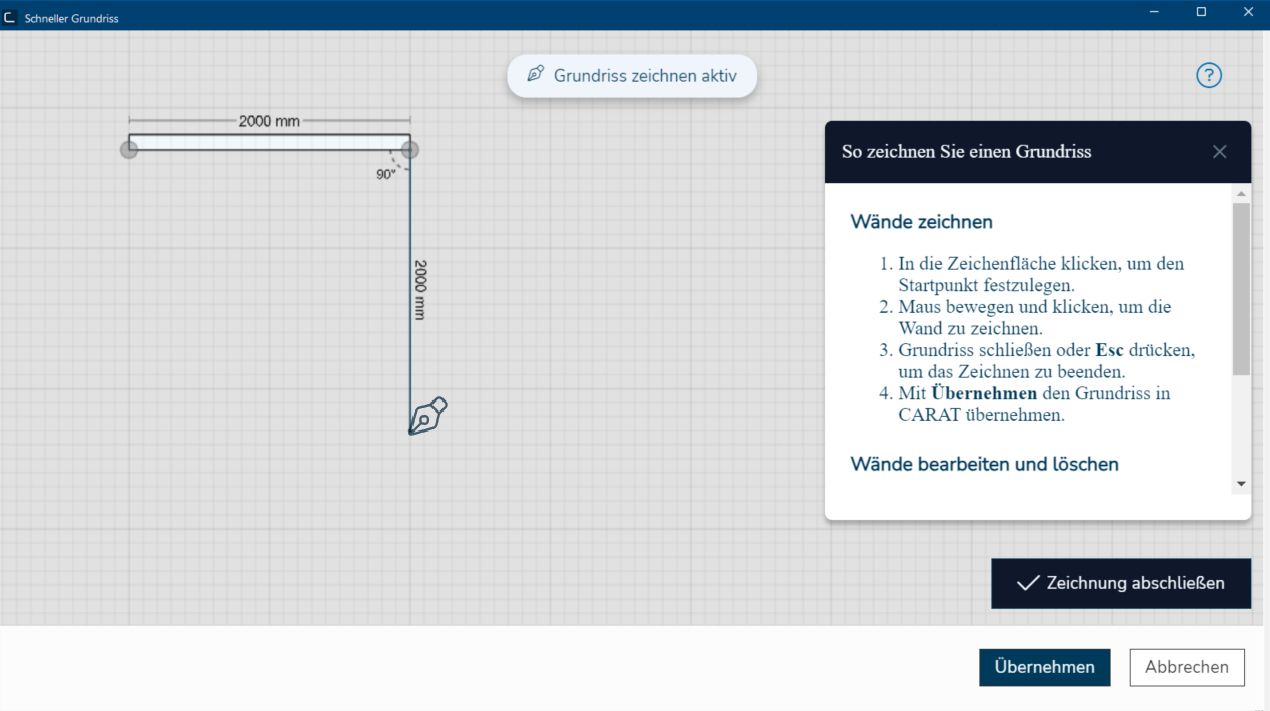
Zum Zeichnen der zweiten Wand bewegen Sie den Mauszeiger weg vom Eckpunkt der Endposition der ersten Wand und stoppen, wenn Sie die benötigten Wandlänge erreicht haben. Der gewählte Winkel und die Länge der Wand werden als Bemaßung angezeigt.
-
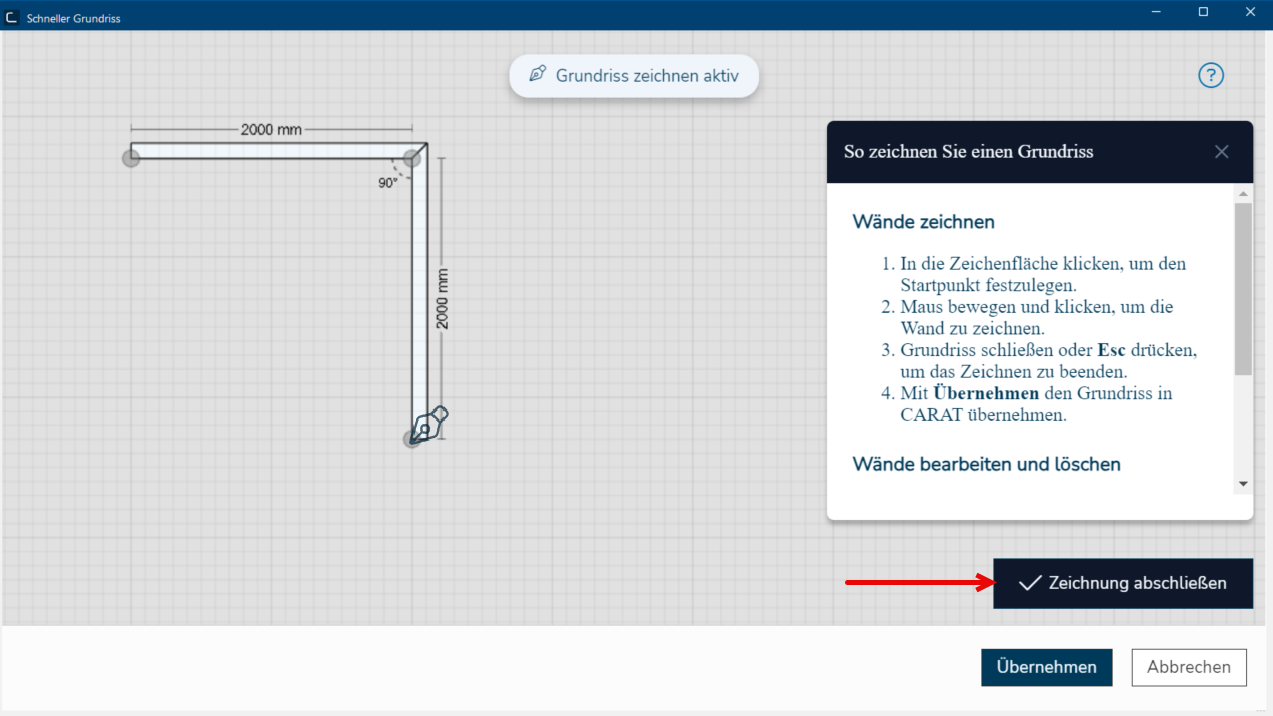
Zum Erstellen der zweiten Wand tippen Sie an der Endposition der zweiten Wand wieder auf die linke Maustaste. Weitere Wänden können wie beschrieben erstellt werden. Solange der Grundriss noch nicht geschlossen ist, können Sie dann aus den erstellten Wänden einen offenen Grundriss mit ESC oder Klick auf Zeichnung abschließen erzeugen.
-
Wenn Sie mit dem Erstellen weiterer Wände den Grundriss schließen, wird der Grundriss automatisch erstellt und vergrößert und zentriert dargestellt.
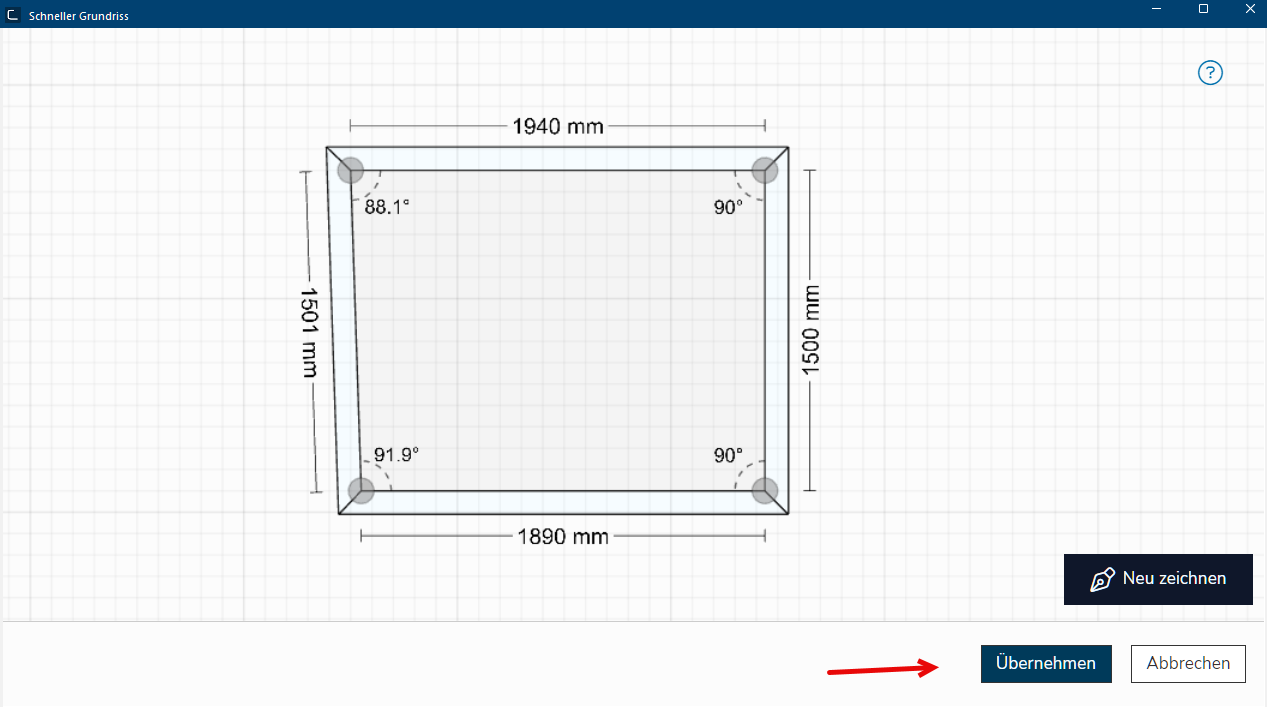 Durch das Bewegen des Scrollrades der Maus oder mit den Tasten +oder- kann der Vergrößerungsfaktor geändert werden. Mit gedrückter linker Maustaste im Planungsfeld kann die Position des Grundrisses verschoben werden. Dies funktioniert bei offenen und geschlossenen Grundrissen.
-
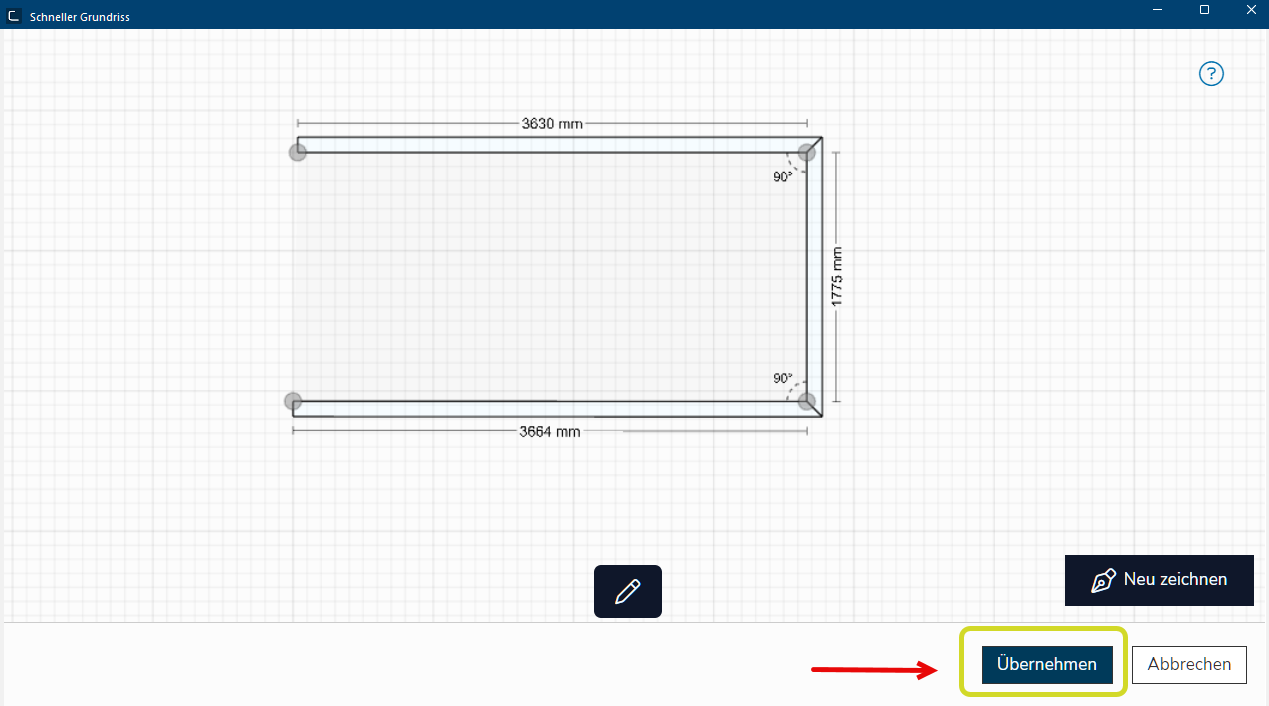
Zum Übertragen eines erstellten geschlossenen oder offenen Grundrisses an CARAT klicken Sie auf die Schaltfläche In einem Dialogfenster finden Sie immer eine oder mehrere Schaltflächen, die durch Klicken aktiviert werden können. Typische Aktionen für eine Schaltfläche sind z.B. OK, Abbrechen, übernehmen. Schaltflächen werden immer mit einem einfachen Klick mit der linken Maustaste betätigt. Übernehmen.
-
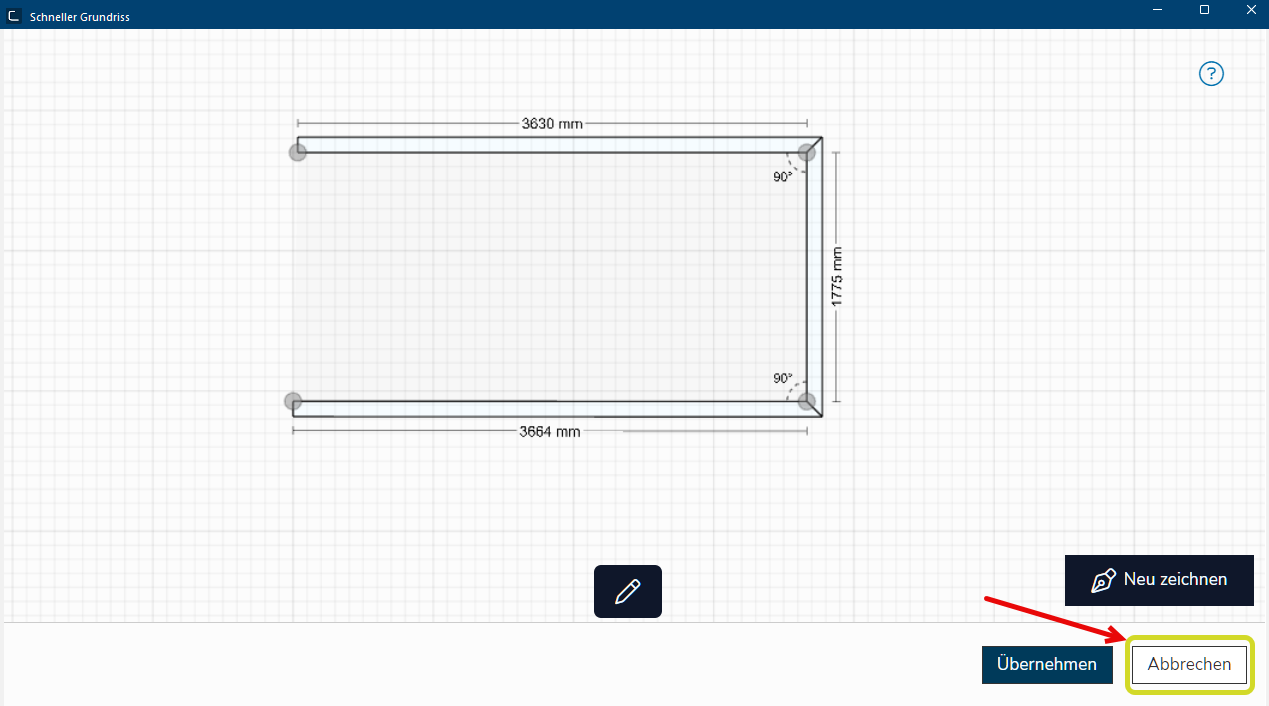
Zum Abbrechen der Grundriss Zeichnung klicken Sie auf die Schaltfläche Abbrechen. Der Dialog Schneller Grundriss wird ohne Warnung geschlossen und der bereits gezeichnete Grundriss gelöscht.
-
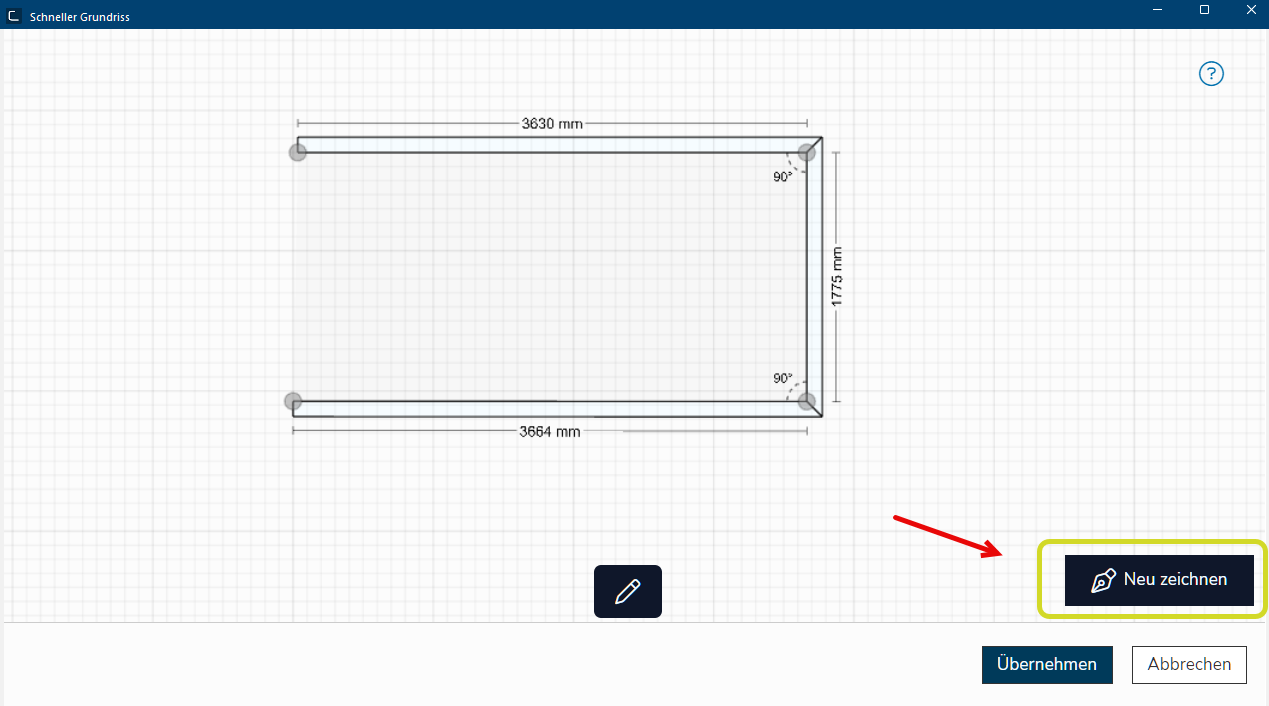
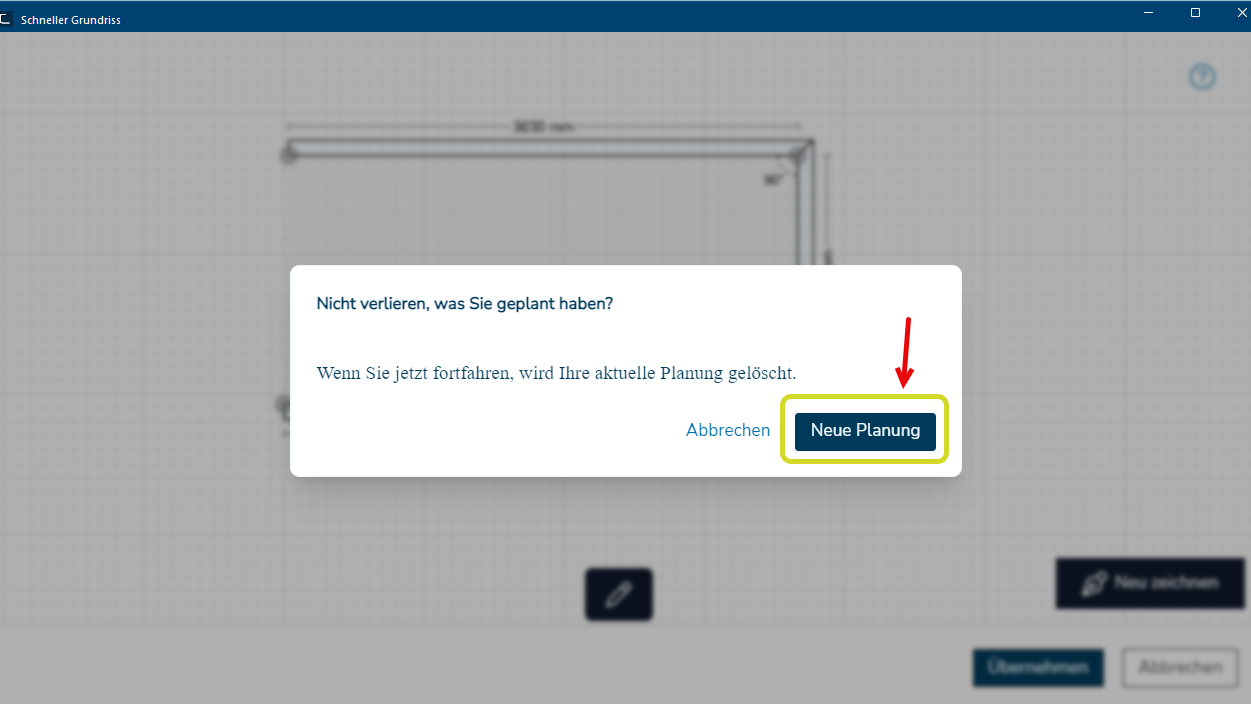
Zum Neu zeichnen des Grundrisses klicken Sie auf die Schaltfläche Neu zeichnen. Es erfolgt ein Warnhinweis und nach Klick auf Neue Planung sehen Sie wieder eine leere Zeichnungsfläche und der alte gezeichnete Grundriss wird gelöscht.
So funktioniert das Bearbeiten der Maße oder Löschen von Wänden in einem erstellten Grundriss:
-
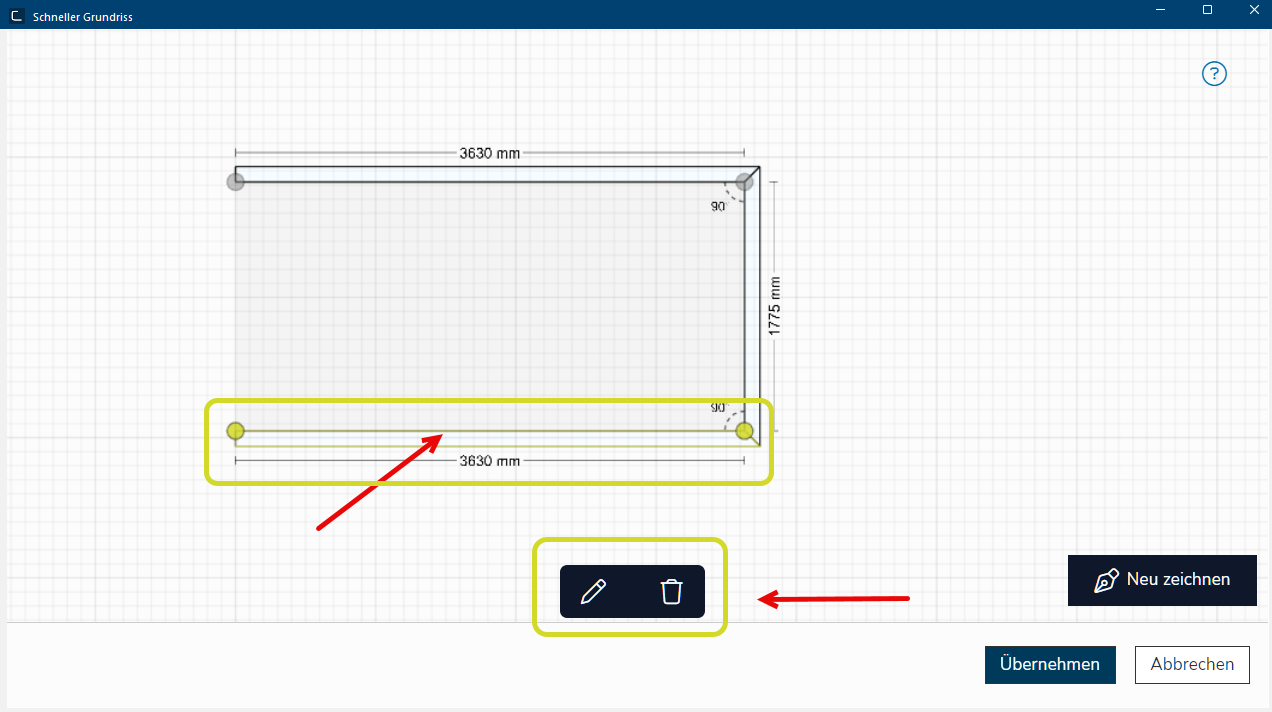
Nach Erstellung Ihres offenen oder geschlossenen Grundrisses klicken Sie auf die zu bearbeitende oder zu löschende Wand. Es erscheint ein Kontextmenü In fast allen Windows-Programmen öffnet sich durch Klicken mit der rechten Maustaste eine Auswahl mit den Befehlen, die als nächste Arbeitsschritte sinnvoll sind. und die Wand wird farbig umrandet angezeigt, mit 2 grünen Kreisen an den Enden.
-
Zum Bearbeiten der Maße der ausgewählten Wand klicken Sie auf das Stiftsymbol im Kontextmenü. Es öffnet sich der Dialog zum Bearbeiten der Maße der ausgewählten Wand. Sie können hier neue Werte für die Höhe, die Länge und die Stärke der Wand durch Überschreiben der angezeigten Werte anpassen. Sobald Sie das geänderte Feld mit der Tab-Taste, oder mit Klick in das nächste Feld verlassen, wird der Grundriss direkt angepasst. Alle Änderungen können durch Klick auf Abbrechen rückgängig gemacht werden.
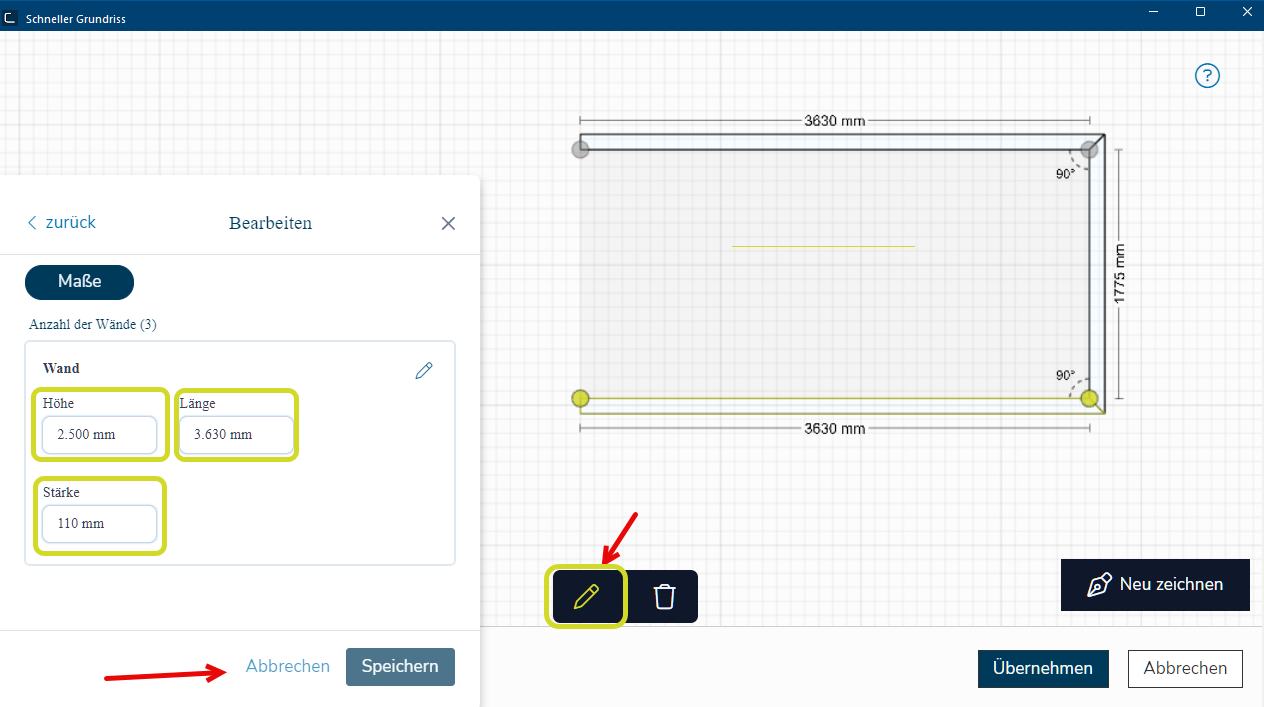 Bei Überlappungen zwischen Bearbeitungsdialog und Grundriss können Sie die Ansicht verschieben. Ziehen Sie hierzu den Grundriss, nach Klick in die Zeichnung, mit gedrückter linker Maustaste nach rechts.
-
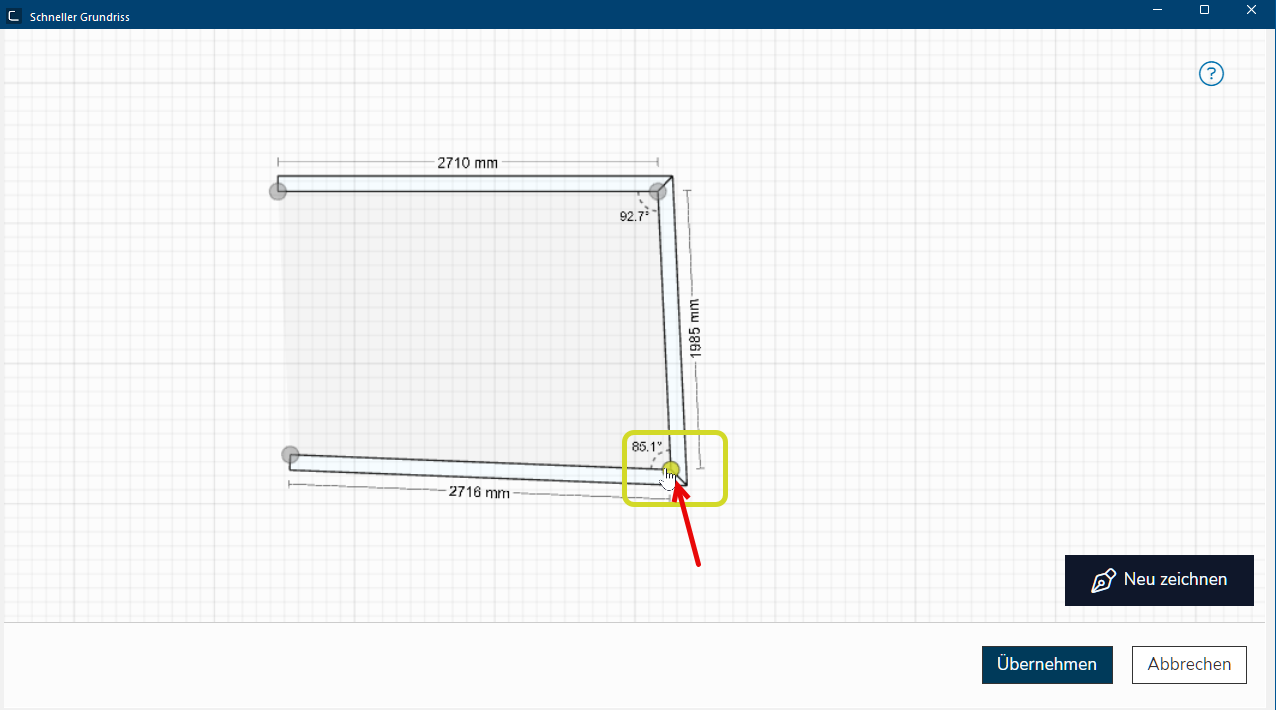
Zum Bearbeiten der Winkelmaße klicken Sie auf einen der grauen Kreise an den Ecken der Wände. Der Kreis wird grün und durch Ziehen mit gedrückten Maustaste können Sie das jeweilige Winkelmaß ändern.
-
Mit Klick auf Übernehmen wird dann der geänderte Grundriss in CARAT übernommen.
Sie können, unabhängig von den beschriebenen Bearbeitungsmöglichkeiten, auch nach Übertragung des erstellten Grundrisses in CARAT, die Bearbeitung von Maßen, Winkeln und das Löschen von Wänden auch direkt in der dortigen Grundrissansicht durchführen.


