Die Clipping-Ebene
Mit der Clipping-Ebene (englisch= to clip = abschneiden, kappen) steht Ihnen ein spezielles Steuerungselement für die perspektivische Darstellung zur Verfügung. Normalerweise werden Ihnen im Perspektivfenster immer alle Objekte, die sich vor der virtuellen Kamera befinden, angezeigt. Jedoch kann es gerade bei komplexen Raumplanungen vorkommen, dass sich zwischen der virtuellen Kamera und dem Bereich, den Sie abbilden möchten, noch Artikel befinden, die stören und deshalb ausgeblendet werden sollten.
In vielen Fällen reicht sicherlich die normale Funktion zum Ausblenden von Artikeln. Aber durch diese Funktion wird immer ein komplettes Objekt aus- oder eingeblendet. Gerade bei längenabhängigen Artikeln oder großen Eckschränken kann dies einen ungewünschten Effekt haben. Deshalb können Sie, entweder über das Mausrad oder auch die senkrecht zeigenden Pfeiltasten Als Pfeiltasten, auch Cursortasten, werden die vier auf Computertastaturen meist in einem eigenen Block angeordneten Tasten mit Pfeilaufdruck bezeichnet. Meistens sind genau vier Pfeile nach oben, unten, links und rechts wie auf einem Kompass oder wie ein Siegertreppchen angeordnet. Pfeiltasten dienen dazu, um den Cursor zu bewegen. Sie sind hilfreich, in menügestützten Anzeigen schnell den gewünschten Menüpunkt auswählen zu können. zwischen dem Buchstaben- und Zahlenblock auf Ihrer Tastatur die Clipping-Ebene von der Kamera weg oder wieder heran schieben.
Durch das Verschieben der Clipping-Ebene in die Perspektive hinein, wird der Raum an der Stelle, an der sich die Clipping-Ebene befindet, sozusagen durchgeschnitten. Die nachfolgenden Abbildungen sollen dies verdeutlichen. Im Grundriss haben wir zum besseren Verständnis einmal die Clipping-Ebene als rote Linie eingezeichnet. In diesem Beispiel wurde die Clipping-Ebene in Richtung des Fensters in die Perspektive hinein verschoben. In der Perspektivdarstellung können Sie dadurch in die angeschnittenen Schränke blicken.
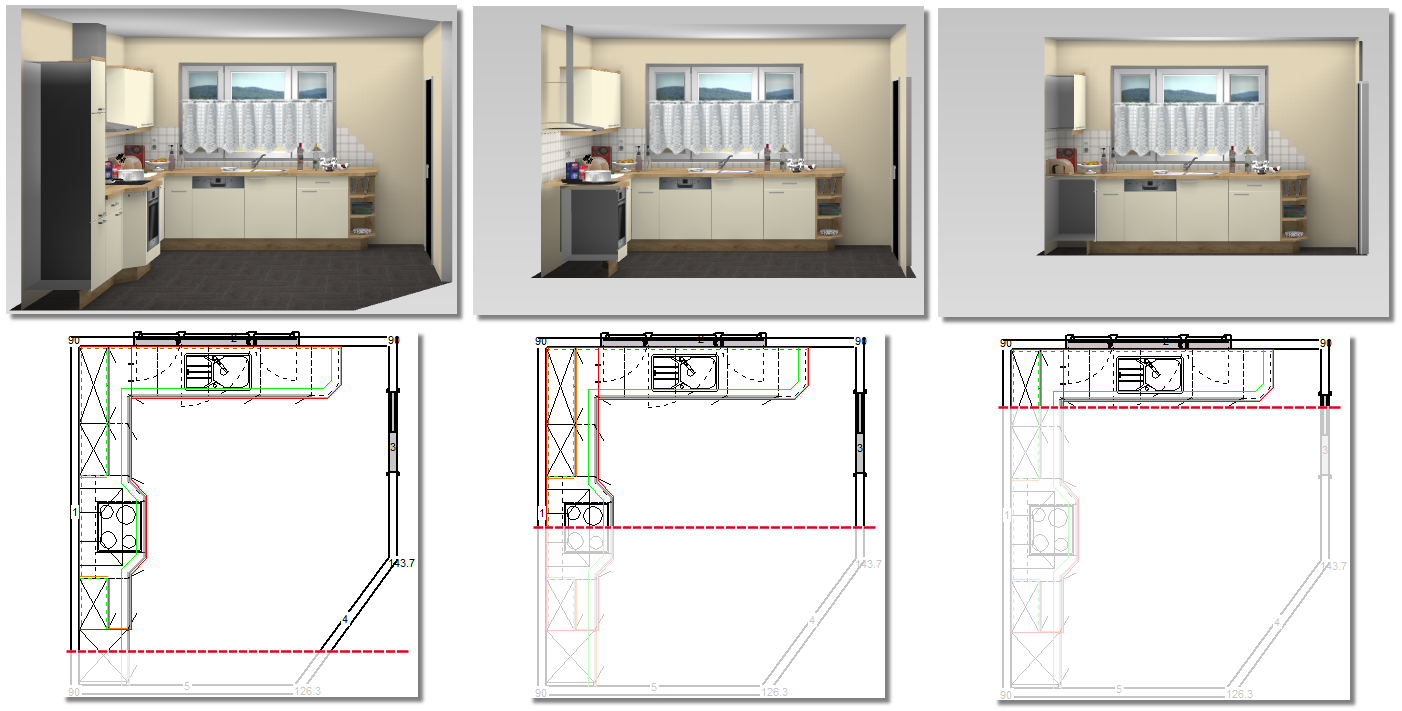
Beachten Sie bitte, dass sich die Clipping-Ebene immer rechtwinklig zur Blickrichtung befindet. Außerdem wird der einmal eingestellte Abstand der Clipping-Ebene zur virtuellen Kamera auch bei einer Bewegung in der Perspektive immer beibehalten. Das bedeutet, dass sich die Clipping-Ebene immer mit der virtuellen Kamera mit verschiebt.
 Ein Beispiel für die Anwendung der Clipping-Ebene
- Für die nachfolgend abgebildete Perspektive stören leider die beiden Säulen, die im Vordergrund der Perspektive geplant wurden. Da sich die Kamera außerhalb des Raumes befindet, wird zwar die Außenwand automatisch ausgeblendet, die beiden Säulen als Konstruktionsartikel jedoch nicht.
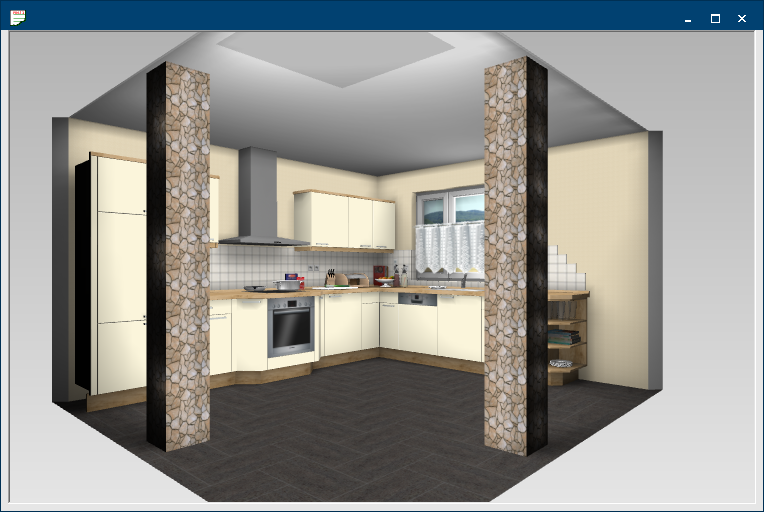
- Um nun schnell die Säulen auszublenden, können Sie die Clipping-Ebene in kleinen Schritten nach vorne verschieben, indem Sie entweder das Mausrad nach vorne drehen (von sich weg) oder die Pfeil-nach-oben-Taste entsprechend oft drücken.
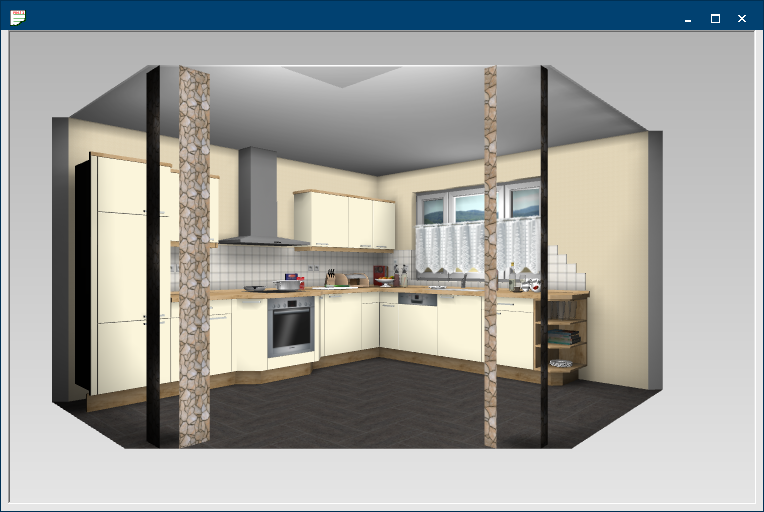
- Sobald Sie das Mausrad ein paar mal nach vorne gedreht haben, können Sie bereits erkennen, dass sich die Clipping-Ebene nach vorne verschoben hat und dadurch, wie in der unteren Abbildung zu erkennen, die Säulen wie durchgeschnitten dargestellt werden.
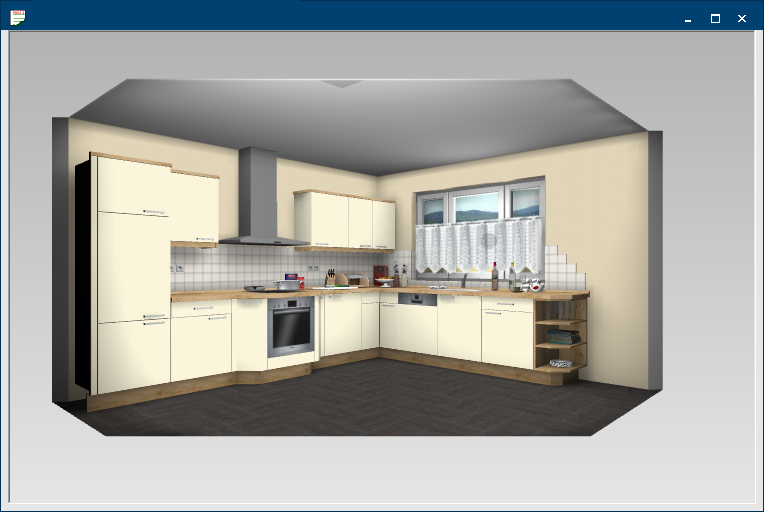
Wenn Sie nun das Mausrad noch etwas mehr nach vorne drehen, verschiebt sich die Clipping-Ebene bis vor die Säulen, die dadurch nun komplett ausgeblendet werden. An diesem Beispiel können Sie erkennen, dass Ihnen durch das Verschieben der Clipping-Ebene eine Möglichkeit zur Verfügung steht, um störende Objekte sehr schnell und einfach aus dem Vordergrund Ihrer Perspektive zu entfernen.
Clipping zurücksetzen
Ab der Version V2022.25.0.0 können Sie jetzt, im Menüband im Bereich Perspektive unter Steuerung, eine in der Perspektive gesetzte Clipping Ebene, mit Klick Sofern nicht anders angegeben, wird die linke Maustaste einmal kurz gedrückt. Klicken bewirkt immer ein Markieren eines Objektes oder bei einem Klick auf eine Schaltfläche die Ausführung der beschriebenen Aktion (z.B. OK, Abbrechen, Schließen). auf Clipping zurücksetzen, wieder entfernen. Ist dieses Feld ausgegraut, ist keine Clipping Ebene gesetzt worden.



