Abstand messen

Während einer Planung kann es notwendig sein, einen Abstand zwischen zwei Objekten oder verschiedenen Eckpunkten im Raum exakt abmessen zu können. Speziell bei sehr komplexen Planungen kann es darüber hinaus notwendig werden, zusätzlich zu den automatisch ermittelten Maßlinien auch eigene Maßlinien zu ergänzen. Dafür dienen die Funktionen Abstand.
Die Funktionen Abstand können Sie direkt über das Menüband über das Register Manche Dialogfenster sind so umfangreich, dass die Funktionen in Unterbereiche geteilt werden. Diese Unterbereiche werden meist im oberen Bereich des Dialogs angezeigt und können durch Klicken auf den entsprechenden Text erreicht werden. Planung grf. im Bereich Messen aufrufen.

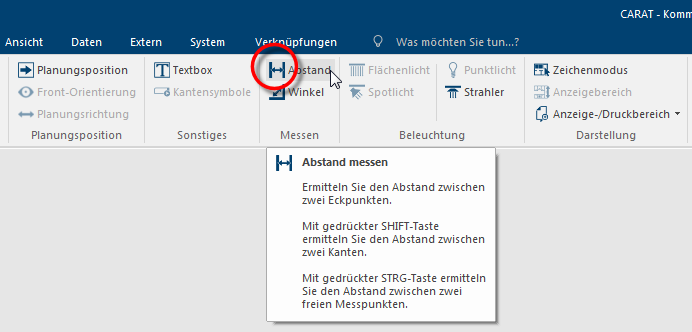
- Wenn Sie auf den Eintrag Abstand klicken Sofern nicht anders angegeben, wird die linke Maustaste einmal kurz gedrückt. Klicken bewirkt immer ein Markieren eines Objektes oder bei einem Klick auf eine Schaltfläche die Ausführung der beschriebenen Aktion (z.B. OK, Abbrechen, Schließen). und gleichzeitige die Shift- oder Strg-Taste Die Strg-Taste (Abkürzung für Steuerung, englische Bezeichnung Ctrl für Control) findet sich auf der PC-Tastatur ganz links in der untersten Tastenreihe. Die Strg-Taste ähnelt in ihrer Funktion der Shift-Taste (Umschalttaste, Hochstelltaste). Meist führt diese Taste in Verbindung mit einer anderen Taste oder der Maus eine spezielle Funktion aus. gedrückt halten, können Sie direkt zwei der häufig verwendeten Mess-Optionen aufrufen. Die möglichen Optionen Das Wort Option (v. lat.: optio = freier Wille) bezeichnet in der Informatik eine Auswahlmöglichkeit. In unserem Fall handelt es sich dabei immer um die runden Auswahlfelder. werden Ihnen auch über den Tooltip angezeigt, sobald der Mauszeiger kurz über dem Eintrag Abstand verweilt.
|
|
Funktion |
Aktion |
Beschreibung |
|---|---|---|---|

|
Abstand |
Nur Linksklick Linksklick + Strg-Taste |
Messen von Eckpunkt zu Eckpunkt Messen von Kante zu Kante Messen von Freier Punkt zu Freier Punkt |
- Falls Ihnen der Dialog Als Dialog oder Dialogfenster, Dialogfeld, bezeichnet man spezielle Fenster in Software- anwendungen. Dialogfenster werden in verschiedenen Situationen von der Anwendung eingeblendet, um bestimmte Eingaben oder Bestätigungen vom Benutzer einzuholen. im Weg ist, können Sie Ihn sehr leicht verschieben, indem Sie mit der Maus auf die Titelleiste des Dialogs zeigen und mit gedrückter linker Maustaste die Maus bewegen. Über die rote Schaltfläche In einem Dialogfenster finden Sie immer eine oder mehrere Schaltflächen, die durch Klicken aktiviert werden können. Typische Aktionen für eine Schaltfläche sind z.B. OK, Abbrechen, übernehmen. Schaltflächen werden immer mit einem einfachen Klick mit der linken Maustaste betätigt. Schließen in der Titelleiste kann der Dialog jederzeit geschlossen werden.
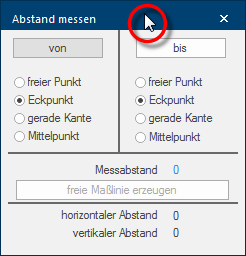
 Der Dialog Abstand messen
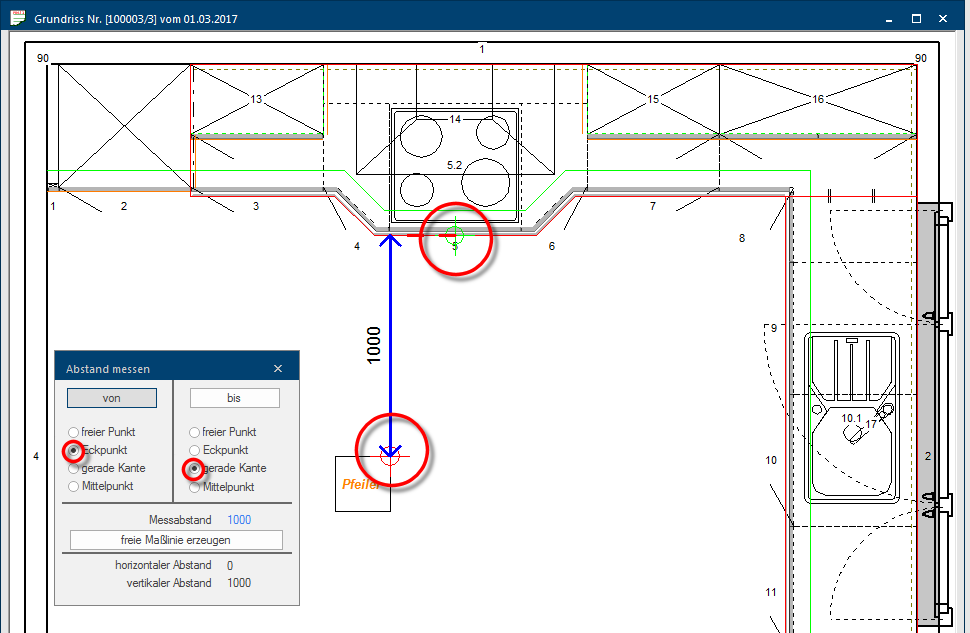
Über diesen Dialog können Sie den Abstand zwischen zwei Messpunkten ermitteln. Dazu ist der Dialog in zwei Bereiche aufgeteilt. Die Art des ersten Messpunkt können Sie im linken Bereich (von) und die Art des zweiten Messpunkts im rechten Bereich (bis) eingeben. Sobald Sie eine Strecke zwischen zwei Messpunkten ermittelt haben, steht Ihnen auch die Schaltfläche freie Maßlinie erzeugen zur Verfügung, um aus der gemessenen Strecke eine Maßlinie in der Grafik erstellen zu können.
|
Funktion |
Beschreibung |
|---|---|
|
Von/Bis |
Über die Schaltflächen von und bis kann ausgewählt werden, welcher Messpunkt gerade platziert werden soll. Tipp...
Sie können jederzeit auf die Schaltfläche für den gewünschten Messpunkt klicken, um so mehrmals hintereinander vom gleichen Ausgangspunkt (von) die Strecke zu verschiedenen Endpunkten (bis) messen zu können. |
|
freier Punkt |
Wenn Sie diese Option auswählen, können Sie im Grundriss oder in der Frontansicht an einer beliebigen Stelle mit der linken Maustaste klicken, um einen Messpunkt zu platzieren. |
|
Eckpunkt |
Wenn Sie diese Option auswählen, können Sie den Messpunkt exakt an einem beliebigen Kreuzungspunkt von zwei Linien platzieren. |
|
gerade Kante |
Wenn Sie diese Option auswählen, können Sie einen Messpunkt an einer geraden Linien platzieren. |
|
Mittelpunkt |
Wenn Sie diese Option auswählen, können Sie einen Messpunkt exakt im Mittelpunkt eines Objekts platzieren. |
|
Messabstand |
An dieser Stelle wird Ihnen der Abstand in Millimetern zwischen den letzten beiden Messpunkten angezeigt, sobald Sie den zweiten Messpunkt platzieren. |
|
freie Maßlinie erzeugen |
Nachdem Sie zwei Messpunkte platziert haben, können Sie zwischen den beiden Messpunkten eine Maßlinie erzeugen. Bei Bedarf können Sie eine so erzeugte Maßlinie auch an eine andere Position verschieben. |
|
horizontaler Abstand vertikaler Abstand |
Über die Angaben zum horizontalen und vertikalen Abstand können Sie ablesen, ob die beiden Messpunkte auf einer Ebene liegen (einer der beiden Werte ist gleich 0) oder ob sie diagonal verlaufen (beiden Werte sind ungleich 0). |
Den Abstand zwischen zwei Messpunkten ermitteln (Linksklick)
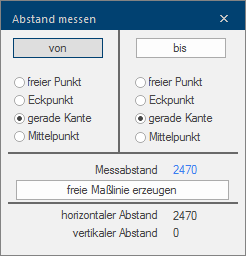
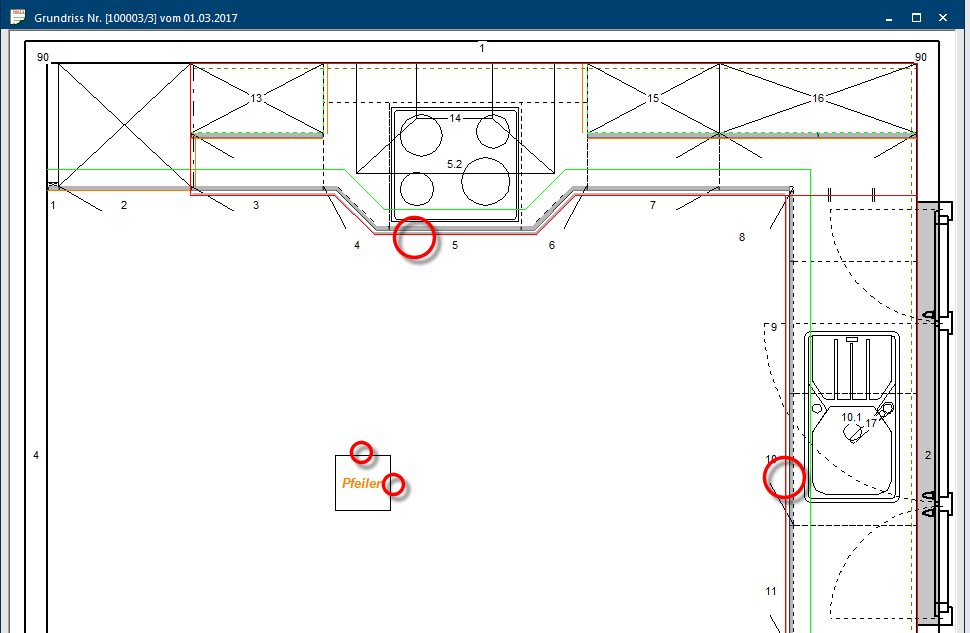
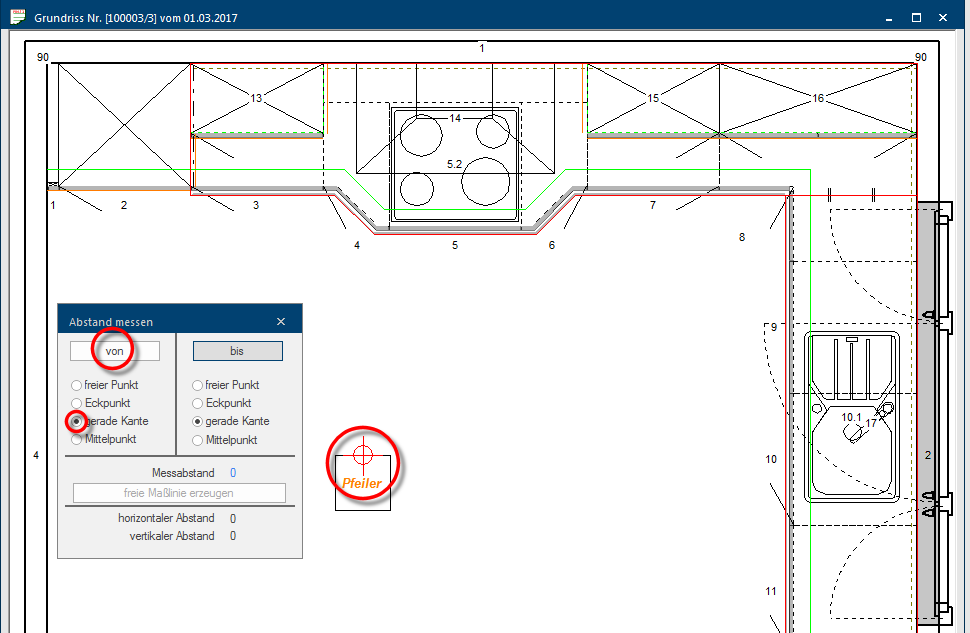
In diesem Beispiel soll der Abstand zwischen einem Stützpfeiler und der gegenüberliegenden Arbeitsplatte ermittelt werden. Wie Sie anhand der nachfolgenden Abbildung erkennen können, haben beide Objekte jeweils eine Kante, die parallel zueinander verlaufen und sich somit optimal eignen, den Abstand über die Option gerade Kante zu ermitteln. Alternativ könnte die Ermittlung des Abstands aber auch durch eine Kombination der Messpunktarten Eckpunkt und gerade Kante erfolgen.
- Klicken Sie auf den Eintrag Abstand, um den Dialog zum Messen des Abstands zu öffnen.
- Für beide Messpunkte (von, bis) ist die Messpunktart Eckpunkte voreingestellt.
- Wählen sie zunächst die Messpunktart für den ersten (von) und zweiten (bis) Messpunkt aus.
- Anschließend klicken sie auf den ersten und dann auf den zweiten Messpunkt zwischen denen Sie den Abstand ermitteln möchten.
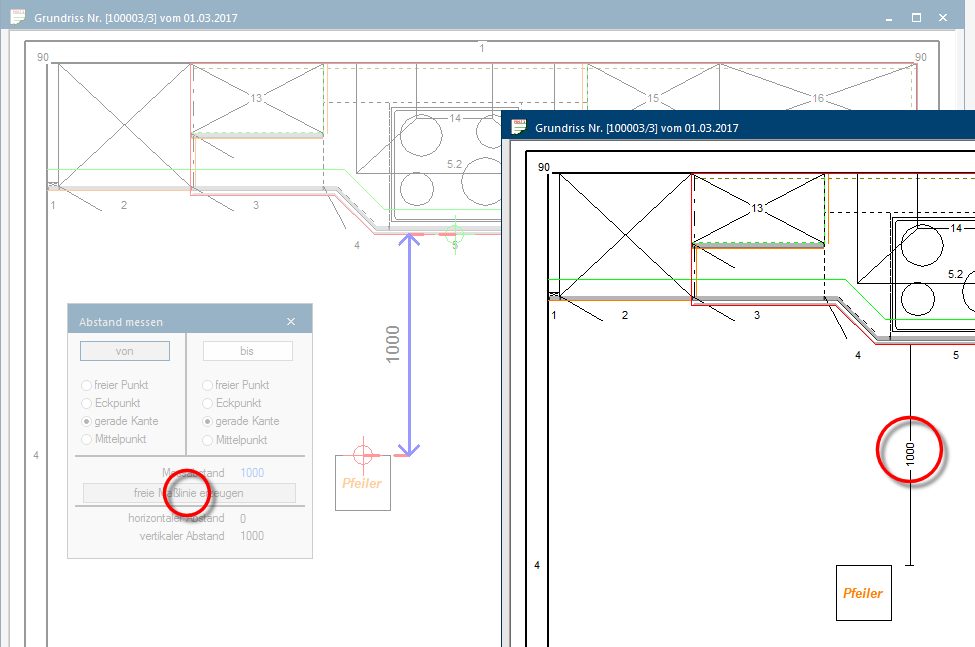
- Bei Bedarf können Sie über die Schaltfläche freie Maßlinie erzeugen eine entsprechende Maßlinie in Ihre Grafik übernehmen. Die Maßlinie wird zunächst an der Stelle eingezeichnet, an der der Abstand gemessen wurde.
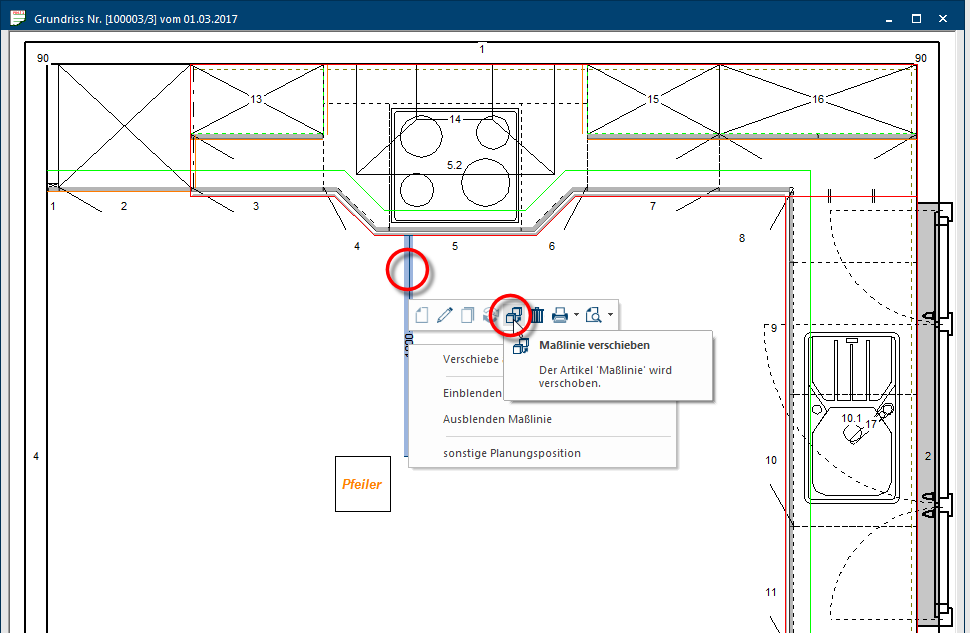
- Die neu eingezeichnete freie Maßlinie kann anschließend über die Funktion Verschieben wie eine automatisch generierte Maßlinie an eine andere Position in der Zeichnung verschoben werden.
Den Abstand zwischen zwei geraden Kanten ermitteln (Linksklick + Shift-Taste)
- Klicken Sie mit gedrückter Shift-Taste auf den Eintrag Abstand, um den Dialog zu öffnen und dabei bereits die Messpunktart auf gerade Kante voreinzustellen.
- Um den ersten Messpunkt zu setzen, klicken sie dann auf eine der beiden Kanten, zwischen denen Sie den Abstand ermitteln möchten.
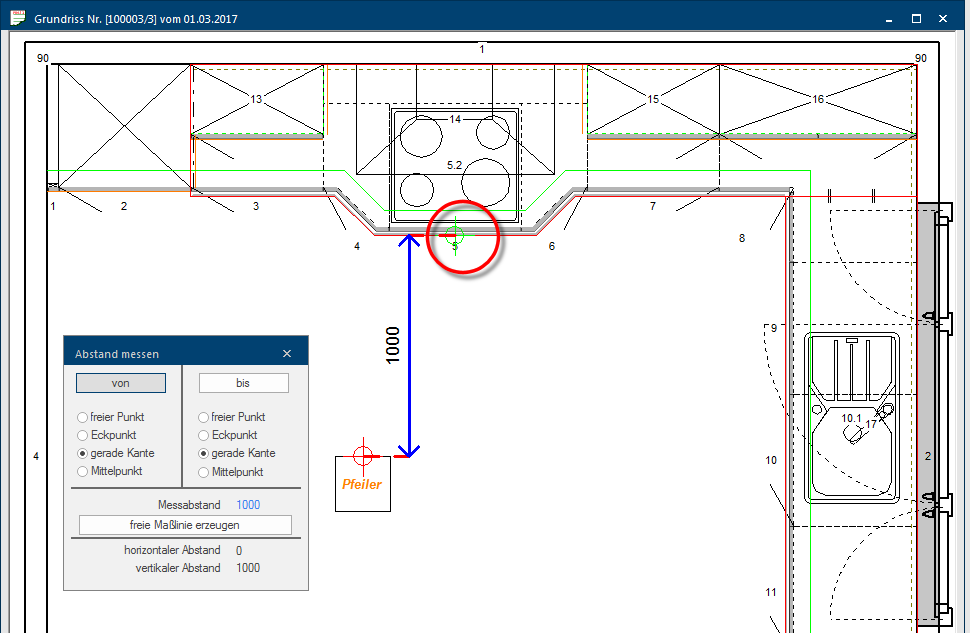
- Um den zweiten Messpunkt zu setzen klicken sie auf die Kante bis zu der sie den Abstand ermittelt möchten. Daraufhin wird direkt die gemessene Strecke mit einer blauen Maßlinie und dem ermittelten Abstand in Millimetern angezeigt.
Den Abstand zwischen zwei Eckpunkten ermitteln
- Klicken Sie mit der linken Maustaste auf den Eintrag Abstand, um den Dialog zu öffnen. Dabei wird die Messpunktart bereits auf Eckpunkt voreingestellt.
- Um den ersten Messpunkt zu setzen, klicken sie dann auf einen der beiden Eckpunkte, zwischen denen Sie den Abstand ermitteln möchten.
- Um den zweiten Messpunkt zu setzen klicken sie auf die Kante bis zu der sie den Abstand ermittelt möchten. Daraufhin wird direkt die gemessene Strecke mit einer blauen Maßlinie und dem ermittelten Abstand in Millimetern angezeigt.
Abstand messen bis zum Mittelpunkt
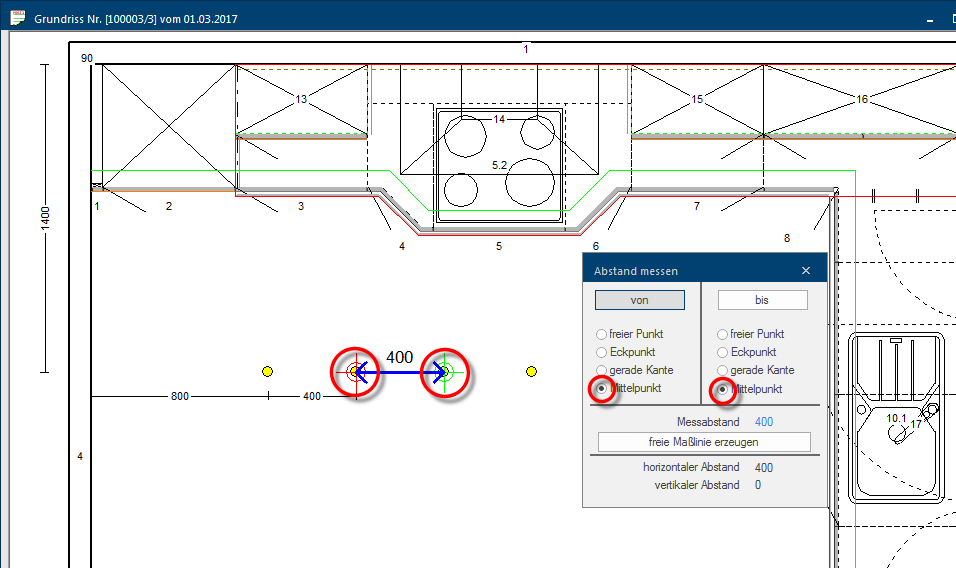
Für viele Objekte wie beispielsweise Korpusartikel, Dekoartikel, Beleuchtungen und Installationssymbole kann bei Bedarf anstelle einer Kante oder einer Ecke auch der Mittelpunkt als Messpunkt verwendet werden. Gerade für Beleuchtungs- oder Installationssymbole bietet sich die Vermaßung bis zum Mittelpunkt des Objekts an.
In der nachfolgenden Abbildung wurde für den ersten Deckenstrahler jeweils der Abstand vom Mittelpunkt zu zwei geraden Wandkanten vermaßt, um somit die Position im Raum festzulegen. Für die anderen Deckenstrahler genügt es dann, die Abstände von Mittelpunkt zu Mittelpunkt zu vermaßen.