Die neue Garantiedatenbank Schnittstelle

Die Garantiedatenbank bietet Versicherungsleistungen in Form von Garantieverlängerungen für die in ihren CARAT Kommissionen verplanten Elektrogeräte und Küchenmöbel an. Über eine neue Schnittstelle haben Sie die Möglichkeit direkt aus CARAT auf das Garantiedatenbank Online-Portal Garantiemanager 2.0 zuzugreifen und dort Ihren verplanten Elektrogeräten und Küchenmöbeln passende Garantieverlängerungen zuzuordnen. Die Erstellung der Garantieurkunden erfolgt dann beim Ausführen einer e.COM Bestellung in CARAT.
 Was sind die Voraussetzungen für die Nutzung der Schnittstelle zur Garantiebank in CARAT?
-
CARAT Version ab V2026.4.0.0
-
Freigeschaltetes Modul 9G in Ihrer CARAT Lizenz.
-
Katalog GDB Schnittstelle
Hinweis für Großkunden: Die Schnittstelle kann nicht genutzt werden, wenn Sie den gesonderten Katalog GDB select flex nutzen. Für weitere Informationen hierzu wenden Sie sich bitte direkt an den Support der Garantiedatenbank.
Welche Einstellungen für die neue Garantiedatenbank Schnittstelle in CARAT sind nötig?
-
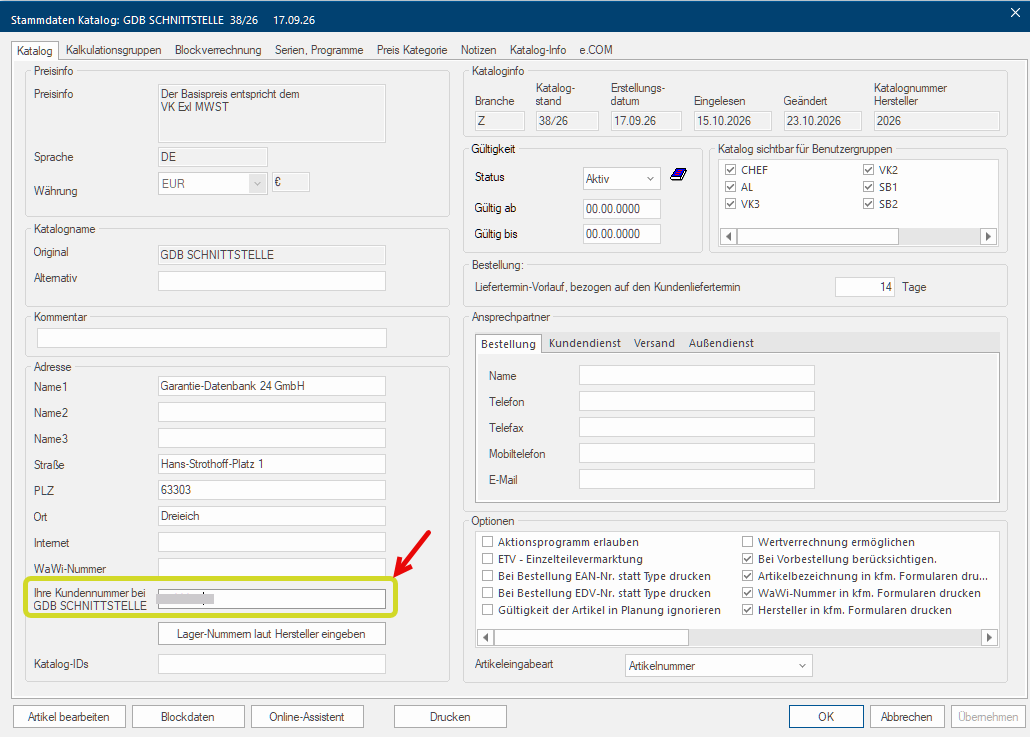
Tragen Sie in den Katalogstammdaten im Katalog GDB Schnittstelle im Register Manche Dialogfenster sind so umfangreich, dass die Funktionen in Unterbereiche geteilt werden. Diese Unterbereiche werden meist im oberen Bereich des Dialogs angezeigt und können durch Klicken auf den entsprechenden Text erreicht werden. Katalog ihre GDB-Kundennummer ein.
-
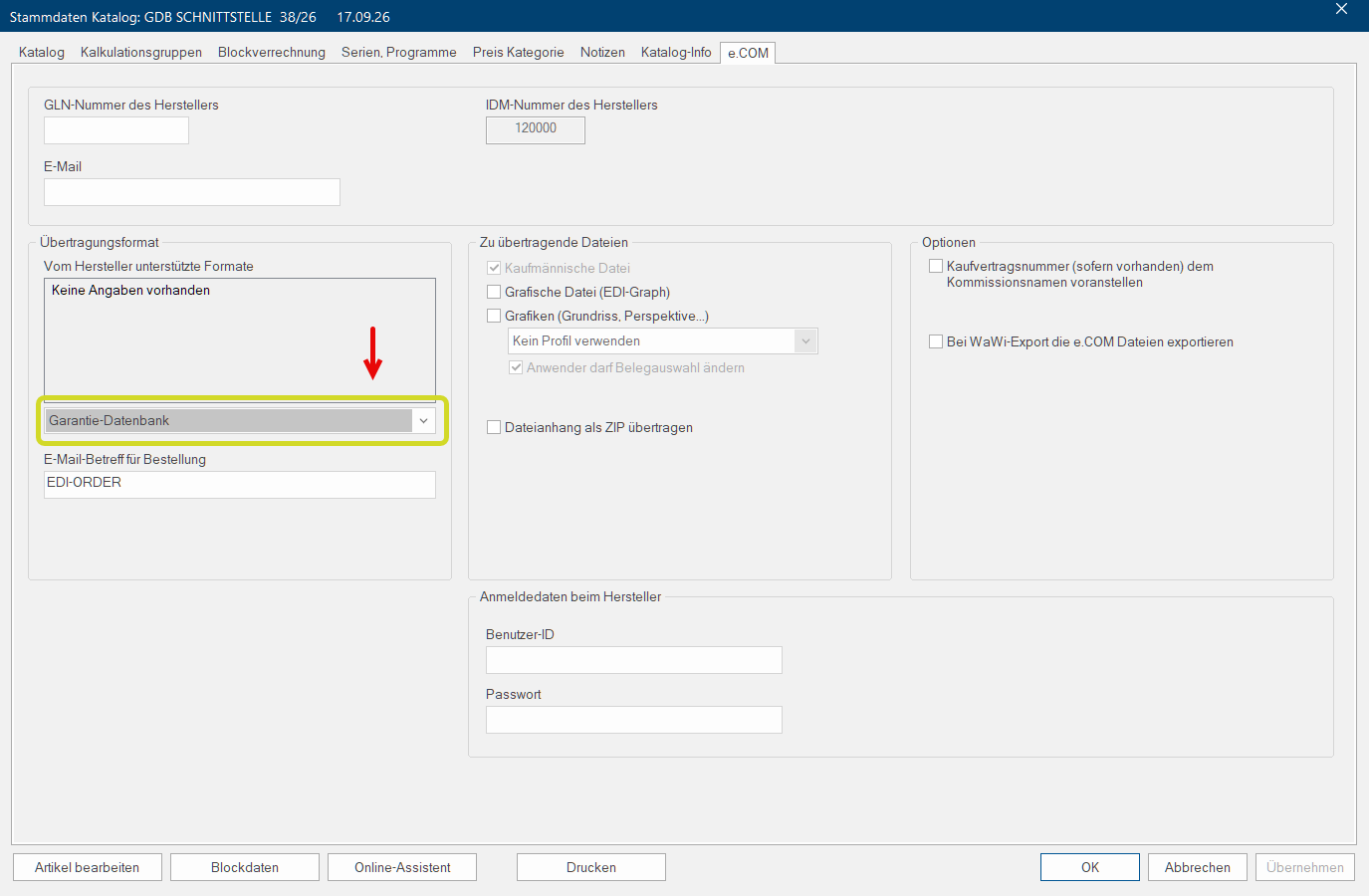
Wählen Sie in den Katalogstammdaten im Katalog GDB Schnittstelle im Register e.COM das Übertragungsformat Garantie-Datenbank aus.
-
Markieren Sie in den Systemoptionen, im Register Kundendaten, das Feld ISO-Ländercode als Pflichtfeld. Sollte danach der zugewiesene Kundendatensatz für die Kommission diesen nicht enthalten, wird eine entsprechende Meldung beim Öffnen des Garantiemanagers angezeigt.
Ein Öffnen des Garantiemanagers 2.0 ohne die Angabe des ISO-Ländercodes, ist aus technischen Gründen nicht möglich.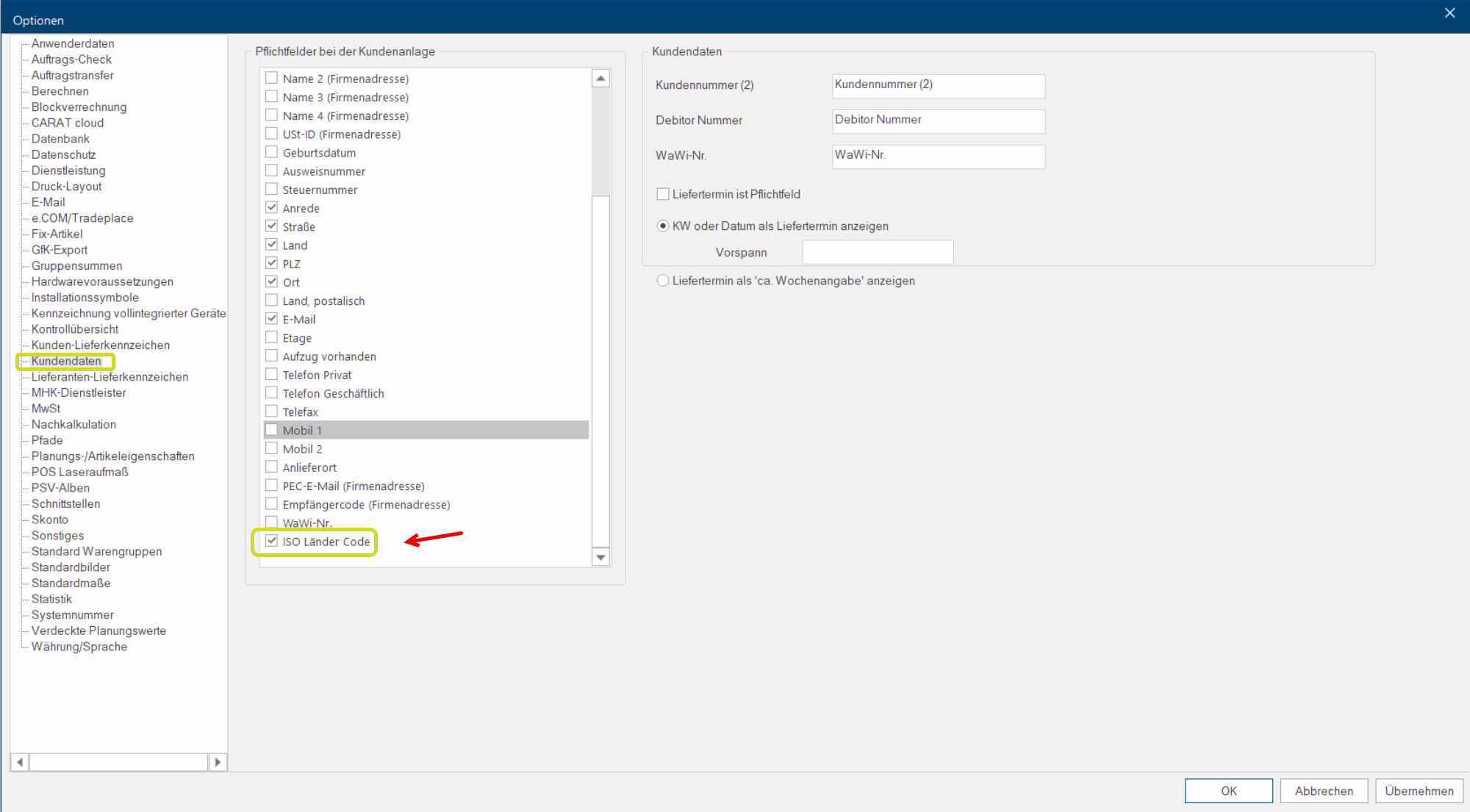
Wie fügen Sie in Ihrer Kommission eine Garantieverlängerung für die verplanten Elektrogeräte und Küchenmöbel in CARAT hinzu?
-
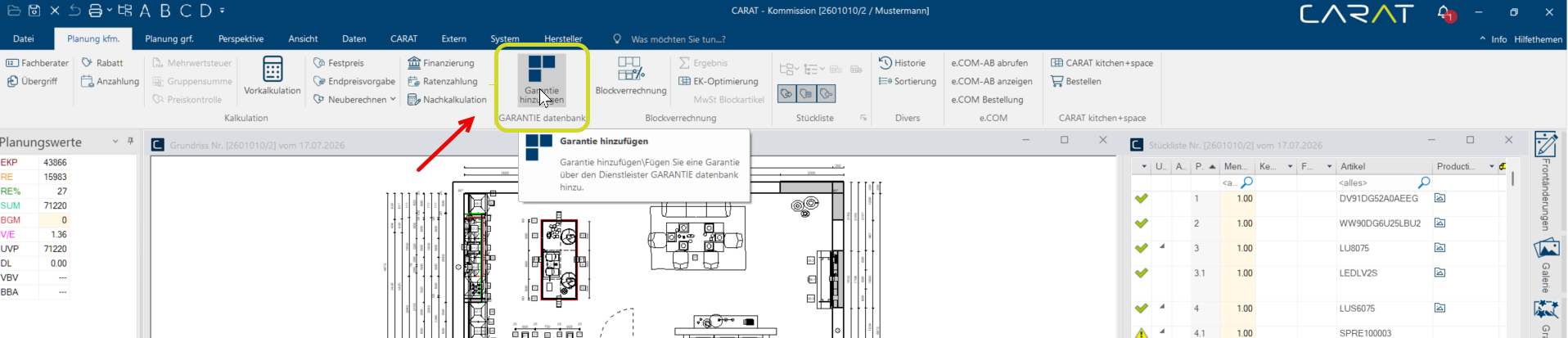
Öffnen Sie gewünschte Kommission in CARAT und klicken Sofern nicht anders angegeben, wird die linke Maustaste einmal kurz gedrückt. Klicken bewirkt immer ein Markieren eines Objektes oder bei einem Klick auf eine Schaltfläche die Ausführung der beschriebenen Aktion (z.B. OK, Abbrechen, Schließen). Sie dann in der Menüleiste im Register Planung kfm. im Bereich Garantiedatenbank auf Garantie hinzufügen.
-
Es erscheint jetzt der Anmelde Dialog Als Dialog oder Dialogfenster, Dialogfeld, bezeichnet man spezielle Fenster in Software- anwendungen. Dialogfenster werden in verschiedenen Situationen von der Anwendung eingeblendet, um bestimmte Eingaben oder Bestätigungen vom Benutzer einzuholen. des Garantiemanagers 2.0 der Garantiedatenbank. Tragen Sie hier bitte einmalig Ihre Zugangsdaten ein, die sie von der Garantiedatenbank erhalten haben, ein. Diese werden für zukünftige Anmeldungen gespeichert. Die Dialogsprache kann auf Wunsch, durch Klicken auf die niederländische Flagge oben rechts, von Deutsch auf Niederländisch gewechselt werden.
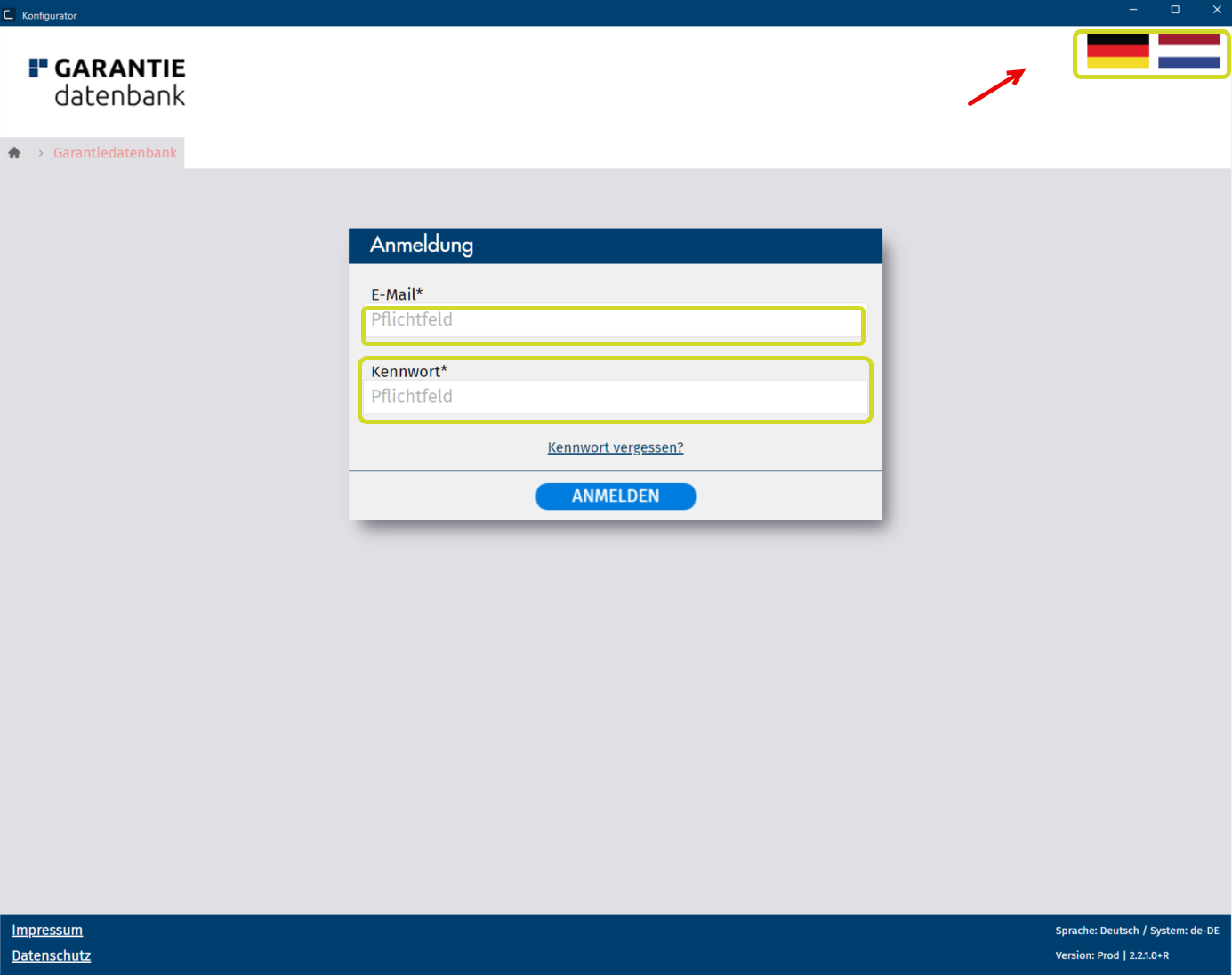 Falls Sie Ihre Zugangsdaten nicht wissen, klicken Sie auf Passwort vergessen?
-
Nach Anmeldung erscheint dann der Garantiemanager Dialog, in dem Sie die gewünschten Garantieverlängerungen pro versicherbaren Artikel auswählen können. Sie können dabei zwischen den mit Ihnen vereinbarten Preismodellen wählen. Diese können einen Preis enthalten oder mit 0€ ausgewiesen, wenn diese die Bezeichnung Inkludiert. enthalten, . Nach dem Klick auf Kalkulieren, können Sie im Bereich Preiskalkulation die gewählten Garantieverlängerungen auflisten und deren Preise vor dem Speichern überprüfen.
Bitte erfassen und kalkulieren Sie keine Artikel im Katalog GDB-Schnittstelle. Alle ausgewählten Garantieverlängerungen werden automatisch vorkalkuliert über die Schnittstelle an CARAT in die Stückliste übergeben.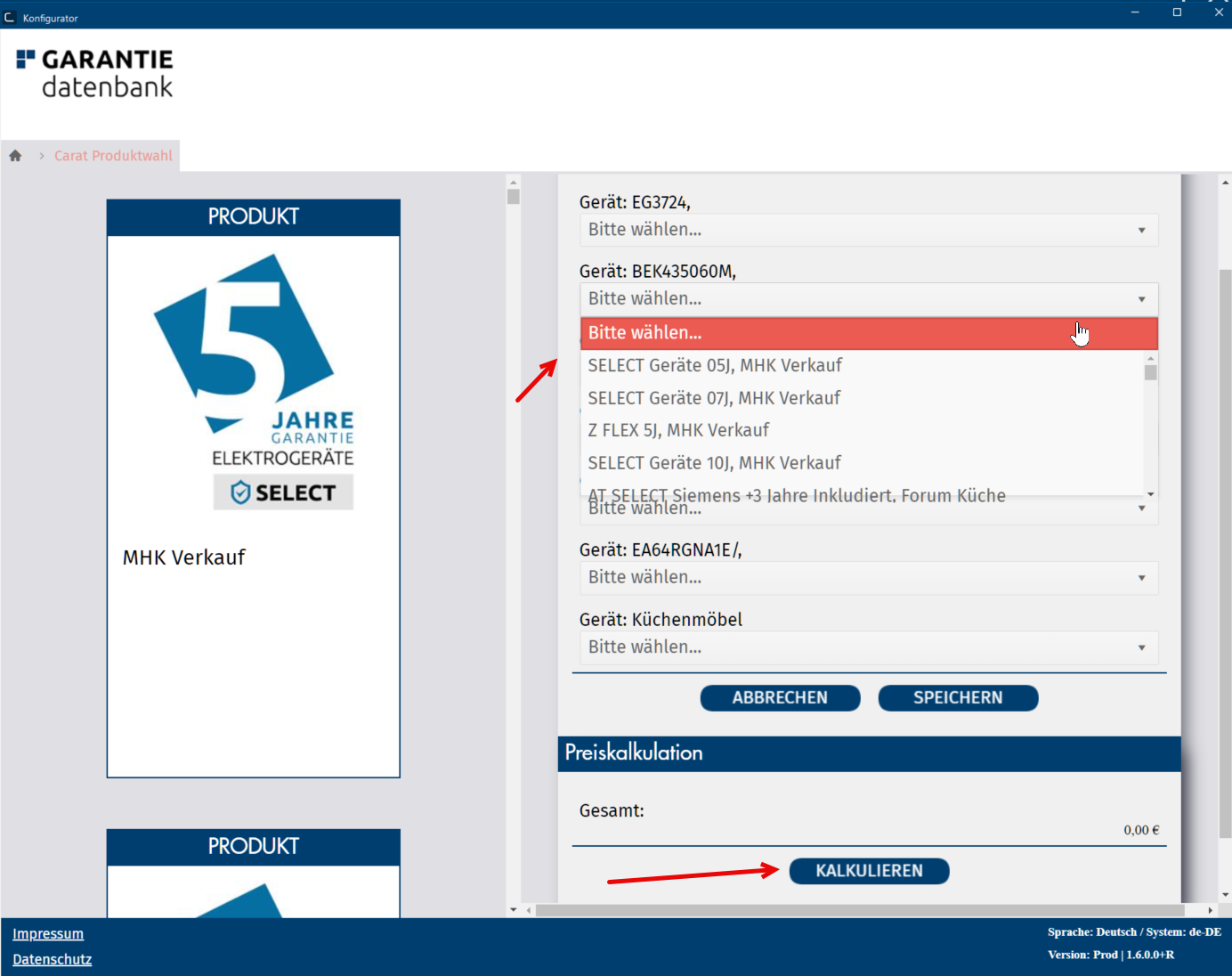
-
Nach Klick auf Speichern, werden diese dann mit den Preisen gemäß der vereinbarten Preismodelle, als Garantieurkunden Artikel in die Stückliste in CARAT übertragen. Zu jeder Garantieurkunde zeigt ein Artikeltext an, welcher Artikel versichert wurde und mit welcher Garantieverlängerung. Garantieverlängerungen mit der Preismodell Bezeichnung Inkludiert erscheinen hier entsprechend mit 0€. Die versicherten Artikel werden in der Spalte Art durch die Bezeichnung Garantieartikel zu gekennzeichnet.
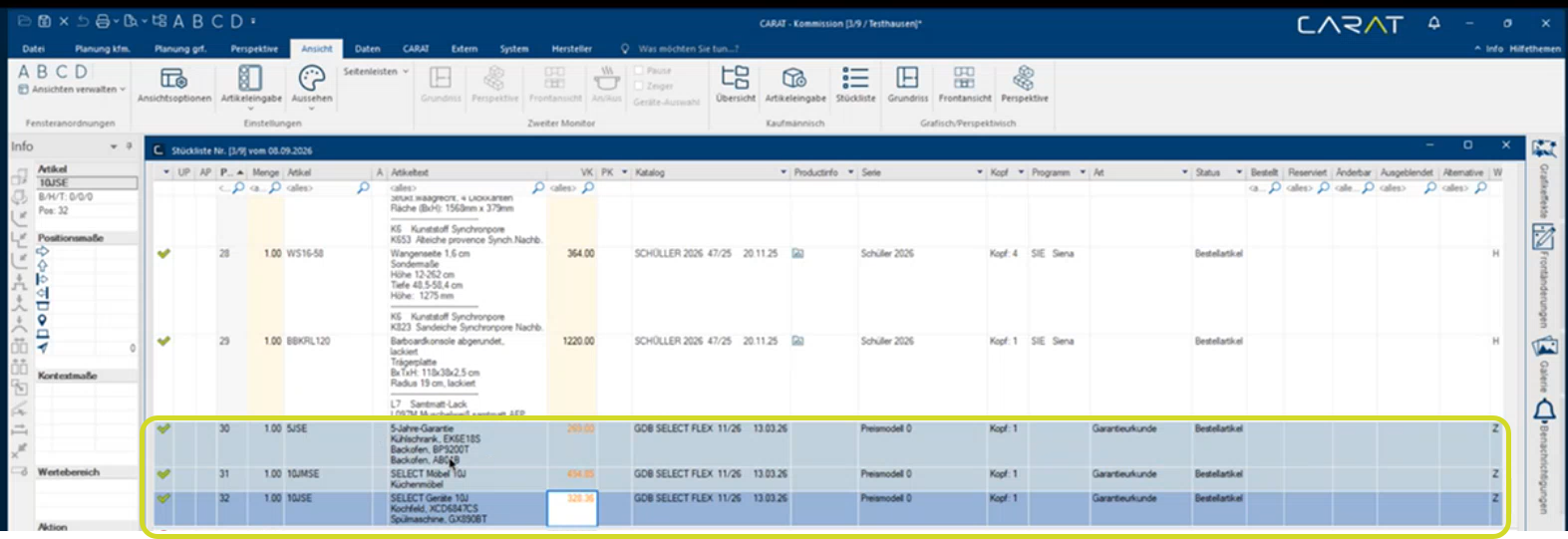 In den kfm. Formularen werden Garantieurkunden Artikel mit einem Texthinweis auf die Bezeichnung der verkauften Garantieverlängerung und die enthaltene Versicherungssteuer angezeigt. Beim Ausweis der im Gesamtpreis enthaltenen Mehrwertsteuer werden die Preise der Garantieurkunden Artikel nicht berücksichtigt.
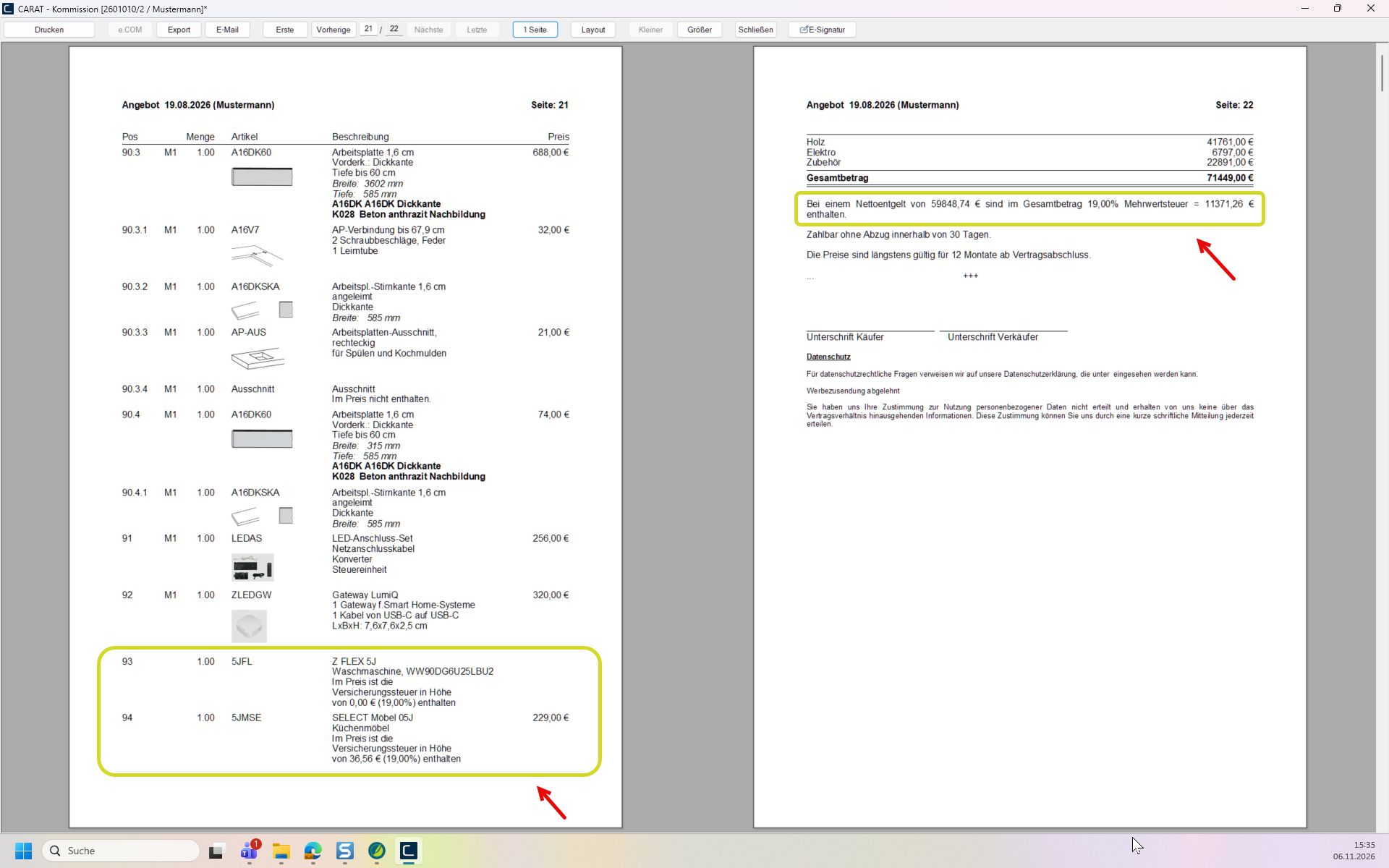 Die dazu gehörenden Garantieurkunden werden erst erzeugt, wenn Sie eine e.COM-Bestellung ausführen. Dadurch können Sie, falls Kunden sich im Verkaufsprozess bei einzelnen Artikeln noch umentscheiden oder auf eine Garantieverlängerung verzichten will, jederzeit die alten Garantieverlängerungen unkompliziert und ohne Storno einer bereits erstellten alten Garantieurkunde aus der Stückliste entfernen.
Wie wird die Garantieurkunde bei Verwendung der neuen Schnittstelle erzeugt?
-
Nach dem Sie die gewünschten Garantieverlängerungen über die Garantiedatenbank Schnittstelle übertragen haben und mit dem Kunden einen Kaufvertrag abgeschlossen haben, klicken Sie in der Menüleiste im Register Planung kfm., im Bereich e.COM auf e.COM Bestellung.

-
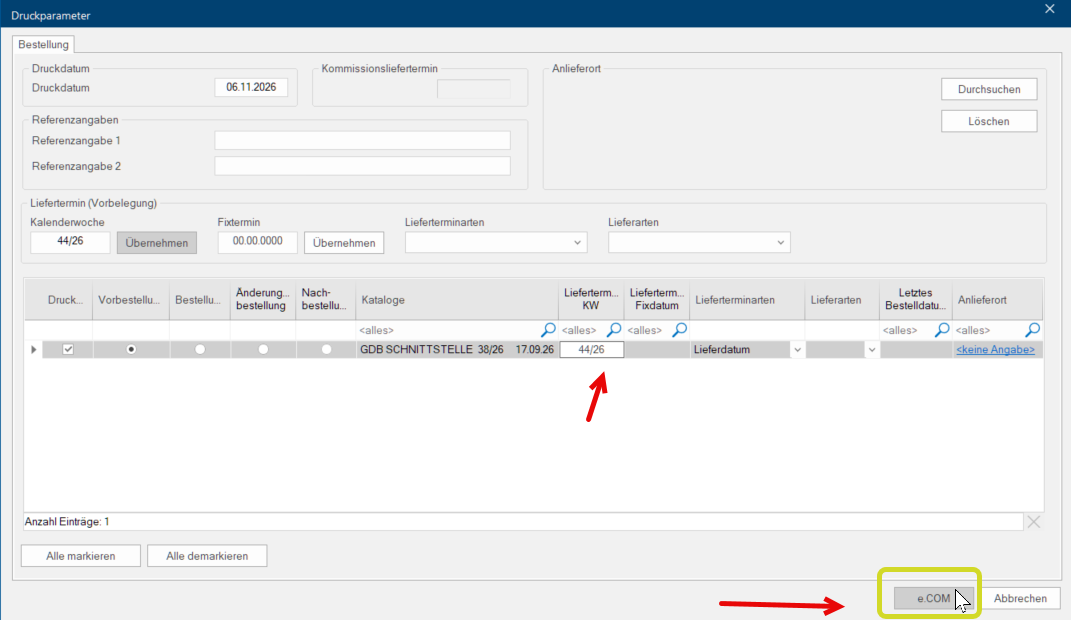
Im nachfolgenden Dialog Druckparameter wählen Sie den Katalog GDB-Schnittstelle für die e.COM-Bestellung aus. Achten Sie dabei darauf, dass ein aktueller Liefertermin oder KW für den Katalog eingetragen ist. Zum Auslösen der e.COM-Bestellung klicken Sie dann auf die Schaltfläche In einem Dialogfenster finden Sie immer eine oder mehrere Schaltflächen, die durch Klicken aktiviert werden können. Typische Aktionen für eine Schaltfläche sind z.B. OK, Abbrechen, übernehmen. Schaltflächen werden immer mit einem einfachen Klick mit der linken Maustaste betätigt. e.COM unten rechts.
-
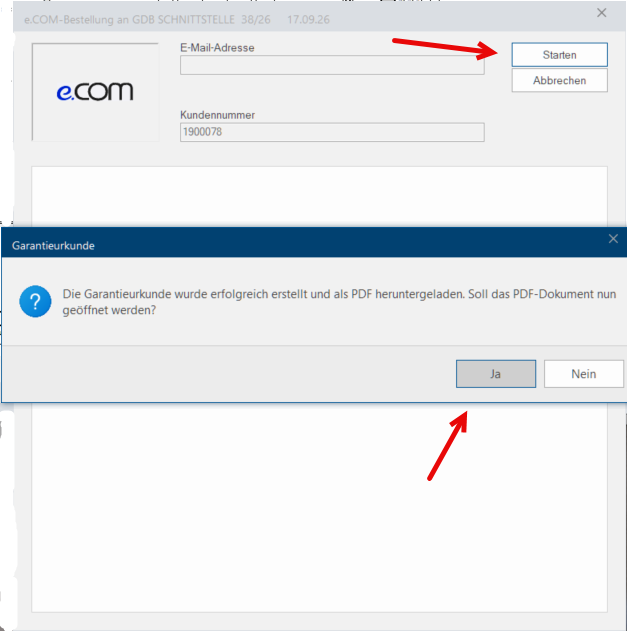
Es öffnet sich der e.COM-Bestelldialog. Mit Klick auf Starten lösen Sie die Erstellung der Garantieurkunde aus. Wenn Sie die anschließende Meldung mit Ja bestätigen, wird das PDF Das Adobe Portable Document Format (PDF) wurde in den 80er Jahren von Adobe Systems entwickelt und perfektioniert. Adobe PDF-Dateien enthalten Daten aus beliebigen Anwendungen, die auf jedem Rechner angezeigt werden können, und eignen sich damit zum Austausch mit Nutzern in der ganzen Welt.-Dokument mit der Garantieurkunde direkt geöffnet und kann gedruckt oder versendet werden.
Beispiel 1. Seite Garantieurkunde Elektrogeräte:
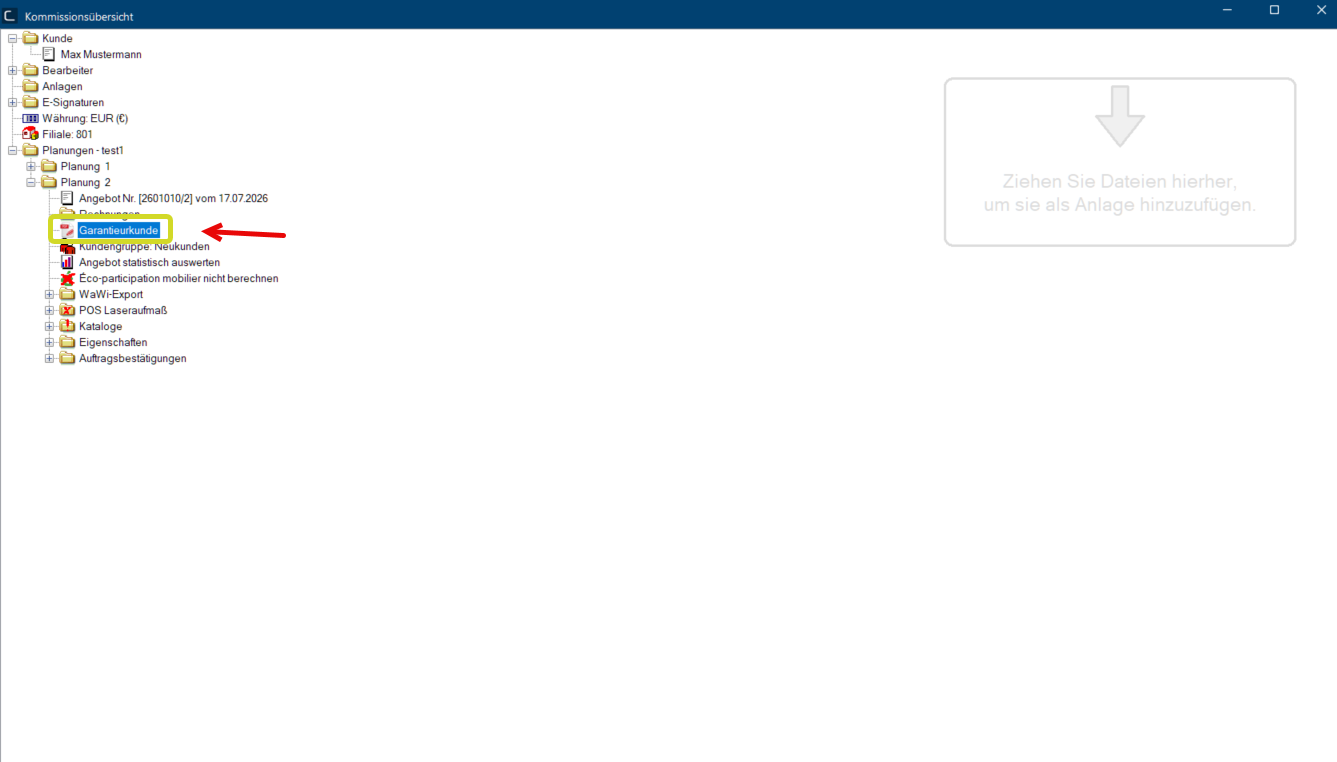
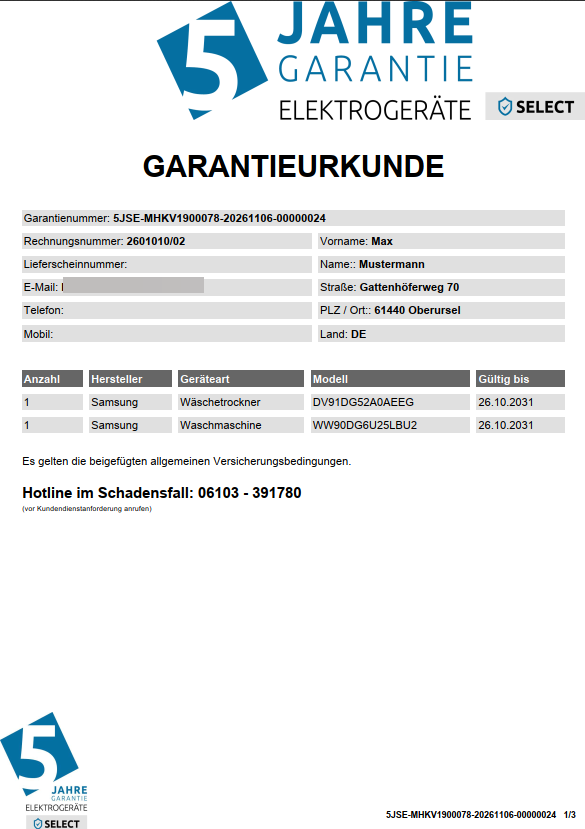 Sie können die Garantieurkunde als PDF in der Kommissionsübersicht auch zu einem späteren Zeitpunkt in der Planung per Doppelklick Ein Doppelklick wird unter anderem zum Öffnen von Dateien und Programmen oder zum Starten einer Aktion, eines Befehls, benötigt. Wenn der Mauszeiger auf das gewünschte Symbol zeigt, klicken Sie zweimal schnell hintereinander die linke Maustaste. Der Mauszeiger sollte zwischen den beiden Klicks nicht bewegt werden. aufrufen und dann drucken oder versenden.