Die Benutzerverwaltung in CARAT
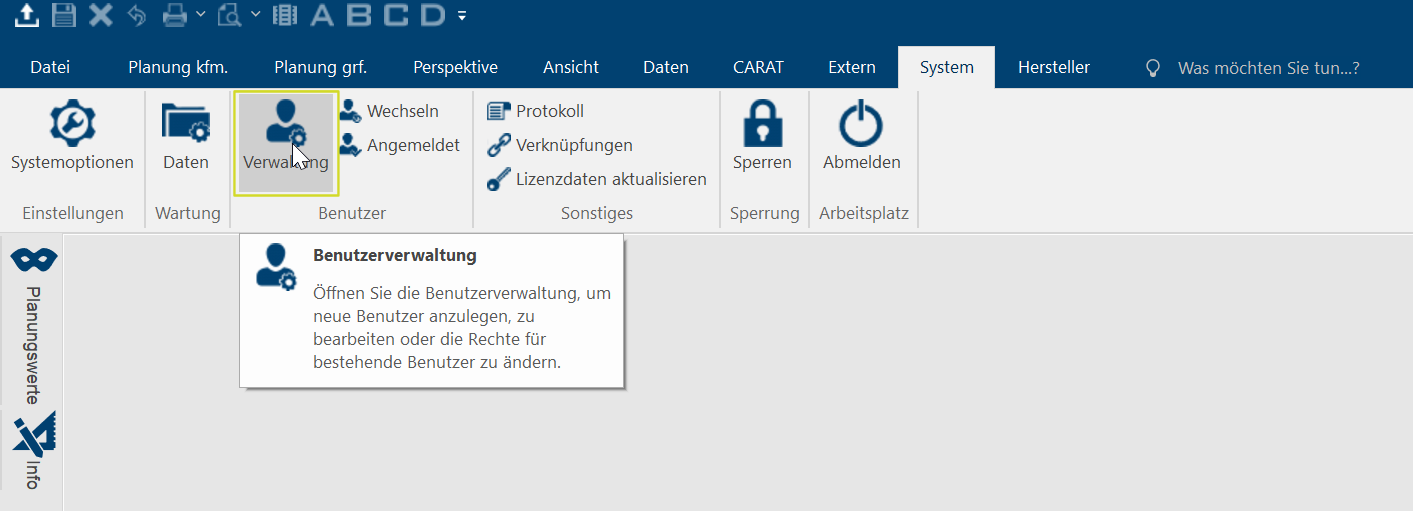
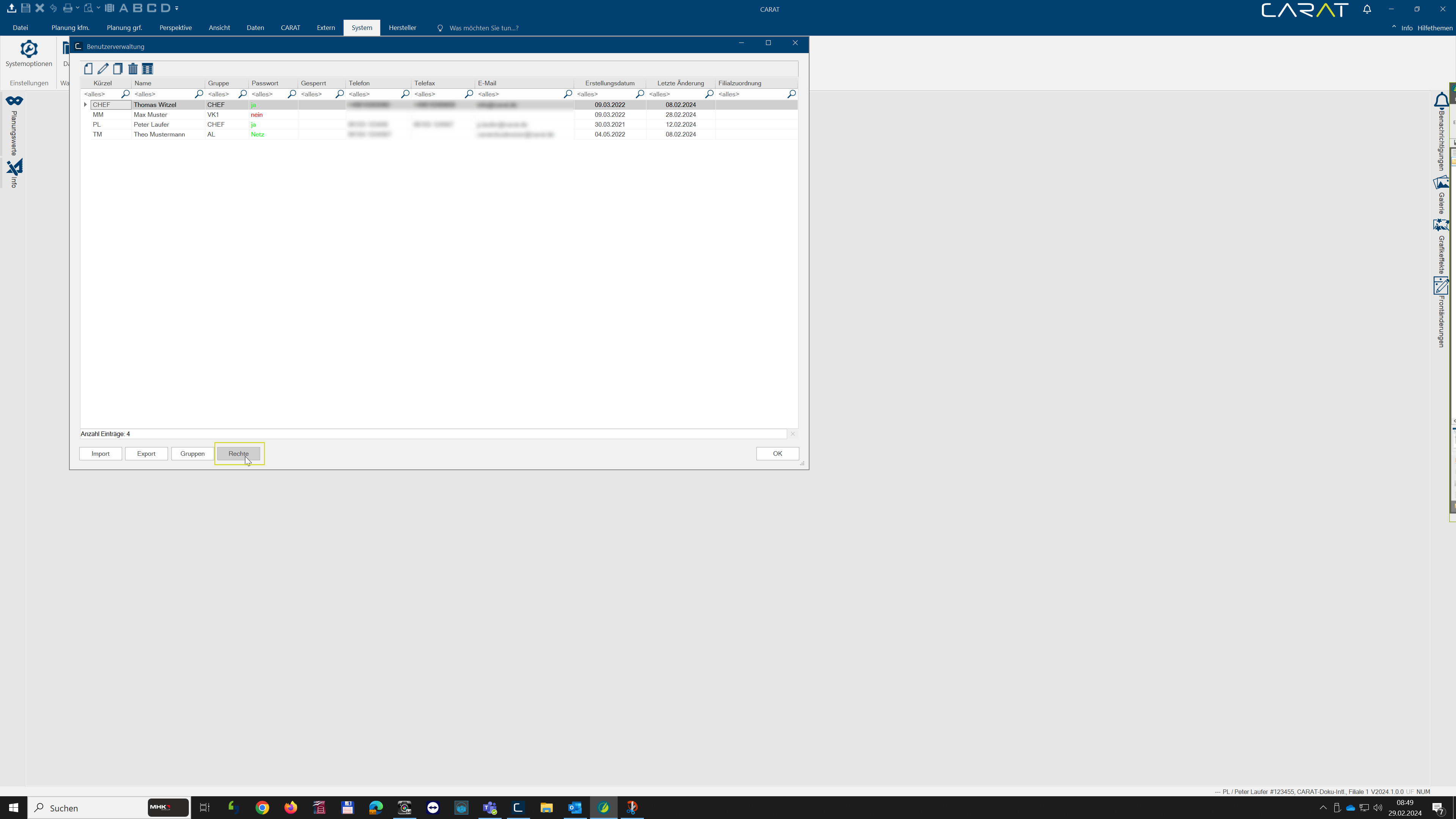
Die Benutzerverwaltung befindet sich im Register Manche Dialogfenster sind so umfangreich, dass die Funktionen in Unterbereiche geteilt werden. Diese Unterbereiche werden meist im oberen Bereich des Dialogs angezeigt und können durch Klicken auf den entsprechenden Text erreicht werden. System im Bereich Benutzer. In der Benutzerverwaltung können Sie mit Admin Rechten neue Benutzerkonten anlegen oder bestehende bearbeiten und die zugewiesenen Rechte ändern. Außerdem können Sie hier auch neue Benutzergruppen anlegen oder bestehende bearbeiten und die zugewiesenen Rechte ändern.
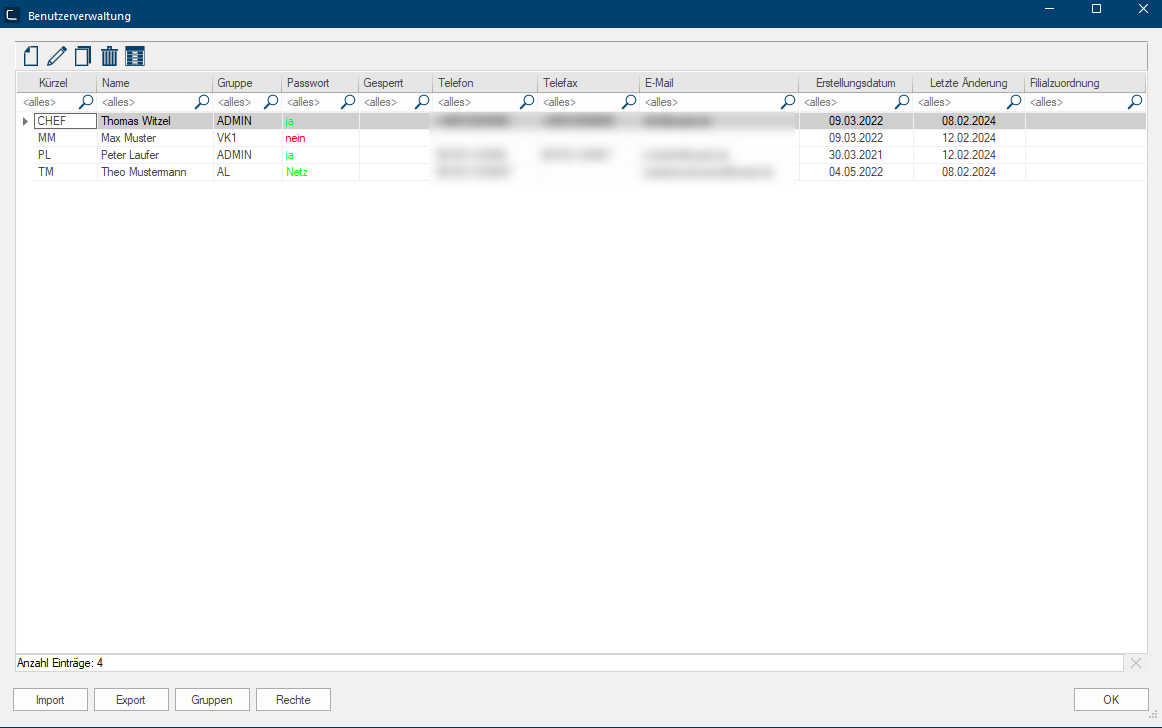
Durch Klick Sofern nicht anders angegeben, wird die linke Maustaste einmal kurz gedrückt. Klicken bewirkt immer ein Markieren eines Objektes oder bei einem Klick auf eine Schaltfläche die Ausführung der beschriebenen Aktion (z.B. OK, Abbrechen, Schließen). auf Verwaltung öffnet sich die Benutzerverwaltung. In der Benutzerverwaltung werden Ihnen die vorhandenen Benutzerkonten aufgelistet. Sie können diese bearbeiten, duplizieren, löschen und neue Benutzerkonten anlegen. Mit Hilfe des Spaltenmanagers ist es außerdem möglich, nicht benötigte Spalten in der Anzeige auszublenden.
Siehe auch: Die Benutzerverwaltung im CARAT cloud Portal
 Benutzerkonten anlegen und kopieren
Um ein Benutzerkonto anzulegen, klicken Sie in der Benutzerverwaltung auf das Symbol Neu.

Es öffnet sich ein leeres Benutzerkonto.
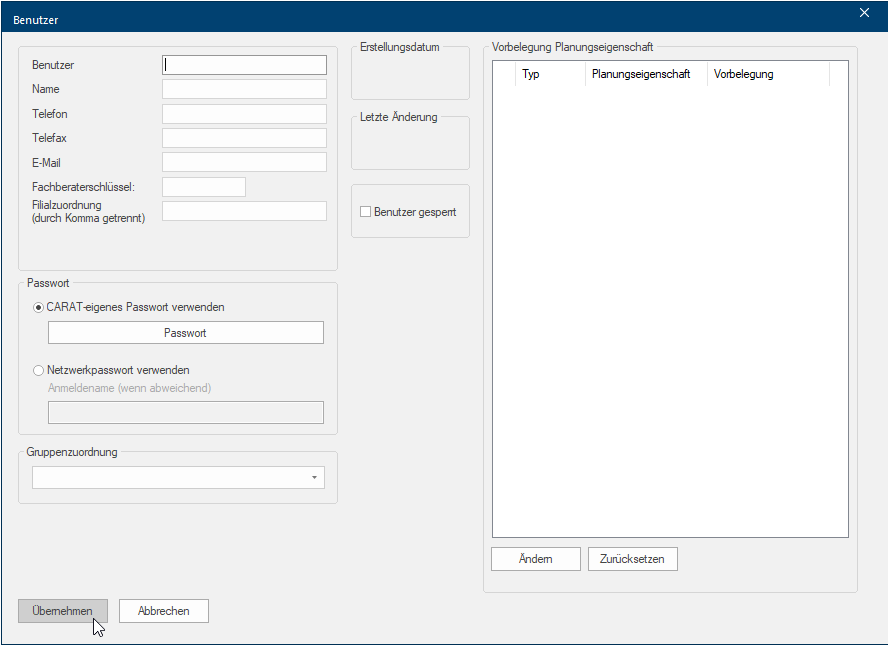
Hier erfassen Sie die Daten des neuen Benutzers, einen Fachberaterschlüssel Bei dem Fachberaterschlüssel handelt es sich um eine dreistellige Zeichenfolge, mit der Sie einer Planung die notwendigen Aufschläge und Konditionen zuordnen können. Alle Kalkulationsgruppen sind immer einer der drei Stellen zugeordnet. In der Regel sind dies: 1. Stelle Holzteile, 2. Stelle Zubehör, 3. Stelle Elektro. (Siehe auch: Der Fachberaterschlüssel). Danach legen Sie fest, welches Passwort der Benutzer für die Anmeldung in CARAT verwenden soll. Hierbei haben Sie 3 Möglichkeiten:
1. Sie erfassen kein Passwort
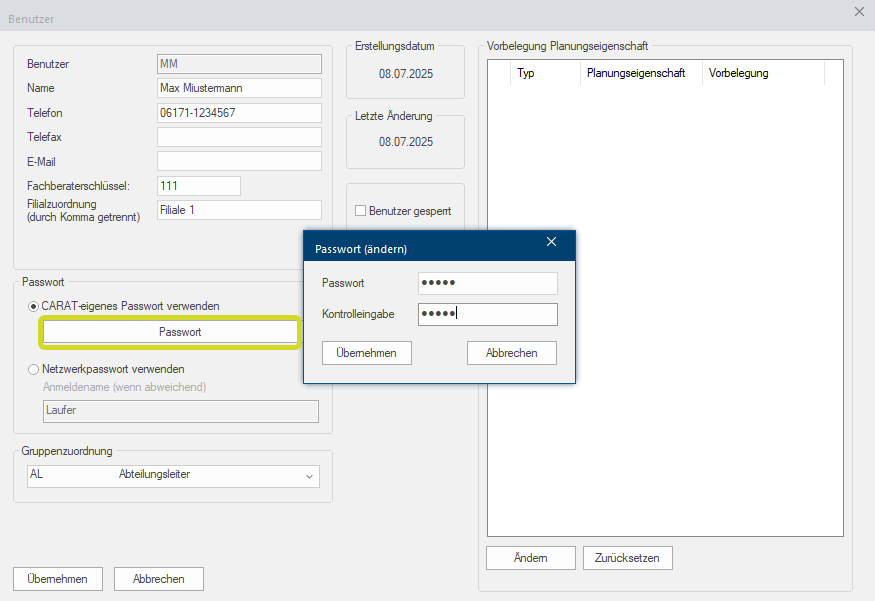
2. Sie wählen CARAT eigenes Passwort verwenden und klicken auf die Schaltfläche In einem Dialogfenster finden Sie immer eine oder mehrere Schaltflächen, die durch Klicken aktiviert werden können. Typische Aktionen für eine Schaltfläche sind z.B. OK, Abbrechen, übernehmen. Schaltflächen werden immer mit einem einfachen Klick mit der linken Maustaste betätigt. Passwort
Im Dialog Als Dialog oder Dialogfenster, Dialogfeld, bezeichnet man spezielle Fenster in Software- anwendungen. Dialogfenster werden in verschiedenen Situationen von der Anwendung eingeblendet, um bestimmte Eingaben oder Bestätigungen vom Benutzer einzuholen. Passwort ändern können Sie dann ein Passwort erfassen und mit übernehmen abspeichern.
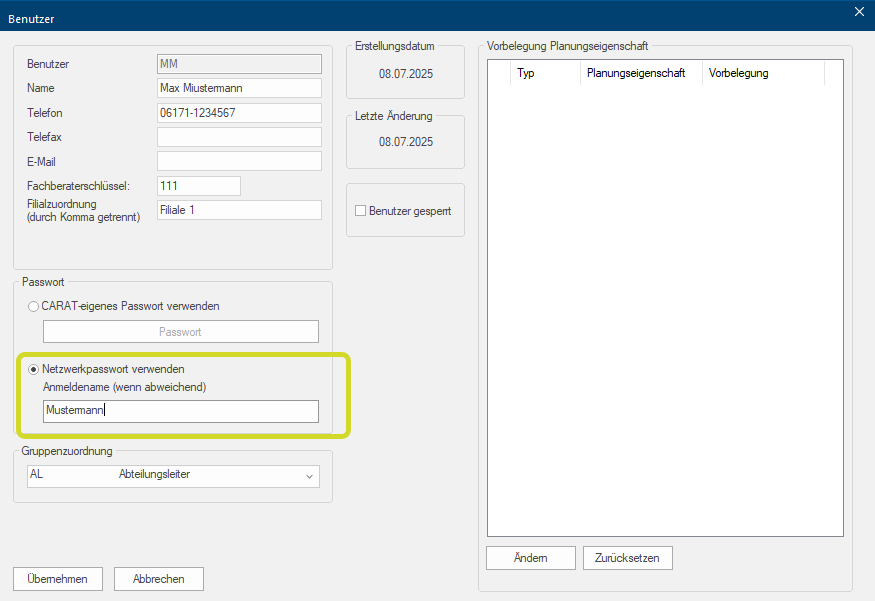
3. Sie wählen Netzwerkpasswort
Mit dieser Einstellung melden Sie sich mit demselben Benutzername und Passwort an, wie an Ihrem Computer. Achten Sie darauf, hier den Netzwerkbenutzernamen einzutragen, wenn dieser von dem erfassten Benutzerkürzel in CARAT abweicht.
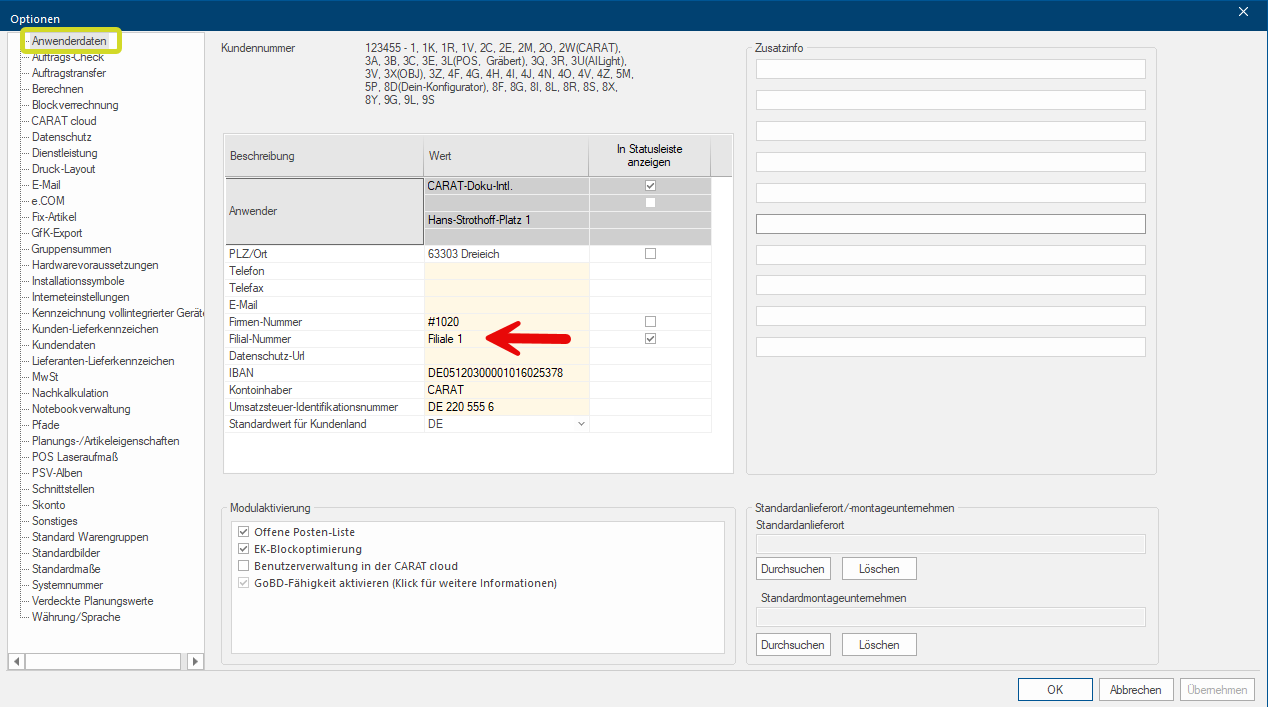
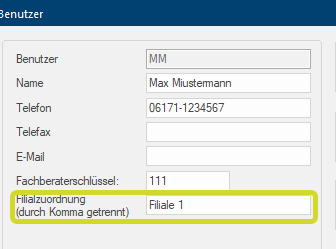
Im Feld Filialzuordnung kann ein Benutzer einer oder mehreren Filialen (durch Komma getrennt), zugeordnet werden. Wichtig hierbei ist, dass die lokal in den Systemoptionen von CARAT unter Anmeldedaten eingetragene Filialbezeichnung wortgleich eingetragen wird.
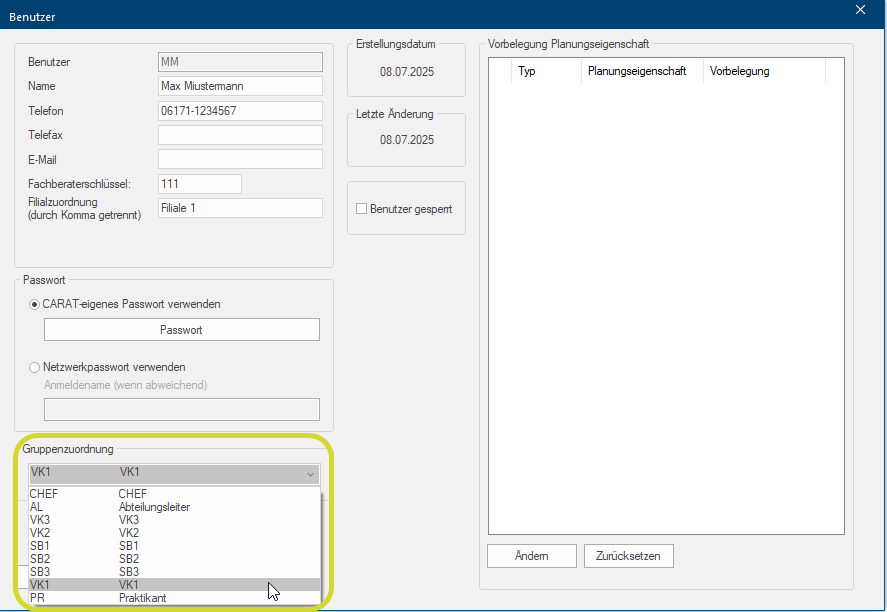
Abschließend ordnen Sie dem neuen Benutzer einer Benutzergruppe zu und legen damit die Berechtigungen des Benutzers in CARAT fest. Mit Klick auf Übernehmen wird der neue Benutzer dann angelegt und kann sich mit dem festgelegten Passwort anmelden.
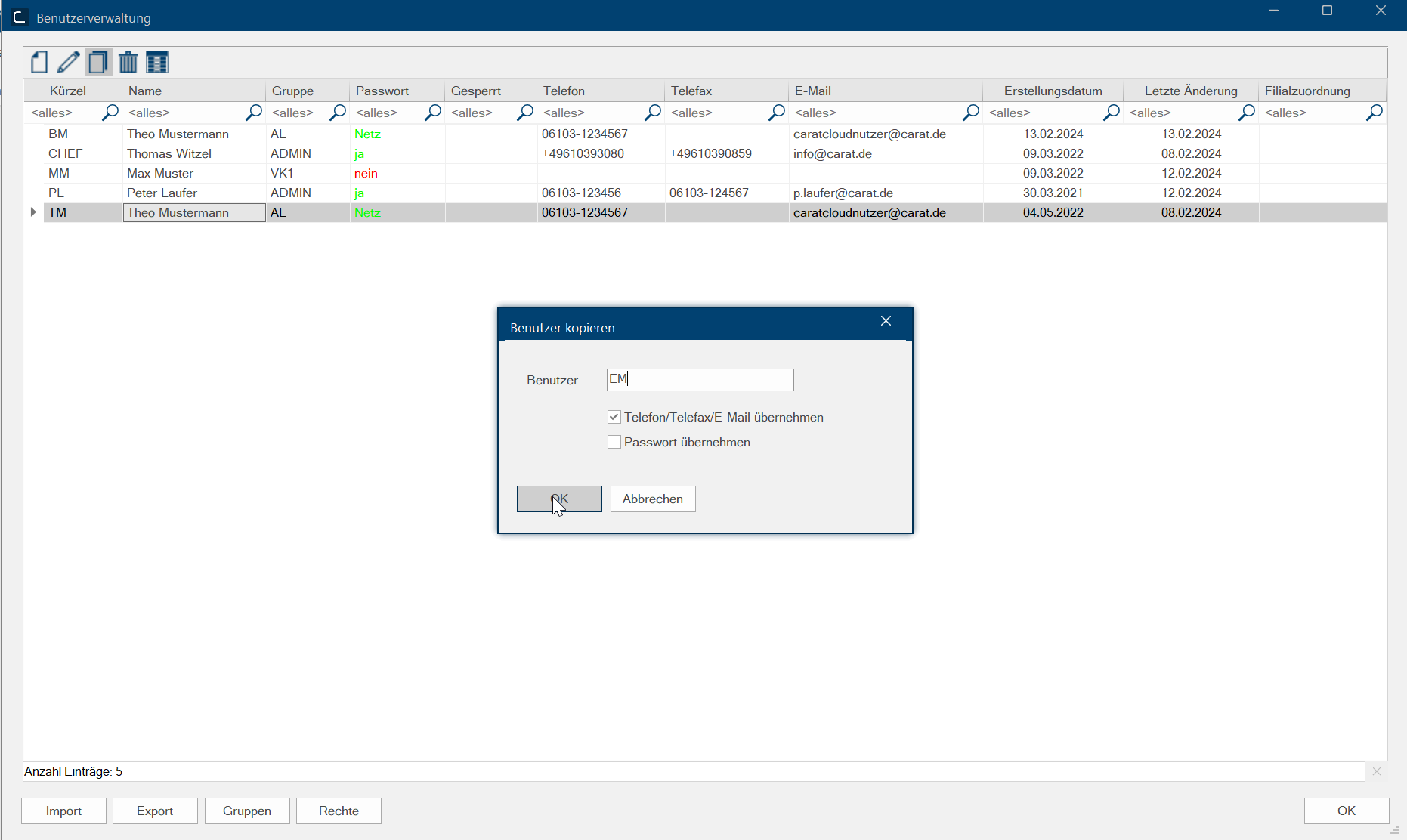
Wenn Sie ein bestehendes Benutzerkonto kopieren wollen, markieren Sie das gewünschte Benutzerkonto und klicken Sie auf das Symbol Kopieren.

Im nächsten Schritt erfassen Sie im Feld Benutzer ein Benutzerkürzel und wählen aus, ob Sie Telefon/Telefax/E-Mail E-Mail (von engl. electronic mail‚ elektronische(r) Post/Brief'; kurz auch Mail) bezeichnet eine auf elektronischem Weg in Computernetzwerken übertragene, briefartige Nachricht. und das Passwort übernehmen wollen und bestätigen Ihre Auswahl mit Klick auf OK.
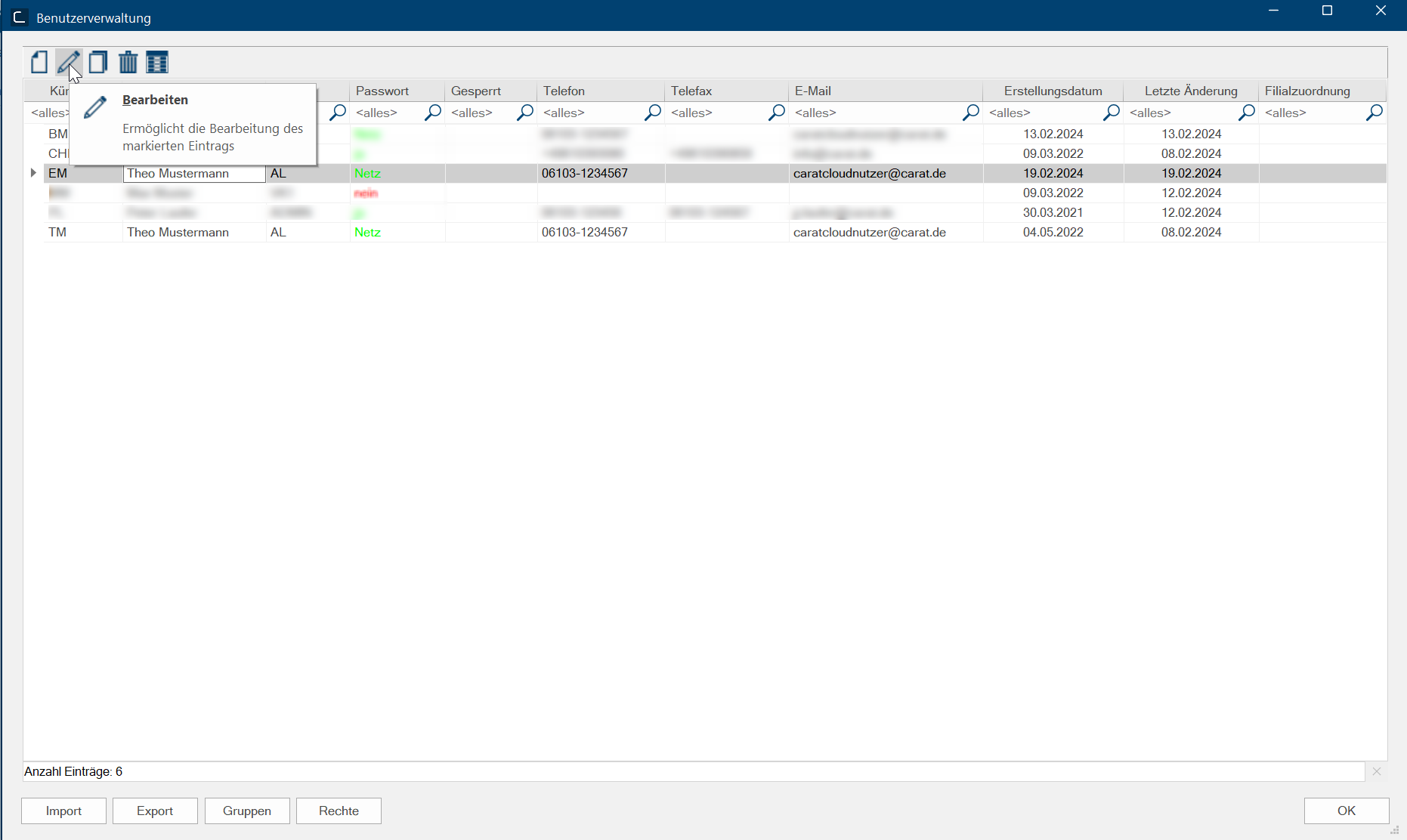
In der Benutzerverwaltung erscheint nun markiert das neue kopierte Benutzerkonto. Durch Klick auf das Symbol Bearbeiten gelangen Sie von dort in den Dialog Benutzer.
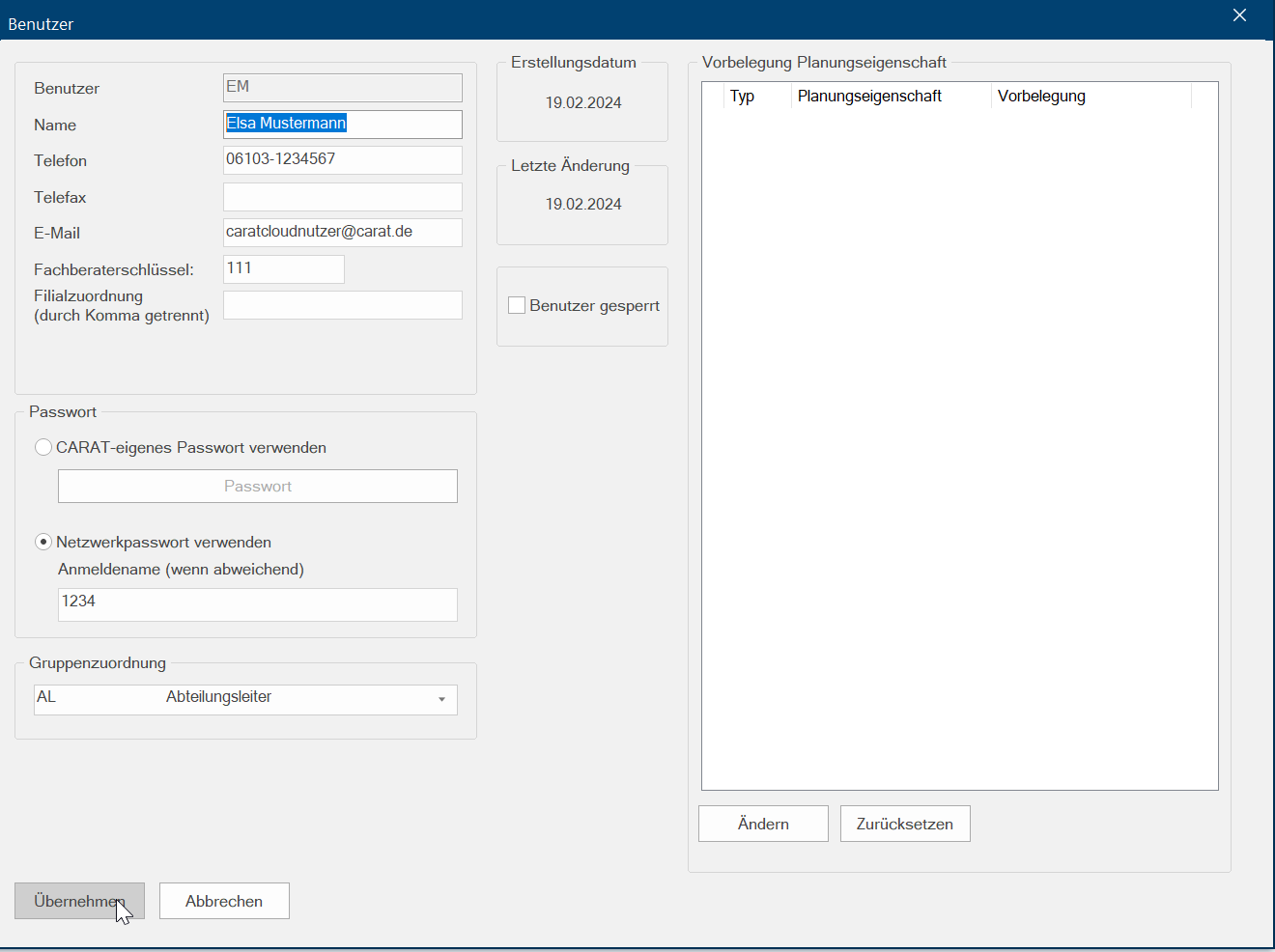
Im Dialog Benutzer überschreiben Sie den kopierten Namen und ändern oder ergänzen die vorhandenen Eingaben falls notwendig. Mit Klick auf Übernehmen werden dann die Änderungen gespeichert.
Benutzerkonten bearbeiten, sperren und löschen
Um ein Benutzerkonto zu bearbeiten, markieren Sie die entsprechende Zeile. Klicken Sie dann auf das Symbol Bearbeiten.

Es öffnet sich das ausgewählte Benutzerkonto und Sie können jetzt Änderungen durchführen. Mit Klick auf Übernehmen werden die Änderungen gespeichert.
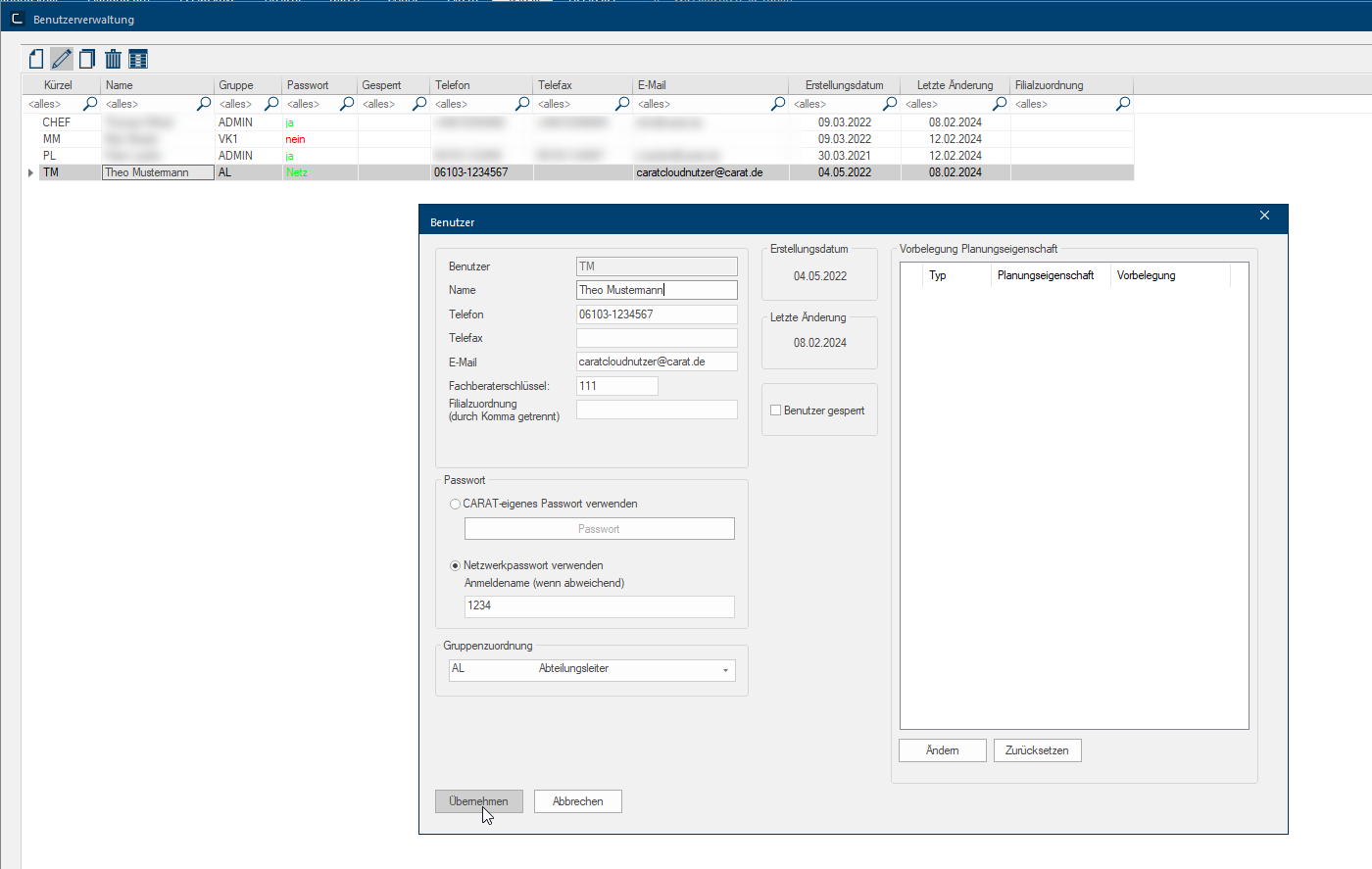
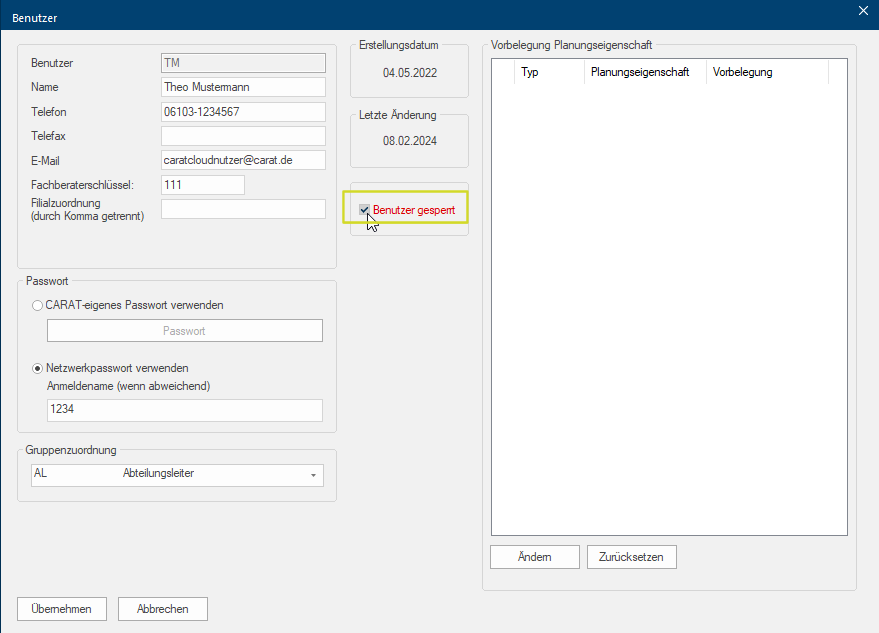
Zum Sperren eines Benutzerkontos markieren Sie das Kontrollkästchen Kontrollkästchen (engl. Checkbox) ist ein Standardelement einer graphischen Benutzungsoberfläche. Eine Checkbox hat in den meisten Fällen zwei Zustände (Gesetzt oder nicht gesetzt). Dies entspricht üblicherweise einer Ja/Nein Auswahl. vor Benutzer gesperrt.
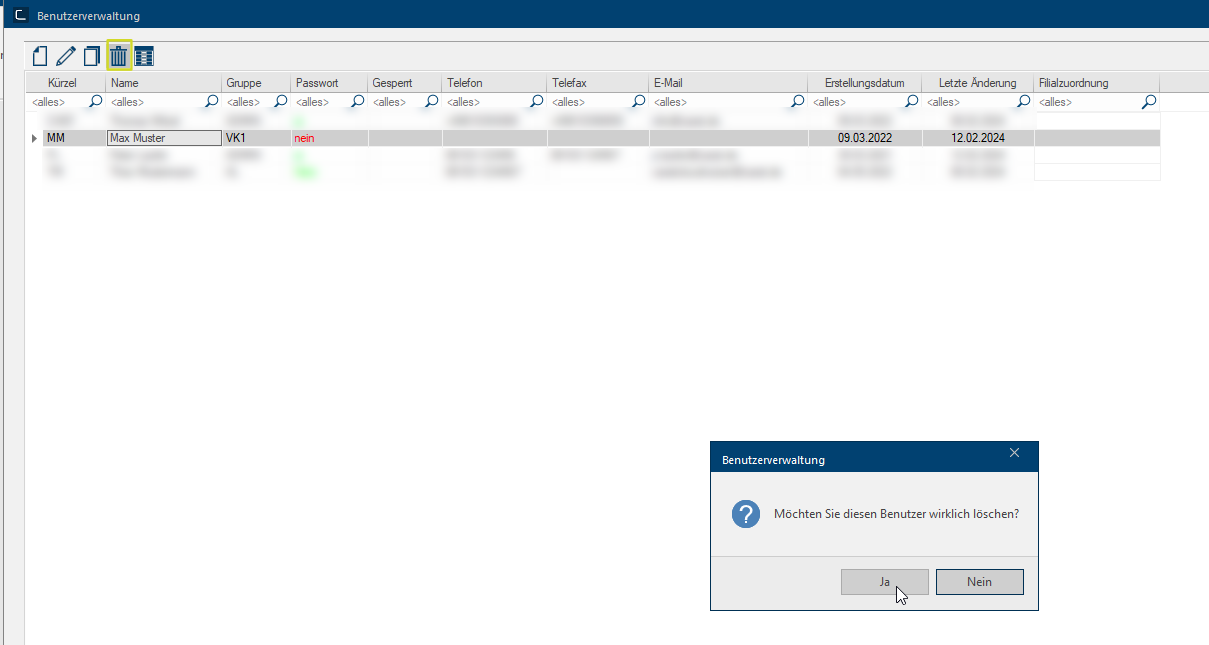
Zum Löschen eines Benutzer markieren Sie diesen in der Benutzerverwaltung und klicken auf Symbol Papierkorb und bestätigen das Löschen mit Klick auf .
 Ja
Ja
Die Gruppenverwaltung
In die Gruppenverwaltung gelangen Sie von der Benutzerverwaltung durch den Klick unten links auf Gruppen.
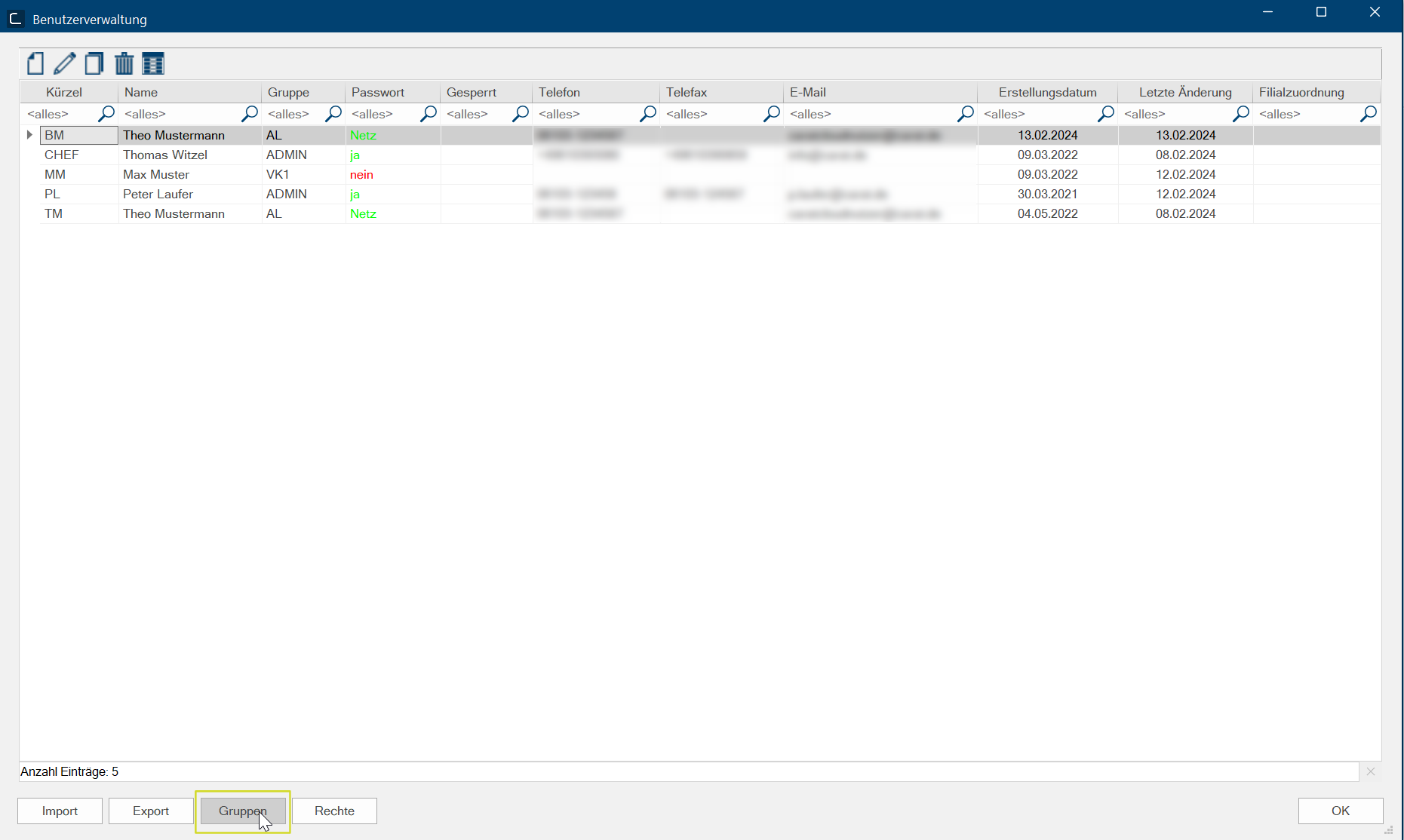
In der Gruppenverwaltung sehen Sie dann eine Auflistung aller bereits eingerichteten Gruppen mit ihren Kürzeln. Den einzelnen Gruppen sind bereits Berechtigungen in CARAT über die Rechteverwaltung zugewiesen.
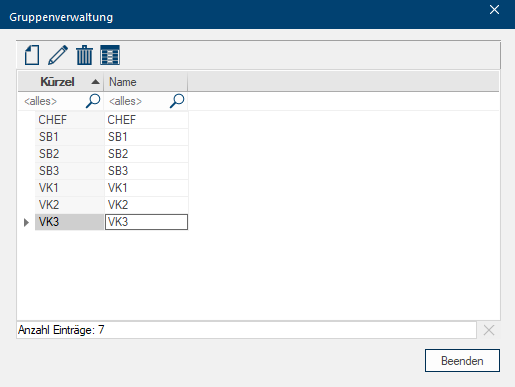
So legen Sie eine neue Benutzergruppe an
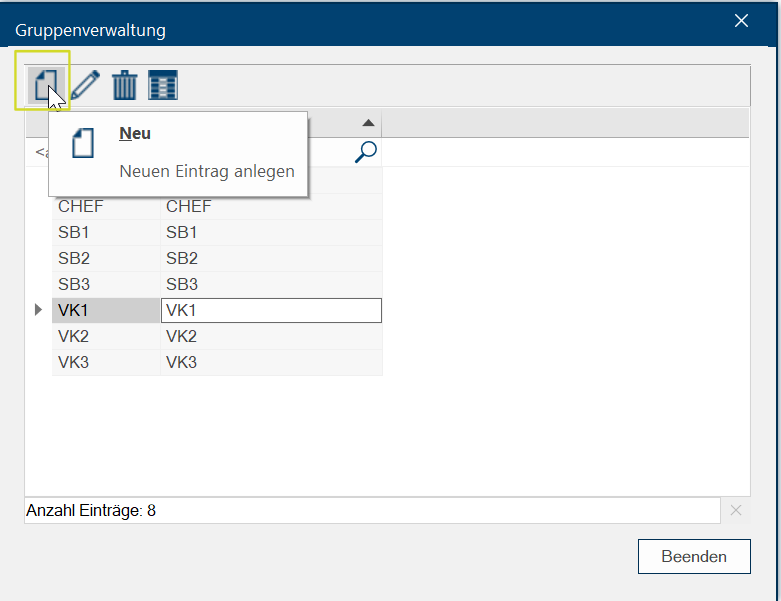
Klicken Sie oben links in der Menüleiste auf das Symbol Neu.
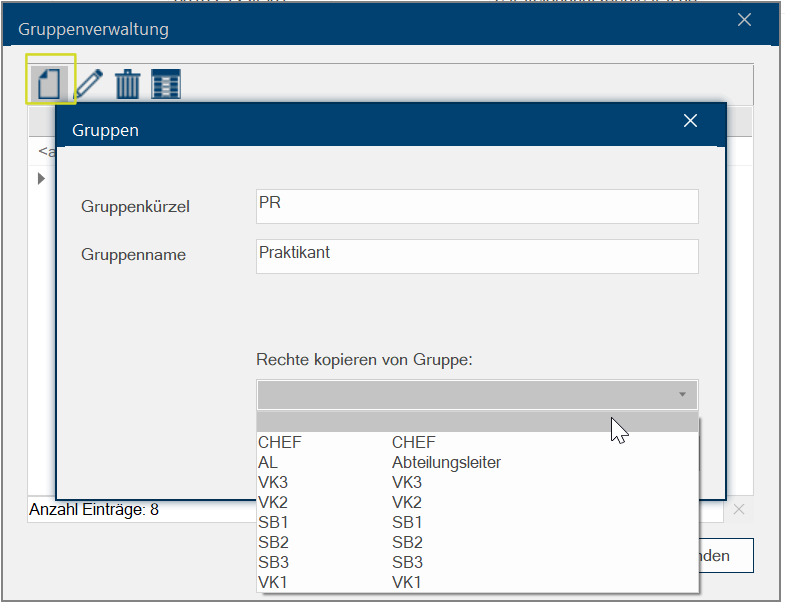
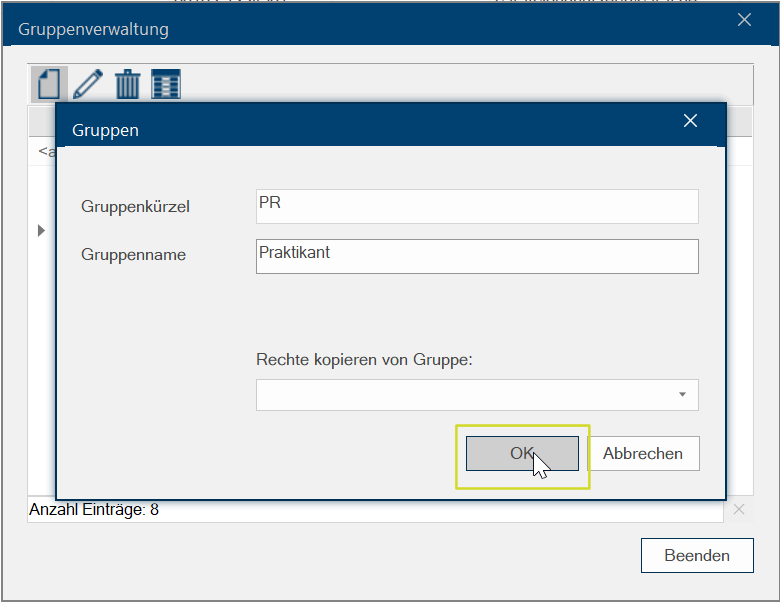
Es öffnet sich der Dialog Gruppen. Hier legen Sie dann das Gruppenkürzel und den Gruppennamen fest. Danach können Sie der neuen Benutzergruppe, über den Klick auf die Dropdown-Liste Eine Dropdown-Liste (auch Drop-down-Liste), Dropdown-Listenfeld (von englisch to drop down ‚herunterfallen‘) oder Klappliste ist ein Steuerelement einer grafischen Benutzeroberfläche, mit dem ein Benutzer einen Wert aus einer vorgegebenen Liste von Werten auswählen kann. (Quelle: Wikipedia) in Menü unter Rechte kopieren in eine Rechtegruppe, die Rechte von einer bestehenden Rechtegruppe kopieren. Alternativ können Sie diese Zuordnung auch leer lassen und der neuen Benutzergruppe nachfolgend in der Rechteverwaltung manuell Rechte zuordnen. Klicken Sie danach auf OK, um den Vorgang zu beenden.
Beispiel: Praktikant
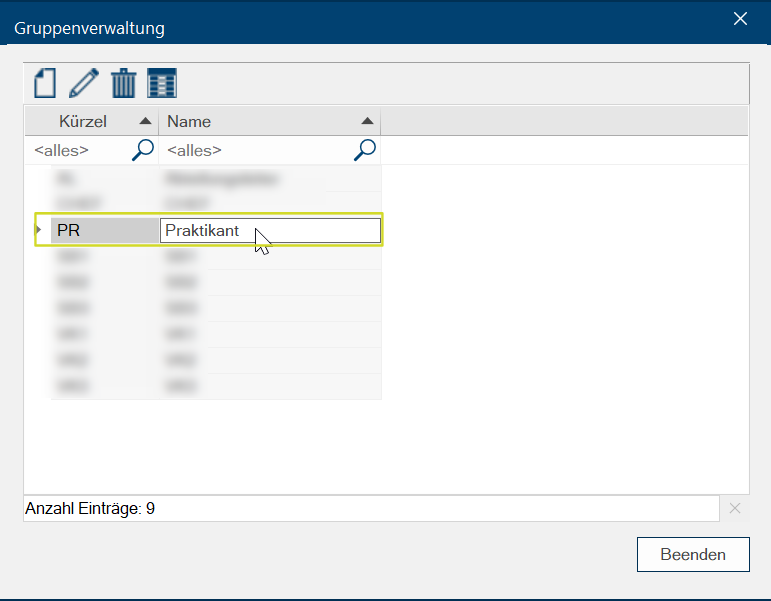
So bearbeiten oder löschen Sie eine Benutzergruppe
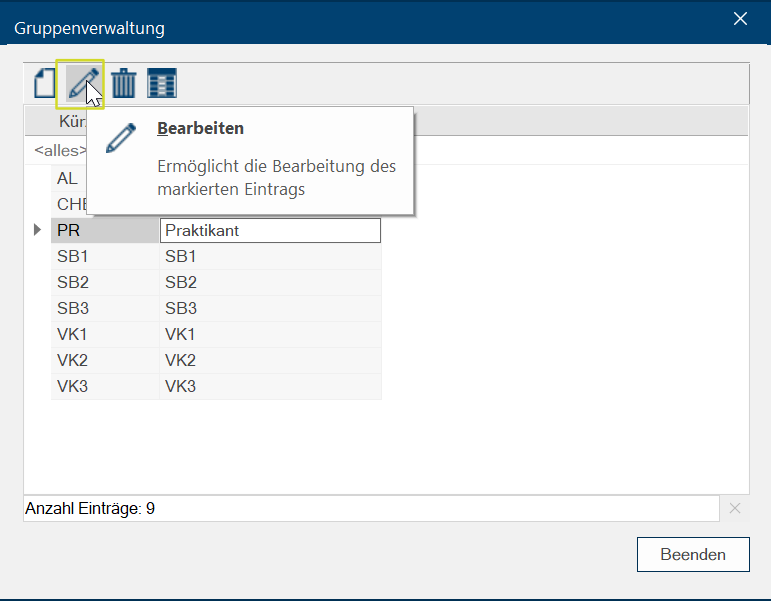
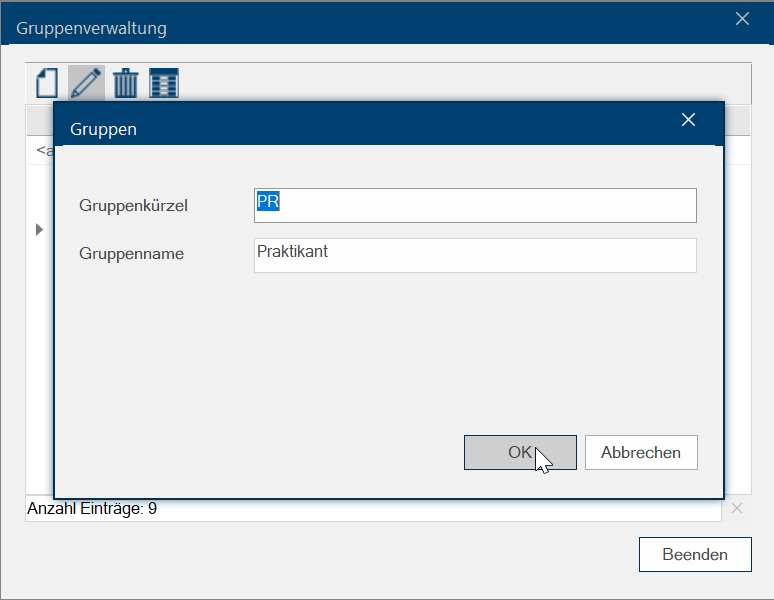
Markieren Sie in der Gruppenverwaltung die gewünschte Benutzergruppe und klicken auf das Symbol Bearbeiten. Es öffnet sich der Dialog Gruppen. Dort können Sie dann das Gruppenkürzel oder den Gruppennamen ändern und mit Klick auf OK bestätigen.
Beispiel: Praktikant
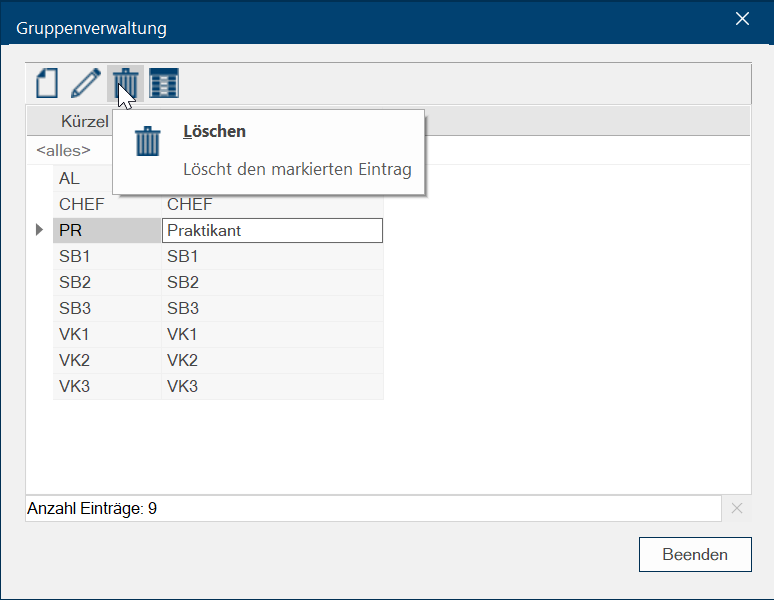
Zum Löschen einer Benutzergruppe markieren Sie diese in der Gruppenverwaltung und klicken dann auf das Symbol Löschen.
Die Rechteverwaltung
In die Rechteverwaltung gelangen Sie von der Benutzerverwaltung durch den Klick unten links auf Rechte.
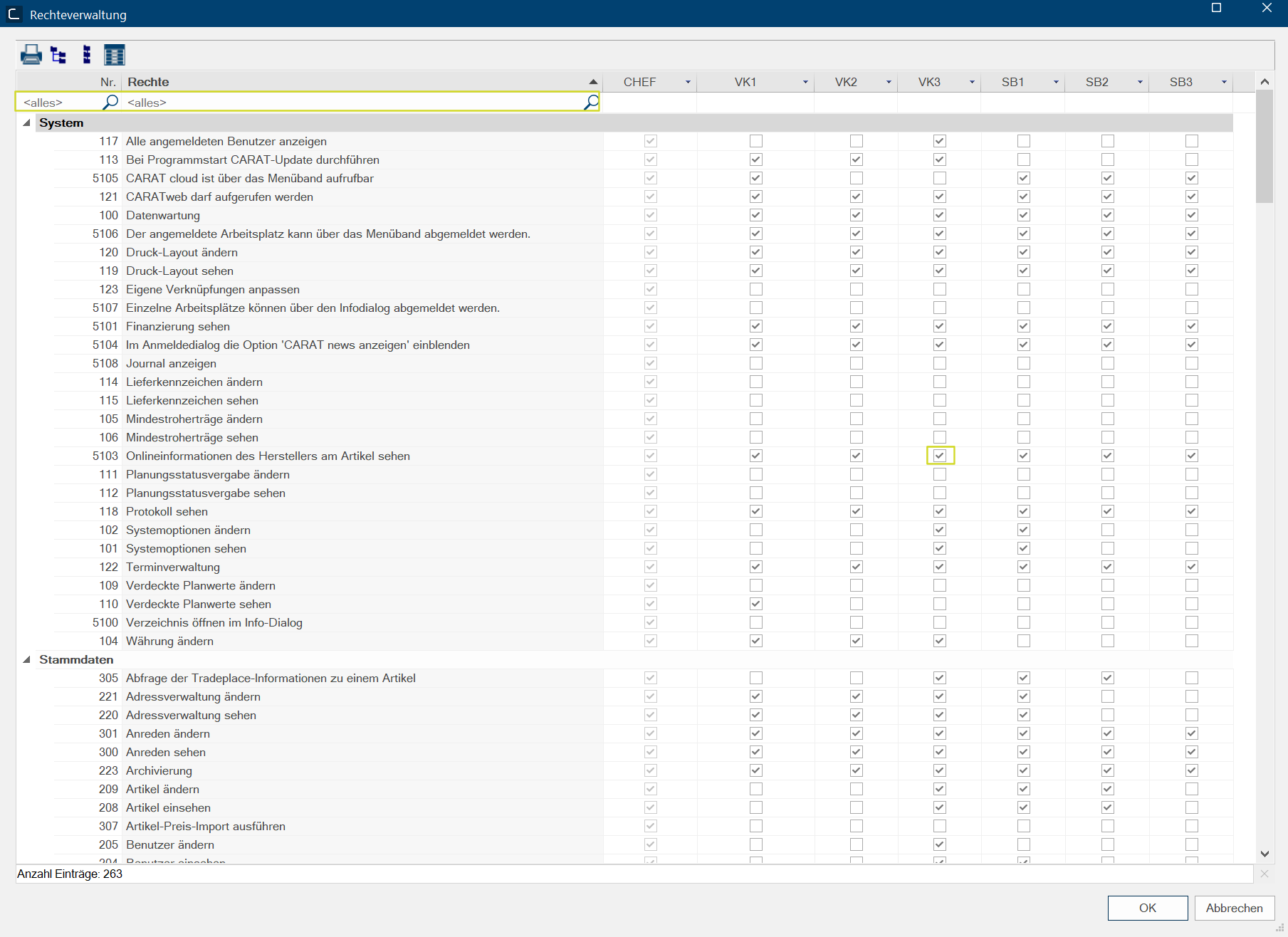
In der Rechteverwaltung haben Sie die Möglichkeit, einzelne Rechte, durch Klick auf das jeweilige Kontrollkästchen, in der Spalte der gewünschten Benutzergruppe zu aktivieren oder zu deaktivieren. Zusätzlich stehen Ihnen in der Tabelle oben links Suchleisten zur Verfügung, mit denen Sie nach Bereichen und Rechte Nr., sowie Rechten filtern können.
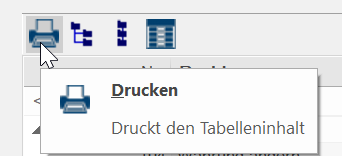
Außerdem besteht noch die Möglichkeit können Sie über Klick auf die Symbole oben links den Tabelleninhalt drucken oder die Einträge in der Tabelle zu öffnen oder zu schließen und über den Spaltenmanager nicht benötigte Spalten auszublenden. Eine Beschreibung der jeweiligen Funktion wird Ihnen angezeigt, wenn Sie das Symbol mit der Maus berühren.
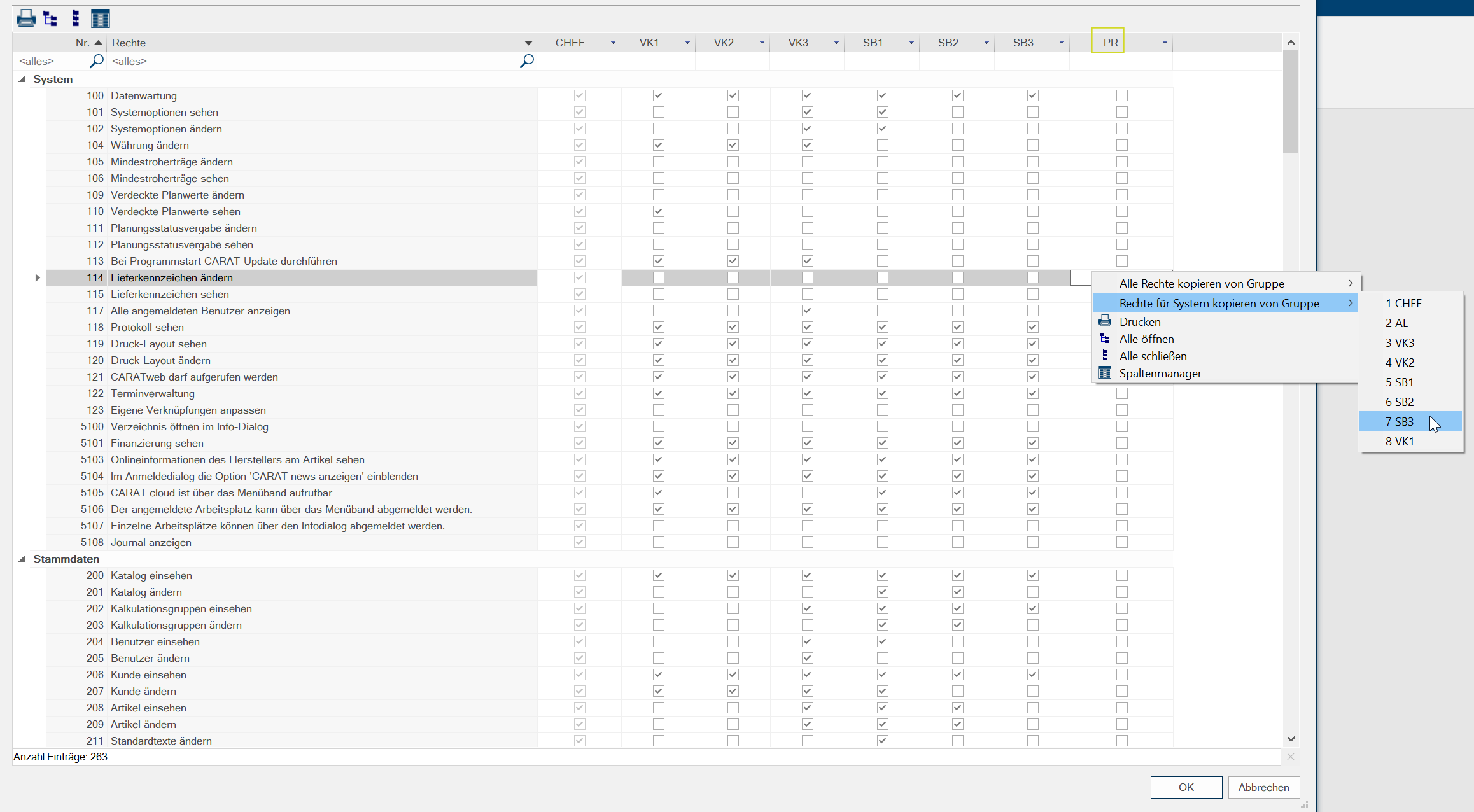
So können Sie Rechte kopieren
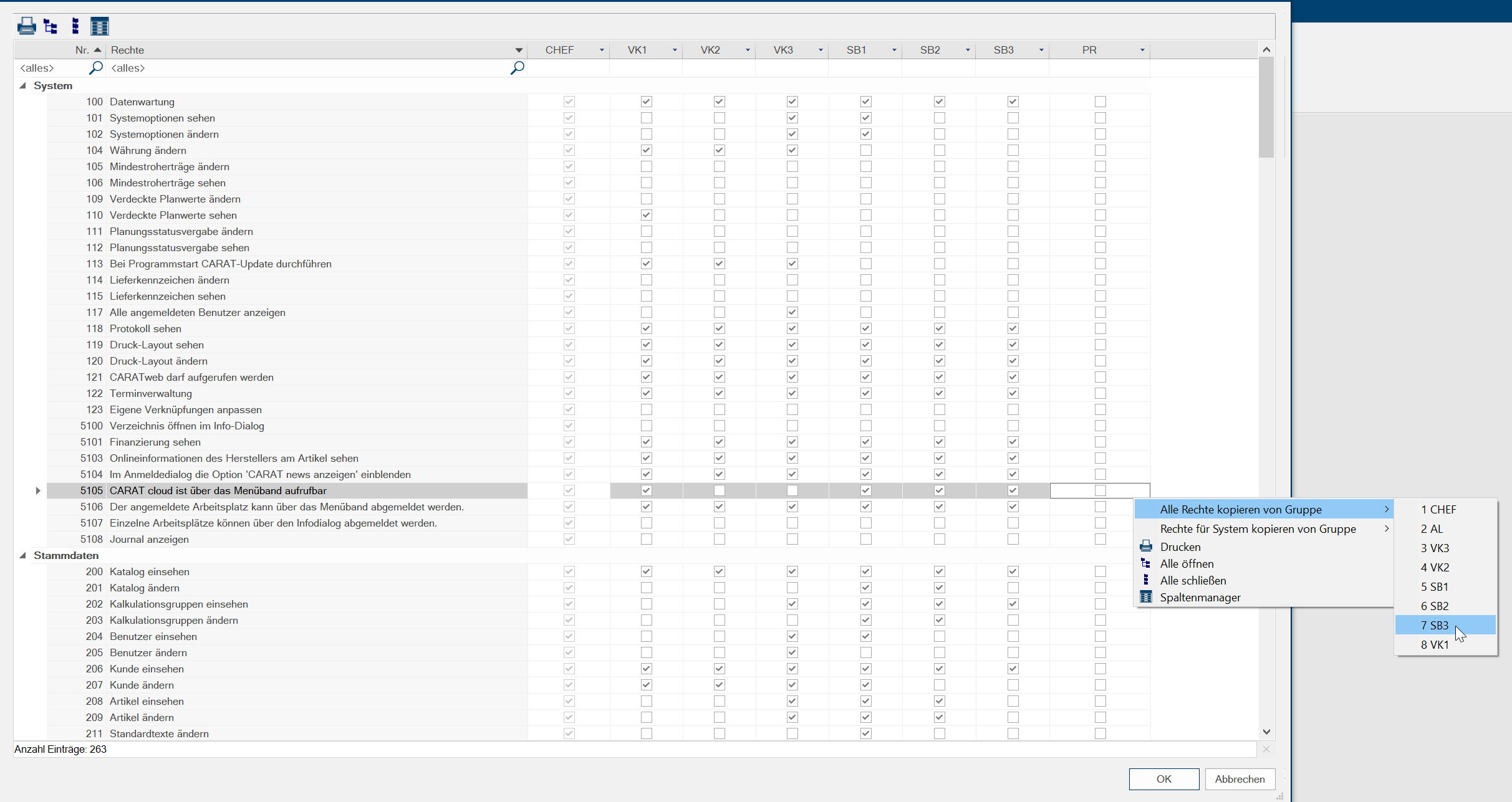
Sie haben die Möglichkeit, für eine neu angelegte Benutzergruppe, die kompletten Rechte von einer anderen Gruppe zu übernehmen, oder die Rechte eines Bereichs. Dazu klicken Sie mit der rechten Maustaste in die Spalte der neuen Benutzergruppe und wählen dann die gewünschte Funktion aus.
Beispiel: In die Benutzergruppe PR sollen alle Rechte des Bereichs System von der Benutzergruppe SB3 kopiert werden.
Beispiel: In die Benutzergruppe PR sollen alle Rechte der Benutzergruppe SB3 kopiert werden.
So nutzen Sie die Suchfunktion zum Filtern
Durch Eingabe eines Teils, oder einer vollständigen Rechtenummer im Suchfeld unter Nr. und Drücken auf Enter, können Sie sich alle passenden Ergebnisse darstellen.
Beispiel: Suche nach der Rechte-Nr.1022.

Durch Eingabe eines Teils, oder einer vollständigen Rechtebezeichnung im Suchfeld unter Rechte und Drücken auf Enter, können Sie sich alle passenden Ergebnisse darstellen.
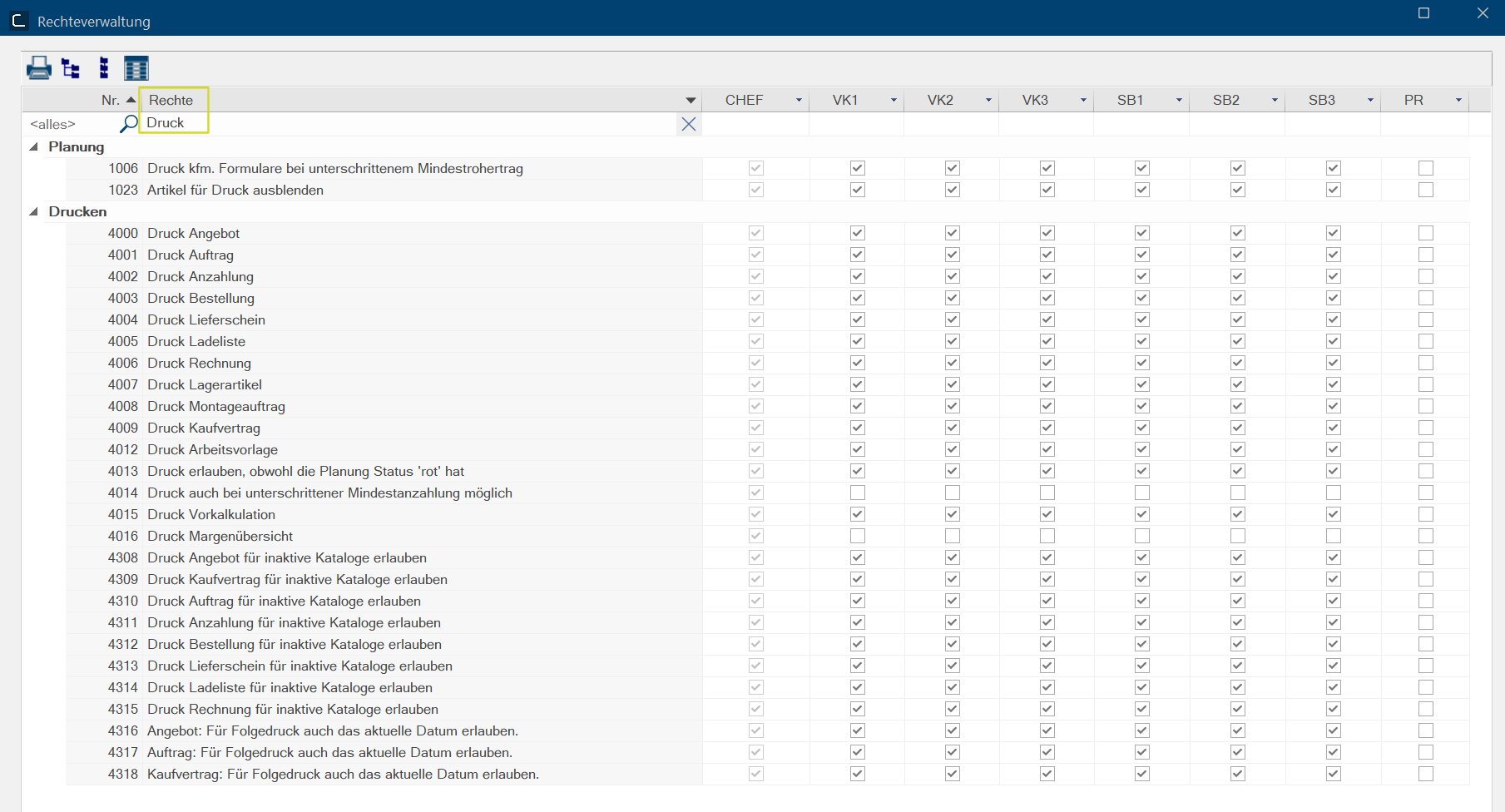
Beispiel: Suche nach allen Rechten, die mit dem Stichwort Druck zu tun haben.