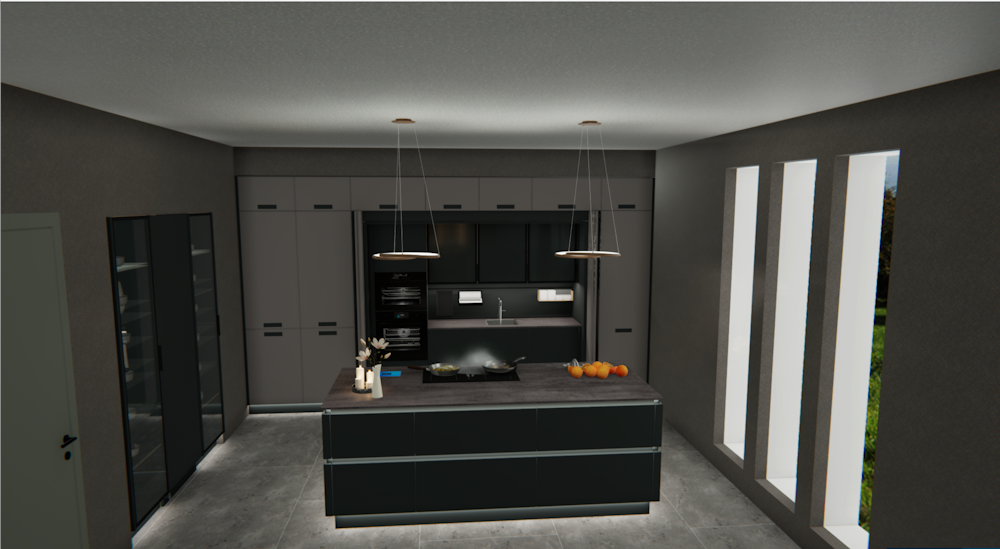
Der LumiQ Licht-Planer

Ab der Version V2026.3.1.0 können Sie den neuen LumiQ Licht-Planer von Schüller für Ihre CARAT Planung nutzen. Mit wenigen Klicks Sofern nicht anders angegeben, wird die linke Maustaste einmal kurz gedrückt. Klicken bewirkt immer ein Markieren eines Objektes oder bei einem Klick auf eine Schaltfläche die Ausführung der beschriebenen Aktion (z.B. OK, Abbrechen, Schließen). können Sie zwischen verschiedenen, für Ihre Planung passenden Lichtpaketen, oder eine Individual Option Das Wort Option (v. lat.: optio = freier Wille) bezeichnet in der Informatik eine Auswahlmöglichkeit. In unserem Fall handelt es sich dabei immer um die runden Auswahlfelder. wählen. Die in den Lichtpaketen enthaltenen Artikel werden danach automatisch in Ihre Stückliste in der CARAT Planung übernommen und die Küchenbeleuchtung entsprechend angepasst. Ob für Arbeitslicht, Griffmulden, oder durch atmosphärische Akzentbeleuchtung, können Sie damit die Küchenbeleuchtung ganz nach den Wünschen des Kunden einfach und schnell gestalten.
Siehe auch: Video LumiQ Licht-Planer
Siehe auch: Küchenbeleuchtung mit dem LumiQ Licht-Planer
 Was benötigen Sie, um den LumiQ Licht-Planer nutzen zu können?
-
Eine Planung mit dem Schüller Katalog NEXT 125 2026 ab dem Katalogstand 25/26
-
Eine in den Katalogstammdaten eingetragene Kundennummer von Schüller
-
Eine in den Katalogstammdaten vorgegebene Kalkulation für die angebotenen Lichtpakete
So führen Sie eine Licht-Planung mit dem LumiQ Licht-Planer in CARAT durch:
-
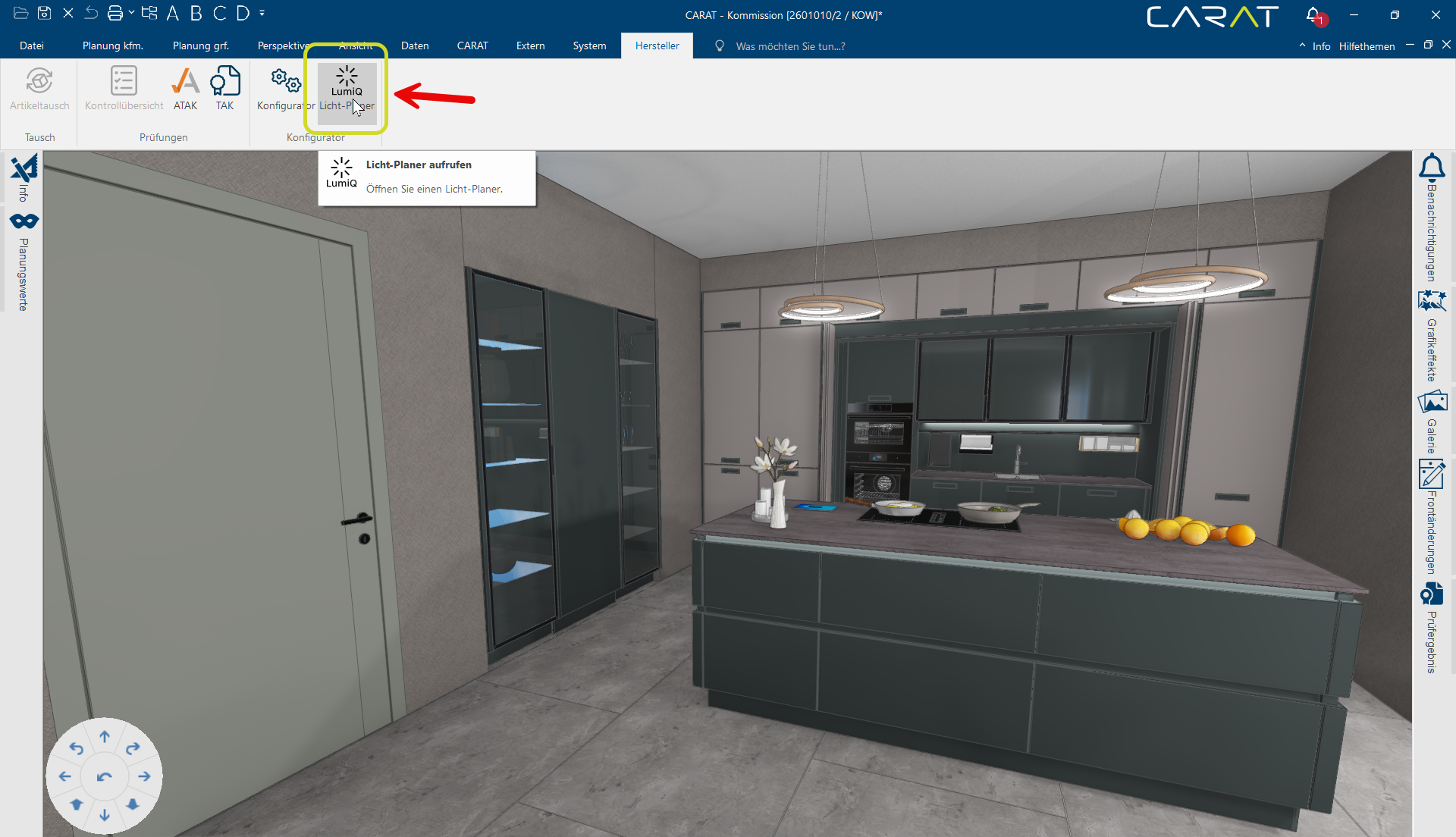
Öffnen Sie die Perspektive in der gewünschten Planung und klicken dann in der Menüleiste im Register Manche Dialogfenster sind so umfangreich, dass die Funktionen in Unterbereiche geteilt werden. Diese Unterbereiche werden meist im oberen Bereich des Dialogs angezeigt und können durch Klicken auf den entsprechenden Text erreicht werden. Hersteller im Bereich Konfigurator auf LumiQ Licht-Planer
-
Es startet derLumiQ Licht-Planer und analysiert Ihre Planung, dies kann je nach Umfang der Planung etwas dauern.
-
Ihnen werden jetzt, passend zu Ihrer Planung, verschiedene Lichtpakte angeboten, sowie ein individuell anpassbares Lichtpaket dessen Preis erst nach Auswahl der gewünschten Komponenten sichtbar wird. Wenn Sie die Lichtpakete, mit Ausnahme der Option INDIVIDUAL, in Ihre Planung übernehmen wollen, klicken Sie auf die Schaltfläche In einem Dialogfenster finden Sie immer eine oder mehrere Schaltflächen, die durch Klicken aktiviert werden können. Typische Aktionen für eine Schaltfläche sind z.B. OK, Abbrechen, übernehmen. Schaltflächen werden immer mit einem einfachen Klick mit der linken Maustaste betätigt. Anwenden. Die gewählte Lichtplanung wird dann direkt in ihre Perspektive übernommen und die entsprechenden Artikel ihrer Stückliste hinzugefügt.
Die angezeigte Preise ergeben sich aus der von Ihnen in den Katalogstammdaten hinterlegten Kalkulation. Unten links befindet sich außerdem ein Link Ein Link (englisches Lehnwort: die Verbindung, das Bindeglied) ist ein Verweis von einem Dokument durch eine entsprechende Markierung auf ein anderes Dokument. Durch einen Link kann auf einfache Weise z. B. durch ein Dokument oder eine Internetseite navigiert werden. zu einem PDF Das Adobe Portable Document Format (PDF) wurde in den 80er Jahren von Adobe Systems entwickelt und perfektioniert. Adobe PDF-Dateien enthalten Daten aus beliebigen Anwendungen, die auf jedem Rechner angezeigt werden können, und eignen sich damit zum Austausch mit Nutzern in der ganzen Welt. von Schüller mit dem Regelwerk für den LumiQ Licht-Planer, welches Sie beachten sollten.Beispiel Auswahl Lichtpakete
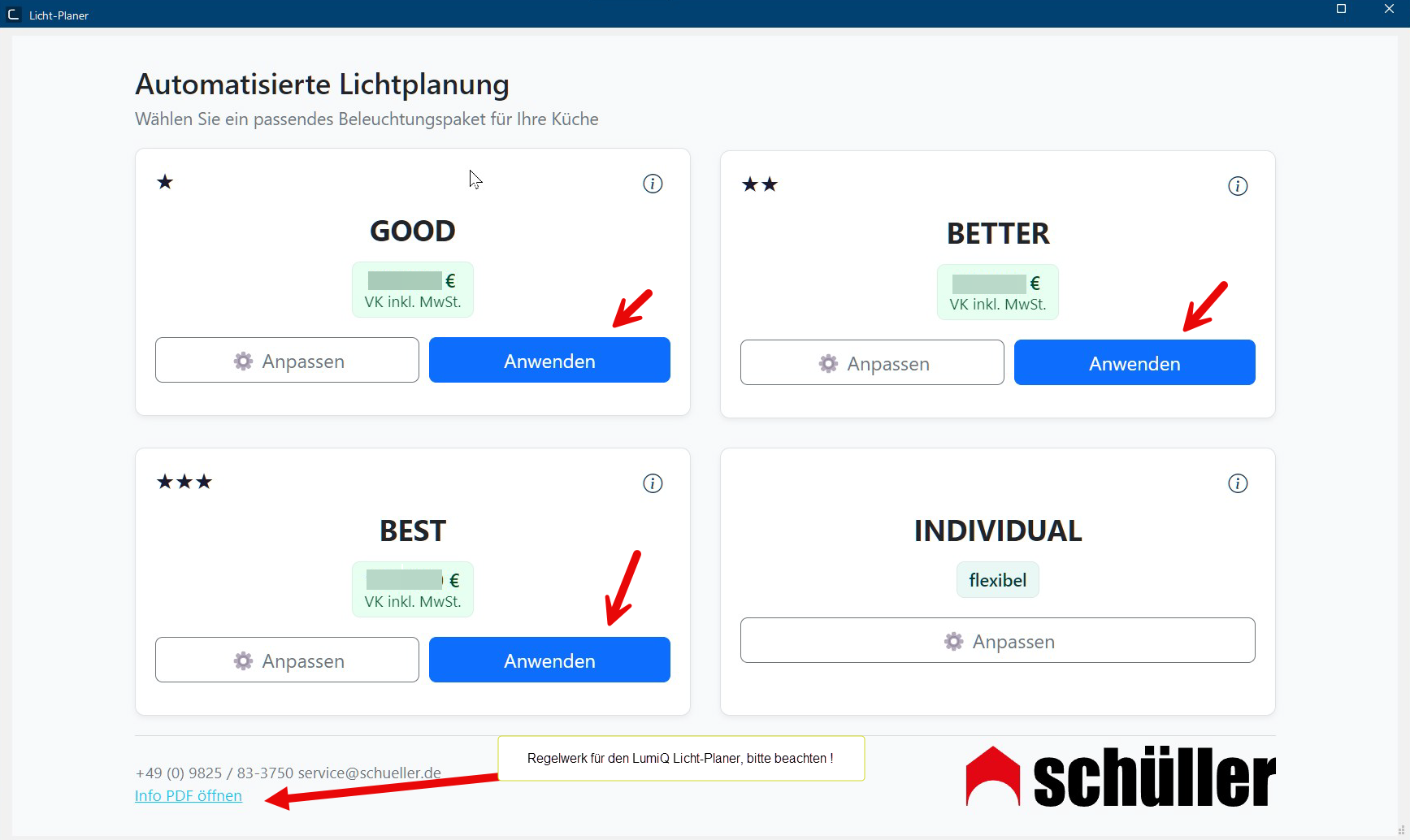
-
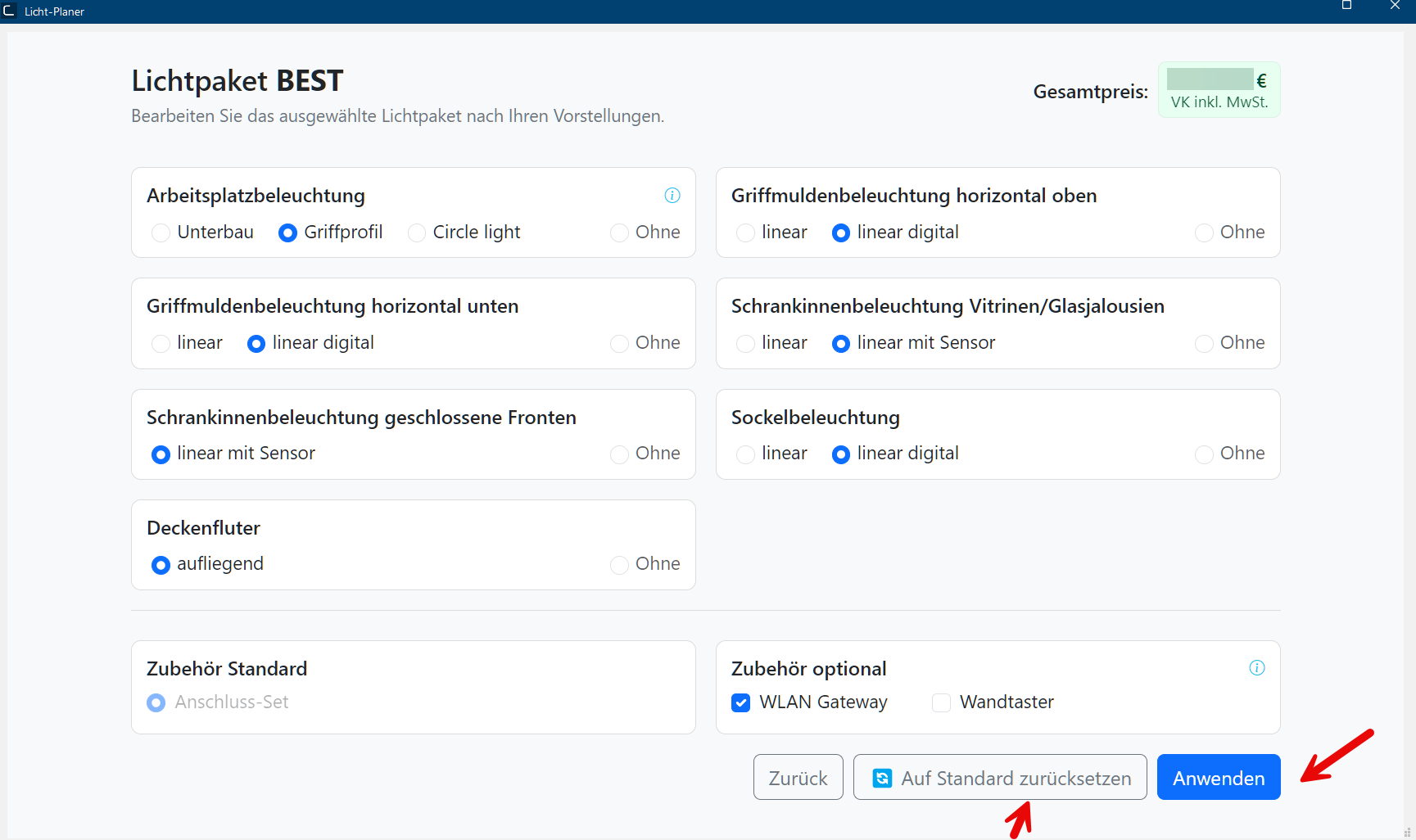
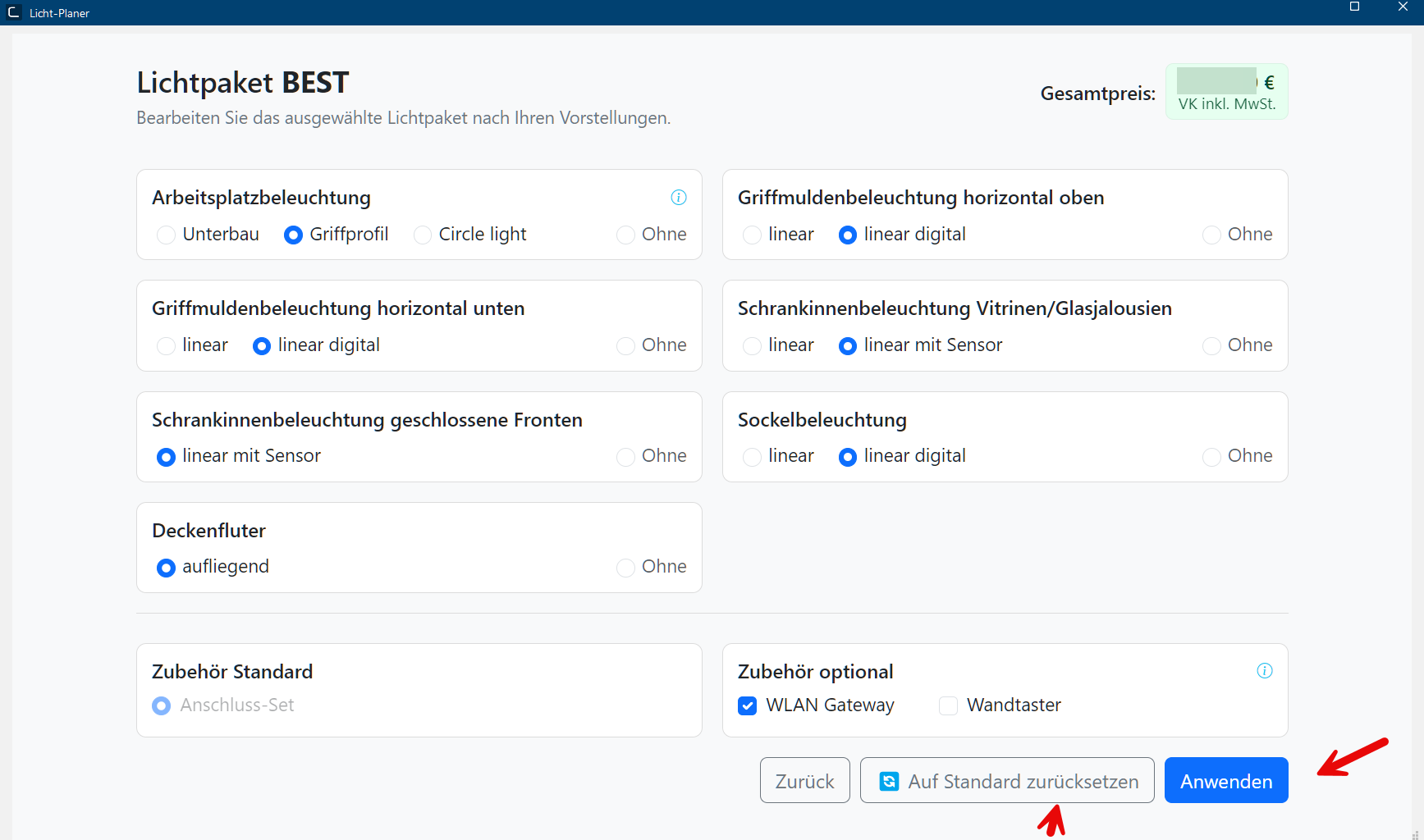
Wenn Sie den Inhalt eines Lichtpaktes ansehen, anpassen oder zurücksetzen wollen, klicken Sie auf die Schaltfläche Anpassen. Für die Option Individual ist dieser Schritt zwingend notwendig, um ein individuelles Lichtpaket zu erstellen. Nach dem Durchführen der Anpassung oder der Zurücksetzung wird automatisch auch der Paket Preis angepasst, Die Aktualisierung der Perspektive und der Artikel in der Stückliste wird durch Klick auf die Schaltfläche Anwenden ausgelöst.
Beispiel: Anpassen Dialog Als Dialog oder Dialogfenster, Dialogfeld, bezeichnet man spezielle Fenster in Software- anwendungen. Dialogfenster werden in verschiedenen Situationen von der Anwendung eingeblendet, um bestimmte Eingaben oder Bestätigungen vom Benutzer einzuholen. Lichtpaket BEST
Beispiel: Anpassen Dialog Lichtpaket INDIVIDUAL
-
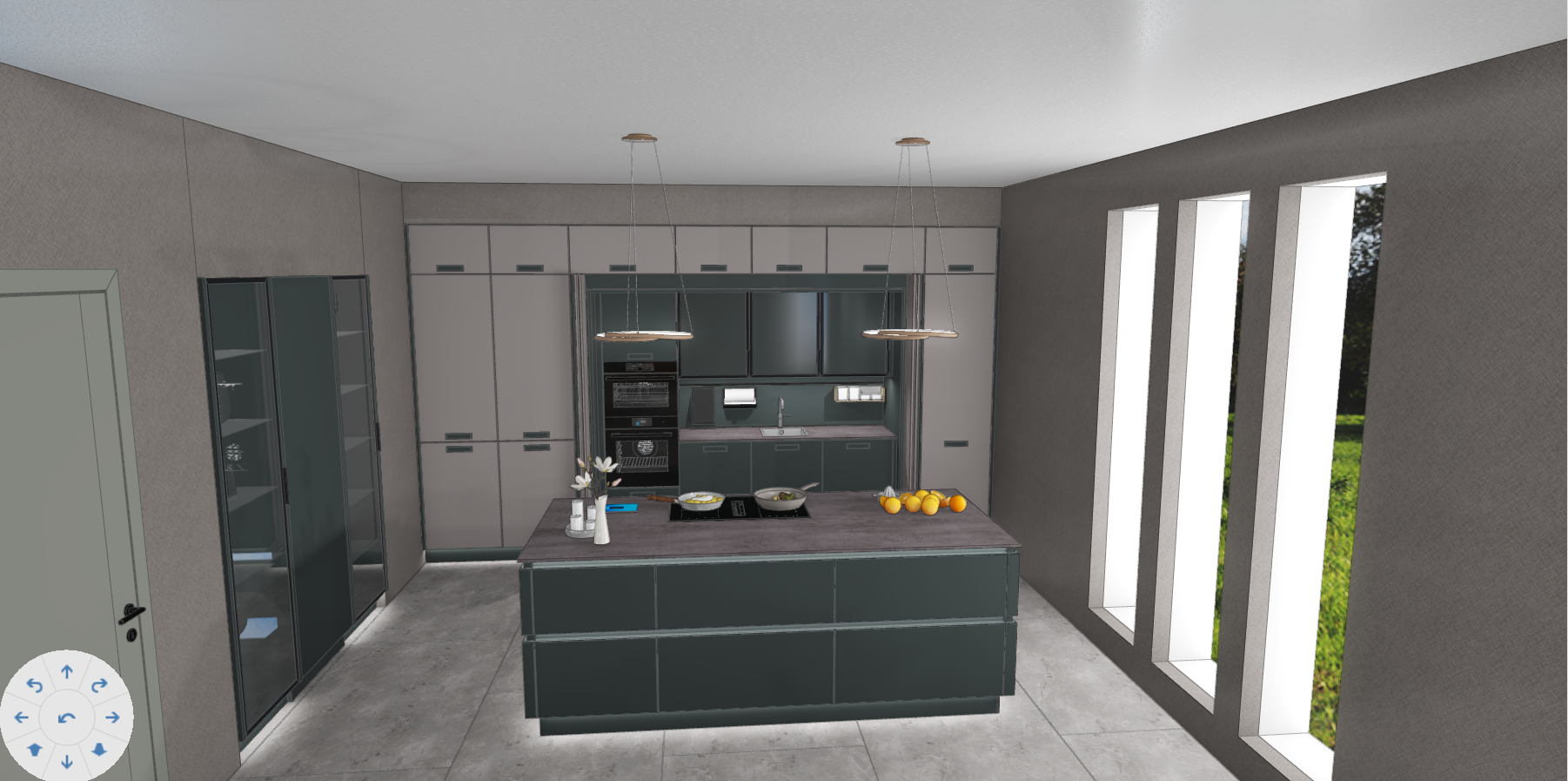
Hier sehen Sie die Beispieldarstellung eines ausgewählten Beleuchtungspaketes in der Perspektive, welches Sie dem Kunden, nach Klick auf die Schaltfläche Anwenden präsentieren können.
Beispieldarstellung in der Perspektive nach Klick auf Anwenden des Lichtpakets BEST:
 Es besteht auch die Möglichkeit, diese Szene mit dem angewendetem Lichtpaket an CARAT emotion zu übertragen und somit die Akzentbeleuchtungen zusammen mit den Animationen und der lebendigen Darstellung in CARAT emotion kombiniert zu präsentieren.