De snel toegang
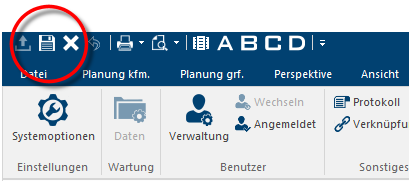
Boven de snel toegang aan de bovenste rand van de menubalk kunt u vaak gebruikte functies plaatsen, zodat u te allen tijde direct op deze functies kunt teruggrijpen, onafhankelijk van het tabblad Sommige dialoog venster zijn zo veelomvattend dat de functies in sub-sectoren worden gedeeld. Deze sub-sectoren worden meestal in het bovenste gedeelte van de dialoog getoond en kunnen worden bereikt door te klikken op de betreffende tekst. dat op dat moment geopend is. Als standaard zijn in de snel toegang reeds de functies Commissie openen, Commissie opslaan, Commissie sluiten, Ongedaan maken, Printen, Print voorbeeld, het Commissie overzicht, en de Aanzichten A tot en met D beschikbaar.
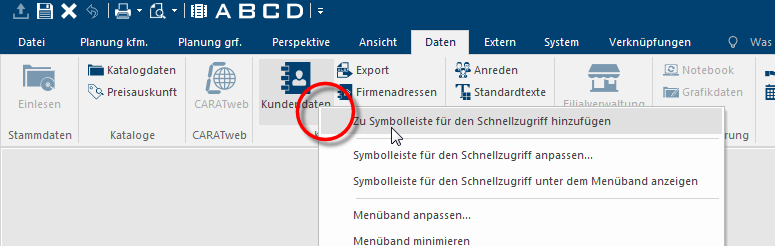
 Zo voegt u een functie aan de snel toegang toe.
Klik Voor zoverre niet anders aangegeven wordt de linker muisknop een keer kort gedrukt. Door het klikken wordt steeds een object gemarkeerd of bij het klikken op en knop, wordt de beschreven actie uitgevoerd (b.v. OK, Beëindigen, Sluiten). in een van de tabbladen van de menubalk met de rechter muisknop op de gewenste functie, en kies vervolgens de optie Het woord optie (Latijn: optio = vrije wil) betekend in de informatica een keuzemogelijkheid. In ons geval gaat het daarbij steeds om de ronde keuzevelden. Toevoegen aan werkbalk snelle toegang uit het context menu uit.
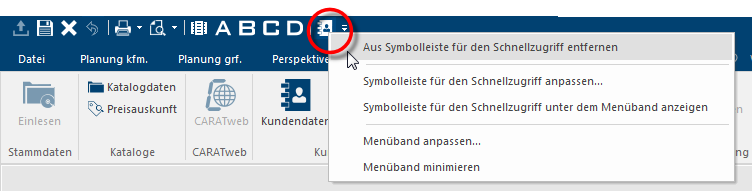
Zo verwijdert u een functie uit de snel toegang.
Klik met de rechter muisknop op de te verwijderen functie in de snel toegang balk, en kies vervolgens de optie Verwijderen uit werkbalk snelle toegang uit het context menu uit.
Zo plaats u de snel toegang boven of onder de menubalk.
Klik met de rechtermuisknop op een van de symbolen in de snel toegang. Indien de snel toegang boven de menubalk geplaatst is dan kunt u via het contextmenu In bijna alle Windows-programma´s wordt door het klikken met de rechter muisknop een keuze menu geopend, waarin de commando's staan die zinvol zijn voor de volgende werkprocessen. uitkiezen dat de snel toegang onder de menubalk getoond moet worden.
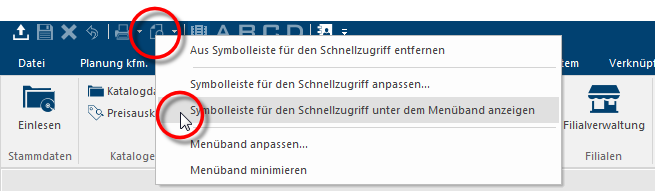
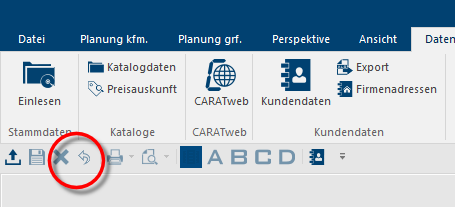
Nadat u die optie heeft uitgekozen wordt de snel toegang onder de menubalk getoond.
Symbolen met dubbele functies
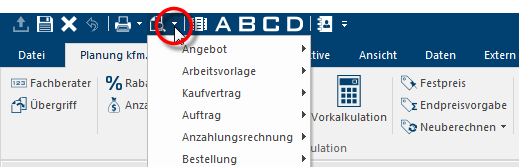
Enkele symbolen hebben een dubbele functie, dit kunt u herkennen aan het kleine driehoekje naast het symbool. Een klik op het symbool zelf initieert altijd de hoofdfunctie, terwijl een klik op het driehoekje een lijst aan mogelijke sub-functies opent.
Voorbeeld...
Als u in de snel toegang direct op het symbool voor het Print voorbeeld klikt dan wordt het print voorbeeld voor het actuele aanzicht (plattegrond, stuklijst, front aanzicht,...) geopend.
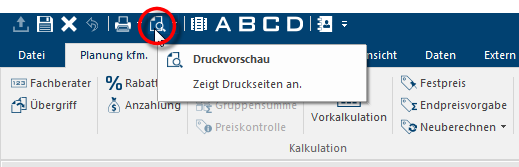
Klikt u echter in de snel toegang op het kleine driehoekje naast het symbool Print voorbeeld dan wordt een lijst met mogelijke documenten, waarvan u een print voorbeeld kunt openen, geopend. Afhankelijk van het aanzicht dat op dat moment geopend is worden u alleen commerciële of grafische documenten aangeboden.