Print-lay-out
Via de pagina Print-lay-out kunt u de optische verschijning van de commerciële- en grafische formulieren voor alle gebruikers als standaard voorinstellen. Daarnaast kun u op deze pagina ook eigen profielen voor de batchafdruk opslaan, zodat, afhankelijk voor welke stap in het proces u de batchafdruk start, u reeds direct de benodigde formulieren correct kunt selecteren.
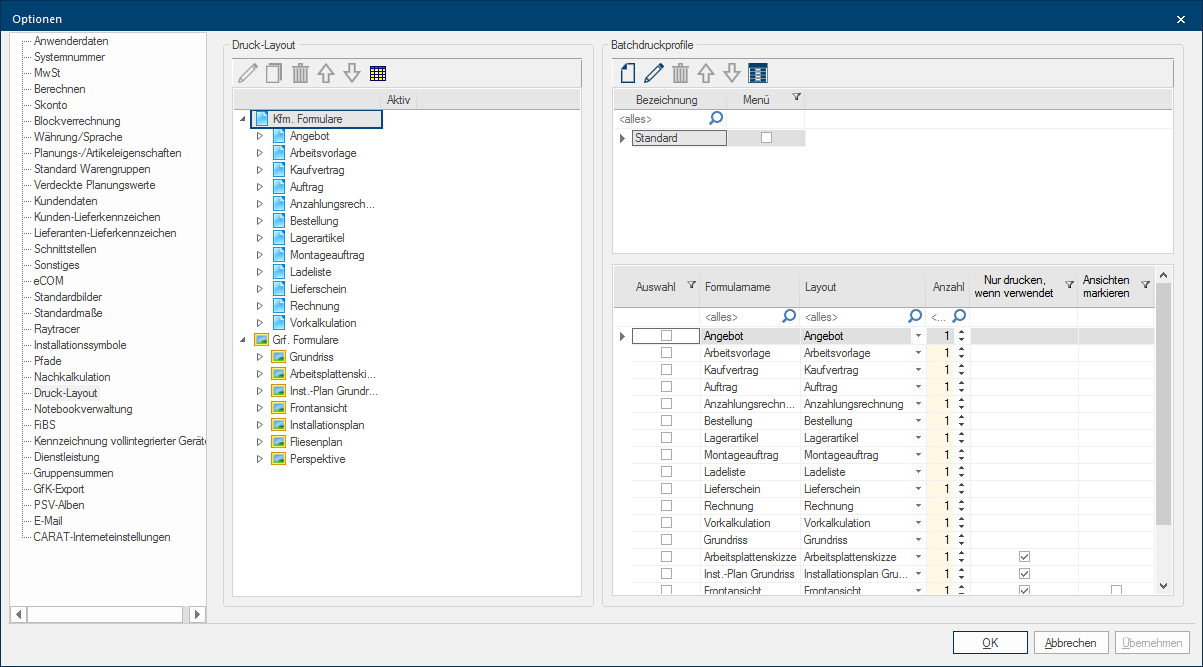
 Het gedeelte Print-lay-out
Aan de linkerzijde van de pagina bevind zich het gebied Print-lay-out. Via dit gebied heeft u de mogelijkheid om de lay-out-varianten van ieder formulier te beheren. Daarvoor worden alle ter beschikking staande commerciële en grafische formulieren getoond. Indien gewenst heeft u de mogelijkheid om voor ieder getoond formulier meerdere varianten aan te maken. Door te klikken Voor zoverre niet anders aangegeven wordt de linker muisknop een keer kort gedrukt. Door het klikken wordt steeds een object gemarkeerd of bij het klikken op en knop, wordt de beschreven actie uitgevoerd (b.v. OK, Beëindigen, Sluiten). op het driehoekje worden u de reeds bestaande lay-out varianten van een formulier getoond. Voor het printen van een formulier vanuit een planning worden de lay-out varianten, die op deze pagina zijn geactiveerd, ter keuze aangeboden.
Zo creëert u extra lay-out varianten ...
Voor ieder formulier wordt eerst slechts één lay-out variant getoond. Dit is de standaard lay-out die door CARAT wordt verstrekt en eventueel door u reeds gedeeltelijk werd aangepast aan uw doeleinden. Indien u verdere lay-out varianten voor verschillende gebruiksdoelen wilt creëren, kunt u die altijd afleiden van een reeds bestaande lay-out variant.
- Markeer eerst de lay-out variant die u als uitgangsbasis wilt gebruiken voor het aanmaken van een extra lay-out variant en klik vervolgens in de werkbalk op het symbool kopiëren. Via de werkbalk kunt u te allen tijde een lay-out variant weer bewerken of ook verwijderen.
- U dient vervolgens een eenduidige naam te geven aan de gekopieerde lay-out variant. Voor de naam kunt u maximaal 30 alfanumerieke Een alfanumeriek teken is in de strikte zin van het woord of een letter of een cijfer. Het begrip wordt in de telecommunicatie en in de computer techniek gebruikt. tekens gebruiken.
- Nadat u tenminste twee lay-out varianten heeft aangelegd, kunt u de volgorde van de lay-out varianten veranderen met de pijl symbolen. De door u voorgegeven volgorde wordt later ook gebruikt bij het tonen van de lay-out varianten in de planning. Bovendien wordt de bovenste lay-out variant ook altijd gebruikt indien het snel aanzicht van het print voorbeeld voor een formulier wordt gekozen, dus wanneer geen speciale lay-out variant wordt gekozen.
- Indien u een lay-out variant voor een bepaalde tijd niet wilt vrijgeven, kunt u voor die betreffende lay-out variant het haakje in de kolom actief verwijderen. Deze lay-out variant wordt dan in de planning niet meer ter selectie aangeboden.
Het gedeelte Batchafdruk profiel
Door het gebruiken van batchafdruk-profielen kunt u de batchafdruk nog beter aan uw behoefte aanpassen. Met een batchafdruk-profiel kunt u formulieren, die u steeds nodig heeft voor een bepaald werkproces, zoals b.v. voor het maken van de offerte of voor de opdracht, vooraf samenstellen. Daardoor vervalt het individuele kiezen bij het oproepen van de batchafdruk. Alleen de muur- of perspectief-keuze moet nog worden gedaan, omdat deze steeds afhankelijk is van de betreffende planning.
- In het bovenste gedeelte Batchafdruk profiel worden u de beschikbare batchafdruk profielen getoond. Het aankruisvakje Het aankruisvakje (Engels: Checkbox) is een standaard element van een grafische gebruikersinterface. Een checkbox heeft meestal twee toestanden (aangekruist of niet aangekruist). Dit komt in het algemeen overeen met een ja/nee keuze. in de kolom Menu geeft aan, of het dienovereenkomstige batchafdruk profiel ook in het contextmenu In bijna alle Windows-programma´s wordt door het klikken met de rechter muisknop een keuze menu geopend, waarin de commando's staan die zinvol zijn voor de volgende werkprocessen. printen van Printen en Print voorbeeld moet worden getoond. Dit is zeer makkelijk, omdat daardoor direct een batchafdruk met vooraf gedefinieerde voorinstellingen opgeroepen kan worden.
- Wanneer u een batchafdruk profiel gemarkeerd heeft, kunt u in de daaronder getoonde tabel aflezen welke formulieren voor deze batchafdruk profiel zijn geselecteerd. Verder wordt getoond welke Lay-out varianten worden gebruikt en het Aantal exemplaren dat van het betreffende formulier geprint moet worden. Ook de voorinstellingen Alléén printen indien gebruikt of Aanzichten markeren voor de grafische documenten kan via deze tabel worden beïnvloed.
Aanleggen van een batchafdruk profiel.
- Klik in de bovenste werkbalk op Nieuw om een nieuw batchafdruk profiel aan te leggen. Vervolgens geeft u een passende naam voor het batchafdruk profiel. Met de symbolen Wijzigen en Verwijderen kunt u de naam van een bestaand batchafdruk profiel herbenoemen of het profiel ook volledig verwijderen.
- Met de pijl symbolen heeft u ook nog de mogelijkheid, de volgorde van de batchafdruk profielen naar uw wensen aan te passen.
- In de onderste tabel onder kunt u vastleggen welke Formulieren en welke Lay-out per formulier gebruikt moet worden voor het gemarkeerde batchafdruk profiel. Bovendien heeft u via de kolom Aantal de mogelijkheid om meer dan één print-out per formulier te printen, indien gewenst.
- Als extra voorinstellingen voor het Frontaanzicht, de Werkblad schetsen, het Installatieschema en het Tegel-plan kunt u aangeven dat deze documenten in de batchafdruk alléén dan geprint mogen worden, indien ze ook in de planning zijn aangemaakt. Bovendien kunt u voor het Frontaanzicht, de Installatieschema- en het Tegel plannen alsook voor het Perspectief aangeven dat altijd alle gebruikte aanzichten automatisch voor de batchafdruk geselecteerd moeten worden. Natuurlijk kunt u deze voorinstellingen achteraf in de dialoog Speciale vensters in software-toepassingen worden dialoog, dialoog venster of dialoog veld genoemd. Dialoog vensters worden in verschillende situaties van de toepassing getoond om bepaalde invoer of bevestigingen van de gebruiker te verkrijgen. batchafdruk altijd nog aanpassen.


