Valuta/taal
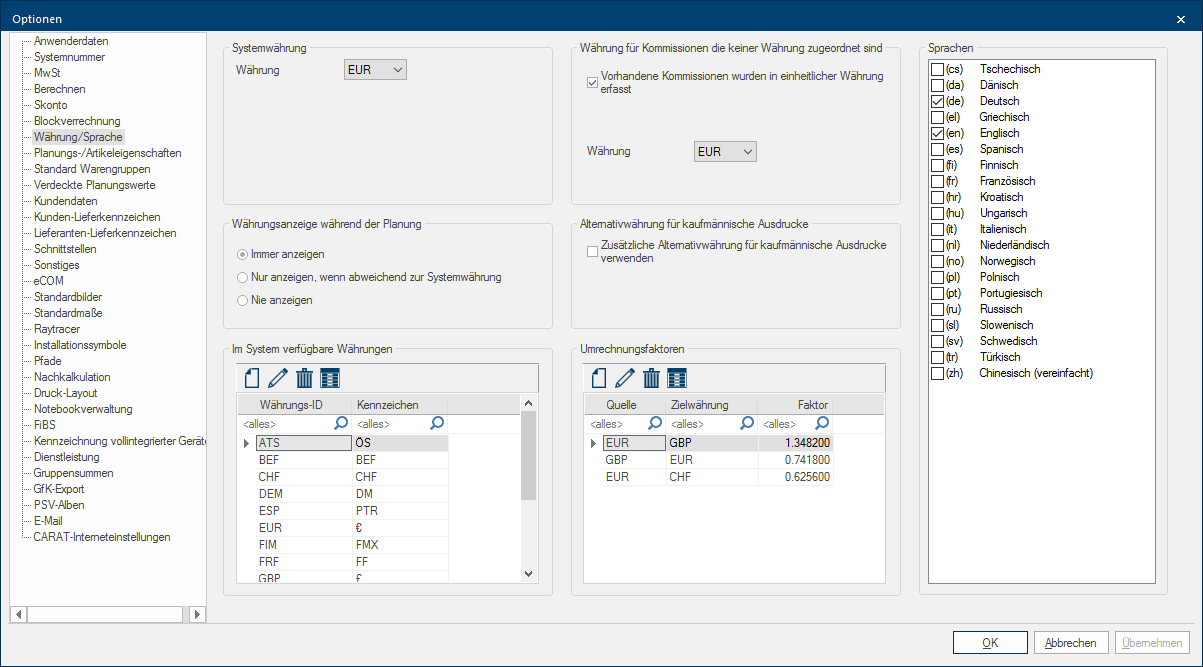
Op de pagina Valuta/taal kunt u alle basisinstellingen voor de valuta bepalen, waarmee u in CARAT wilt werken. Verder kunt u hier instellen, welke talen voor de programma-interface van CARAT tot uw beschikking dienen te staan.
 Systeemvaluta
In het gedeelte Systeem valuta bepaald u de valuta, waarmee uw commissies aangelegd dienen te worden. Via een keuzeveld Indien er voor een functie meerdere mogelijkheden ter beschikking staan dan worden dezen vaak in een lijst gepresenteerd. Klik gewoon op het zwarte driehoekje aan de rechte rand om de gewenste mogelijkheid uit te kiezen. heeft u de beschikking over alle in CARAT ingevoerde valuta. Door het bepalen van de systeem valuta heeft CARAT de mogelijkheid ook catalogi gegevens te gebruiken, die in een andere valuta aangelegd zijn.
- Voorbeeld: Uw systeem valuta is Euro (EUR). Indien u nu bijvoorbeeld een offerte met een catalogus aanlegt, die als valuta Zwitserse Franken (CHF) bevat, dan rekent CARAT de ingevoerde prijs automatisch om in Euro (EUR), op basis van de ingevoerde wisselkoers. Indien gewenst kan de oorspronkelijke valuta als alternatieve valuta in de offerte uitgeprint worden.
Zo kunt u achteraf de valuta in een commissie wijzigen.
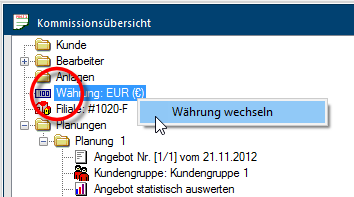
Open allereerst het Commissie overzicht van de planning, waarvan u de valuta van wilt wijzigen. Vervolgens klikt u met de rechter muisknop op de optie Het woord optie (Latijn: optio = vrije wil) betekend in de informatica een keuzemogelijkheid. In ons geval gaat het daarbij steeds om de ronde keuzevelden. Valuta en kiest u met de linker muisknop de optie Valuta wisselen uit.
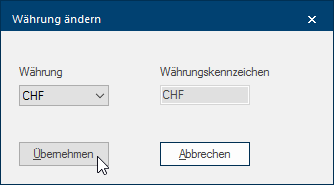
Nu wordt de dialoog Speciale vensters in software-toepassingen worden dialoog, dialoog venster of dialoog veld genoemd. Dialoog vensters worden in verschillende situaties van de toepassing getoond om bepaalde invoer of bevestigingen van de gebruiker te verkrijgen. Valuta wijzigen geopend. Daar selecteert u vervolgens via het keuzeveld Valuta de valuta, waarin uw commissie omgerekend dient te worden.
Voordat u de valuta werkelijk kunt overnemen volgt nog een laatste Veiligheid query, die vraagt of de prijzen werkelijk omgerekend moeten worden. Zodra u ook deze query met een druk op de knop In een dialoog venster vindt u steeds één of meerdere knoppen die door erop te klikken geactiveerd kunnen worden. Typische acties voor een knop zijn b.v. OK, Annuleren of Toepassen. Knoppen worden altijd met een enkele klik met de linker muisknop bediend. Ja bevestigt, wordt de valuta van de commissie geconverteerd en worden alle artikelen omgerekend.
Valuta zichtbaar tijdens het plannen
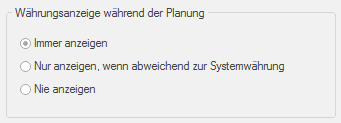
Via het gebied Valuta zichtbaar tijdens het plannen kunt u instellen, of de in de commissie gebruikte valuta bij een geopende planning in der statusbalk, aan de onderste rand van het CARAT-programma venster Programma´s en bestanden worden onder Windows (Engels= venster) in vensters weergegeven. In CARAT wordt voor ieder aanzicht (b.v. plattegrond, artikel invoer, frontaanzicht, perspectief enz.) een eigen venster geopend. Zo kan u verschillende vensters voor de bewerking tegelijk zien. Als in één venster iets veranderd wordt, heeft dit automatisch een uitwerking op alle andere vensters., getoond dient te worden. Deze optie heeft alléén betrekking op het tonen van de valuta op het beeldscherm Een beeldscherm (ook monitor) is een weergave apparaat, of een deel van een weergave apparaat voor het weergeven van letters of beelden. In technische zin is het dus een visuele weergave. en geeft u de mogelijkheid snel te kunnen zien in welke valuta de desbetreffende planning aangelegd werd.
|
Benaming: |
Omschrijving: |
|---|---|
|
Altijd tonen |
Indien u deze optie selecteert, wordt de valuta bij een geopende planning altijd in de statusbalk, aan de onderste rand van het programma venster, getoond. |
|
Alléén tonen, wanneer afwijkend van de systeemvaluta |
Indien u deze optie selecteert, wordt de valuta alléén in de statusbalk getoond, indien de in de commissie gebruikte valuta afwijkt van de in de systeem opties ingestelde valuta. |
|
Nooit tonen |
Indien u deze optie selecteert, wordt de valuta niet in de statusbalk getoond. |
Valuta voor commissies die géén valuta hebben
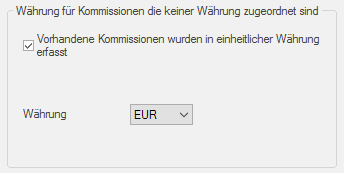
Normaal gesproken dient u de instellingen in dit gebied niet te wijzigen. Deze optie was noodzakelijk toen de Euro ingevoerd werd, aangezien er vóór de invoering van de Euro in het jaar 2002 geen valuta-specificatie in een commissie opgeslagen werd.
Alternatieve valuta voor commerciële print-outs
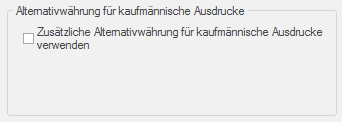
Indien u voor uw commerciële formulieren naast de systeem valuta ook een alternatieve valuta wilt tonen, dan kunt u dit bereiken door gebruik te maken van het gedeelte Alternatieve valuta voor commerciële print-outs. Als eerste dient u de optie te activeren via het bijbehorende aankruisvakje Het aankruisvakje (Engels: Checkbox) is een standaard element van een grafische gebruikersinterface. Een checkbox heeft meestal twee toestanden (aangekruist of niet aangekruist). Dit komt in het algemeen overeen met een ja/nee keuze. en vervolgens dient u de gewenste alternatieve valuta te selecteren via het keuzeveld valuta.
In het systeem beschikbare valuta's
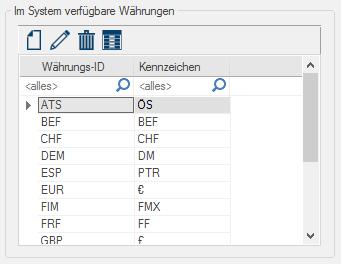
Via het gedeelte In het systeem beschikbare valuta's kunt u de valuta's en de bijbehorende valuta codes die u nodig heeft voor uw commerciële print-outs beheren. Via de werkbalk heeft u daarvoor de functies Nieuw, Bewerken en Verwijderen ter beschikking.
Zo legt u een extra systeem valuta aan.
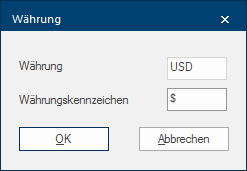
Klik Voor zoverre niet anders aangegeven wordt de linker muisknop een keer kort gedrukt. Door het klikken wordt steeds een object gemarkeerd of bij het klikken op en knop, wordt de beschreven actie uitgevoerd (b.v. OK, Beëindigen, Sluiten). eerst op het icoon nieuw om een extra Systeem valuta aan te leggen. Voer in de daaropvolgende dialoog Valuta de gebruikelijke valuta code van drie posities in in het invoerveld Valuta. In het invoerveld Valuta symbool kunt u een symbool voor uw commerciële formulieren invoeren.
- Voorbeeld: U kunt in dit invoerveld of een valuta omschrijving van drie posities (EUR, USD) of een valuta symbool (€, $) instellen.
Wisselkoersen
Indien u een extra valuta aangelegd heeft, die niet tot de Euro-zone behoort, moet een bijbehorende Wisselkoers ingevoerd worden, zodat CARAT tussen de verschillende valuta's omrekenen kan. Via de werkbalk heeft u daarvoor de functies Nieuw, Bewerken en Verwijderen ter beschikking.
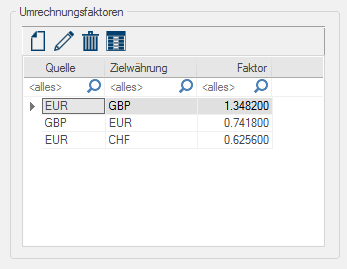
Klik eerst op het icoon nieuw om een nieuwe wisselkoers aan te leggen. In de daaropvolgende dialoog Wisselkoers stelt u, via de beide keuzevelden, de Bron- en Doel-valuta in. Voer vervolgens de bijpassende wisselkoers in.
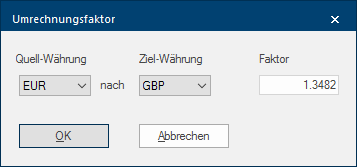
Indien u meerder valuta's aangelegd heeft en tussen de verschillende valuta's wilt omrekenen, moet u voor iedere gewenste omrekening variant een eigen wisselkoers aanleggen.
Talen
Via het gedeelte Talen kunt in instellen welke talen ter beschikking staan voor de gebruiker aanmelding van CARAT. Als basis instelling zijn in eerste instantie alleen die talen geselecteerd, die u reeds bij de programma-installatie gekozen heeft.
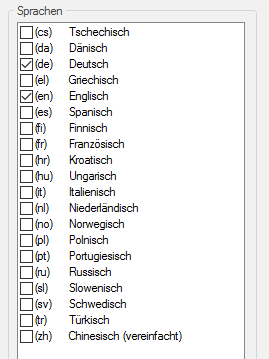
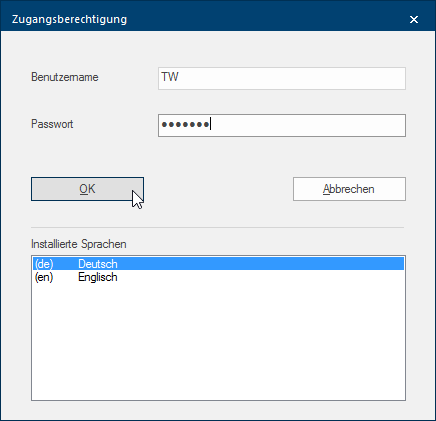
Nadat u de gewenste talen geactiveerd heeft via de betreffende aankruisvakjes, staan deze talen ter beschikking bij de gebruiker aanmelding in de dialoog Toegang's rechten.