De Standaardteksten

Een standaardtekst is een tekstbouwsteen die wordt aangelegd, om terug te kunnen grijpen op steeds terug komende tekststukken. De gebruiksmogelijkheden variëren van gewone welkomformules, actuele klanteninformatie, tot aan wettelijk relevante aanwijzingen. Via de Standaardteksten functie heeft u de mogelijkheid om voor uw commerciële documenten zoveel begin- en eindteksten alsook extra tekstbouwstenen voor de gebruikte betaalwijzen aan te maken als u wilt.
De precieze tekst van een standaardtekst wordt, normaal gesproken, niet opgeslagen in een planning, omdat een standaardtekst doorgaans slechts algemeen geldende informatie bevat. Via de ingestelde print lay-out wordt slechts de verwijzing naar de gebruikte standaardtekst opgeslagen. Indien het echter nodig is, omdat u bijvoorbeeld vaker een standaardtekst met wettelijk relevante inhoud nodig heeft, kan u door een extra optie Het woord optie (Latijn: optio = vrije wil) betekend in de informatica een keuzemogelijkheid. In ons geval gaat het daarbij steeds om de ronde keuzevelden. aangeven dat in dit geval ook de precieze tekst wordt opgeslagen.
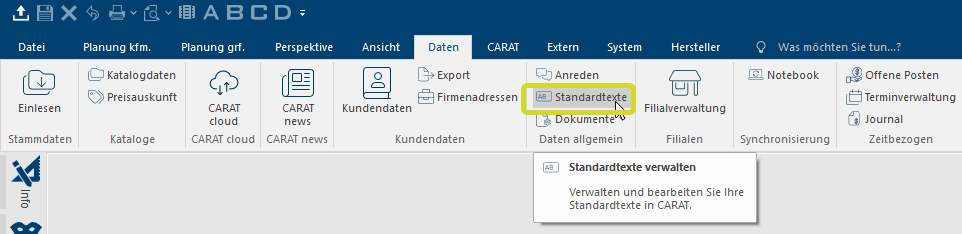
Klik Voor zoverre niet anders aangegeven wordt de linker muisknop een keer kort gedrukt. Door het klikken wordt steeds een object gemarkeerd of bij het klikken op en knop, wordt de beschreven actie uitgevoerd (b.v. OK, Beëindigen, Sluiten). op de Standaardteksten optie op het Gegevens tabblad Sommige dialoog venster zijn zo veelomvattend dat de functies in sub-sectoren worden gedeeld. Deze sub-sectoren worden meestal in het bovenste gedeelte van de dialoog getoond en kunnen worden bereikt door te klikken op de betreffende tekst. in de menubalk.
In de Beheer van de standaardteksten dialoog Speciale vensters in software-toepassingen worden dialoog, dialoog venster of dialoog veld genoemd. Dialoog vensters worden in verschillende situaties van de toepassing getoond om bepaalde invoer of bevestigingen van de gebruiker te verkrijgen. worden de reeds aangemaakte standaardteksten getoond in een overzicht met de tekst naam, de creatie datum alsook de datum van de laatste aanpassing.
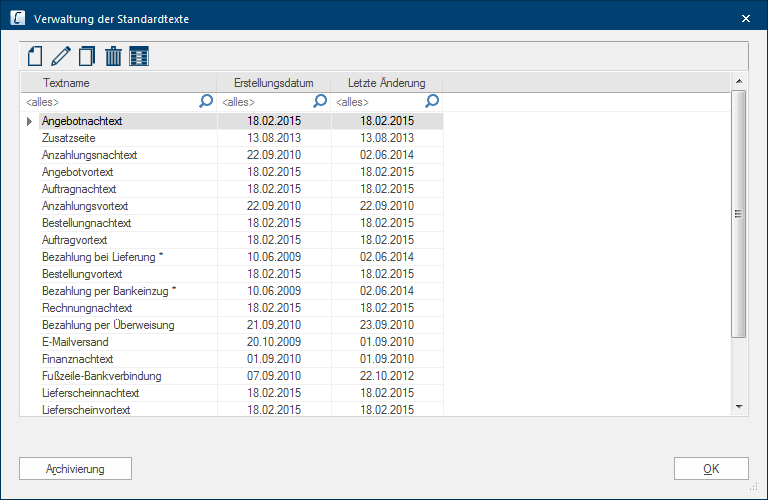
Voor het beheer van de standaardteksten heeft u symboolknoppen ter beschikking waarmee nieuwe standaardteksten gecreëerd, aanwezige standaardteksten te bewerken, te kopiëren of te verwijderen. Via de Archivering knop In een dialoog venster vindt u steeds één of meerdere knoppen die door erop te klikken geactiveerd kunnen worden. Typische acties voor een knop zijn b.v. OK, Annuleren of Toepassen. Knoppen worden altijd met een enkele klik met de linker muisknop bediend. kan de archivering van de standaardteksten worden opgeroepen, zodat aanwezige standaardteksten geëxporteerd of geëxporteerde standaardteksten weer ingelezen kunnen worden.
 Zo creëert u een nieuwe standaardtekst

Klik eerst op de Nieuw symbool knop in de Beheer van de standaardteksten dialoog, om een nieuwe standaardtekst te creëren. Vervolgens wordt de invoerdialoog voor het creëren van een nieuwe standaardtekst geopend.
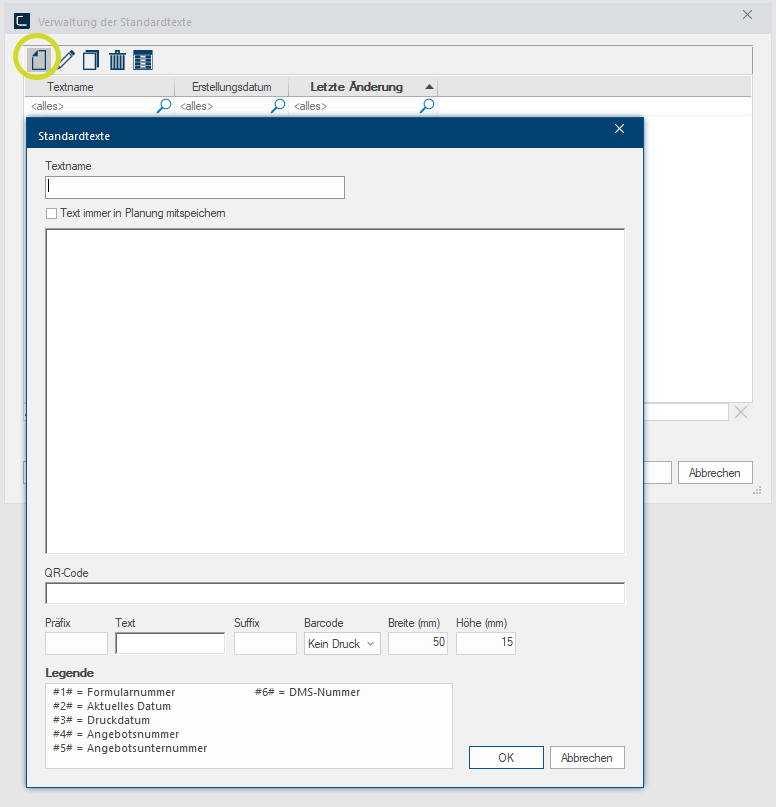
- Voer eerst in het bovenste Tekst naam invoerveld een korte, expressieve tekst naam in, waarmee u later, via de Print-lay-out, deze tekstbouwsteen aan een willekeurig document kunt toewijzen.
- Vervolgens kunt u een willekeurige tekst in het onderste invoergebied invoeren. Let op aub, dat u de standaardtekst in deze dialoog alleen inhoudelijk creëert. Het lettertype, de letterkleur of de tekst-oriëntatie kunt u later via de Print-lay-out instellen. Op deze manier heeft u de mogelijkheid dezelfde tekstbouwsteen in meerdere documenten verschillend te formatteren De formattering (Latijn forma, "vorm, verschijning") betekend in de tekstverwerking de weergave van tekst documenten. Hier is de keuze van het lettertype en van de schrijf stijl zoals bijv. vet of cursief bedoeld., zonder de tekst meermaals te moeten aanmaken.
- Activeer aub de Tekst altijd bij de planning opslaan optie, indien u wilt dat de precieze tekst van de tekstbouwsteen, zodra hij gebruikt wordt, permanent in de betreffende planning opgeslagen wordt. Standaardteksten, waarbij deze optie actief is, worden in het overzicht van de standaardteksten met een sterretje (*) gekenmerkt.
Zie ook: De Klantenadressen
Zie ook: De begin- en eindteksten
|
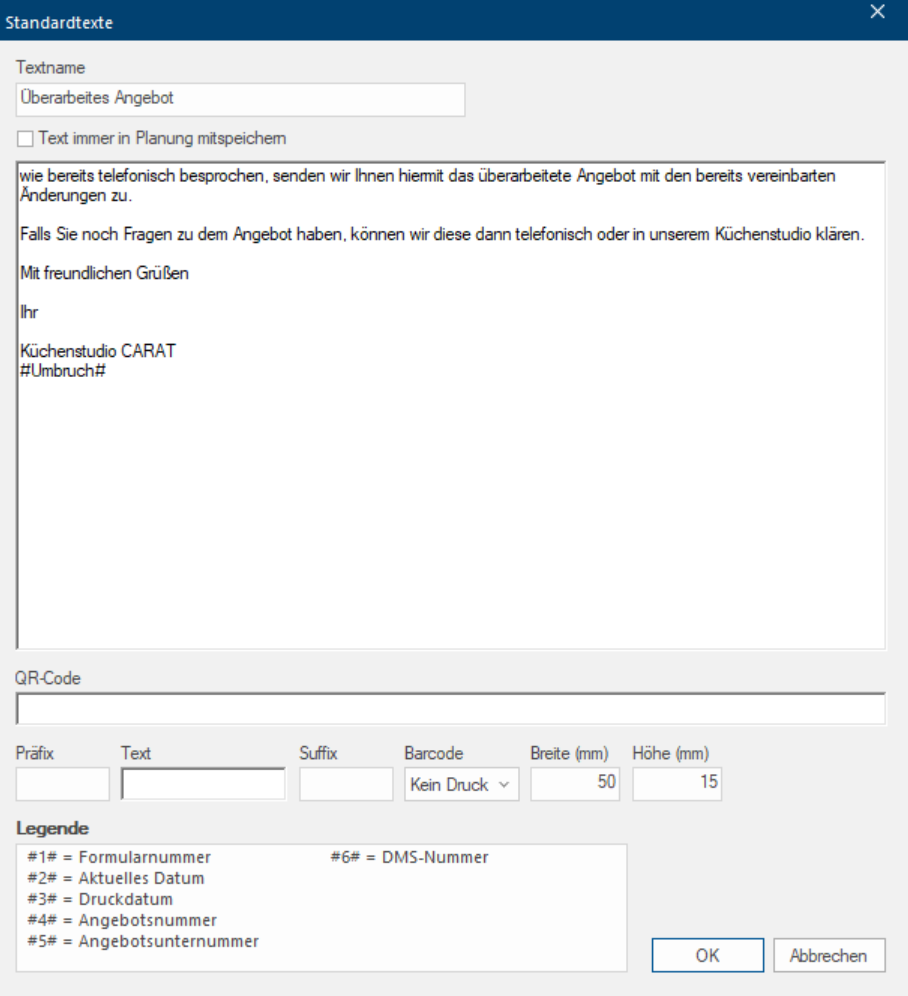
Voorbeeld: Standaardtekst met omhaal en zonder aanheft om als begintekst 1 te gebruiken |
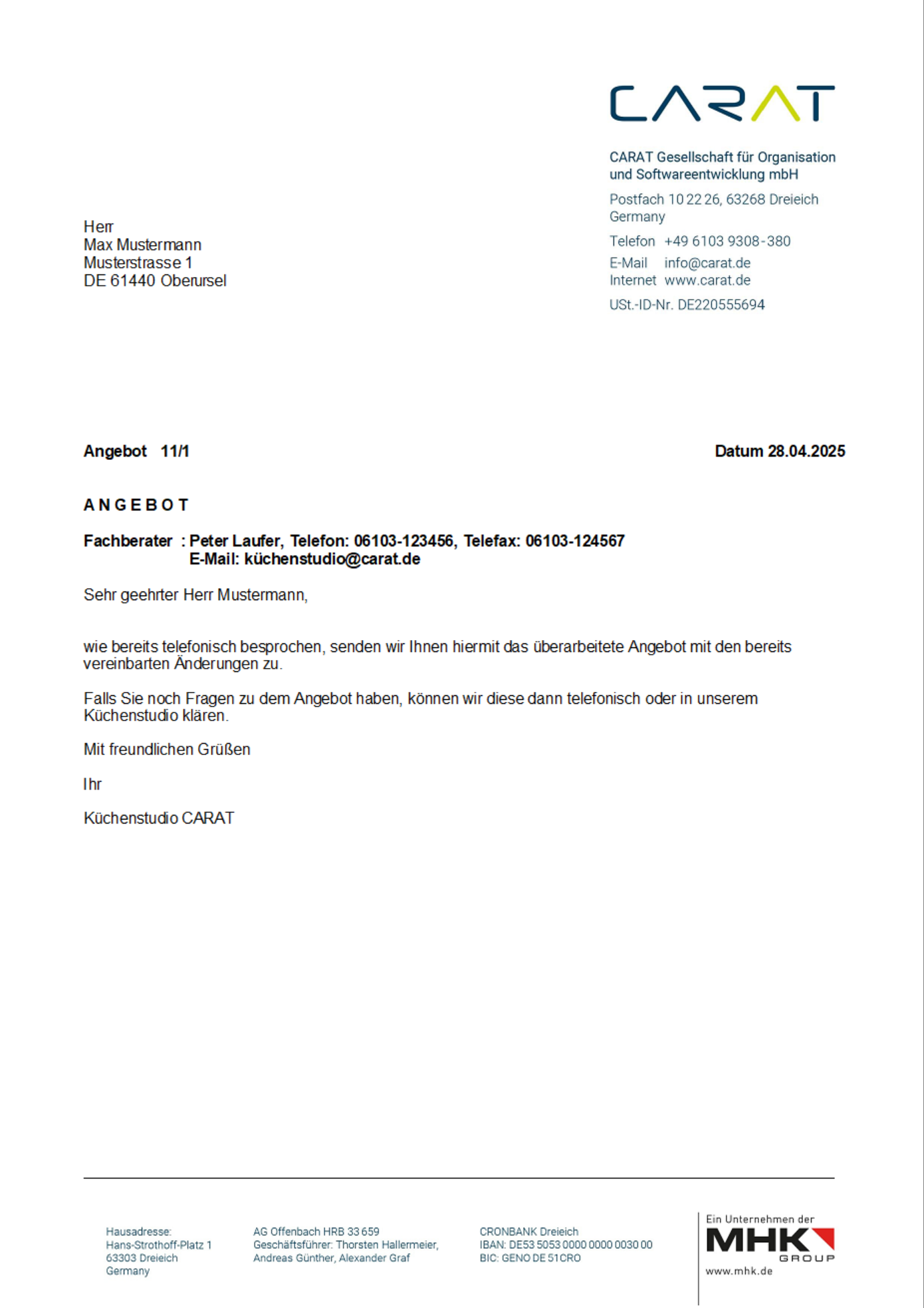
Voorbeeld: Printvoorbeeld van een standaardtekst met omhaal |
|
|
|
 Zo voegt u een pagina-onderbreking in een standaardtekst in
Voor het aanleggen van een standaardtekst staat u ook nog de parameter #OMHAAL# ter beschikking. Door de parameter #OMHAAL# wordt een handmatige pagina-onderbreking gemaakt. Als u #OMHAAL# in een standaardtekst gebruikt, wordt de gehele tekst, die op deze parameter volgt, op een nieuwe pagina geprint. De parameter zelf wordt natuurlijk niet geprint.
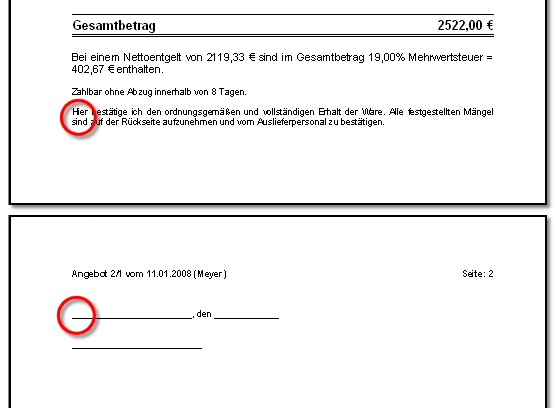
Zonder parameter #OMHAAL#
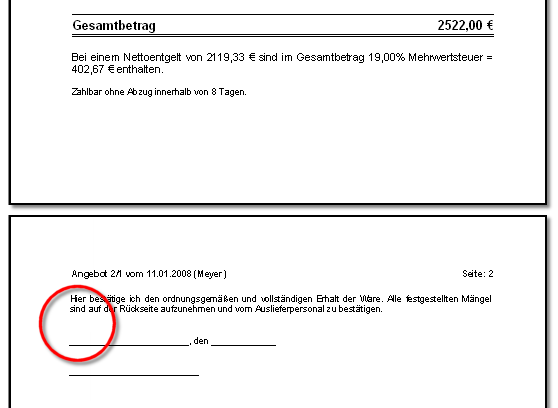
Zoals u aan de volgende afbeelding kunt zien, is er op het einde van de pagina niet meer genoeg plaats om de standaardtekst compleet te tonen. Door de ingestelde pagina-rand wordt een deel van de tekst door de automatische pagina-onderbreking naar de volgende pagina verplaatst.
Met parameter #OMHAAL#
Voor het volgende voorbeeld dient te worden gegarandeerd dat door de parameter #OMHAAL# het gedeelte van de ondertekening en de bijbehorende tekst niet door een automatische pagina-onderbreking los van elkaar wordt geprint.
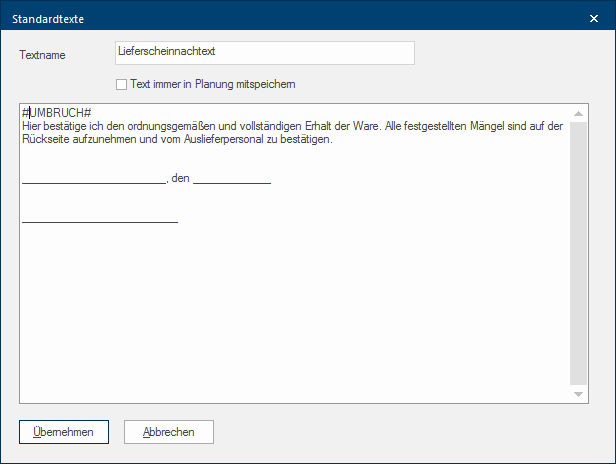
Bij deze standaardtekst mag het gedeelte van de handtekening niet worden gescheiden van bijbehorende tekst. Daarom werd de parameter #OMHAAL# voor de standaardtekst gezet. Alhoewel ook in dit geval nog een beetje plaats is op de pagina, wordt nu een handmatige pagina-onderbreking afgedwongen en de gehele standaardtekst wordt aaneengesloten geprint op de volgende pagina.
Zo maakt u een QR‑code als standaardtekst
Klik in het lint in het tabblad Gegevens op het item Standaardteksten
Om de QR‑code als standaardtekst aan te maken, klikt u vervolgens in het dialoogvenster Beheer van de standaardteksten op de knop Nieuw. Vervolgens wordt het invoerdialoogvenster voor het aanmaken van een nieuwe standaardtekst geopend.
- Voer eerst in het bovenste invoerveld Tekstnaam een korte, duidelijke naam in, waarmee u later via de afdruklay-out dit tekstblok aan een willekeurig formulier kunt koppelen.
- Anschließend können Sie einen beliebigen Text im unteren Eingabebereich hinterlegen. Beachten sie bitte, dass Sie den Standardtext in diesem Dialog lediglich inhaltlich erfassen. Die Schriftart, Schriftfarbe oder auch die Textausrichtung können Sie später über das Druck-Layout einstellen. Durch diese Vorgehensweise haben sie die Möglichkeit, denselben Textbaustein in mehreren Formularen unterschiedlich zu formatieren, ohne dazu den Text mehrfach erfassen zu müssen.
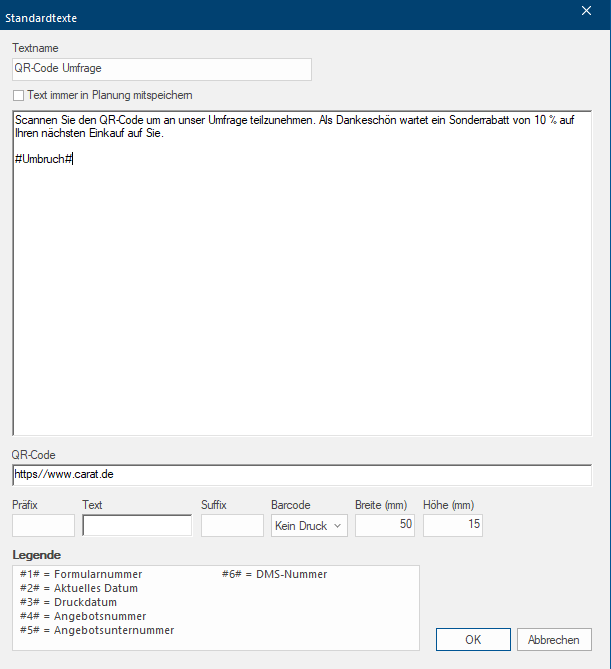
- Tragen Sie in das Feld QR-Code den gewünschten Text ein, den der QR-Code enthalten soll. Dies kann zum Beispiel eine Internetadresse sein.
- Falls Sie möchten, dass der genaue Wortlaut des Textbausteins, sobald er verwendet wird, dauerhaft in der entsprechenden Planung abgespeichert wird, aktivieren Sie bitte die Option Text immer in Planung mitspeichern. Standardtexte, bei denen diese Option aktiviert wurde, werden in der Übersicht der Standardtexte mit einem Stern (*) gekennzeichnet.
Wie Sie den QR-Code als Standardtext zu einem Formular als Vor-oder Nachtext zuordnen, finden Sie in der CARAT Hilfe unter:
|
Beispieltext für einen QR-Code |
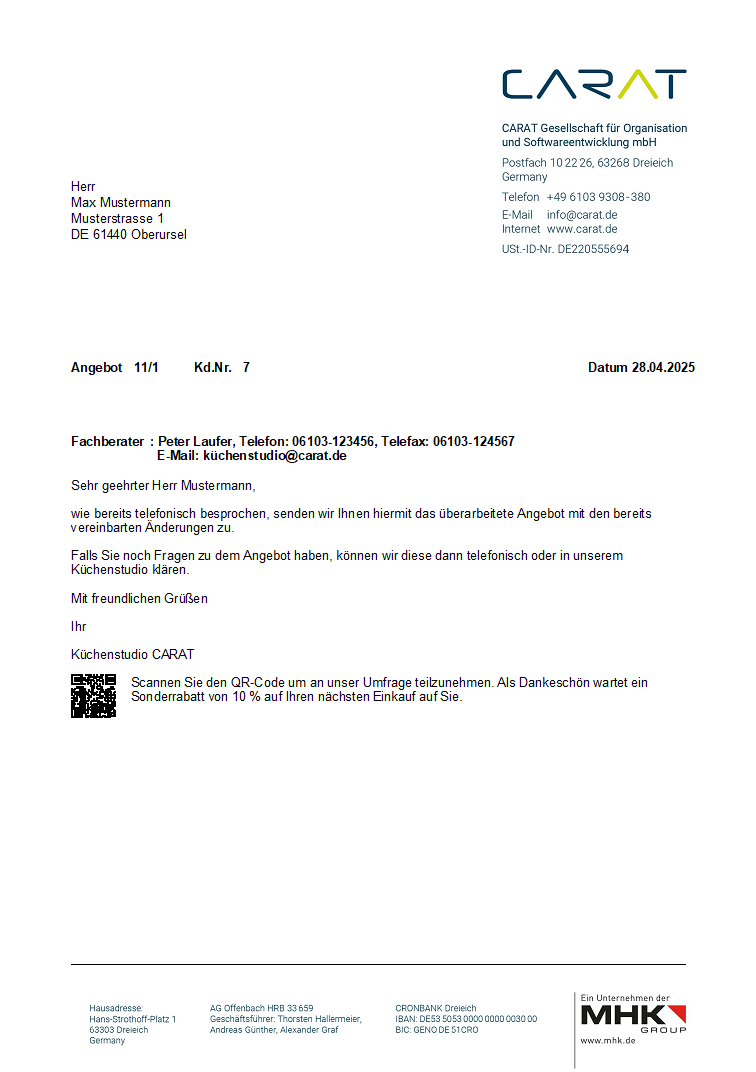
Beispieldruckvorschau für ein Angebot (Kombination Vortext Angebot mit Vortext QR-Code) |
|
|
|
 Zo maakt u een barcode in een standaardtekst
Wat is een barcode?
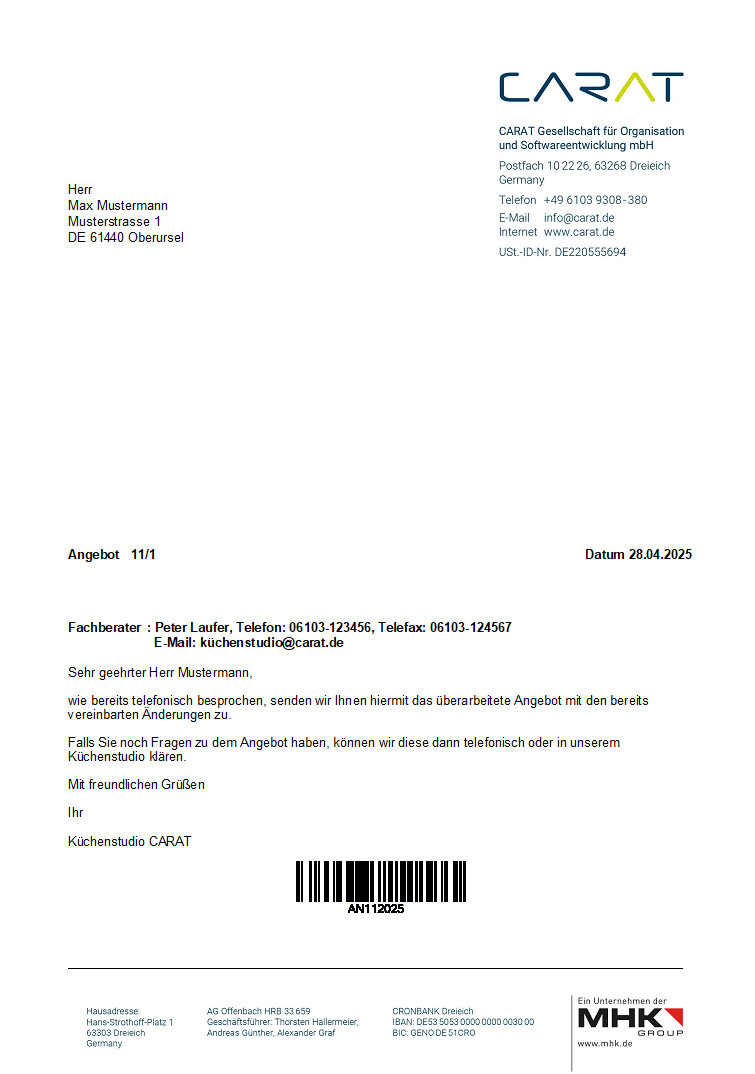
Een barcode is een machineleesbare weergave van gegevens, meestal in de vorm van parallelle lijnen (bij 1D-barcodes) of vierkanten en punten (bij 2D-barcodes). Dit maakt het mogelijk om gegevens snel en nauwkeurig op te halen en processen te stroomlijnen in sectoren zoals de detailhandel, logistiek, gezondheidszorg en andere. Voor het ontcijferen van een barcode wordt een barcodescanner (scanner)of een app op een mobiele telefoon of tablet gebruikt. De strepen en tussenruimtes van barcodes kunnen, afhankelijk van het type barcode, staan voor letters, cijfers, speciale tekens of schakeltekens.
|
Voorbeeld Offertenummer: |
|
|

Het afdrukken van de barcode op een document kan in een bestaande standaardtekst of bij het aanmaken van een nieuwe standaardtekst worden in- of uitgeschakeld.
Zie ook: De referentieregel
Zo werkt het aanmaken:
-
Klik hiervoor eerst in het lint onder het tabblad Gegevens op het item Standaardteksten.
-
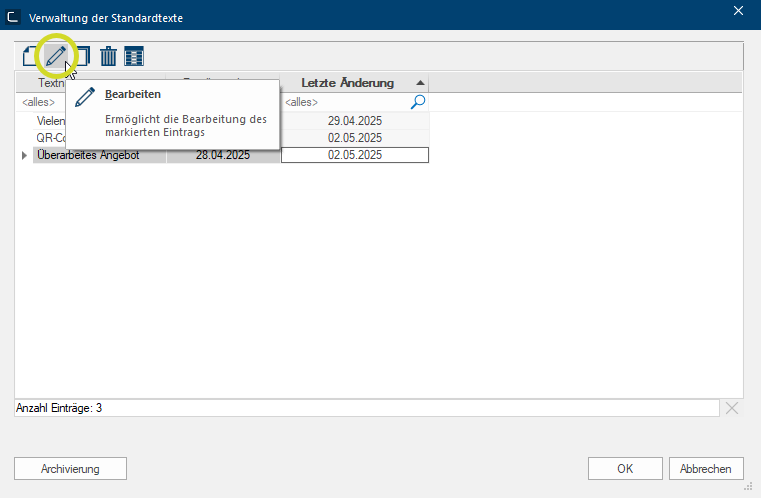
Wanneer u een bestaande standaardtekst met een barcode wilt aanvullen, klikt u op de knop Bewerken.
-
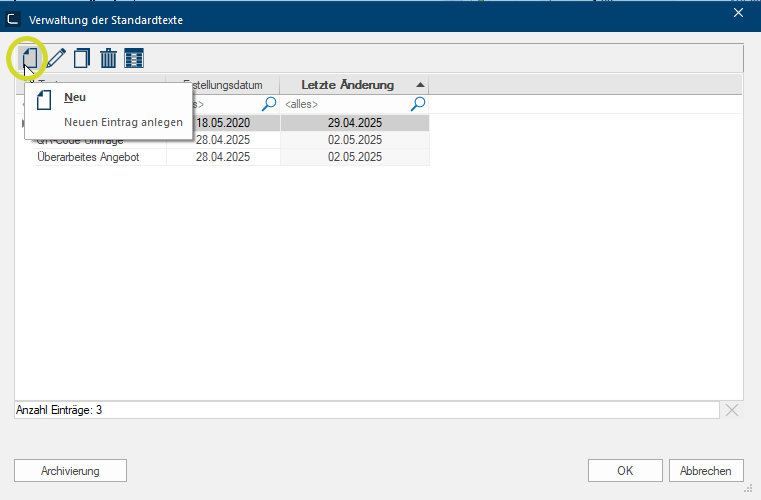
Wanneer u een nieuwe standaardtekst met een barcode wilt maken, klikt u in het dialoogvenster Beheer van standaardteksten op de knop Nieuw.
-
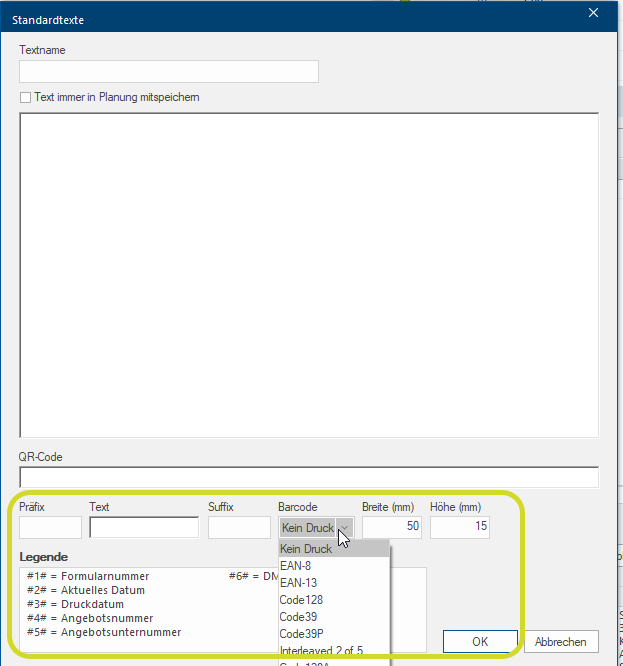
Daarna wordt in beide gevallen het invoervenster Standaardteksten (ingevuld of leeg) geopend.
-
Voer hier een tekst in, of als u een bestaande standaardtekst wilt bewerken, klik dan in het veld Prefix.
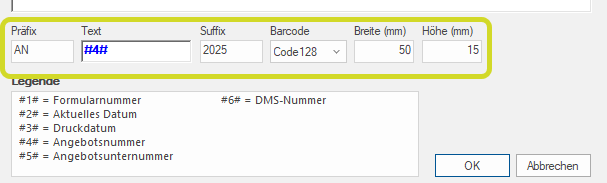
- In het invoerveld Prefix kunt u optioneel bijvoorbeeld de afkorting AN invullen om daarmee een offertenummer aan te duiden.
- In het veld “Tekst” voert u vervolgens bijvoorbeeld het ordernummer in, of een passende parameter, bijvoorbeeld #4#, uit de legenda.
- In het veld Suffix kunt u optioneel bijvoorbeeld het huidige jaartal invullen, zodat u aan de hand hiervan direct het jaar van aanmaak kunt afleiden.
- In het veld Barcode kiest u het juiste barcodetype.
|
Voorbeeld invoer offertenummer: |
|
|
-
De volgende barcode‑typen kunnen door CARAT worden gegenereerd:
Barcode-type
toegestane tekens
maximaal toegestane lengte van prefix + tekst + suffix
cijfers 0-9
8 tekens
EAN-13
Cijfers 0-9
13 Zeichen
Code128
Cijfers 0-9, hoofd- en kleine letters A-Z, a-z, speciale tekens, spaties, schakeltekens (Shift + letter)
Geen specificaties
Code39
Cijfers 0-9, hoofdletters A-Z, speciale tekens en spaties
43 tekens
Code39P
Cijfers 0-9, hoofdletters A-Z, speciale tekens en spaties
43 tekens
Interleaved 2 of 5
Cijfers 0-9
Mag alleen een even aantal tekens bevatten (maximaal 10)
Code128A
Cijfers 0-9, hoofdletters A-Z, speciale tekens
geen voorschriften
Code128B
Cijfers 0-9, hoofd- en kleine letters A-Z, a-z, speciale tekens, spaties, schakeltekens (Shift + letter)
geen voorschriften
Code128C
Ziffern 0-9
geen voorschriften
|
Voorbeeld document met barcode Code128 |
|
|