Eigen materialen
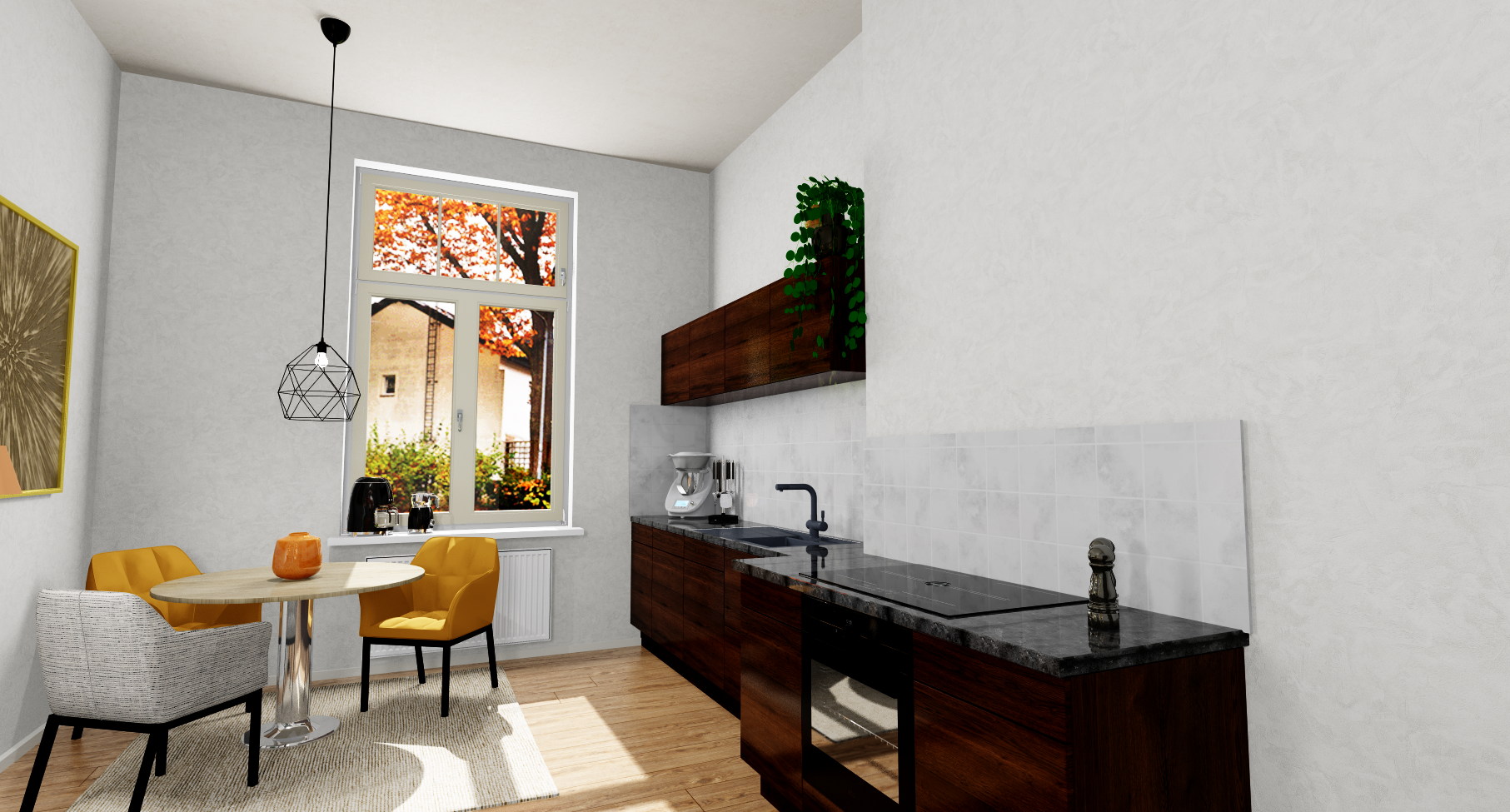
Met de installatie van CARAT heeft u automatisch toegang tot een groot aantal neutrale texturen Op het gebied van computer grafiek worden texturen gebruikt als "bekleding" voor 3D-modellen., motieven of achtergrondbeelden, die u voor het ontwerp van de ruimte-elementen zoals b.v. muren, vloeren, ramen of ook voor de verschillende contructieartikelen tot en met de decoratieartikelen kunt gebruiken. Ondanks de hoeveelheid aan kleuren en motieven kan het echter gebeuren dat een speciale kleur, een bijzonder motief of een bepaald achtergrondbeeld voor een extra creatief ruimte-ontwerp ontbreekt.
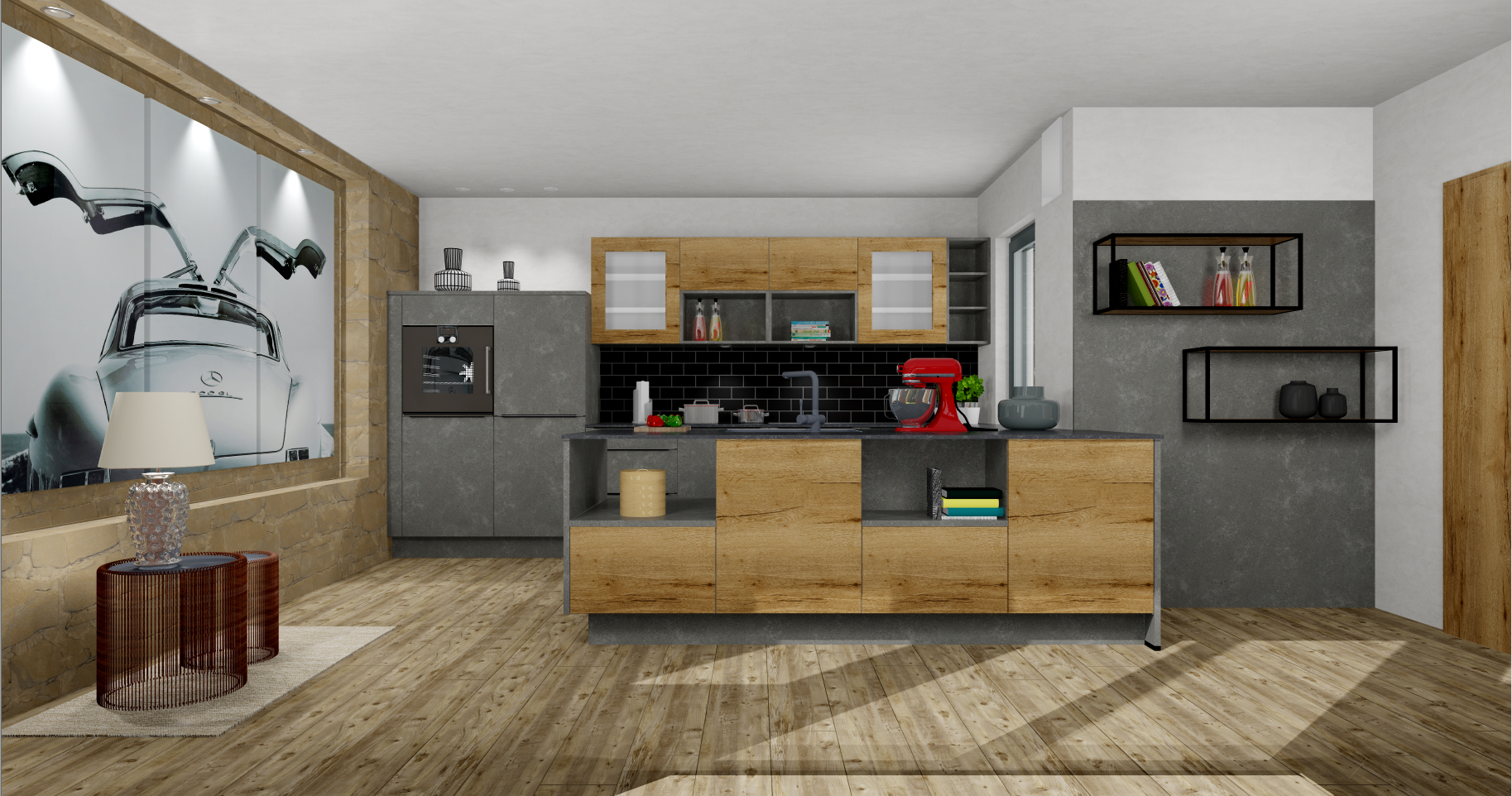
Om op dit gebied niet in uw creativiteit beperkt te worden, kunt u naar wens eigen texturen, zogenaamde eigen materialen, opslaan in een speciaal daarvoor beschikbare folder. Omdat u de eigen materialen in verschillende gedeeltes kunt gebruiken, ontstaat daaruit een veelvoud aan inzet mogelijkheden.
Inzet mogelijkheden voor de eigen materialen
- Speciale texturen en motieven voor een nog individueler ruimte-ontwerp.
- Echte beelden als raamachtergrond.
- Creatie van eigen raamvoorgronden (met transparante gedeelten).
- Afbeeldingen van bijzondere apparaten of spoelbakken.
 Welke beeldformaten worden voor de eigen materialen ondersteund?
Als beeld formaten worden BMP Windows Bitmap („BMP“) is een tweedimensionaal raster grafisch formaat, dat voor de besturingssystemen Microsoft Windows en OS/2 ontwikkeld is en met Windows 3.0 ingevoerd is. De bestand's extensie is *.bmp., TIFF TIFF of ook kortweg TIF (Engels Tagged Image File Format) is een bestand formaat voor het opslaan van beeld-gegevens. Het TIFF-formaat werd oorspronkelijk door Aldus (1994 overgenomen door Adobe) en Microsoft ontwikkeld voor de kleur separatie van gescande raster grafieken. en JPG JPEG (kortweg JPG) = (Joint Photographic Experts Group, Engels Verbonden Groep van Deskundigen voor Fotografie) is een in 1986 opgericht orgaan van de International Telecommunication Union (ITU). Dit orgaan heeft in September 1992 een standaard-procedure ontwikkeld voor de compressie met kwaliteitsverlies van digitale (natuurlijke) beelden, die naar dit orgaan is benoemd. JPG is het meest gebruikte beeldformaat voor foto's in het web. ondersteund, die met ieder goed grafisch programma kunnen worden gemaakt. Met een grafisch programma heeft u de mogelijkheid elke effen kleur, speciale motieven die u van een voorbeeld scant, of zelfs zelf gefotografeerde foto's te gebruiken voor het aanmaken als textuur voor uw eigen materialen.
Informatie betreffende de ondersteunde beeldformaten
BMP
Windows Bitmap BMP is een tweedimensionaal raster grafisch formaat, dat voor de besturingssystemen Het besturingssysteem is de software die het gebruik (het functioneren) van een computer mogelijk maakt. Het beheert de systeem elementen zoals geheugen, in- en uitvoer apparatuur en stuurt de uitvoering van programma´s. Microsoft Windows en OS/2 ontwikkeld is en met Windows 3.0 ingevoerd is. De bestand's extensie is *.bmp.
Voordelen
- BMP ondersteunt kleurintensiteiten van 1 tot 24 Bit (maximaal 16.777.216 kleuren).
- Het BMP-formaat is zeer compatibel met bestaande Windows-programma's, vooral met de oudere programma's.
- BMP-bestanden zijn geschikt voor Windows-achtergrondbeelden.
Nadelen
- BMP kan niet gecomprimeerd worden, daarom ontstaan zeer grote bestanden.
- Bij afbeeldingen in fotokwaliteit zijn JPEG JPEG (kortweg JPG) = (Joint Photographic Experts Group, Engels Verbonden Groep van Deskundigen voor Fotografie) is een in 1986 opgericht orgaan van de International Telecommunication Union (ITU). Dit orgaan heeft in September 1992 een standaard-procedure ontwikkeld voor de compressie met kwaliteitsverlies van digitale (natuurlijke) beelden, die naar dit orgaan is benoemd. JPG is het meest gebruikte beeldformaat voor foto's in het web. of TIFF-bestanden vaak beter geschikt.
- BMP is niet geschikt voor webpagina's of als e-mail E-Mail (van Engels electronic mail, elektronische post/brief; kortweg ook Mail) staat voor een op een brief lijkende boodschap die op elektronische weg in computer netwerken wordt overgedragen. aanhangsel.
- BMP-bestanden worden niet door webbrowsers ondersteund.
JPG/JPEG
JPEG (Join Photographic Experts Group), JPEG-grafieken slaan een enkele raster grafiek Een raster grafiek, ook pixel-grafiek (Engels Bitmap) genoemd, is een vorm van beschrijving van een beeld in de vorm van door computer leesbare gegevens. Raster grafieken bestaan uit een raster vormige indeling van pixel (beeldpunten), die ieder één kleur zijn toegewezen. De hoofdkenmerken van een raster grafiek zijn daarom de breedte en de hoogte in pixel, ook resolutie genoemd, alsook de kleurintensiteit. in 24-Bit kleur (maximaal 16.777.216 kleuren) op. JPEG is een platform onafhankelijk formaat, dat een zo groot mogelijke compressie ondersteund, dat echter gepaard gaat hoge kwaliteitsverlies. De JPEG-compressie werd voor natuurlijke beelden (raster grafieken) ontwikkeld. Dat zijn beelden zoals foto's of door computer gegenereerde beelden. JPEG is niet geschikt voor digitale lijntekeningen (bijvoorbeeld voor een screenshot of een vector grafiek Een vector grafiek is een computerbeeld dat uit grafische primitieven zoals lijnen, cirkels en polygonen is samengesteld. Om bijv. het beeld van een cirkel op te slaan, heeft de vector grafiek ten minste twee waarden nodig: de locatie van het middelpunt van de cirkel en diens diameter.), waarin veel aangrenzende beeldpunten met exact identieke kleurwaarden, weinig kleuren en scherpe kanten zijn. Voor deze beelden zijn formaten zoals BMP, TIFF of PDF Het Adobe Portable Document Format (PDF) werd in de 80-er jaren door Adobe Systems ontwikkeld en geperfectioneerd. Adobe PDF-bestanden bevatten gegevens uit verschillende toepassingen, die op iedere computer kunnen worden getoond, en ze zijn dus geschikt voor de uitwisseling met gebruikers in de hele wereld. veel beter geschikt.
Voordelen
- Er wordt een hogere compressie bij fotografisch of fotorealistisch beeldmateriaal ondersteund.
- De variabel Variabelen zijn in CARAT wildcards die voor verschillende waarden gebruikt kunnen worden, omdat de daadwerkelijke waarden per commissie in hoogte afwijken. Door de inzet van variabelen kan voor een document b.v. een tekst voor de BTW met een wildcard voor het BTW-bedrag worden aangevuld. Bij het printen van het document wordt dan, op de plaats van de wildcard, de betreffende waarde getoond. compressie maakt een optimale sturing van de bestandsgrootte mogelijk.
- JPEG is een verregaand ondersteunde internetstandaard.
Nadelen
- De compressie met veel verlies voert tot een kwaliteitsverlies van de originele beeldgegevens.
- Als u JPEG-bestanden bewerkt en opnieuw opslaat wordt het kwaliteitsverlies, in vergelijk met de originele beeldgegevens, groter.
- JPEG is niet geschikt voor eenvoudige grafieken met weinig kleuren, grote, eenkleurige gebieden of sterke verschillen in helderheid.
TIF/TIFF
TIFF (Tagged Image File Format) is een bestandsformaat dat beelden met een willekeurige kleurintensiteit kan opslaan. TIFF is het meest ondersteunde grafische gegevensformaat in de drukkerij-industrie. Het ondersteunt optionele compressie, maar is niet geschikt voor de weergave in een webbrowser. TIFF is naast PDF een belangrijk formaat voor het uitwisseling van gegevens in de prepress fase tussen uitgeverijen en drukkerijen. In het internet wordt TIFF gebruikt om gebruikers, zoals uitgeverijen, beelden met hoge resolutie Met de beeld resolutie omschrijft men gewoonlijk het aantal pixel (beeldpunten) waaruit een raster grafiek bestaat. Meestal wordt deze in breedte x hoogte vermeld. in afdrukbare kwaliteit, zonder kwaliteitsverlies, ter beschikking te stellen. Daarbij wordt geaccepteerd dat deze bestanden vele malen groter zijn dan een gecomprimeerd JPG- bestand.
Voordelen
- TIFF is vanwege zijn goede kwaliteit, vooral voor gedrukte producten geschikt.
- TIFF is een verregaand ondersteund formaat, speciaal tussen Macintosh en Windows-Computers.
- Optionele compressie wordt ondersteund.
- Het uitbreidbaar formaat ondersteund vele optionele functies.
Nadelen
- TIFF wordt niet door webbrowsers ondersteund.
- De uitbreidbaarheid leidt tot veel verschillende TIFF-grafiek types.
- Niet alle TIFF-bestanden zijn compatibel met alle programma's, die de basis TIFF-standaard ondersteunen.
Hoe groot mag een textuur voor de eigen materialen zijn?
In het algemeen dient u de afmeting van een textuur te richten naar de beeldinhoud en het gebruiksdoel. Bij effen-kleurige texturen is een zeer klein beeldformaat voldoende, bij ingewikkelde motieven dient een bepaalde verhouding aangehouden te worden, om lelijk tegel-effect te vermijden. Voor echte foto's, zoals bijvoorbeeld apparatuur- of spoelbakken afbeeldingen, dient u op de aspectverhouding te letten, zodat deze beelden in de planning niet vervormd weergeven worden. In het algemeen dient gescande beelden of beelden die gemaakt zijn met de digitale camera, indien mogelijk, zo op te slaan dat u een goede middenweg tussen optimale kwaliteit en kleine bestandsgrootte krijgt.
Overzicht van beeldformaat/bestandsgrootte
|
Beeldformaat |
Bestandsgrootte |
|---|---|
|
(als BMP) |
|
| 64 x 64 | ca. 10 KB 1 KB (Kilobyte) (1.000 Byte) geeft de geheugencapaciteit aan die in het geheel beschikbaar is. Één Byte is de adresseerbare geheugen eenheid, die groot genoeg is om een willekeurig teken bijv. A, B, C... weer te geven. |
| 512 x 128 | ca. 200 KB |
| 512 x 256 | ca. 400 KB |
| 512 x 384 | ca. 600 KB |
| 512 x 512 | ca. 750 KB |
| 512 x 1024 | ca. 1,5 MB 1 MB (Megabyte) (1.000.000 Byte) geeft de geheugencapaciteit aan die in het totaal beschikbaar is. Één Byte is de adresseerbare geheugen eenheid, die groot genoeg is om een willekeurig teken voor te stellen. |
| 1024 x 1024 | ca. 3 MB |
Waar worden de eigen materialen opgeslagen?
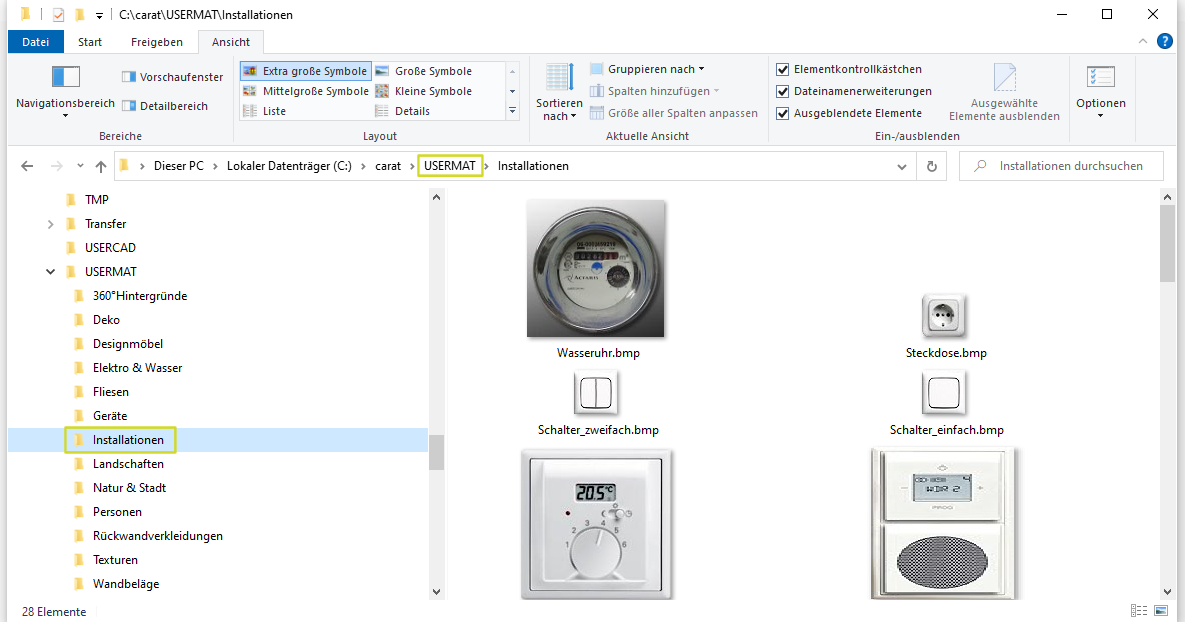
Alle texturen die u wilt gebruiken voor uw eigen materialen dienen opgeslagen te worden in de folder USERMAT, die zich bevindt in de CARAT-hoofdfolder. Voor de bestandsnaam kunt u maximaal 20 alfanumerieke Een alfanumeriek teken is in de strikte zin van het woord of een letter of een cijfer. Het begrip wordt in de telecommunicatie en in de computer techniek gebruikt. tekens gebruiken. De volgorde, die door de bestandsnaam tot stand komt, bepaald later ook de volgorde waarin de texturen in CARAT getoond worden. Om uw texturen beter te kunnen organiseren, heeft u in het folder USERMAT de mogelijkheid een willekeurig aantal sub-folders aan te maken, waarin u uw texturen kunt sorteren.
Eigen materialen inplannen in het perspectief
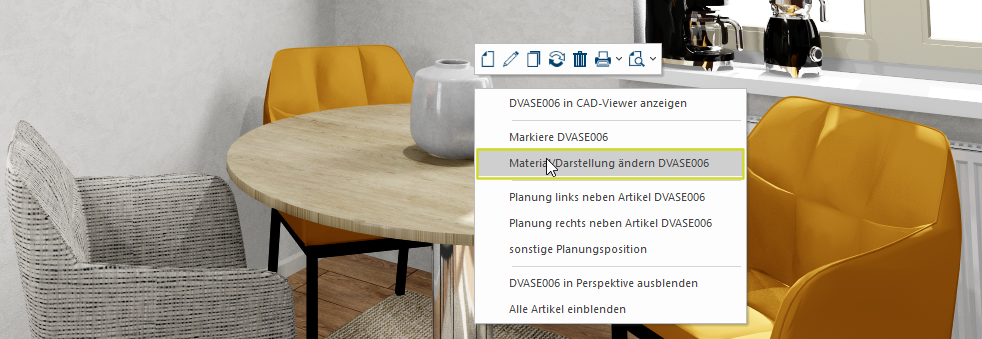
Nadat u eigen texturen in de folder USERMAT heeft opgeslagen, kunt u deze voor het veranderen van texturen via het perspectief-venster gebruiken. Beweeg daarvoor eerst uw muiswijzer in het perspectief aanzicht op de oppervlakte van een artikel, waarvoor u de textuur veranderen wilt. Klik Voor zoverre niet anders aangegeven wordt de linker muisknop een keer kort gedrukt. Door het klikken wordt steeds een object gemarkeerd of bij het klikken op en knop, wordt de beschreven actie uitgevoerd (b.v. OK, Beëindigen, Sluiten). vervolgens op de rechtermuisknop om het contextmenu In bijna alle Windows-programma´s wordt door het klikken met de rechter muisknop een keuze menu geopend, waarin de commando's staan die zinvol zijn voor de volgende werkprocessen. te openen.
Voorbeeld: De textuur van de vaas moet in het perspectief veranderd worden. Door een klik met de rechter muisknop op de oppervlakte van de vaas gaat het contextmenu open. Kies daar de optie Het woord optie (Latijn: optio = vrije wil) betekend in de informatica een keuzemogelijkheid. In ons geval gaat het daarbij steeds om de ronde keuzevelden. Materiaal Op het gebied van computer grafiek worden texturen gebruikt als "bekleding" voor 3D-modellen./weergave wijzigen... uit.
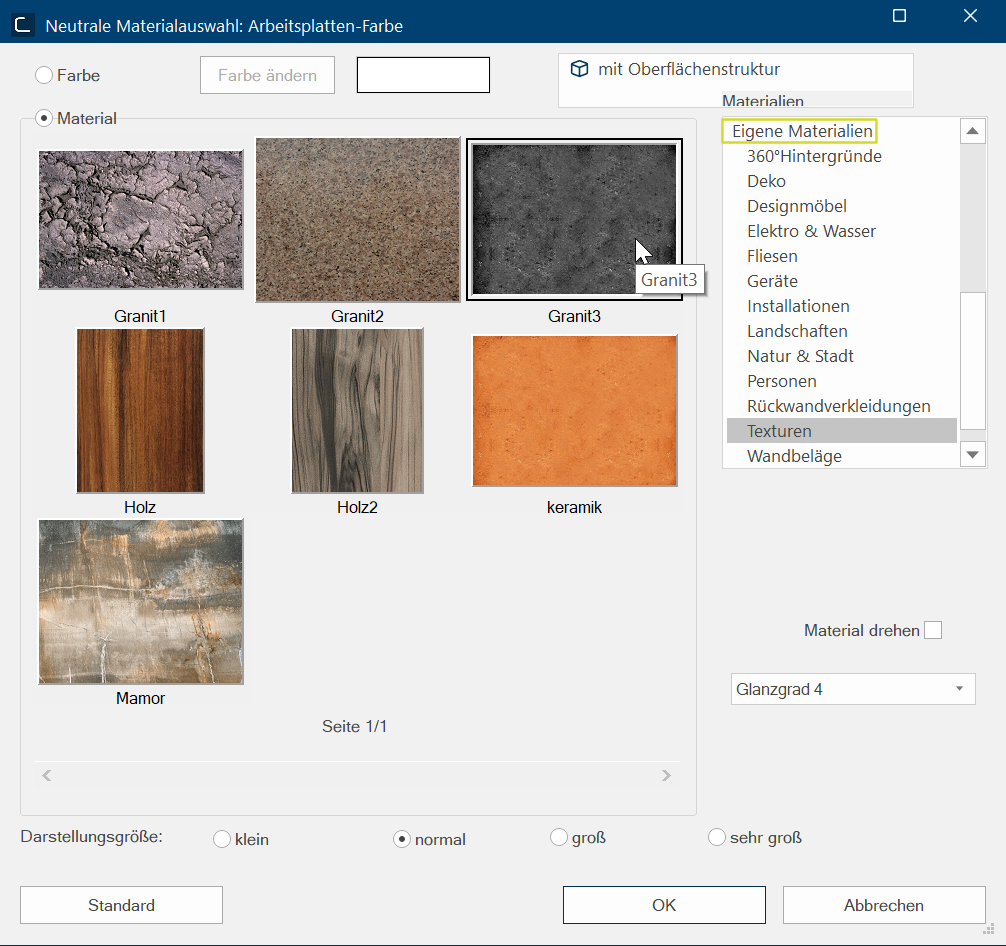
Een nieuwe dialoog Speciale vensters in software-toepassingen worden dialoog, dialoog venster of dialoog veld genoemd. Dialoog vensters worden in verschillende situaties van de toepassing getoond om bepaalde invoer of bevestigingen van de gebruiker te verkrijgen. gaat open. Selecteer hier de groep Eigen materialen uit het Materialen gebied en kies daar de juiste folder. Bovendien kan daar gespecificeerd worden hoe groot de gekozen textuur moet worden weergegeven in de planning. Daarnaast kan aangegeven worden of het materiaal moet worden gedraaid. Eveneens wordt hier de materiaaleigenschap voor de geselecteerde textuur ingesteld, zodat deze mat of glanzend wordt weergegeven.
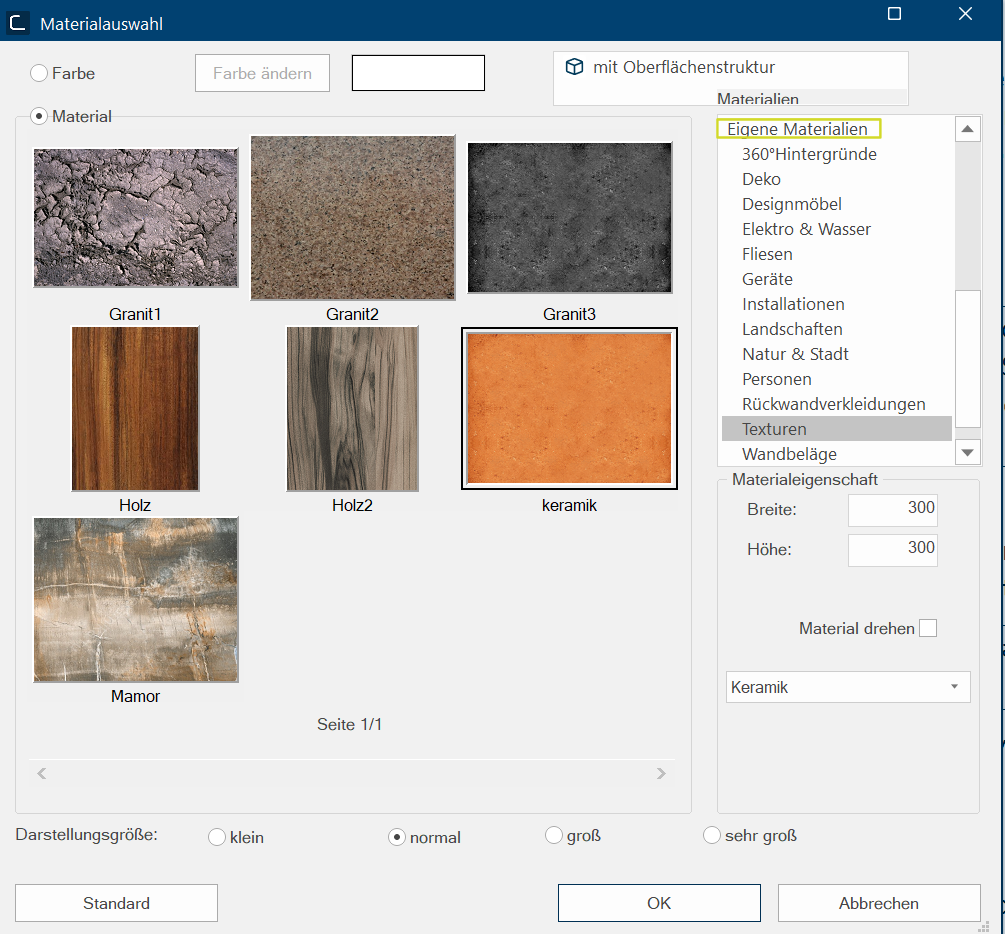
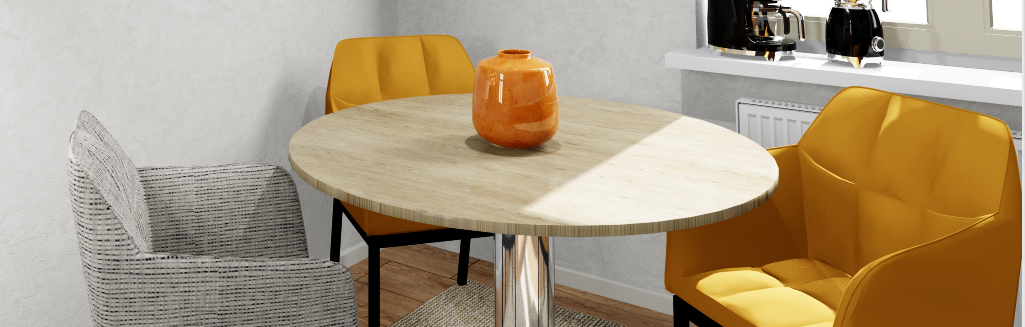
Markeer de betreffende textuur en klik vervolgens op de knop In een dialoog venster vindt u steeds één of meerdere knoppen die door erop te klikken geactiveerd kunnen worden. Typische acties voor een knop zijn b.v. OK, Annuleren of Toepassen. Knoppen worden altijd met een enkele klik met de linker muisknop bediend. OK, om een textuur uit te kiezen. Vervolgens ziet u de veranderde textuur in het perspectief.
Sla vervolgens de planning in CARAT opnieuw op.
Nieuw vanaf Versie V2023.11.0.0: Eigen materialen als textuur in de modelkeuze uitkiezen
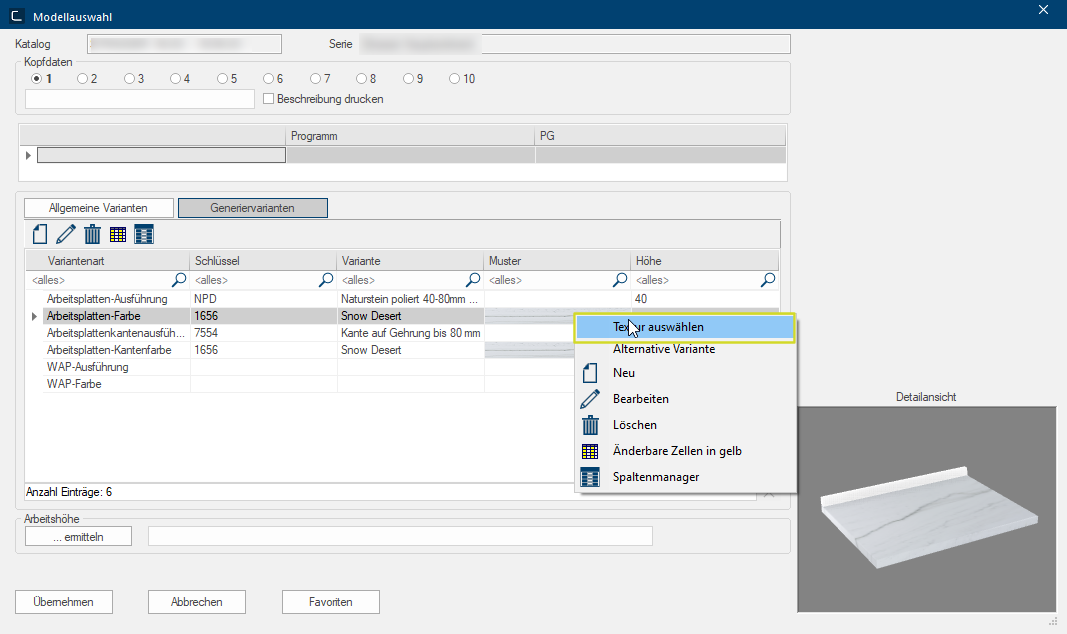
U kunt nu Eigen materialen als Textuur selecteren in de modelkeuze, en deze als patroon toewijzen aan een geselecteerde Algemene variant of Generering variant.
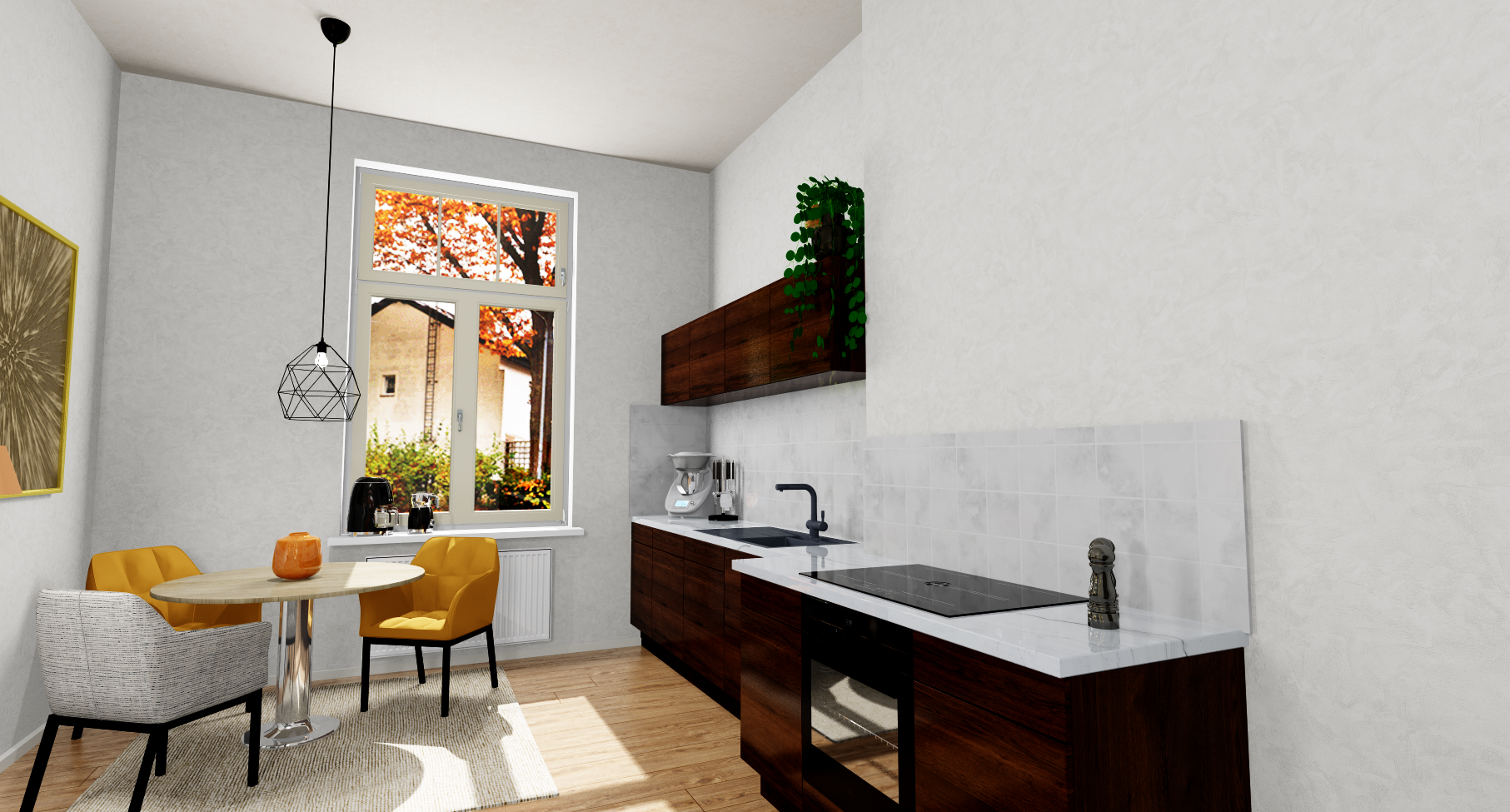
Voorbeeld: Veranderen van de werkblad textuur
-
Wissel in CARAT eerst naar de modelkeuze van de catalogus waarmee u het werkblad heeft ingepland en klik bij Patroon met de rechtermuisknop op de textuur die u veranderen wilt, kies vervolgens Textuur uitkiezen.
-
De Neutrale materiaalkeuze dialoog gaat open. Kies hier de textuur uit de Eigen materialen uit en bevestig met OK. Daarna zijn de veranderingen zichtbaar in het perspectief.