De Print Instellingen
Afhankelijk daarvan welk commercieel formulier geprint moet worden, moeten voor het printen nog extra instellingen gewijzigd of aangevuld worden. Daartoe dient de dialoog Speciale vensters in software-toepassingen worden dialoog, dialoog venster of dialoog veld genoemd. Dialoog vensters worden in verschillende situaties van de toepassing getoond om bepaalde invoer of bevestigingen van de gebruiker te verkrijgen. Printinstellingen. Omdat de eisen afhankelijk van het formulier verschillend kunnen zijn, worden u in deze dialoog, voor ieder formulier speciale instellingen aangeboden.
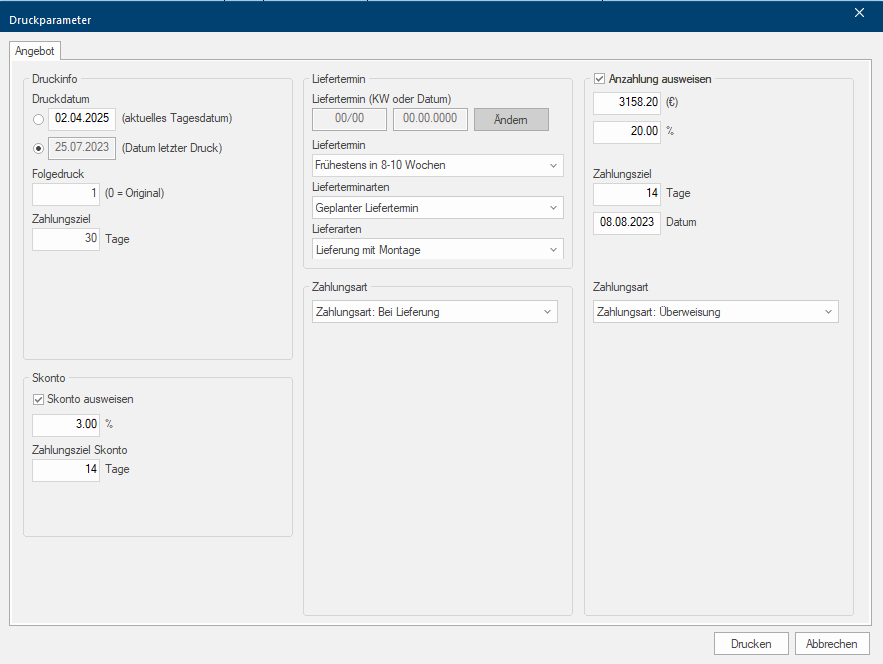
Zodra u een commercieel formulier heeft uitgekozen om te printen of voor een printvoorbeeld, wordt de dialoog print instellingen, met de mogelijkheden aan instellingen voor het betreffende formulier, geopend.
Voorbeeld offerte
Zie ook: Systeemopties leveringskenmerken
De print instellingen voor:
 Offerte, Opdracht, Contract
Bij de formulieren offerte, opdracht en contract gaat het bij de instellingen primair om de levertermijn en de betaalwijze. Natuurlijk kan echter ook de printdatum veranderd worden.
| Benaming | Omschrijving |
|---|---|
|
Printdatum |
Via de print datum heeft u de mogelijkheid om te kiezen tussen de actuele datum of, indien reeds plaatsgevonden, de datum van de laatste print-out. Uiteraard kunt u via het datumveld met de actuele datum, de printdatum ook vooruit of antidateren. De printdatum wordt geprint in de referentielijn van het formulier. |
|
Vervolg print |
Bij het veld vervolg print gaat het om een aanduiding waarmee u kunt herkennen of een formulier voor de eerste keer werd geprint, of dat het om een vervolg print gaat. De specificatie van de vervolgprint kan worden geprint in de referentielijn onder de datum. Bij een eerste print wordt in dit veld een 0 getoond. De 0 staat voor origineel, dus voor de eerste print-out. Zodra u later hetzelfde formulier nogmaals print, wordt het getal in het veld vervolg print vermeerderd met 1, zodat u kunt herkennen om welk print-out het gaat. Iedere verdere print-out wordt dan kopie (1ste kopie, 2de kopie, ...) genoemd. |
|
Betalingstermijn |
In het veld betalingstermijn kunt u het aantal aan dagen invoeren, die u uw klant wilt geven als betalingstermijn na de aanlevering. Deze invoer wordt later in het formulier in het gedeelte betalingskorting-info dienovereenkomstig gebruikt. |
|
Levertermijn (Week of Datum) |
Via de velden week of datum kunt u een klant-levertermijn invoeren. Via de systeemopties kunt u voor beide invoer mogelijkheden nog speciale instellingen invoeren. De gegevens van de levertermijn als week of datum wordt geprint in het gedeelte extra info. |
|
Levertermijn Levertermijn soort Levertype |
Via deze keuzevelden Indien er voor een functie meerdere mogelijkheden ter beschikking staan dan worden dezen vaak in een lijst gepresenteerd. Klik gewoon op het zwarte driehoekje aan de rechte rand om de gewenste mogelijkheid uit te kiezen. kunt u teruggrijpen op een lijst van korte tekstbouwstenen, om zo verdere gegevens betreffende de levertermijn, de leverdatum of de afleveringsmogelijkheden te kunnen invoeren. Deze informaties worden geprint in het gedeelte Extra info. De tekstbouwstenen voor de verschillende keuzevelden kunt u in de systeemopties op pagina klant leverkenmerken invoeren. Het keuzeveld levertermijn representeert een bijzonderheid. Daar kunt u, indien gewenst, niet alleen de invoer uit de lijst gebruiken maar ook direct een tekst invoeren. |
|
Betaalwijze (restbedrag) |
Via het keuzeveld betaalwijze kunt u, indien gewenst, bepalen hoe de restbetaling bij levering gedaan dient te worden. Deze gegevens worden aan het einde van het formulier in het gedeelte betalingsovereenkomsten geprint. Voor de betaalwijzen kan in de systeemopties een relevante tekst worden ingevoerd. |
|
Aanbetalingsgegeven |
Via het aankruisvakje Het aankruisvakje (Engels: Checkbox) is een standaard element van een grafische gebruikersinterface. Een checkbox heeft meestal twee toestanden (aangekruist of niet aangekruist). Dit komt in het algemeen overeen met een ja/nee keuze. aanbetaling tonen kunt u vastleggen of een aanbetaling geprint dient te worden. Tevens kunt u via de volgende invoervelden onmiddellijk een aanbetaling als valuta of percentage invoeren. De aanbetaling wordt dan aan het einde van het formulier in het gedeelte van de betalingsovereenkomsten geprint. |
|
Betalingstermijn (Dagen) Betalingstermijn (datum) |
In de invoervelden dagen en datum kunt u voor de aanbetaling een afzonderlijke betalingstermijn invoeren, die dan bij de aanbetaling in het gedeelte betalingsovereenkomsten wordt geprint. Het is voldoende als u voor de betalingstermijn alleen dagen invoert, de datum voor de betalingstermijn wordt dan automatisch berekend op basis van de printdatum. |
|
Betaalwijze (Aanbetaling) |
Via het keuzeveld betaalwijze kunt u, indien gewenst, bepalen hoe de aanbetaling gedaan dient te worden. Deze gegevens worden aan het einde van het formulier in het gedeelte betalingsovereenkomsten geprint. |
|
Betalingskorting tonen |
Via het aankruisvakje betalingskorting tonen kunt u vastleggen of een aanwijzing betreffende de betalingskorting geprint dient te worden in het gedeelte van de betalingsovereenkomsten. Tevens kunt u, indien nodig, via het navolgende invoerveld een afwijkend betalingskorting-percentage invoeren. |
|
Betalingskorting termijn |
Via het invoerveld betalingskorting termijn kunt u voor de betalingskorting-afspraak een afzonderlijke betalingstermijn invoeren. Normaal gesproken ziet u in dit veld eerst de standaard, die u op de pagina betalingskorting in de systeemopties heeft ingevoerd. |
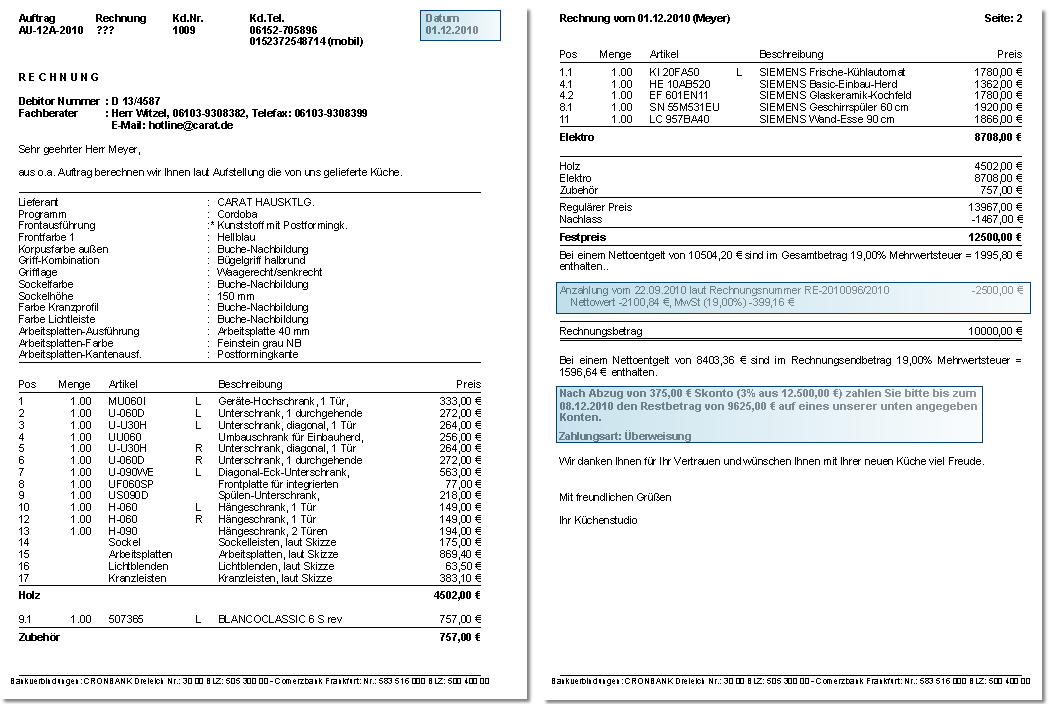
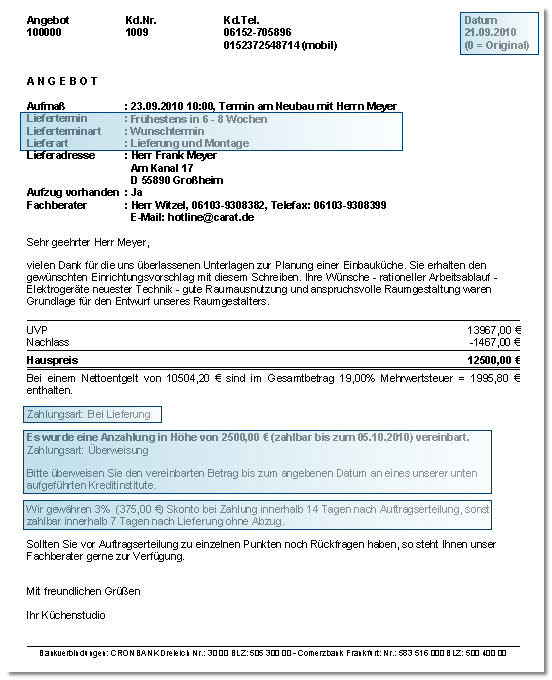
- De volgende afbeelding toont u een voorbeeldformulier, waarop u kunt herkennen, hoe en aan welke plaatsen de boven beschreven informatie wordt geprint.
Aanbetalingsfactuur
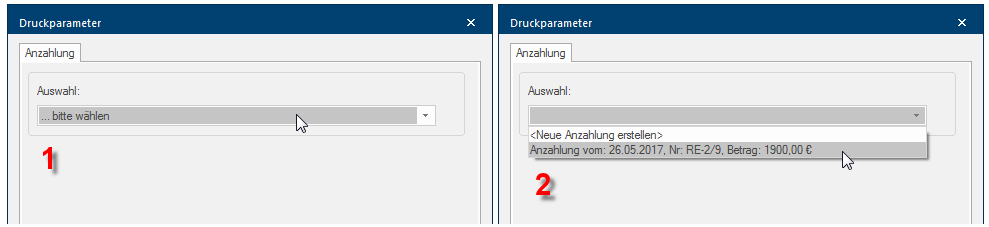
Om één of ook meerdere aanbetalingsfacturen te kunnen printen voor een opdracht, heeft u de mogelijkheid het formulier aanbetalingsfactuur te gebruiken. In het bovenste gedeelte van de print instellingen dialoog is er een keuzeveld voor het selecteren van reeds aangemaakte aanbetalingsfacturen. Indien nog geen aanbetalingsfactuur is aangemaakt, is dit keuzeveld grijs.
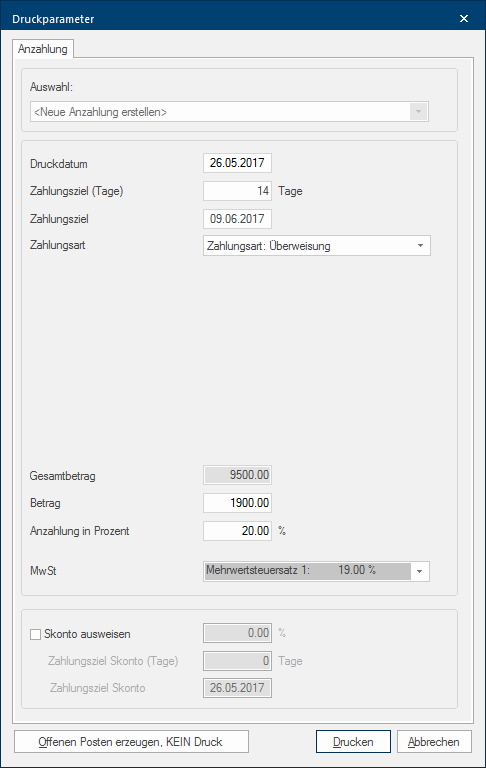
Nadat ten minste één aanbetalingsfactuur is aangemaakt, kunt u via het keuzeveld instellen, of u opnieuw een nieuwe aanbetalingsfactuur wilt aanmaken, of dat u een reeds geprinte aanbetalingsfactuur wilt oproepen om opnieuw te printen.
| Benaming | Omschrijving |
|---|---|
|
Printdatum |
Via het invoerveld print datum heeft u de mogelijkheid, ofwel de getoonde datum (bij de eerste print-out is dat de actuele datum) te gebruiken of de datum voor de print-out te post- of antidateren. De printdatum wordt vervolgens in de referentielijn geprint. |
|
Dienstverleningsdatum |
Hier geef je de datum op waarop je bedrijf de gefactureerde prestatie heeft geleverd. |
|
Betalingstermijn (Dagen) Betalingstermijn (datum) |
Via de invoervelden dagen of datum kunt u voor de aanbetalingsfactuur een betalingstermijn invoeren. Het is voldoende als u voor de betalingstermijn alleen dagen invoert, de datum voor de betalingstermijn wordt dan automatisch berekend op basis van de printdatum. Deze gegevens worden aan het einde van het formulier in het gedeelte betalingsovereenkomsten geprint. |
|
Betaalwijze |
Via het keuzeveld betaalwijze kunt u, indien gewenst, bepalen hoe de aanbetaling gedaan dient te worden. Deze gegevens worden aan het einde van het formulier in het gedeelte betalingsovereenkomsten geprint. |
|
Totaalbedrag |
In dit veld wordt het totaalbedrag van de opdracht getoond. Wijzigingen in dit veld zijn niet mogelijk, omdat dit veld alléén voor de berekening van het percentage van de aanbetaling wordt gebruikt. |
|
Bedrag |
In dit veld kunt u het gewenste aanbetalingsbedrag als valutawaarde voor de aanbetaling invoeren. |
|
Aanbetaling in procent |
Indien gewenst kunt u in dit veld een percentage invoeren, om de aanbetaling, uitgaande van het totaalbedrag, automatisch te berekenen. Als u in de systeemopties op de pagina berekenen een standaardwaarde voor de aanbetaling in percentage heeft ingevoerd, wordt deze automatisch ingevuld. |
|
BTW |
Via het keuzeveld BTW heeft u de mogelijkheid het gehanteerde BTW-tarief te wisselen. Zo kunt u bijvoorbeeld ook een aanbetalingsfactuur aanmaken die geen BTW bevat. |
|
Betalingskorting tonen |
Via het aankruisvakje betalingskorting tonen kunt u vastleggen of een aanwijzing betreffende de betalingskorting geprint dient te worden in het gedeelte van de betalingsovereenkomsten. Tevens kunt u, indien nodig, via het navolgende invoerveld een afwijkend betalingskorting-percentage invoeren. |
|
Betalingskorting termijn (dagen) Betalingskorting termijn (datum) |
Via de invoervelden dagen of datum kunt u voor de betalingskorting overeenkomst een betalingstermijn invoeren. Het is voldoende als u voor de betalingstermijn alleen dagen invoert, de datum voor de betalingstermijn wordt dan automatisch berekend op basis van de printdatum. Normaal gesproken ziet u in dit veld eerst de standaard, die u op de pagina betalingskorting in de systeemopties heeft ingevoerd. Deze gegevens worden aan het einde van het formulier in het gedeelte betalingsovereenkomsten geprint. |
|
Openstaande posten creëren, NIET printen |
Deze functie kan alleen worden gebruikt wanneer in de systeeminstellingen bij gebruikersgegevens de GoBD-ondersteuning uitgeschakeld is.
Indien u de open posten lijst gebruikt, en uw klant de afgesproken aanbetaling meteen contant wilt betalen, moet u niet persé de eerste aanbetalingsrekening printen. In dit geval is het voldoende, als u op de knop In een dialoog venster vindt u steeds één of meerdere knoppen die door erop te klikken geactiveerd kunnen worden. Typische acties voor een knop zijn b.v. OK, Annuleren of Toepassen. Knoppen worden altijd met een enkele klik met de linker muisknop bediend. Creëer een open post, NIET printen klikt. Daarop wordt voor deze planning een boeking in de open posten lijst aangemaakt, waarin u de gedane aanbetaling kunt boeken, zodat CARAT dienovereenkomstig rekening kan houden met deze aanbetaling bij de eindfactuur. Info
Een aanbetaling waarvoor u alleen maar een open post heeft aangemaakt kan geen factuurnummer bevatten. Daarom verschijnt zo'n aanbetaling ook niet in het bovenste keuzeveld. |
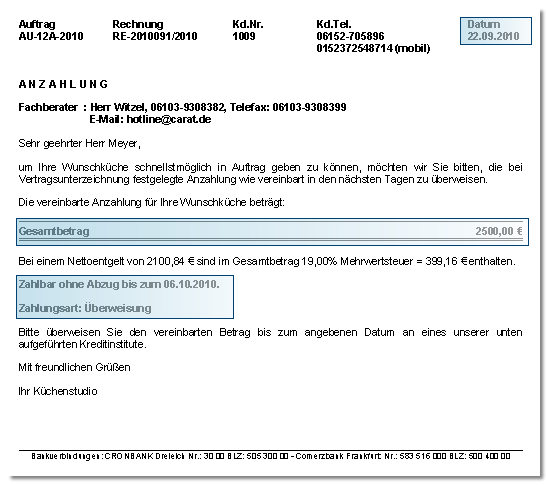
- De volgende afbeelding toont u een voorbeeldformulier, waarop u kunt herkennen, hoe en aan welke plaatsen de boven beschreven informatie wordt geprint.
Bestelling
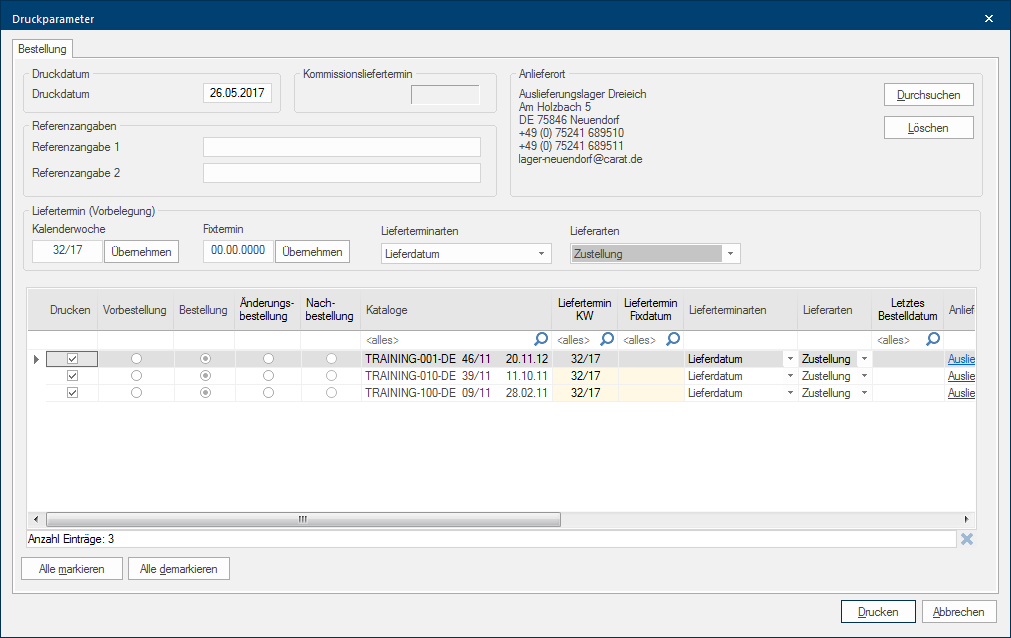
U kunt via de print instellingen dialoog uitkiezen voor welke leveranciers een bestelling moet worden aangemaakt. Bovendien kunt u via deze dialoog voor een bestelling de ontbrekende noodzakelijke informatie aanvullen. Dit is bijvoorbeeld naast de bestelsoort, de levertermijn of ook een van uw firma adres afwijkend afleveradres.
| Benaming | Omschrijving |
|---|---|
|
Printdatum |
Via het invoerveld print datum heeft u de mogelijkheid, ofwel de getoonde datum (bij de eerste print-out is dat de actuele datum) te gebruiken of de datum voor de print-out te post- of antidateren. |
| Referentie details | In het gedeelte referentie details heeft u twee invoervelden ter beschikking, die u kunt gebruiken voor aanvullende bedrijfsinformatie betreffende de bestelling. Het gaat daarbij om twee alfanumerieke Een alfanumeriek teken is in de strikte zin van het woord of een letter of een cijfer. Het begrip wordt in de telecommunicatie en in de computer techniek gebruikt. invoervelden van 30 posities. De benaming van het veld kunt u zelf in de systeemopties invoeren. |
| Afleveradres |
Indien uw bedrijfsadres en uw leveradres gelijk zijn, dient u het gedeelte afleveradres leeg te laten. Want indien er niets afwijkends ingevoerd is, worden voor bestellingen altijd uw bedrijfsgegevens met het bijbehorende adres gebruikt. Info...
|
| Levertermijn (voorinstelling) | Via het gedeelte levertermijn heeft u de mogelijkheid, voor alle leveranciersbestellingen die in het gedeelte eronder opgevoerd zijn, snel en eenvoudig een levertermijn als kalenderweek of als vaste termijn in te voeren. Als u in de systeemopties de levertijdsoorten en de afleveringsmogelijkheden heeft geactiveerd, staan u in dit gedeelte aanvullend ook de betreffende keuzevelden ter beschikking, om ook deze gegevens direct voor alle leveranciersbestellingen te kunnen instellen. |
| Overzicht van de leveranciers | In het onderste gedeelte van de dialoog worden de individuele catalogi opgesomd, die in de planning zijn gebruikt en waarvoor u een bestelling kunt aanmaken. Indien gewenst kunt u, door gebruik te maken van de verschillende kolommen in de tabel, voor ieder catalogus individuele instellingen doen. |
De catalogus tabel
| Benaming | Omschrijving |
|---|---|
| Printen | In de kolom printen heeft u per catalogus een aankruisvakje ter beschikking, waarmee u kunt aangeven of de betreffende catalogusbestelling überhaupt geprint moet worden. Om snel alle bestellingen te selecteren of te de-selecteren, heeft u in de onderste rand van de dialoog de beschikking over de knoppen In een dialoog venster vindt u steeds één of meerdere knoppen die door erop te klikken geactiveerd kunnen worden. Typische acties voor een knop zijn b.v. OK, Annuleren of Toepassen. Knoppen worden altijd met een enkele klik met de linker muisknop bediend. Alle markeren en Alle de-selecteren. |
| Vooraf bestelling | Het keuzerondje in de tabel vooraf bestelling is een speciaal geval. Deze soort bestelling dient alléén in afsprak met de betreffende leverancier gebruikt te worden! |
| Bestelling | Voor een eerste bestelling wordt automatisch altijd het keuzerondje bestelling geactiveerd. De bestelling bevat steeds alle gegevens betreffende de geplande artikelen evenals alle gebruikte hoofdgegevens Hoofdgegevens is in CARAT het hyperoniem voor alle gegevens die voor de weergave en de bestelling van een keuken nodig zijn. Dit zijn bijvoorbeeld het gekozen programma of de varianten zoals de uitvoering van de korpus uitvoering of de werkblad kanten.. |
| Aanpassing's bestelling | Zodra u een planning wijzigt, echter zonder nieuwe artikelen toe te voegen, en vervolgens opnieuw een bestelling wilt printen, wordt automatisch het keuzerondje aanpassingsbestelling geactiveerd, zodat de leverancier kan herkennen dat het geen nieuwe bestelling betreft. Ook dan bevat de bestelling altijd alle gegevens betreffende de geplande artikelen evenals alle gebruikte hoofdgegevens. |
| Nabestelling |
Wanneer u in een planning achteraf ook nieuwe artikelen heeft toegevoegd en vervolgens een bestelling voor deze nieuwe artikelen wilt printen, kunt u daarvoor het optionele veld nabestelling activeren. Een nabestelling bevat altijd alléén de nieuw ingeplande artikelen. Indien er door een aanpassing in de planning ook artikelen zijn vervallen, moet u altijd het keuzerondje aanpassingsbestelling kiezen.
|
|
Catalogi |
Voor een beter overzicht ziet u in deze kolom naast de namen van de catalogi ook de catalogusversies en de catalogusdatums. |
|
Levertermijn Kalenderweek |
In deze kolom wordt de gewenste levertermijn voor de leverancier ingevoerd. Meestal wordt hier reeds een levertermijn ingevoerd die gebaseerd is op de ingevoerde levertermijn aan de klant. In de leveranciersgegevens kunt u ook nog een levertermijn voorloop invoeren, waarmee hier dan automatisch rekening kan worden gehouden. |
|
Levertermijn vaste datum |
Indien nodig kunt u in deze kolom een concrete afleverdatum invoeren. |
|
Levertermijn soort Levertype |
Deze kolommen worden alleen getoond wanneer de betreffende leverancier-leverkenmerken geactiveerd zijn. |
|
Bestel datum |
Zodra u een bestelling heeft aangemaakt wordt de datum van de laatste bestelling in dit veld getoond. |
|
Afleveradres |
Het veld afleveradres dient alléén gewijzigd te worden als u een afleveradres wilt aangeven dat afwijkt van het adres van uw firma. Zodra u op de onderlijnde invoer klikt gaat een keuze dialoog open, zodat u kan kiezen of u een adres uit de klant- of uit de adresgegevens wilt gebruiken. |
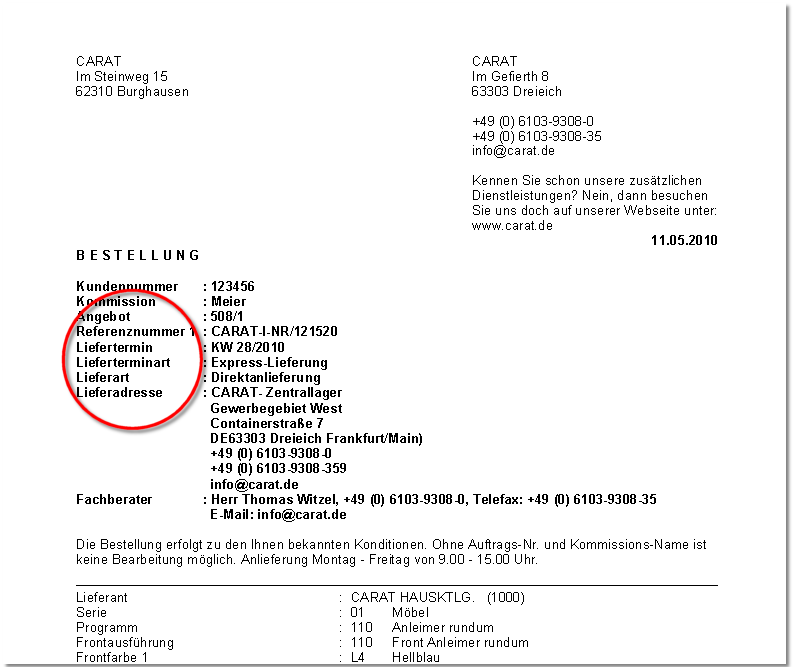
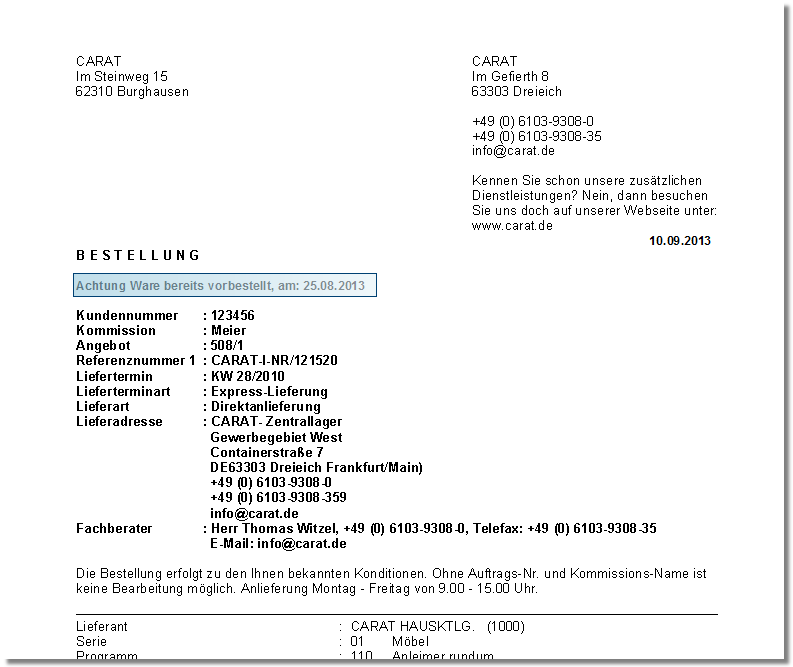
- In de volgende afbeelding is als voorbeeld een printvoorbeeld te zien, waarbij alle instellingsmogelijkheden zijn ingesteld.
- Indien u voorafgaand aan uw bestelling de opdracht al als vooraf bestelling aan uw leverancier heeft gestuurd, wordt bij de eigenlijke bestelling automatisch een aanwijzing op die vooraf bestelling, met datum van de vooraf bestelling, geprint.
Afleveringsbon
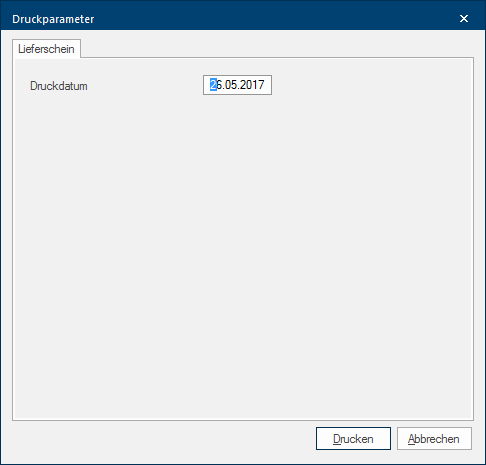
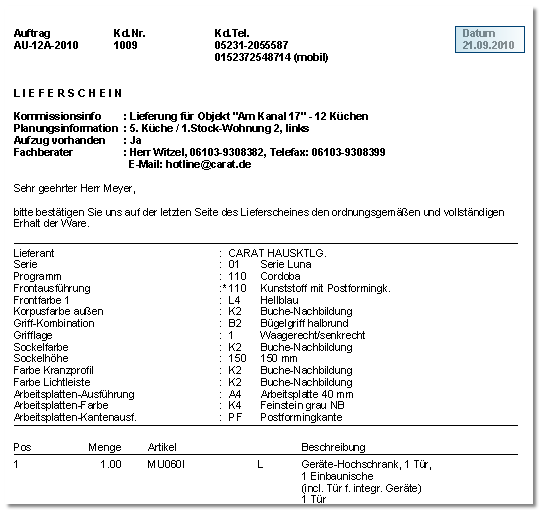
Daar het bij een afleveringsbon alleen om een lijst van alle bestelde artikelen gaat, heeft u hier natuurlijk geen instellingen voor leverdatum of betalingsafspraken nodig. Daarom kunt u in deze dialoog alleen de printdatum veranderen. Normaal gesproken wordt in het datumveld printdatum automatisch de actuele datum, waarop u de printopdracht uitvoert, genoteerd. Om een print-out te kunnen post- of antidateren, heeft u echter de mogelijkheid ook een andere datum in te voeren.
- De opgeslagen printdatum wordt vervolgens altijd rechts, in het referentielijn gedeelte geprint.
Pakbon
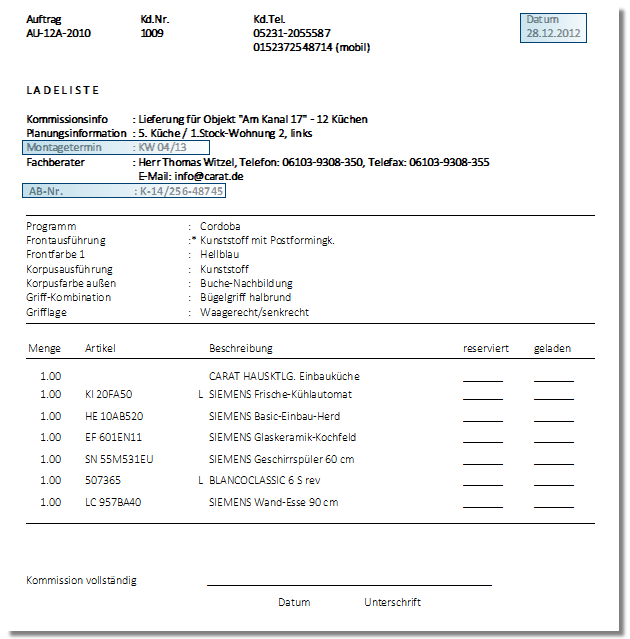
De pakbon is een formulier dat gebruikt kan worden voor het klaarzetten en beladen van een vervolgens uit te leveren keuken. Naast de print datum kunt u voor de keuken leveranciers, indien gewenst, ook het OB-nummer ingeven en een montage datum als kalender week of als vaste datum invoeren.
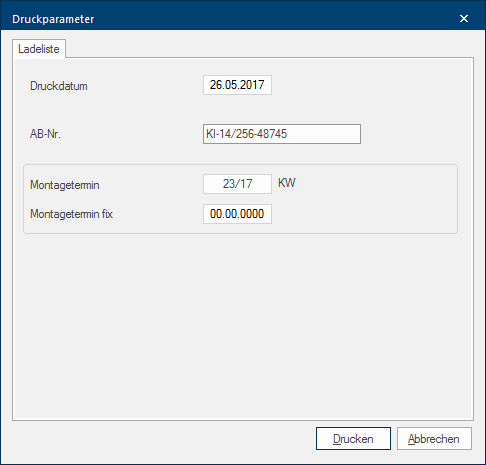
- De printdatum wordt in de referentielijn geprint. Voor zover u een montage datum en eventueel een OB-nummer heeft ingevoerd, wordt deze informatie in het extra informatie gedeelte geprint.
Factuur
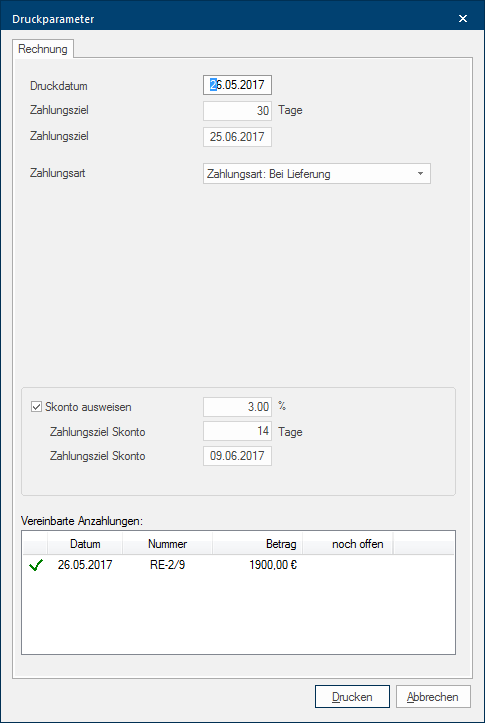
Voor het formulier rekening kunt u hier, naast de printdatum, ook de betalingsregelingen specificeren.
| Benaming | Omschrijving |
|---|---|
| Printdatum | Via het invoerveld print datum heeft u de mogelijkheid, ofwel de getoonde datum (bij de eerste print-out is dat de actuele datum) te gebruiken of de datum voor de print-out te post- of antidateren. |
|
Dienstverleningsdatum |
Hier geeft u de datum aan waarop uw bedrijf de gefactureerde prestatie heeft geleverd. |
|
Betalingstermijn (Dagen) Betalingstermijn (datum) |
In de invoervelden dagen en datum kunt u voor de aanbetaling een afzonderlijke betalingstermijn invoeren, die dan bij de aanbetaling in het gedeelte betalingsovereenkomsten wordt geprint. Het is voldoende als u voor de betalingstermijn alleen dagen invoert, de datum voor de betalingstermijn wordt dan automatisch berekend op basis van de printdatum. |
| Betaalwijze | Indien gewenst kunt u via het keuzeveld betaalwijze bepalen hoe de betaling van de rekening gedaan dient te worden. Deze gegevens worden aan het einde van het formulier in het gedeelte betalingsovereenkomsten geprint. |
|
Betalingskorting tonen |
Via het aankruisvakje betalingskorting tonen kunt u vastleggen of een aanwijzing betreffende de betalingskorting geprint dient te worden in het gedeelte van de betalingsovereenkomsten. Tevens kunt u, indien nodig, via het navolgende invoerveld een afwijkend betalingskorting-percentage invoeren. |
|
Betalingskorting termijn (dagen) Betalingstermijn (datum) |
Via de invoervelden dagen of datum kunt u voor de betalingskorting overeenkomst een betalingstermijn invoeren. Het is voldoende als u voor de betalingstermijn alleen dagen invoert, de datum voor de betalingstermijn wordt dan automatisch berekend op basis van de printdatum. Normaal gesproken ziet u in dit veld eerst de standaard, die u op de pagina betalingskorting in de systeemopties heeft ingevoerd. Deze gegevens worden aan het einde van het formulier in het gedeelte betalingsovereenkomsten geprint. |
| Overeengekomen aanbetalingen | Als u eerder aanbetalingsrekeningen heeft geprint, worden deze voor een betere controle in het gedeelte Overeengekomen aanbetalingen opgesomd. Als u de betreffende aanbetalingen via de openstaande posten lijst heeft geboekt, kunt u via het symbool voor iedere item onmiddellijk zien, of de overeengekomen aanbetalingen voor de volle bedragen zijn ontvangen. Bij het printen van de factuur wordt dan dienovereenkomstig rekening gehouden met de gedane aanbetalingen. |
- De volgende afbeelding toont u een voorbeeldformulier, waarop u kunt herkennen, hoe en aan welke plaatsen de boven beschreven informatie wordt geprint.