Kernassortiment printen
Via uw leveranciers heeft u toegang tot een zeer grote verscheidenheid aan artikelen, zodat u de wensen van uw klanten optimaal kunt verwezenlijken. Om snel en gericht een offerte te kunnen samenstellen heeft u bij vele fabrikanten bovendien de beschikking over een kernassortiment met bijzondere inkoopvoordelen, of u heeft zelf een lijst met uw favorieten artikelen samengesteld.
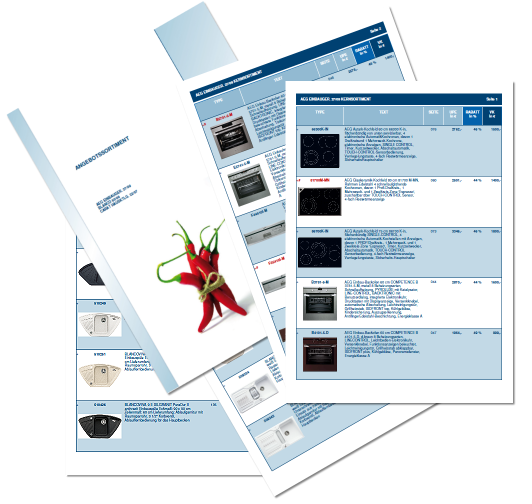
CARAT biedt u met de module Module 2K - Kernassortiment printen de mogelijkheid uw, in de artikelgegevens als kernassortiment- of favorietenartikel gemarkeerde typen, leveranciersonafhankelijk in één aantrekkelijk vormgegeven lijst uit te printen voor gebruik in de verkoop. Als voorbeeld hebben wij voor u een kernassortimentslijst als PDF Het Adobe Portable Document Format (PDF) werd in de 80-er jaren door Adobe Systems ontwikkeld en geperfectioneerd. Adobe PDF-bestanden bevatten gegevens uit verschillende toepassingen, die op iedere computer kunnen worden getoond, en ze zijn dus geschikt voor de uitwisseling met gebruikers in de hele wereld. gemaakt. Klik Voor zoverre niet anders aangegeven wordt de linker muisknop een keer kort gedrukt. Door het klikken wordt steeds een object gemarkeerd of bij het klikken op en knop, wordt de beschreven actie uitgevoerd (b.v. OK, Beëindigen, Sluiten). aub hier... om het voorbeeld te bekijken.
Deze lijst bestaat uit een, indien gewenst ook individueel vorm te geven dekblad, een typelijst inclusief foto (zover beschikbaar), een korte artikelomschrijving, het paginanummer van de catalogus, de verkoopprijs en indien gewenst met de aanbevolen verkoopprijs (DPV) en een vermelding van de korting. Met deze functie beschikt u over een eenvoudige en effectieve tool, om doelgerichte verkoopdocumentatie zelf aan te maken.
 Zo wordt het gedaan
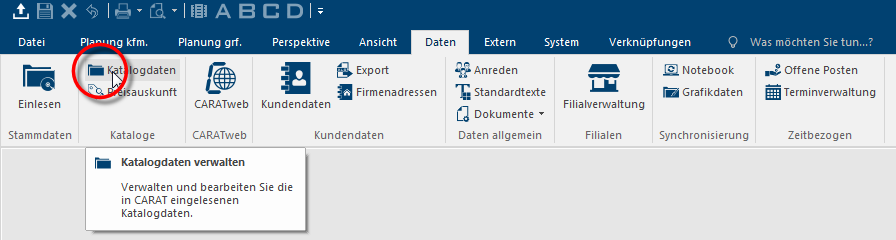
- Open het beheer van de catalogigegevens door op het tabblad Sommige dialoog venster zijn zo veelomvattend dat de functies in sub-sectoren worden gedeeld. Deze sub-sectoren worden meestal in het bovenste gedeelte van de dialoog getoond en kunnen worden bereikt door te klikken op de betreffende tekst. Gegevens in de menubalk, de optie Het woord optie (Latijn: optio = vrije wil) betekend in de informatica een keuzemogelijkheid. In ons geval gaat het daarbij steeds om de ronde keuzevelden. Catalogigegevens te kiezen.
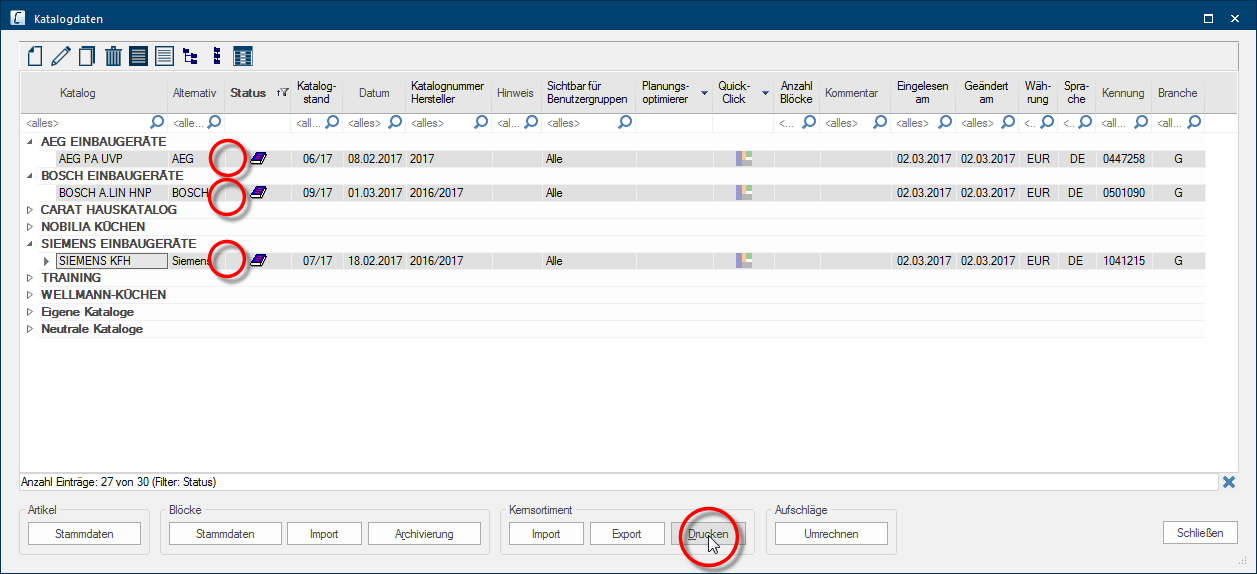
- Markeer eerst in het catalogigegevens overzicht, met de linker muisknop de catalogusversie waarvoor u een uitdruk wilt aanmaken. Het is ook mogelijk om catalogi van meerdere leveranciers uit te kiezen, om zodoende alle kernassortiment- of favorietenartikelen van de geselecteerde catalogi in één lijst samen te vatten. Wanneer u meer dan één catalogus wilt markeren, houdt u de Ctrl-toets De Ctrl-toets (Engels: afkorting voor Control) bevindt zich links (en vaak rechts) onder op het toetsenbord. De Ctrl-toets lijkt in haar functie op de Shift-toets (overschakel toets, hoofdletter toets). Gebruikt in combinatie met een andere toets of de muis bewerkstelligt deze toets meestal een speciaal functie. ingedrukt en markeert u aansluitend de gewenste catalogusversies met de linker muisknop.
- Nadat u één of alle nodige catalogi heeft gemarkeerd, klikt u in het onderste deel Kernassortiment op de knop In een dialoog venster vindt u steeds één of meerdere knoppen die door erop te klikken geactiveerd kunnen worden. Typische acties voor een knop zijn b.v. OK, Annuleren of Toepassen. Knoppen worden altijd met een enkele klik met de linker muisknop bediend. Printen Kernsassortiment.
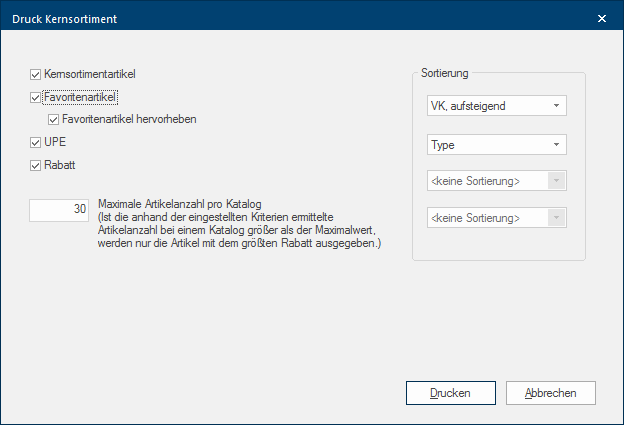
- Vervolgens gaat de dialoog Speciale vensters in software-toepassingen worden dialoog, dialoog venster of dialoog veld genoemd. Dialoog vensters worden in verschillende situaties van de toepassing getoond om bepaalde invoer of bevestigingen van de gebruiker te verkrijgen. Kernassortiment printen open. Daar heeft u nu de mogelijkheid vast te leggen of u van de eerder gemarkeerde catalogi alléén de kernassortiment- of ook de favorietenartikelen wilt printen. Voor de favorietenartikelen kunt u bovendien specificeren of u de artikelomschrijvingen van de favorietenartikelen in kleur geaccentueerd moeten worden, zodat ze sneller gevonden kunnen worden.
- Daarnaast kunt u, om het betreffende prijsvoordeel beter te kunnen herkennen, een extra kolom met de aanbevolen verkoopprijs (DPV) en het prijsvoordeel als korting (in procenten) laten tonen. Activeer of deactiveer hiertoe eenvoudig de betreffende aankruisvakjes. Indien gewenst kunt u als extra het aantal van de te printen artikelen per catalogus beperken.
- Wanneer u alle instellingen heeft gedaan, start u het printen van de lijst door te klikken op de knop Printen.