Het openen van een Exportbestand
Normaal gesproken wordt de bewerking van artikelgegevens altijd binnen CARAT uitgevoerd, via de dialoog Speciale vensters in software-toepassingen worden dialoog, dialoog venster of dialoog veld genoemd. Dialoog vensters worden in verschillende situaties van de toepassing getoond om bepaalde invoer of bevestigingen van de gebruiker te verkrijgen. Artikelgegevens van de betreffende catalogusversie. Dit heeft echter alleen zin, als het om kleine wijzigingen bij een klein aantal artikelen gaat. Zodra echter wijzigingen voor een grotere groep van artikelen moet worden uitgevoerd, is deze procedure te gecompliceerd. Door de functie artikel export heeft u echter de mogelijkheid een groot deel van de artikelgegevens in een bestand te exporteren en via een extern programma effectief en tijdbesparend te bewerken. Een tabellen calculator zoals bijvoorbeeld Microsoft Excel of OpenOffice Calc biedt u daarvoor zeer goede mogelijkheden.
Op de omvang van de functies van de verschillende programma´s kunnen wij hier niet ingaan. Gebruikt daarvoor aub de betreffende documentatie van uw tabellencalculator of de betreffende informatiepagina's in het internet. Toch willen wij u hierna een paar basisinformaties geven.
Microsoft Excel

Microsoft Excel is waarschijnlijk de bekendste en, omdat het tot de Microsoft Office-familie behoort, ook de meest gebruikte spreadsheet, van allemaal. Indien u een gebruikelijke Office-installaties beschikt, heeft u doorgaans ook de mogelijkheid Excel te gebruiken. Indien u Microsoft Excel gebruikt, dient u bij de artikel export vanuit CARAT, het door uw Excel versie ondersteunde formaat (*.xls of *.xlsx) te gebruiken, zodat het bestand geopend kan worden zonder dat daarbij de inhoud per ongeluk wordt veranderd.
OpenOffice Calc

OpenOffice is het eerste uitgebreide Office-pakket, dat zonder licentie rechten, maar met een open programmacode aangeboden wordt. Miljoenen tevreden gebruikers wereldwijd gebruiken OpenOffice in meer dan 30 talen, op de belangrijkste besturingssystemen Het besturingssysteem is de software die het gebruik (het functioneren) van een computer mogelijk maakt. Het beheert de systeem elementen zoals geheugen, in- en uitvoer apparatuur en stuurt de uitvoering van programma´s.. Net als Microsoft Office bestaat OpenOffice ook uit meerdere separate programmaonderdelen. De spreadsheet van OpenOffice heet Calc. De functie mogelijkheden als ook het bedieningsgemak lijken erg veel op Excel. Ook voor OpenOffice raden wij u aan, bij de artikelexport vanuit CARAT, in principe de ook door OpenOffice ondersteunde formaten (*.xls of *.xlsx) te gebruiken. Daardoor kunt u voorkomen dat bij het openen van het bestand de inhoud per ongeluk wordt veranderd.
Uitzondering CSV
Indien u bij de artikelexport een CSV Een CSV-bestand is een tekstbestand voor het opslaan of de uitwisseling van eenvoudig gestructureerde gegevens. De afkorting CSV staat voor Comma Separated Values, omdat de verschillende waarden door een speciaal scheidingsteken, bijv. de komma of kommapunt, gescheiden worden.-bestand heeft aangemaakt of van uw leverancier heeft ontvangen, open dit bestand dan aub niet per dubbelklik Een dubbelklik word onder andere voor het openen van bestanden en programma´s of voor het starten van een actie, een beveel gebruikt. Klik twee keer snel achter elkaar met de linker muisknop als de muiswijzer op het gewenste symbool staat. De muiswijzer mag gedurende het tweemaal klikken niet verplaatst worden. op het bestandssymbool. Want dan, indien u een tabellencalculatie programma zoals Excel of Calc heeft geïnstalleerd, probeert uw computer het bestand met het gekoppelde programma te openen. Daarbij probeert het betreffende programma het bestand te interpreteren, wat kan leiden tot veranderingen van individuele waarden. Meestal worden de aan de artikelnummers voorafgaande nullen verwijderd, of wordt het scheidingsteken van de gegevensvelden niet correct verwerkt, waardoor de import van het bestand in CARAT niet meer foutloos kan gebeuren.
 Als u een CSV bestand wilt openen met Microsoft Excel...
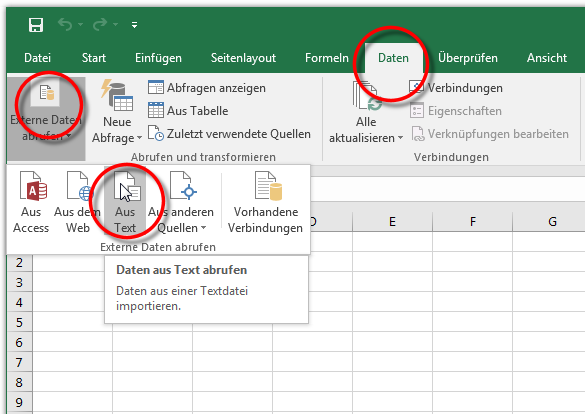
- ... moet u eerst Excel (Office 365) openen en vervolgens via het tabblad Sommige dialoog venster zijn zo veelomvattend dat de functies in sub-sectoren worden gedeeld. Deze sub-sectoren worden meestal in het bovenste gedeelte van de dialoog getoond en kunnen worden bereikt door te klikken op de betreffende tekst. Gegevens de functie Gegevens ophalen aanklikken, en daar de optie Het woord optie (Latijn: optio = vrije wil) betekend in de informatica een keuzemogelijkheid. In ons geval gaat het daarbij steeds om de ronde keuzevelden. Uit tekst/CSV uitkiezen.
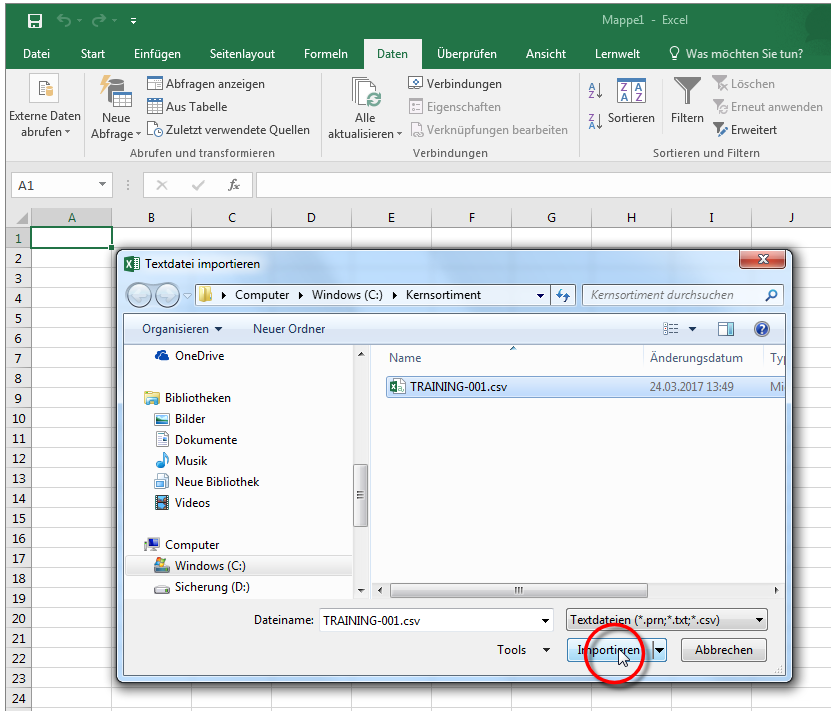
- Kies vervolgens, via de Gegevens importeren dialoog het gewenste CSV bestand uit en klik Voor zoverre niet anders aangegeven wordt de linker muisknop een keer kort gedrukt. Door het klikken wordt steeds een object gemarkeerd of bij het klikken op en knop, wordt de beschreven actie uitgevoerd (b.v. OK, Beëindigen, Sluiten). op de knop In een dialoog venster vindt u steeds één of meerdere knoppen die door erop te klikken geactiveerd kunnen worden. Typische acties voor een knop zijn b.v. OK, Annuleren of Toepassen. Knoppen worden altijd met een enkele klik met de linker muisknop bediend. Importeren.
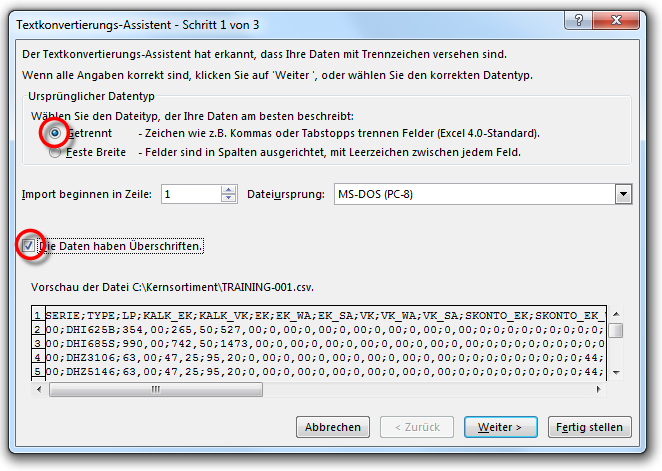
- Vervolgens gaat de tekstconversie-assistent van Excel open, waarmee u het CSV bestand kunt converteren in het Excel formaat.
- Kies als eerste stap de functie Gescheiden uit, om daarmee aan te geven dat de te bewerken gegevens gescheiden zijn door middel van een scheidingsteken (bij ons een puntkomma).
- Doorgaans moet u bovendien de optie De gegevens hebben koppen activeren.
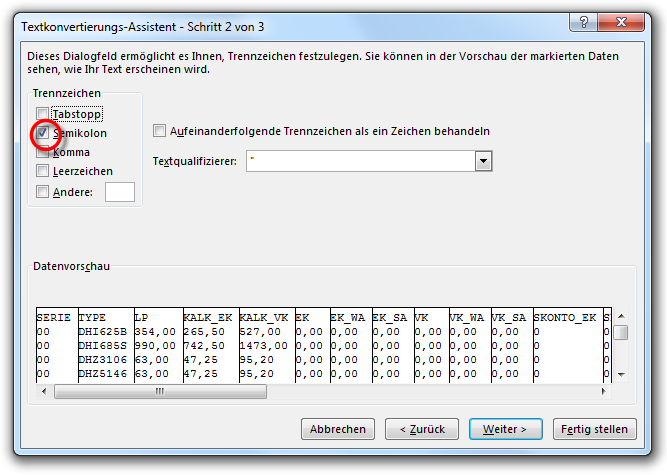
- Als tweede stap voert u als scheidingsteken de puntkomma in.
-
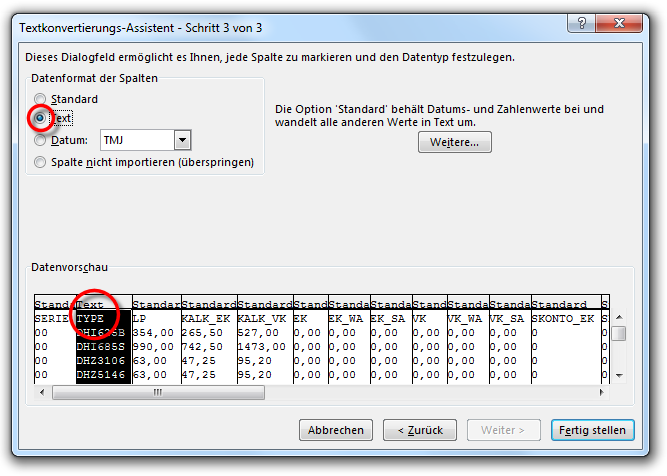
Als derde stap moet u de kolom Type markeren en voor deze kolom het bestandsformaat tekst uitkiezen. Deze formatering is nodig omdat het kan gebeuren dat artikelnummers met nullen beginnen. Zolang de kolom Type als standaard gedefinieerd is, verwijdert Excel automatisch de voorafgaande nullen. Daardoor worden de desbetreffende artikelnummers gewijzigd en kunnen niet meer gebruikt worden voor de import.
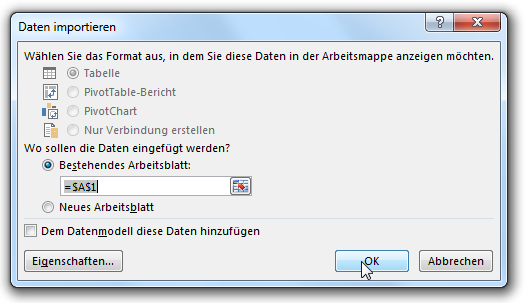
- Nadat u op de knop Afsluiten heeft geklikt verschijnt er een aanwijzingsdialoog, deze dialoog kunt u zonder verdere veranderingen sluiten door te klikken op de knop OK.
- Vervolgens worden alle gegevens records in separate regels en de verschillende gegevensrecordvelden in gescheiden kolommen getoond. De dusdanig ontstane tabel kunt u nu zoals gewend met Excel bewerken.
Als u een CSV bestand wilt openen met OpenOffice Calc...
... als u OpenOffice Calc heeft geïnstalleerd kunt u via de bestand Explorer met de rechter muisknop op het CSV-file symbool klikken. Kies vervolgens uit het context menu de optie Openen met. Doorgaans wordt u een lijst getoond waaruit u reeds het programma OpenOffice Calc kunt selecteren of u klikt op de optie Programma kiezen....
- Nadien u het CSV-bestand heeft geselecteerd voor het openen met OpenOffice Calc, verschijnt automatisch de dialoog voor de tekstimport.
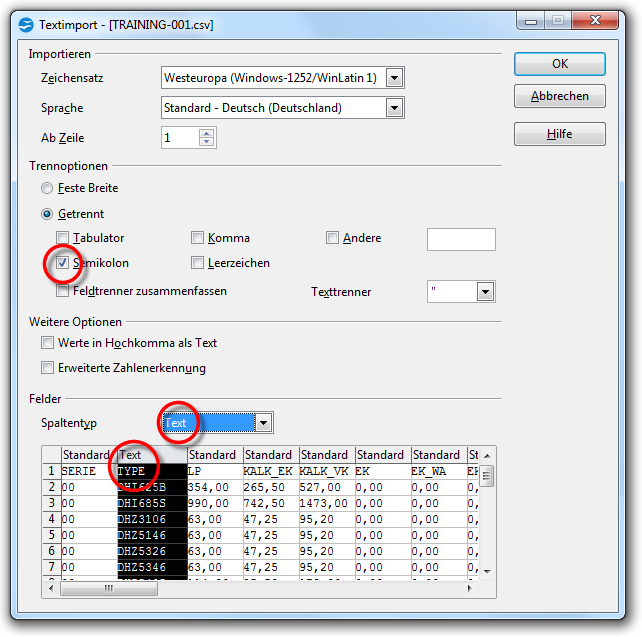
- Hier dient u eerst de Puntkomma als scheidingsoptie te activeren en de Komma te deactiveren.
- Markeer vervolgens de kolomtitel van de kolom Type en stel via het keuzeveld Indien er voor een functie meerdere mogelijkheden ter beschikking staan dan worden dezen vaak in een lijst gepresenteerd. Klik gewoon op het zwarte driehoekje aan de rechte rand om de gewenste mogelijkheid uit te kiezen. Kolomtype de formattering De formattering (Latijn forma, "vorm, verschijning") betekend in de tekstverwerking de weergave van tekst documenten. Hier is de keuze van het lettertype en van de schrijf stijl zoals bijv. vet of cursief bedoeld. Tekst in.
- Nadat u op de knop OK geklikt heeft, worden alle gegevensrecords in separate regels en de verschillende bestandsvelden in gescheiden kolommen getoond. De dusdanig ontstane tabel kunt u nu zoals gewend met OpenOffice Calc bewerken.


