Printer en papierformaat
Indien gewenst kunt u via het tabblad Sommige dialoog venster zijn zo veelomvattend dat de functies in sub-sectoren worden gedeeld. Deze sub-sectoren worden meestal in het bovenste gedeelte van de dialoog getoond en kunnen worden bereikt door te klikken op de betreffende tekst. Printer/Papier voor ieder formulier een geschikte printer definiëren, waarop het betreffende formulier geprint moet worden. Uiteraard kunt u via deze dialoog Speciale vensters in software-toepassingen worden dialoog, dialoog venster of dialoog veld genoemd. Dialoog vensters worden in verschillende situaties van de toepassing getoond om bepaalde invoer of bevestigingen van de gebruiker te verkrijgen. ook instellen welk papierformaat en, indien uw printer meerdere lades heeft, welke papierlade gebruikt moet worden.
 Algemene aanwijzing
|
Indien u deze dialoog via het printvoorbeeld in de planning geopend heeft, heeft u aan de onderste rand van de dialoog twee extra knoppen In een dialoog venster vindt u steeds één of meerdere knoppen die door erop te klikken geactiveerd kunnen worden. Typische acties voor een knop zijn b.v. OK, Annuleren of Toepassen. Knoppen worden altijd met een enkele klik met de linker muisknop bediend. ter beschikking:
|
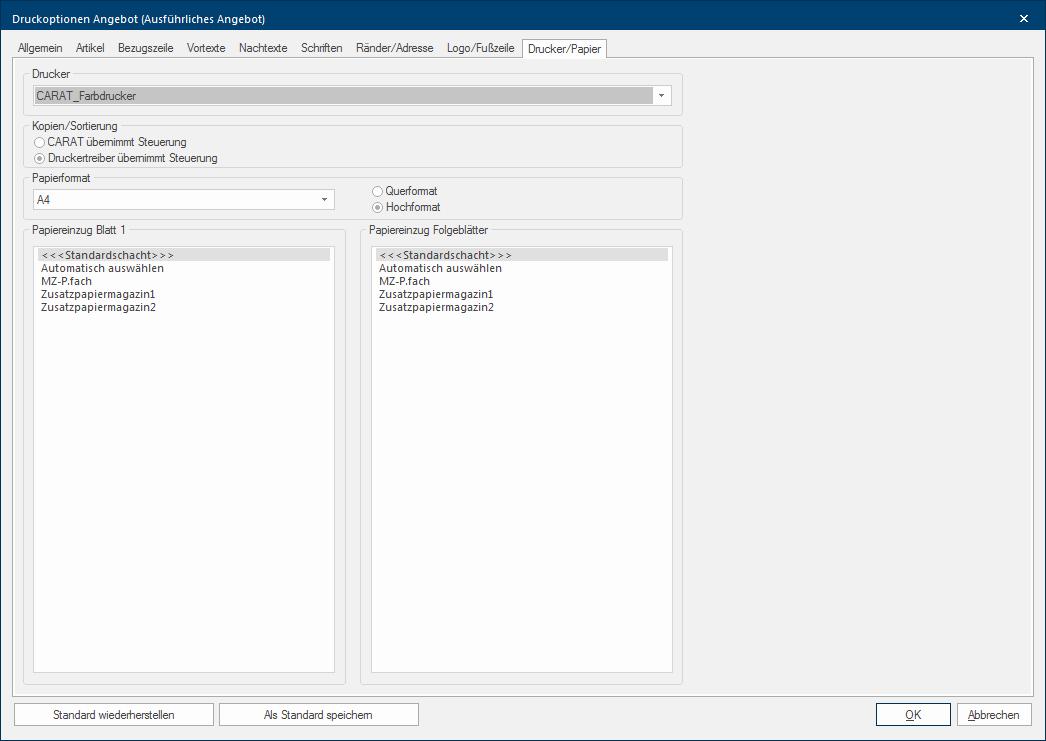
- Als een formulier simpelweg alleen op de printer geprint moet worden die in uw besturingssysteem Het besturingssysteem is de software die het gebruik (het functioneren) van een computer mogelijk maakt. Het beheert de systeem elementen zoals geheugen, in- en uitvoer apparatuur en stuurt de uitvoering van programma´s. als standaardprinter is ingesteld, is het voldoende om via het keuzeveld Indien er voor een functie meerdere mogelijkheden ter beschikking staan dan worden dezen vaak in een lijst gepresenteerd. Klik gewoon op het zwarte driehoekje aan de rechte rand om de gewenste mogelijkheid uit te kiezen. de optie Het woord optie (Latijn: optio = vrije wil) betekend in de informatica een keuzemogelijkheid. In ons geval gaat het daarbij steeds om de ronde keuzevelden. <<<Standaardprinter>>> in te stellen.
Uitzondering: Kopiëren of Sortering
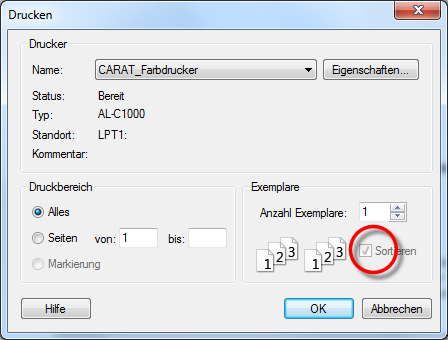
- Normaal gezien zult u, als u meerdere exemplaren van een formulier met meerdere pagina´s wilt printen, deze steeds gesorteerd printen. Daarom is doorgaans bij iedere printer de sortering, zoals vervolgens afgebeeld, automatisch geactiveerd.
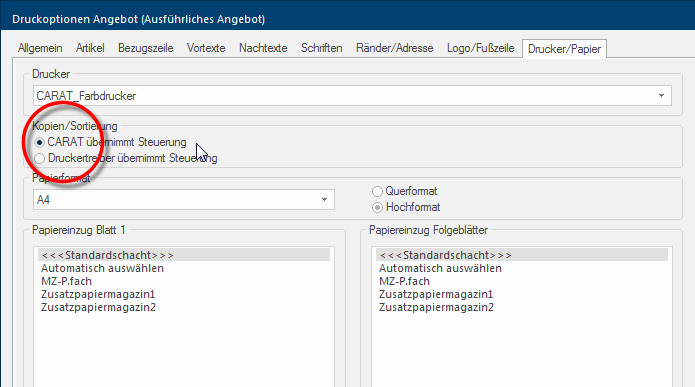
- Het kan echter in sommige gevallen gebeuren, dat de gebruikte printerdriver deze sortering niet zoals verwacht omzet. Daarom heeft u in CARAT, via de optie CARAT neemt de besturing over, de mogelijkheid, in deze gevallen de besturing van de sortering direct door CARAT te laten doorvoeren. Bij een groot aantal exemplaren of grotere logos in uw formulieren kan daarbij eventueel de afdruk een beetje langer duren.