De Lettertypes
Via het tabblad Sommige dialoog venster zijn zo veelomvattend dat de functies in sub-sectoren worden gedeeld. Deze sub-sectoren worden meestal in het bovenste gedeelte van de dialoog getoond en kunnen worden bereikt door te klikken op de betreffende tekst. Lettertypes heeft u de mogelijkheid het lettertype, de lettergrootte, de letterkleur of het letterformaat van de individuele tekstelementen van een commercieel of grafisch document te beïnvloeden. Alle tekstelementen, waarvoor u het formaat kunt veranderen, worden in de tabel weergegeven. In de kolom Gebruik kunt u de verschillende tekstelementen zien. In de kolom Lettertype ziet u voor ieder tekstelement het ingestelde lettertype en de extra gekozen formattering De formattering (Latijn forma, "vorm, verschijning") betekend in de tekstverwerking de weergave van tekst documenten. Hier is de keuze van het lettertype en van de schrijf stijl zoals bijv. vet of cursief bedoeld.. Ter keuze staan de lettertypes die op de computer zijn geïnstalleerd. Praat aub met uw systeembeheerder of hardware-adviseur, indien u niet genoeg heeft aan de geïnstalleerde lettertypes en u extra lettertypes wilt installeren.
 Algemene aanwijzing
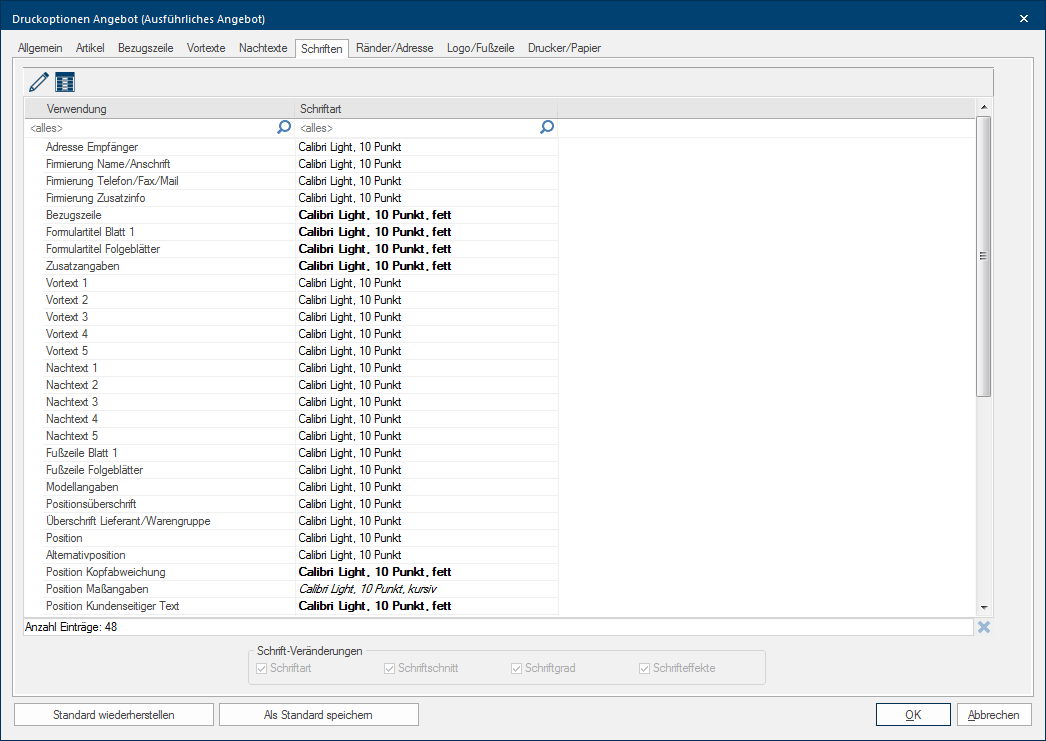
Instellen van het letterbeeld
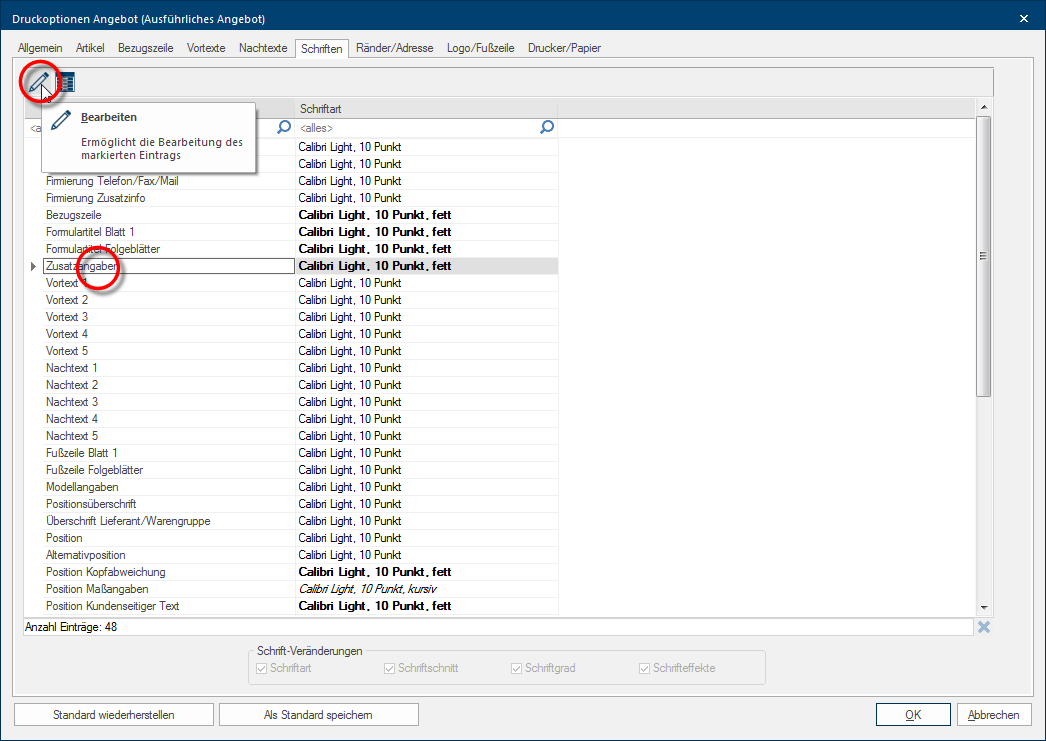
- Dubbelklik Een dubbelklik word onder andere voor het openen van bestanden en programma´s of voor het starten van een actie, een beveel gebruikt. Klik twee keer snel achter elkaar met de linker muisknop als de muiswijzer op het gewenste symbool staat. De muiswijzer mag gedurende het tweemaal klikken niet verplaatst worden. op het gewenste tekstelement in de tabel of markeer het gewenste tekstelement en klik Voor zoverre niet anders aangegeven wordt de linker muisknop een keer kort gedrukt. Door het klikken wordt steeds een object gemarkeerd of bij het klikken op en knop, wordt de beschreven actie uitgevoerd (b.v. OK, Beëindigen, Sluiten). op het symbool bewerken boven de tabel, om de schriftinstellingen voor een individueel tekstelement te veranderen.
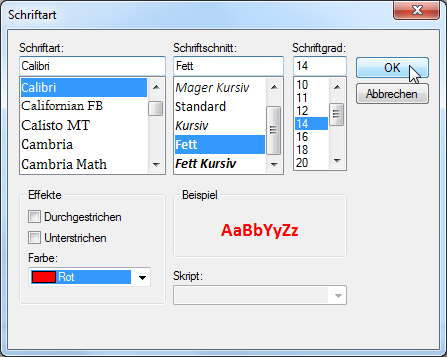
- Vervolgens gaat de Lettertype dialoog van Windows open. In deze dialoog kunt u nu het lettertype, de tekenstijl, het letterformaat en extra lettereffecten zoals bijvoorbeeld de letterkleur instellen. Als u alle instellingen heeft gedaan, klikt u op de knop OK, om de veranderingen over te nemen.
De snelkeuze
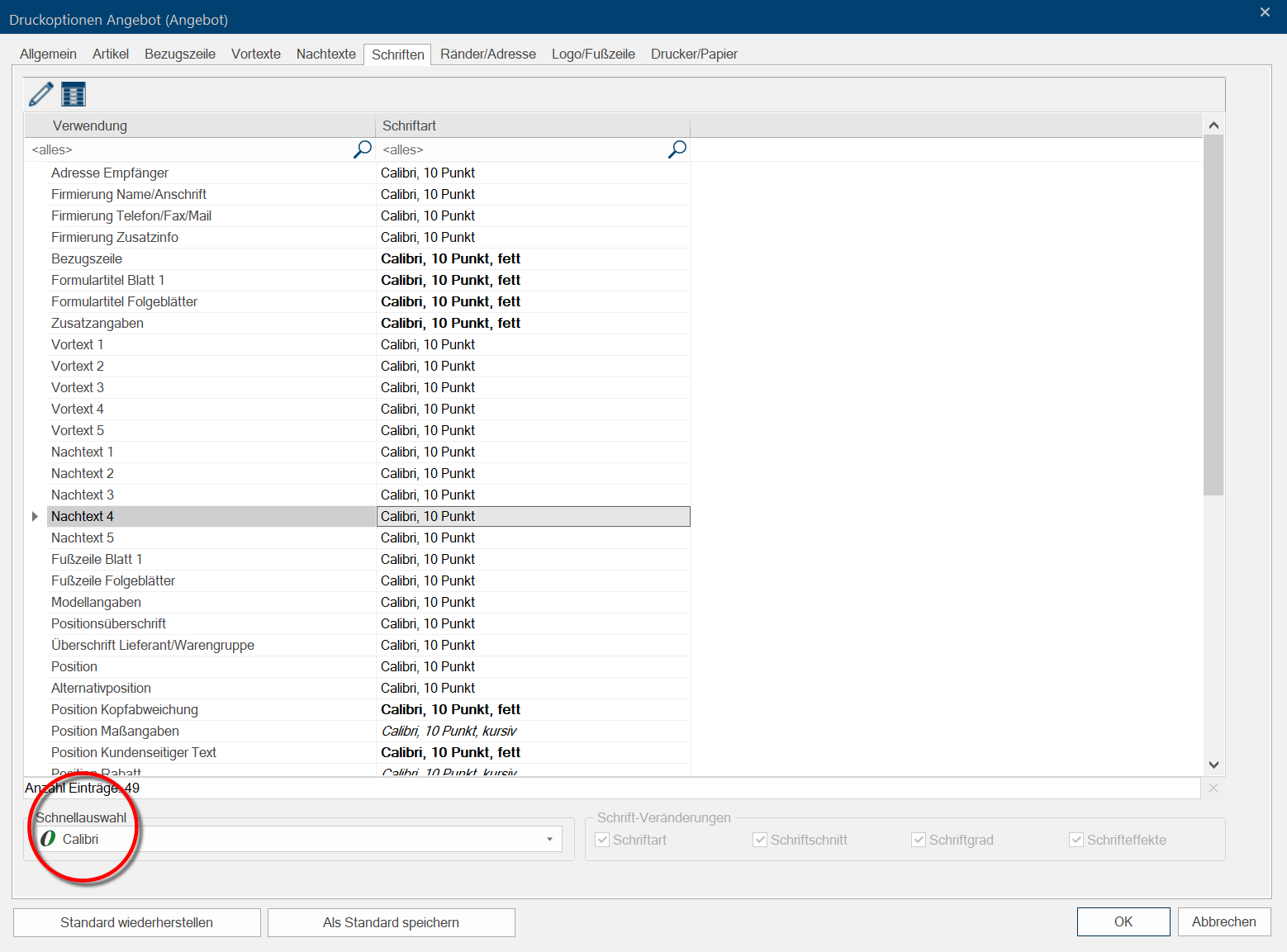
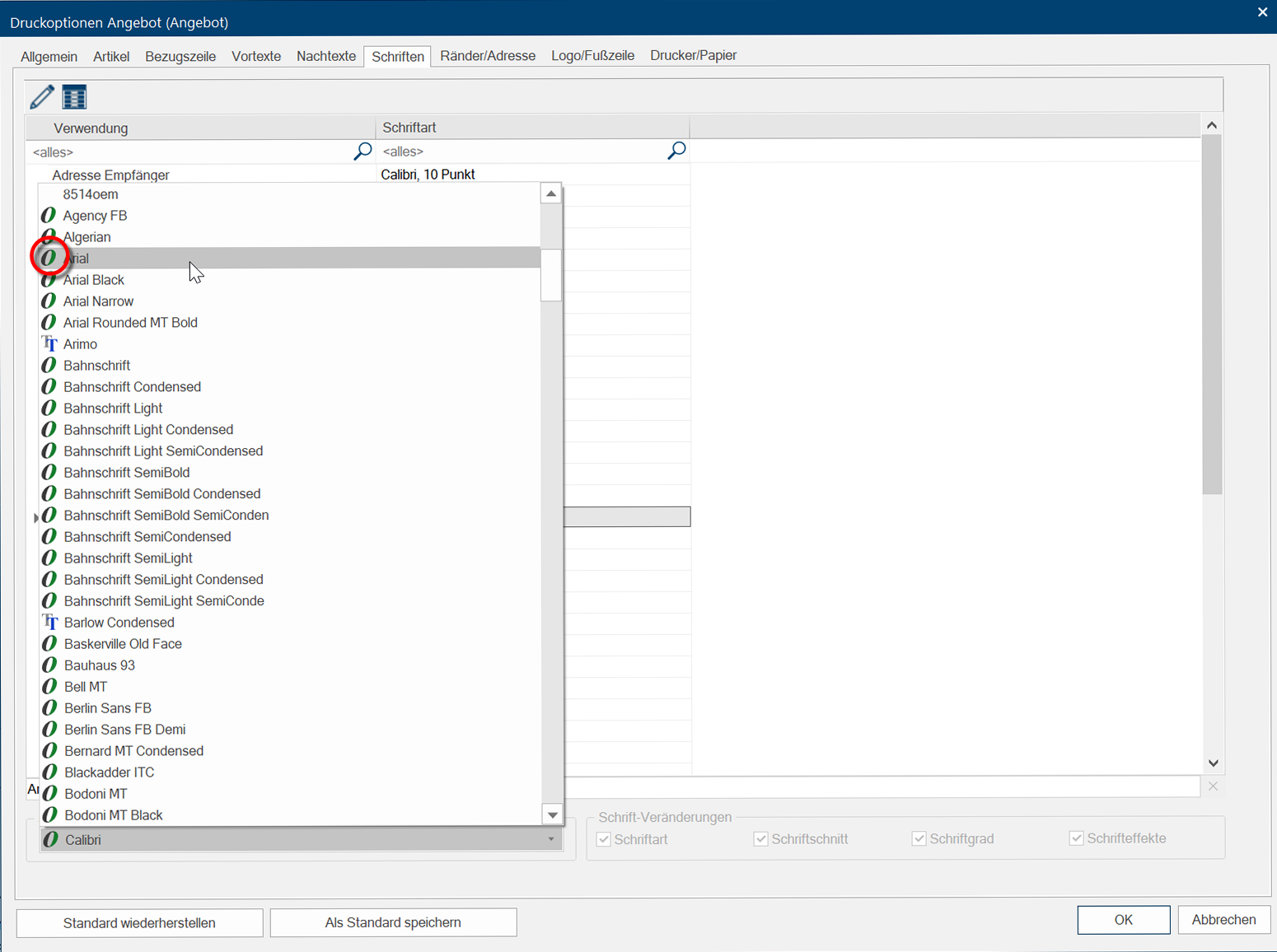
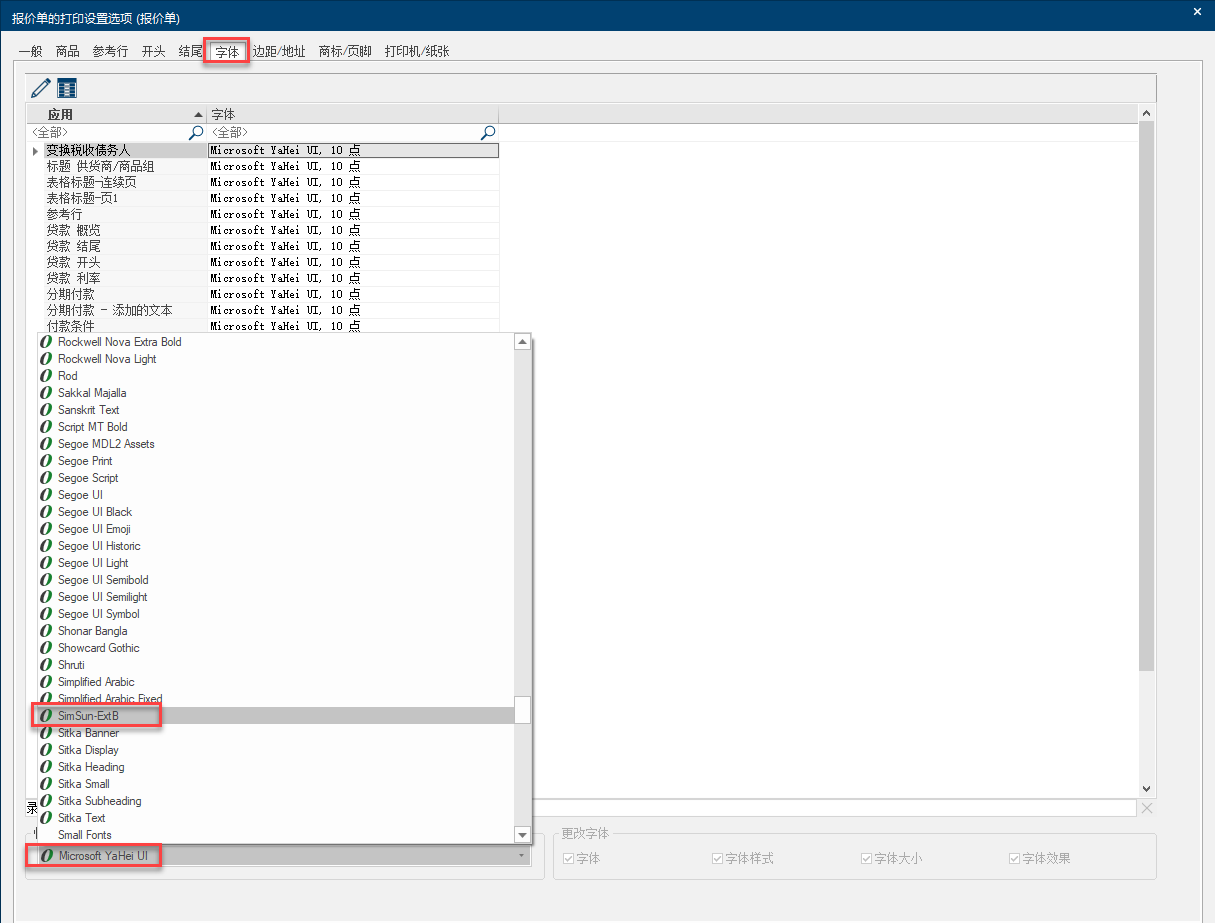
Alternatief kunt u ook de Snelkeuze gebruiken om snel het letterbeeld te wijzigen. Selecteer daartoe eenvoudig het tekstelement en klik op het weergegeven lettertype in het snelkeuze veld. Nu kunt u het gewenste lettertype uitkiezen in het keuzeveld Indien er voor een functie meerdere mogelijkheden ter beschikking staan dan worden dezen vaak in een lijst gepresenteerd. Klik gewoon op het zwarte driehoekje aan de rechte rand om de gewenste mogelijkheid uit te kiezen. dat verschijnt en vervolgens bevestigen met OK. De opmaak van het laatst gebruikte lettertype blijft behouden. Als u die ook wilt wijzigen, kan dat nog steeds door te dubbelklikken op het tekstveld.
|
|
 Schriftinstelling op andere tekstelementen toepassen
Het zal waarschijnlijk gebeuren, dat u instellingen, die u voor een tekstelement gedaan heeft, ook voor andere tekstelementen van de zelfde soort wilt gebruiken. Om echter niet voor ieder tekstelement de zelfde instellingen steeds weer opnieuw in te moeten stellen, kunt u via het contextmenu In bijna alle Windows-programma´s wordt door het klikken met de rechter muisknop een keuze menu geopend, waarin de commando's staan die zinvol zijn voor de volgende werkprocessen. op een eenvoudige manier de schriftinstellingen ook op één of meerdere tekstelementen overdragen.
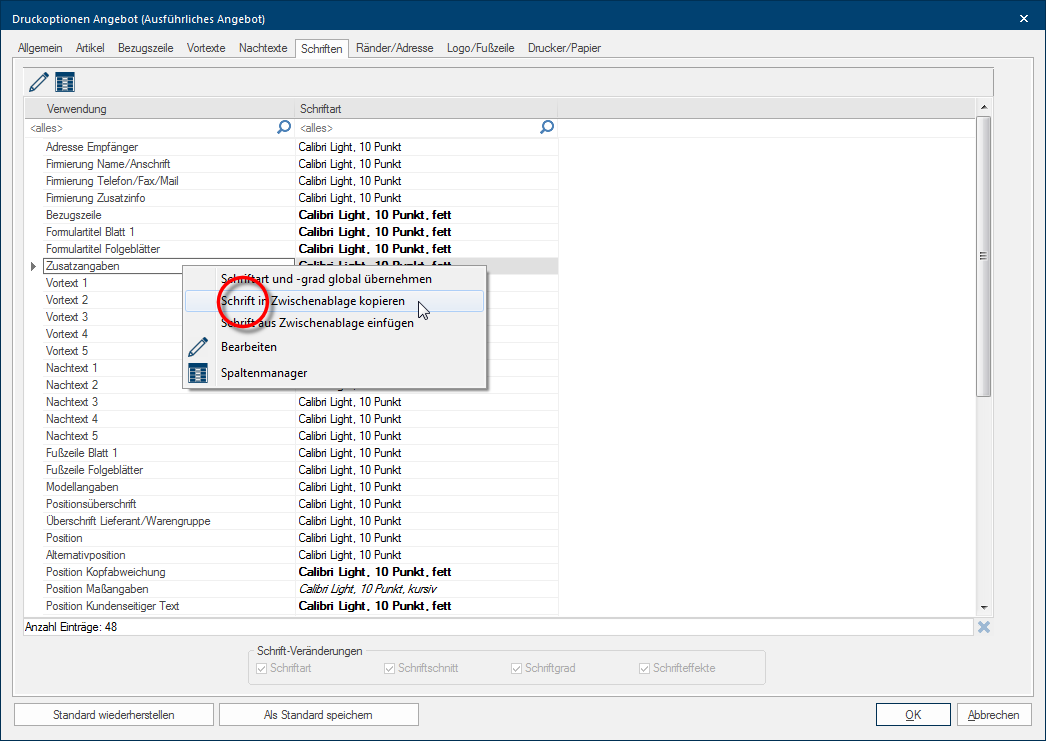
- Klik daarvoor eerst met de rechter muisknop op het tekstelement met de gewenste instellingen. Kies vervolgens uit het contextmenu de optie Het woord optie (Latijn: optio = vrije wil) betekend in de informatica een keuzemogelijkheid. In ons geval gaat het daarbij steeds om de ronde keuzevelden. Lettertype op het klembord kopiëren.
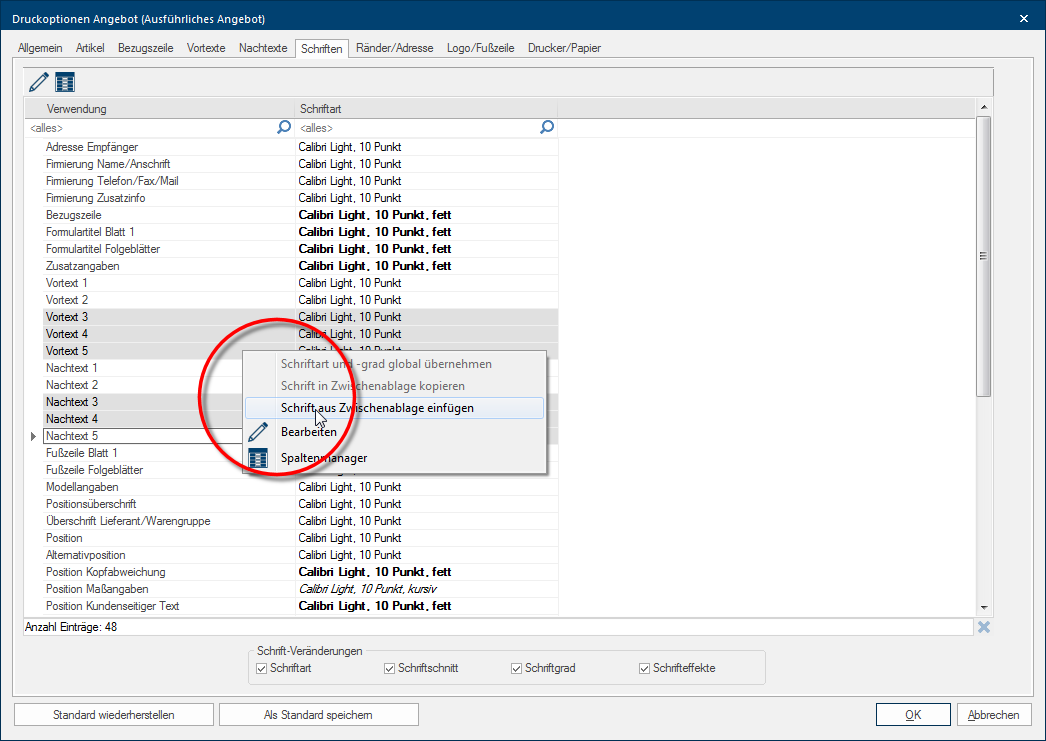
- In de volgende stap kunt u de meervoudige selectie methode met de linker muisknop en de Shift- of Ctrl-toets De Ctrl-toets (Engels: afkorting voor Control) bevindt zich links (en vaak rechts) onder op het toetsenbord. De Ctrl-toets lijkt in haar functie op de Shift-toets (overschakel toets, hoofdletter toets). Gebruikt in combinatie met een andere toets of de muis bewerkstelligt deze toets meestal een speciaal functie. gebruiken, om meerdere tekstelementen te markeren. Klik vervolgens met de rechter muisknop op een van de gemarkeerde tekstelementen en kies, via het contextmenu, de optie Lettertype van het klembord invoegen uit.
Snel instellingen voor meerdere of alle tekstelementen maken
Zeker als het letterbeeld van een formulier voor de eerste keer aangepast wordt aan de eisen van uw onderneming, zult u voor de meeste tekstelementen vaak dezelfde instellingen gebruiken. Voor een uniform letterbeeld gebruikt u bijvoorbeeld meestal slechts één lettertype voor alle tekstelementen. U zult ook voor de meeste tekstelementen dezelfde lettergrootte of kleur gebruiken. Om niet ieder tekstelement individueel te moeten instellen, heeft u hiervoor ook de beschikking over de mogelijkheid van de meervoudige selectie.
- Markeer eerst het gewenste tekstelement met de linker muisknop terwijl u de Ctrl of Shift -toets ingedrukt houdt. (Druk op de toetsen Ctrl en A, als u alle tekstelementen markeren wilt.)
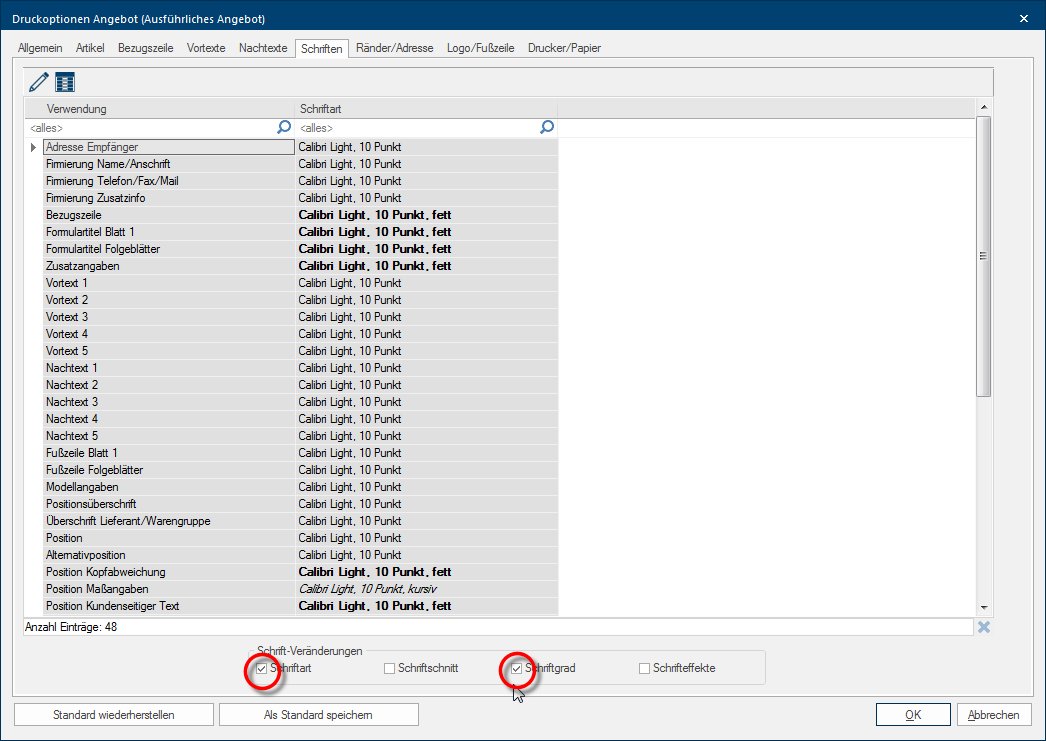
- Aan de onderste rand van de dialoog worden u in het gedeelte Letterbeeld-wijzigingen de basis opties voor het instellen van het letterbeeld getoond. Zodra u meerdere tekstelementen gekozen heeft, worden hier alléén de opties geactiveerd, die bij alle gemarkeerde tekstelementen gelijk zijn.
- Indien u nu op het symbool Bewerken klikt, of de Bewerken functie via het contextmenu oproept, kunt u via de dialoog Lettertype de gemeenschappelijke instellingen voor alle gemarkeerde tekstelementen wijzigen.
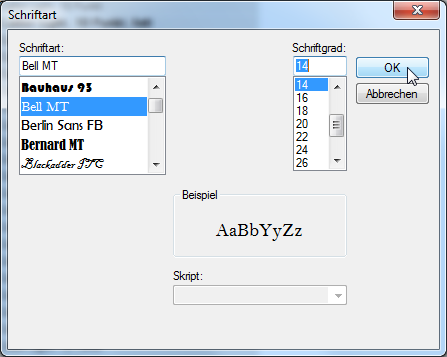
- Nadat u de gewenste veranderingen heeft gedaan, kunt u de dialoog met een klik op de knop OK sluiten. Nu wordt voor alle gekozen tekstelementen de nieuwe instelling overgenomen.
Meervoudige selectie
Selecteren van direct op elkaar volgende elementen met de Shift-toets
- Indien u meerdere direct op elkaar volgende elementen wilt markeren, klik eerst op het eerste element in de lijst, om het te selecteren en klik vervolgens, met ingedrukte Shift-toets De Shift-toets (Engels Shift betekend omschakelen) is een toets die op toetsenborden van computers en schrijfmachines voorkomt. Deze toets wordt hoofdzakelijk gebruikt, om in plaats van een kleine letter een hoofdletter te typen, door het gelijktijdig indrukken van de Shift-toets en de betreffende letter., op het laatste te markeren element. Nu worden ook alle elementen gemarkeerd, die zich tussen deze twee posities bevinden.
Selecteren van enkele elementen met de Ctrl-toets
- Indien u meerdere elementen markeren wilt, die echter niet direct op elkaar volgend in een lijst staan, dient u eerst een element aan te klikken, om het te kiezen. Vervolgens kunt u met ingedrukte Ctrl-toets alle ook nodige elementen individueel aanklikken.
Selectie van alle elementen in een lijst
- Om snel alle elementen in één keer te selecteren, kunt u ook een element in de lijst aanklikken en vervolgens de toetsen Ctrl en A gelijktijdig indrukken. Daardoor worden alle elementen van de lijst gemarkeerd.


