Artikelen zoeken

Om voor een planning in CARAT met het gehele artikelassortiment van een leverancier te kunnen werken, zult u meestal ook in diens gedrukte catalogus moeten nakijken. Maar zelfs dan kan het zoeken naar een bepaalde artikel een tijdje duren. Daarom heeft u in CARAT de mogelijkheid om op een zoeken naar artikelen terug te grijpen, waarmee u zeer snel ieder gewenst artikel kunt vinden. Voor het artikel zoeken worden alle individuele catalogi door CARAT speciaal bewerkt, om daardoor speciale zoekgebieden te kunnen aanbieden voor de verschillende artikelen
Voor het artikel zoeken kunnen de verschillende criteria single maar ook in combinatie worden gebruikt. Zo heeft u bijvoorbeeld de mogelijkheid te zoeken naar een bepaald gedeelte van het artikelnummer of naar een begrip in de kort artikeltekst. Natuurlijk kunt u ook zoeken naar een bepaald kasttype, de kastgrootte, een frontindeling of zelfs naar een artikelfunctie (spoelen, koken, koelen,...).
 Zo opent u het Artikel zoeken
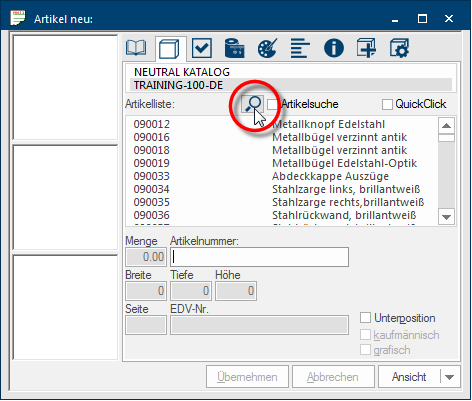
Klik Voor zoverre niet anders aangegeven wordt de linker muisknop een keer kort gedrukt. Door het klikken wordt steeds een object gemarkeerd of bij het klikken op en knop, wordt de beschreven actie uitgevoerd (b.v. OK, Beëindigen, Sluiten). in de artikel nieuw dialoog Speciale vensters in software-toepassingen worden dialoog, dialoog venster of dialoog veld genoemd. Dialoog vensters worden in verschillende situaties van de toepassing getoond om bepaalde invoer of bevestigingen van de gebruiker te verkrijgen. op het verrekijkersymbool boven de artikellijst, om het artikel zoeken te openen.
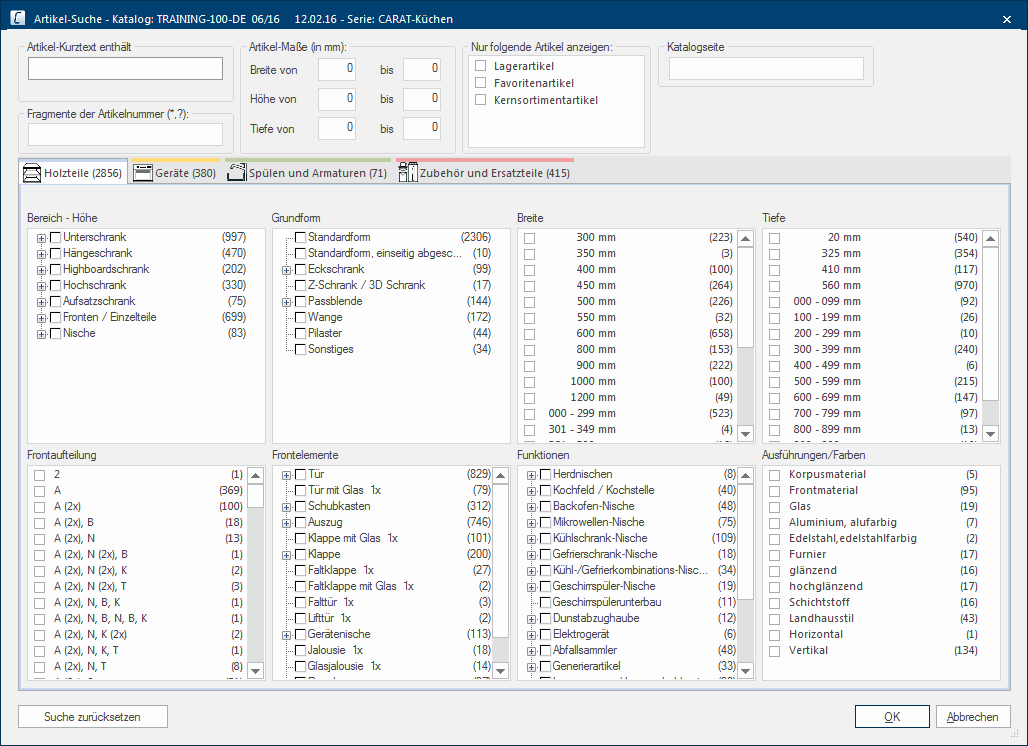
De twee Hoofdgedeeltes van het Artikel Zoeken
- Het bovenste gedeelte van het artikel zoeken bevat de standaard-zoekcriteria, die altijd voor iedere catalogus ter beschikking staan. Hier kunt u enerzijds naar een bepaalde tekenvolgorde in de korte artikel tekst zoeken of naar een gedeelte van een artikelnummer. Verder kunt u zich ook alléén artikelen met een bepaalde breedte, hoogte of diepte laten tonen. Bovendien kunt u via dit gedeelte vastleggen, dat alléén artikelen met een bepaald kenmerk of zelfs alléén van een bepaalde cataloguspagina moeten worden getoond.
- In het onderste gedeelte van het uitgebreide zoeken wordt u alleen getoond, als de betreffende catalogus reeds door CARAT met extra informaties voor artikel zoeken werd voorzien. Via dit gedeelte heeft u dan aanvullend op de standaard-zoekcriteria, nog verdere uitgebreide zoekcriteria ter beschikking, waarmee u nog doelgerichter naar bepaalde artikelen kunt zoeken en de artikellijst dusdanig kunt filteren. Indien de catalogus verschillende artikelgroepen Via een artikelgroep worden in één groep een willekeurig aantal van artikelen samengevat, die een artikel typische gemeenschappelijkheid hebben. Zo worden meestal alle artikelen zoals bijv. meubelen maar ook werkbladen, spoelbakken of elektrische apparaten in dienovereenkomstige artikelgroepen samengevat. heeft (meubelen, apparaten, toebehoren,...), worden deze groepen gegroepeerd via relevante tabbladen Sommige dialoog venster zijn zo veelomvattend dat de functies in sub-sectoren worden gedeeld. Deze sub-sectoren worden meestal in het bovenste gedeelte van de dialoog getoond en kunnen worden bereikt door te klikken op de betreffende tekst..
Zodra u op de knop In een dialoog venster vindt u steeds één of meerdere knoppen die door erop te klikken geactiveerd kunnen worden. Typische acties voor een knop zijn b.v. OK, Annuleren of Toepassen. Knoppen worden altijd met een enkele klik met de linker muisknop bediend. OK klikt, wordt de artikellijst in de artikelinvoer dialoog gefilterd, gebaseerd op de door u ingevoerde zoekcriteria. Via de knop Zoeken terugzetten kunt u de wijzigingen, die u in deze dialoog heeft gedaan, weer annuleren. Als u niets wilt wijzigingen, klikt u op de knop Annuleren, om de dialoog weer te sluiten.
Zo wordt het gedaan
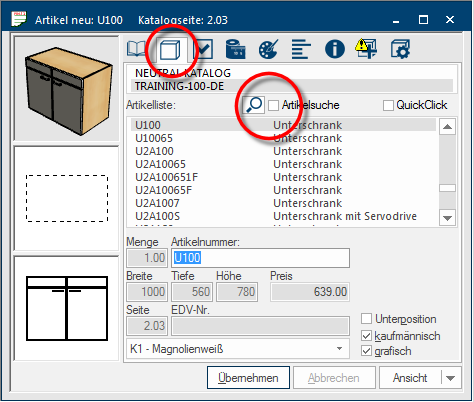
Het artikel zoeken dient ervoor, om door middel van de keuze van verschillende zoekcriteria, de artikellijst in de artikel invoerdialoog zo te filteren, dat slechts weinig artikelen, of in het beste geval slechts één artikel, overblijft. De artikellijst bevindt zich in de artikel invoerdialoog op het tabblad Artikel. Naast het eigenlijke artikelnummer wordt u daar ook steeds de korte artikeltekst, waarbij het om de eerste regel van de artikeltekst gaat, getoond.
- Als nog geen criteria voor het artikel zoeken werden gekozen, wordt de artikellijst volledig getoond. Voor de optische controle, dat het artikel zoeken nog gedeactiveerd is, ontbreekt de markering in het aankruisvakje Het aankruisvakje (Engels: Checkbox) is een standaard element van een grafische gebruikersinterface. Een checkbox heeft meestal twee toestanden (aangekruist of niet aangekruist). Dit komt in het algemeen overeen met een ja/nee keuze. rechts naast het verrekijkersymbool voor het artikel zoeken.
Zoeken via de Korte Artikeltekst
Veel artikelen bevatten reeds in de korte artikeltekst, dus in de eerste regel van de artikeltekst, een eenduidige tekenvolgorde, die u voor het snel zoeken van artikel kunt gebruiken.
- Open in dit geval het artikel zoeken en voer in het veld Artikeltekst bevat de gewenste tekenvolgorde in. Zodra u uw invoer beëindigt heeft of op de tabtoets De tabtoets heeft in CARAT o.a. een "Voorbeeld-functie". Als u nieuwe waarden in het info-gedeelte aan de linker monitor-rand invoert, bereikt u met de tabtoets het volgende invoerveld en de veranderingen worden als preview in het venster getoond. De tabtoets bevindt zich links naast de Q-toets (Nederland) of de A-toets (België) en is in de regel gelabeld met twee pijlen. drukt, wordt de artikellijst doorzocht en, als passende items worden gevonden, dusdanig gefilterd. Onder het filter veld, direct na de invoer van een teken, wordt reeds het aantal van de treffende artikelen getoond. Des te meer tekens u invoert, zo concreter is uw artikel zoek opdracht.
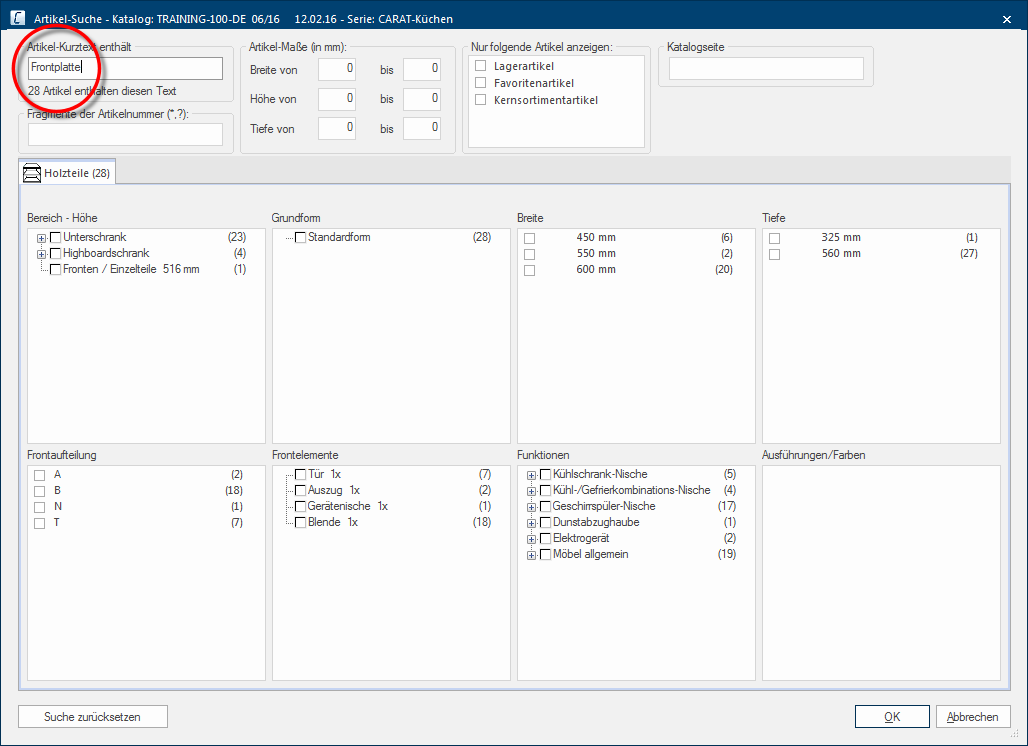
- Als u op de entertoets U kunt de entertoets vinden aan de rechterkant van het letter gedeelte van uw toetsenbord, meestal ziet u op deze toets een pijl naar links. In de tekstverwerking bewerkstelligt deze toets b.v. een regel omhaal en dient in software-applicaties ook als bevestiging's-toets voor de in het venster gemarkeerde knoppen (meestal OK of Afbreken). of de OK knop drukt, wordt de dialoog gesloten en de artikellijst toont u alleen nog maar de gefilterde artikelen.
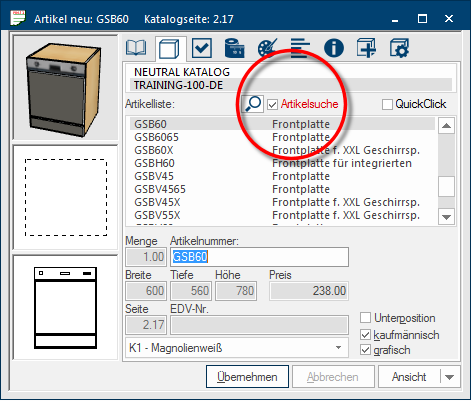
- Boven de artikellijst wordt in rood de benaming Artikel zoeken getoond, en ook het aankruisvakje, recht naast het verrekijkersymbool, is nu gemarkeerd, om u te tonen dat de artikellijst gefilterd wordt getoond.
Zoeken via het Artikelnummer
Vergelijkbaar met het zoeken naar een deel van de korte artikeltekst, gedraagt zich ook het zoeken via het artikelnummer. Hier is echter op een bijzonderheid te letten.
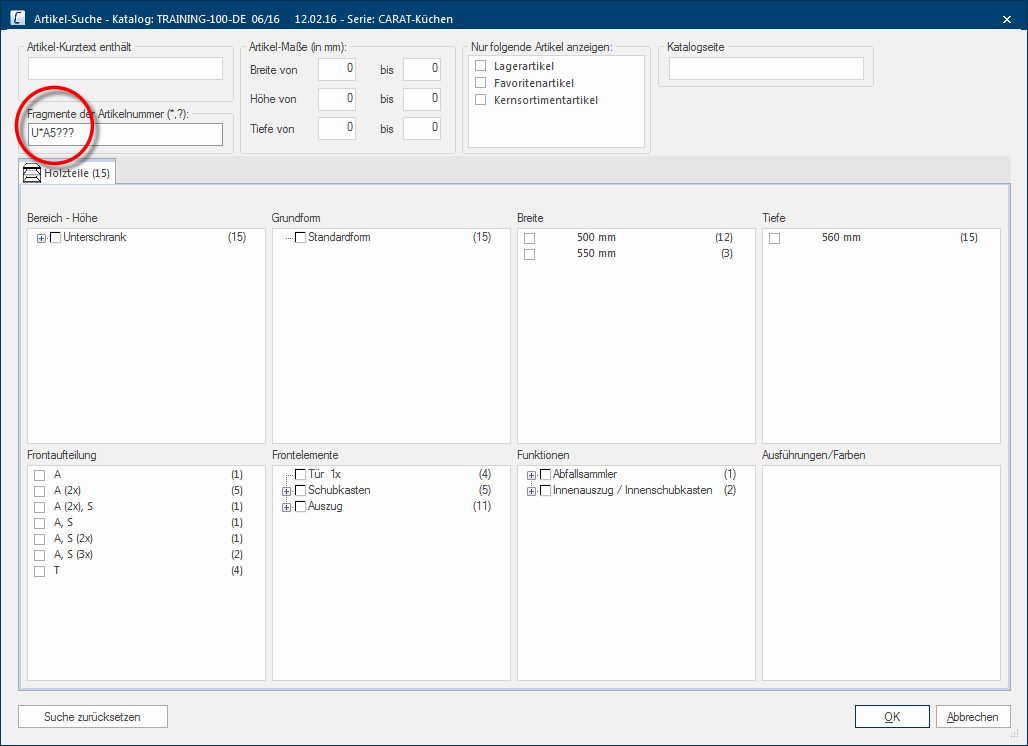
- Om in staat te zijn om ook naar een deel van een artikelnummer te zoeken heeft u de mogelijkheid om wildcards te gebruiken.
- Het Ster teken (*) is een wildcard, die voor een willekeurig aantal aan tekens staat. Als u als zoekbegrip bijvoorbeeld de tekenvolgorde U2A* invoert, worden alle artikelen gevonden waarvan het artikelnummer met U2A (U2A40, U2A45, U2A50, U2A60,...) begint.
- Het Vraagteken (?) is een wildcard die voor precies één teken staat. Als u als zoekbegrip bijvoorbeeld de tekenvolgorde U??50 invoert, worden alle artikelen gevonden waarvan het artikelnummer 5 posities heeft en met U beginnen en met 50 eindigen. De beide tekens daartussen kunnen echter willekeurig zijn (U2A50, U3A50, U2S50, U4550,...).
- Indien gewenst kunt u de twee wildcards voor het zoeken uiteraard ook combineren.
Zoeken via de Artikelmaten
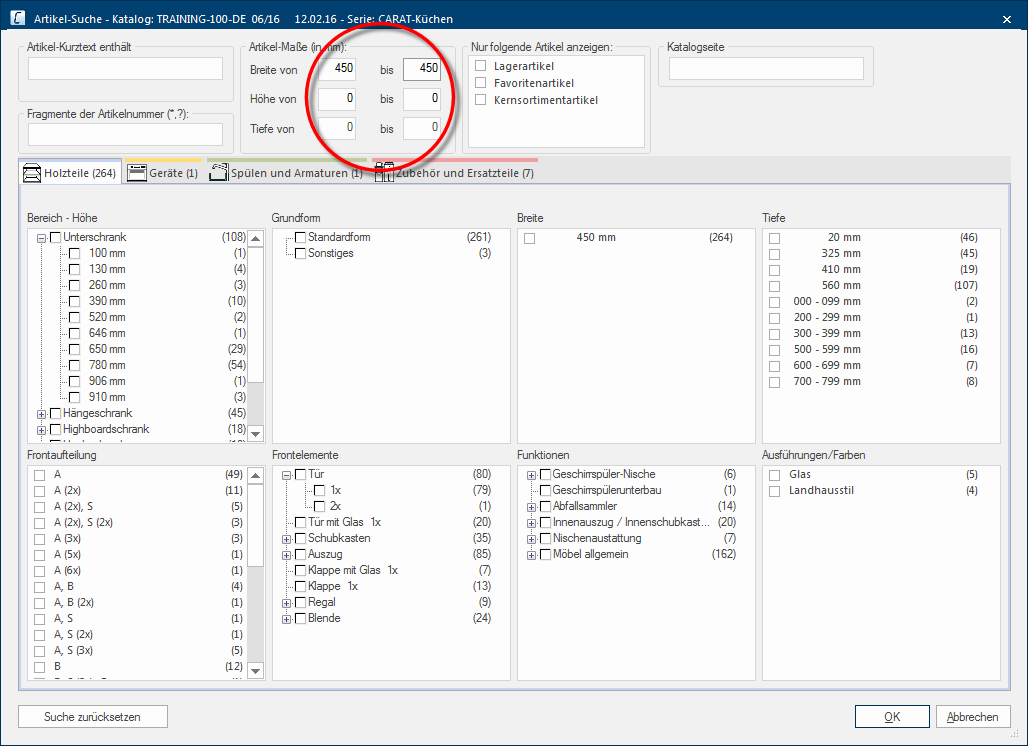
De artikelmaat kunt u als basis zoekcriterium gebruiken. Daarvoor heeft u de beschikking over de invoervelden breedte, hoogte, en diepte. Via die invoervelden heeft u de mogelijkheid naar heel concrete afmetingen te zoeken. De invoer gebeurt in millimeter.
- In de linker kolom voert u de minimale beginafmeting en in de rechter kolom de maximale eindafmeting in. In plaats van een waarde-bereik kunt u natuurlijk in de twee velden ook dezelfde waarde invoeren, om zo het aantal artikelen nog verder te beperken.
Zoeken via Artikelkenmerken
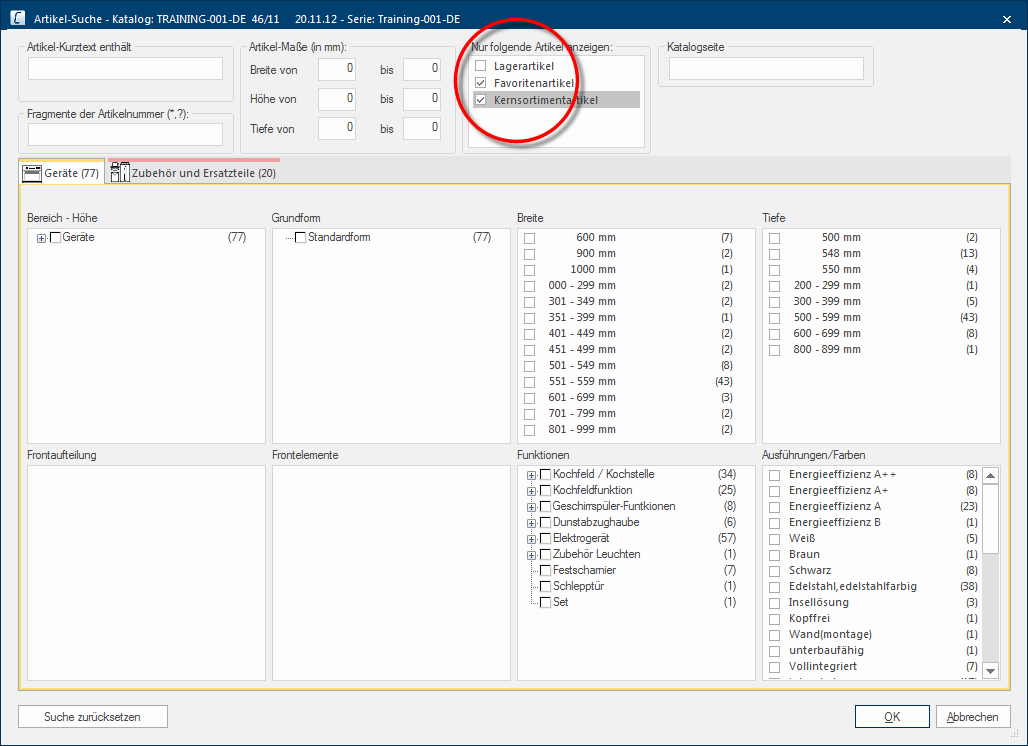
Ondertussen bevatten veel catalogi kernassortimenten, favorietenartikelen of ook voorraadartikelen. Ook op deze artikelgroepen kunt u via het artikel zoeken doelgericht teruggrijpen.
- Activeer daarvoor gewoon het gewenste artikelkenmerk, door te klikken in het betreffende aankruisvakje. Indien gewenst kunt u de kenmerken ook combineren, om het resultaat van de zoekopdracht ver te beperken.
Zoeken via de Cataloguspagina
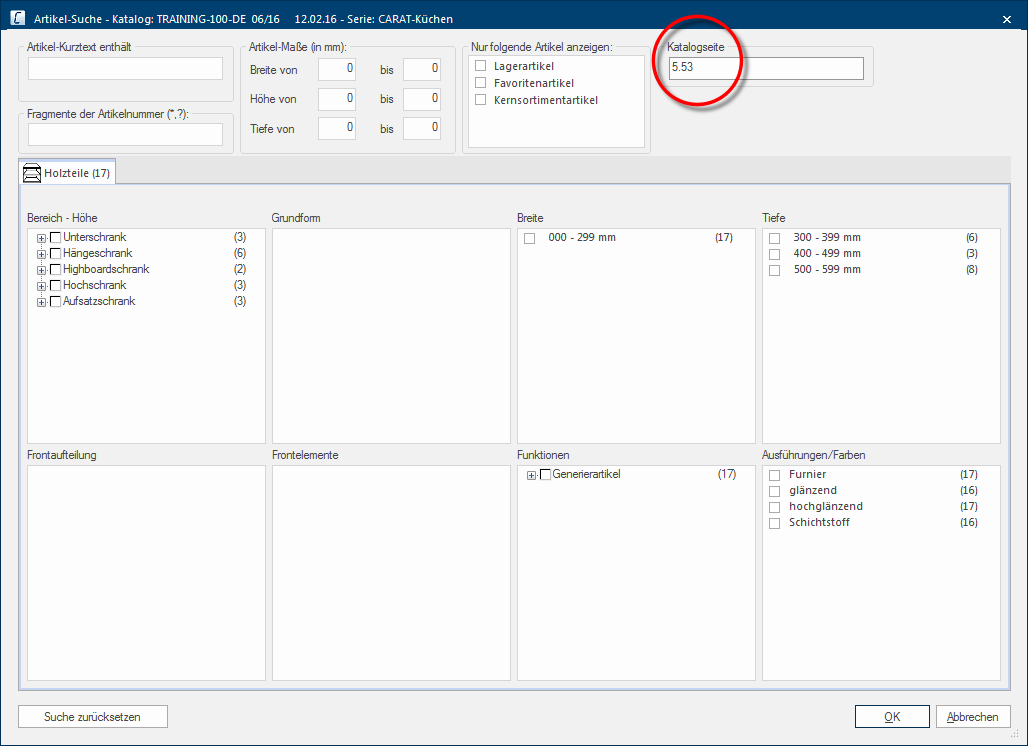
In het gedeelte van de standaard-zoekopties heeft u ook de beschikking over een zoekoptie naar artikelen van een bepaalde cataloguspagina. Deze zoekoptie kunt u gebruiken als u alle artikelen van een bepaalde cataloguspagina wilt zien.
Het uitgebreide Artikelen zoeken
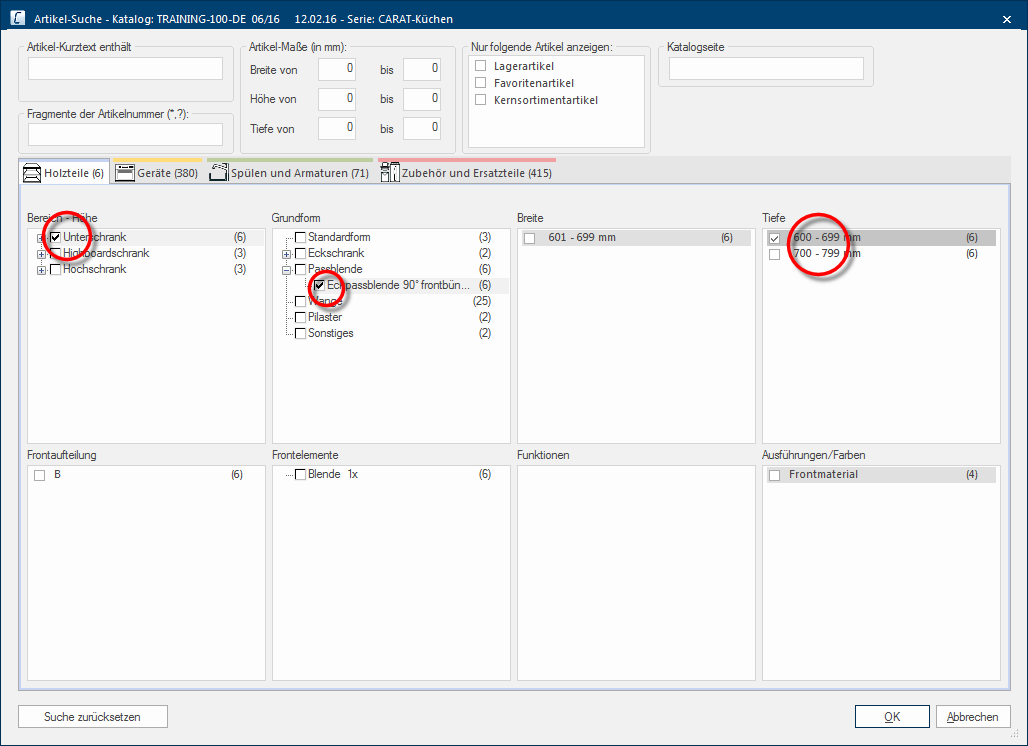
Onder de standaard zoekcriteria staan de uitgebreide zoekcriteria ter keuze beschikbaar. Ieder artikel van een catalogus zijn meerdere criteria toegekend. Zodra u voor het artikel zoeken uit een van de gedeeltes een criterium markeert, worden automatisch alle criteria die niet meer passen verborgen. Door het combineren van criteria uit de verschillende bereiken, kunt u het zoekresultaat steeds verder inperken.
- De zoekcriteria waarmee u het effectiefst het gewenste zoekresultaat bereikt staan ter beschikking onder Bereik-Hoogte, Basisvorm, Breedte en Diepte. Daardoor kunt u bijvoorbeeld doelgericht zoeken naar een onderkast (Bereik-Hoogte) hoek-passtuk, 90° frontgelijk (Basisvorm), vanaf 60 cm kantlengte (Diepte).
- Als de zoekcriteria voor een artikel zoekopdracht zijn ingevoerd, wordt boven de artikellijst in rood de benaming Artikel zoeken getoond, en ook het aankruisvakje, recht naast het verrekijkersymbool, is gemarkeerd, om te tonen dat de artikellijst nu gefilterd wordt getoond.