Met CARAT productinfo heeft u vanaf Versie V2024.3.0.3 nu nog een Gratis tool ter beschikking, dat u ondersteunt bij het verkoopproces. Direct in CARAT bij Artikel nieuw, in de Stuklijst en de Modelkeuze krijgt u daarmee directe toegang tot Belangrijke aanvullende informatie van de leverancier in de vorm van PDF Het Adobe Portable Document Format (PDF) werd in de 80-er jaren door Adobe Systems ontwikkeld en geperfectioneerd. Adobe PDF-bestanden bevatten gegevens uit verschillende toepassingen, die op iedere computer kunnen worden getoond, en ze zijn dus geschikt voor de uitwisseling met gebruikers in de hele wereld.-, beeld- en videobestanden of als verlinking naar de leverancier.
Bijvoorbeeld:
-
Verkoophandboeken (met directe toegang tot de pagina waar het product staat)
-
Pictogrammen en artikel afbeeldingen
-
Modelbeschrijvingen
-
Montagehandleidingen
-
Onderhoudsvoorschriften
-
Energielabel
De betreffende leverancier is altijd verantwoordelijk voor de Inhoud en de Beschikbaarheid van de getoonde informatie.
U vindt een lijst van de Beschikbare catalogi hier: Leveranciersoverzicht
Zie ook: Video tutorial betreffende CARAT productinfo

 Zo roept u CARAT productinfo vanuit de stuklijst op:
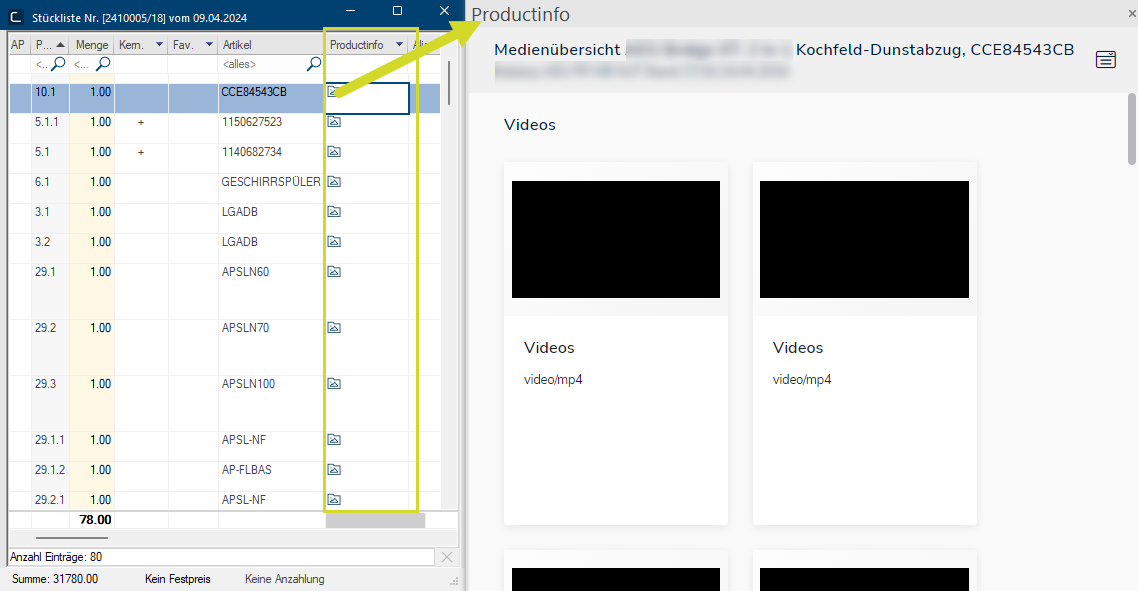
De stuklijst bevat de nieuwe Productinfo kolom. Zodra CARAT productinfo van de door u gebruikte leverancierscatalogus door de leverancier bij CARAT is vrijgegeven, verschijnt naast de reeds ingeplande artikelen het Productinfo symbool. Klik Voor zoverre niet anders aangegeven wordt de linker muisknop een keer kort gedrukt. Door het klikken wordt steeds een object gemarkeerd of bij het klikken op en knop, wordt de beschreven actie uitgevoerd (b.v. OK, Beëindigen, Sluiten). op het symbool om de informatie op te roepen.
CARAT productinfo symbool: 
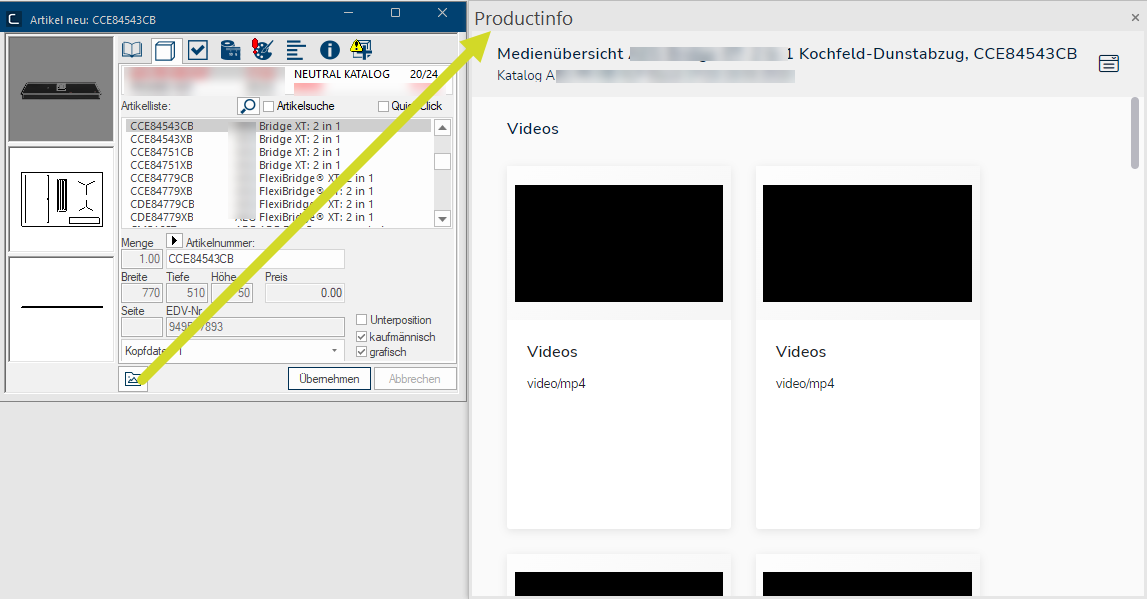
 Zo roept u de CARAT productinfo bij het inplannen van nieuwe artikelen op:
Het nieuwe Productinfo symbool verschijnt links onder in de Artikel Nieuw dialoog Speciale vensters in software-toepassingen worden dialoog, dialoog venster of dialoog veld genoemd. Dialoog vensters worden in verschillende situaties van de toepassing getoond om bepaalde invoer of bevestigingen van de gebruiker te verkrijgen.. Wanneer het symbool in kleur wordt weergegeven kunt u de informatie oproepen door op het symbool te klikken.
Zo roept u CARAT productinfo vanuit de modelkeuze op:
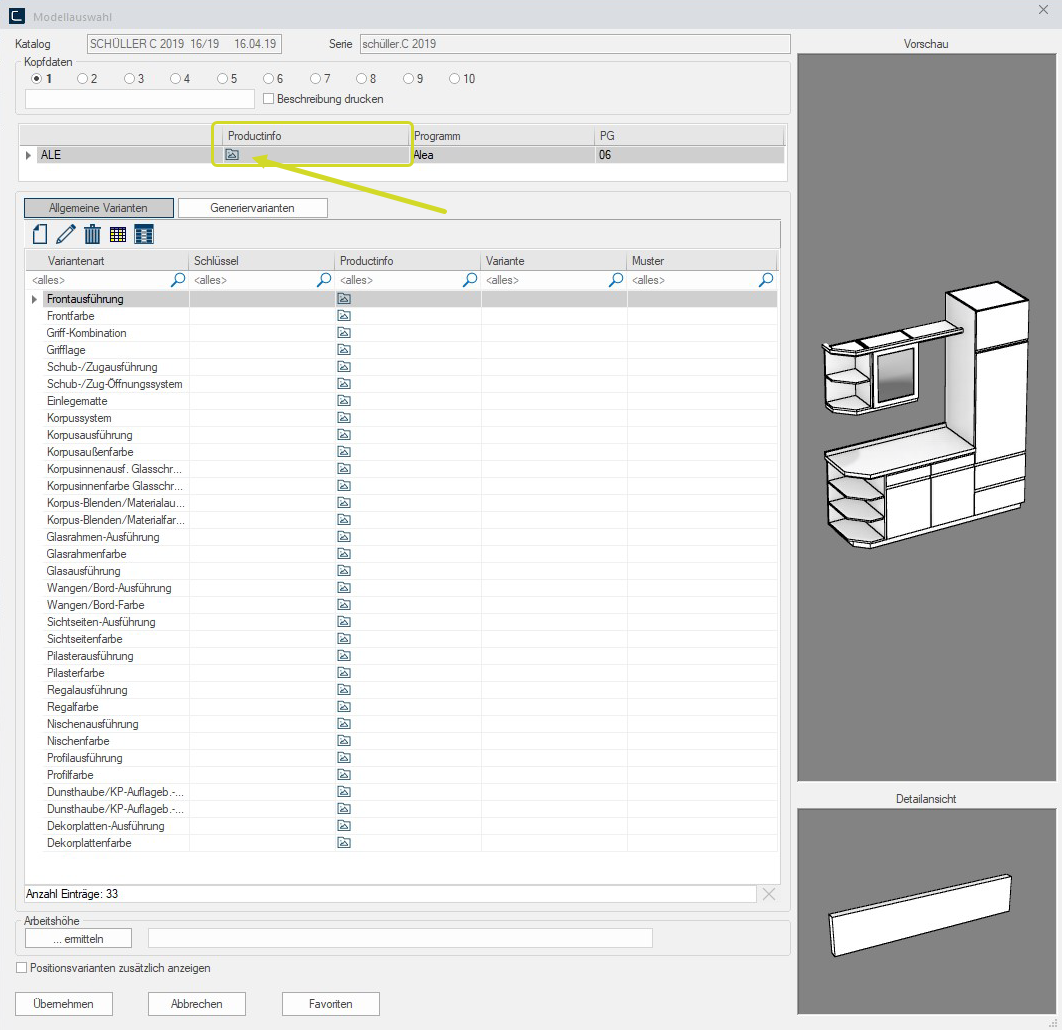
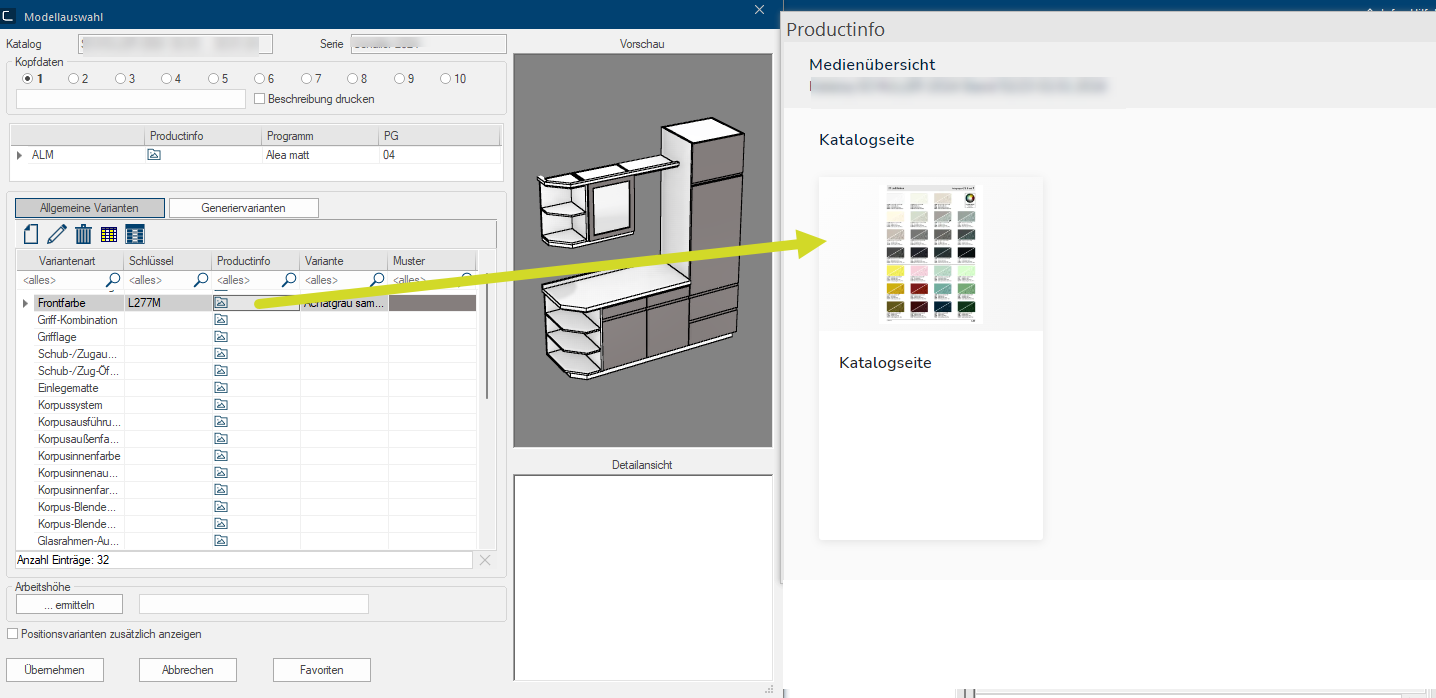
In de Modelkeuze dialoog ziet u de nieuwe Productinfo kolom zowel in de Algemene keuze alsook in de Genereer keuze tabel. Daarnaast verschijnt de nieuwe Productinfo kolom ook linksboven in de tabel met de Programmasleutel.
Zodra CARAT productinfo van de door u gebruikte leverancierscatalogus bij CARAT is vrijgegeven, verschijnt het nieuwe Productinfo symbool hier in de betreffende tabel.
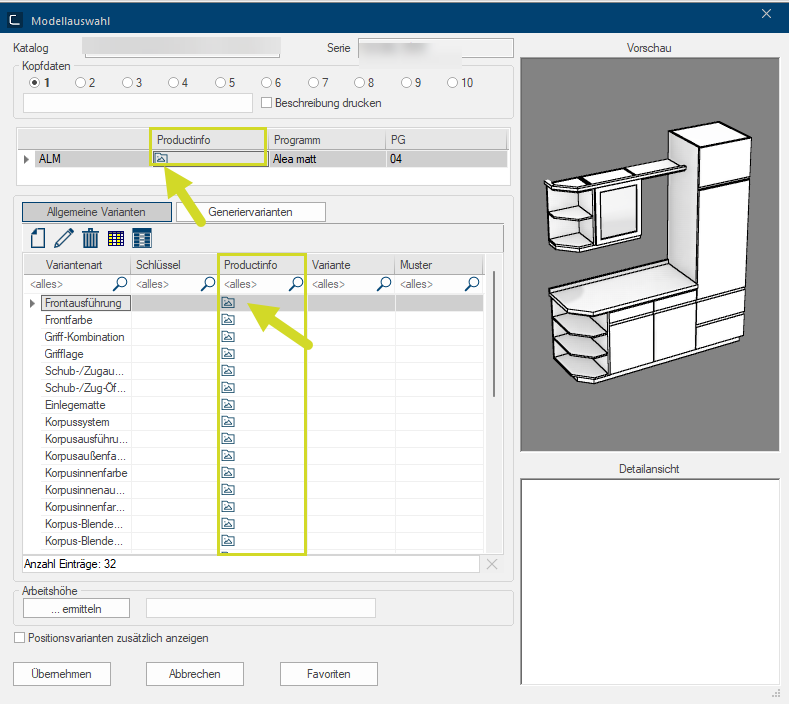
Zo roept u CARAT productinfo vanuit de modelkeuze in de tabel met de programmasleutel op:
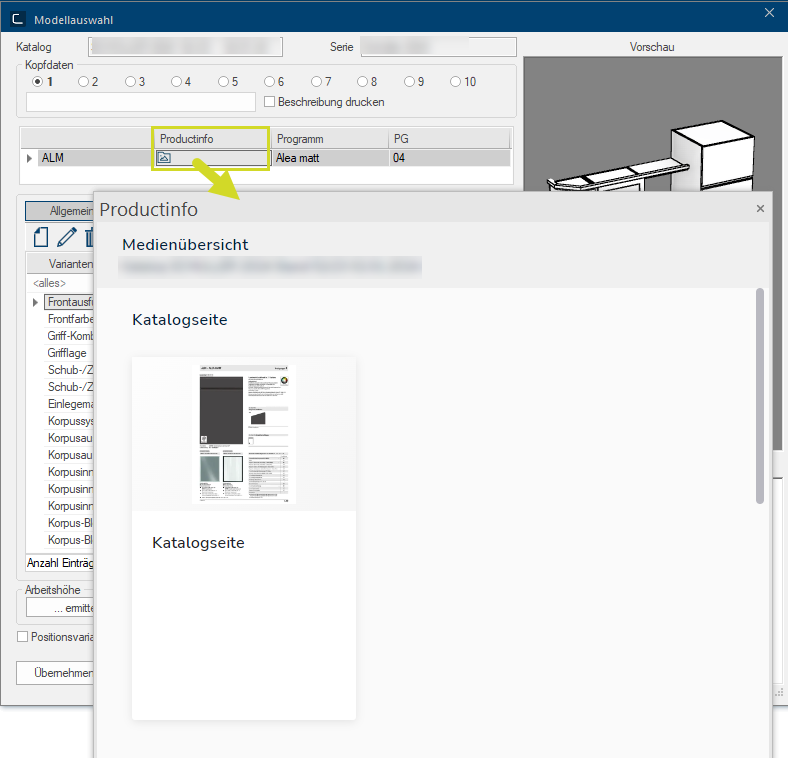
Door op het Productinfo symbool te klikken gaat de CARAT productinfo betreffende de Gekozen programmasleutel open.
Voorbeeld
Om de CARAT productinfo te openen betreffende een Gekozen variantsoort, die nog niet aan een variant is toegewezen, opent u eerst de Variantenkeuze dialoog met een dubbelklik Een dubbelklik word onder andere voor het openen van bestanden en programma´s of voor het starten van een actie, een beveel gebruikt. Klik twee keer snel achter elkaar met de linker muisknop als de muiswijzer op het gewenste symbool staat. De muiswijzer mag gedurende het tweemaal klikken niet verplaatst worden..
Voorbeeld
.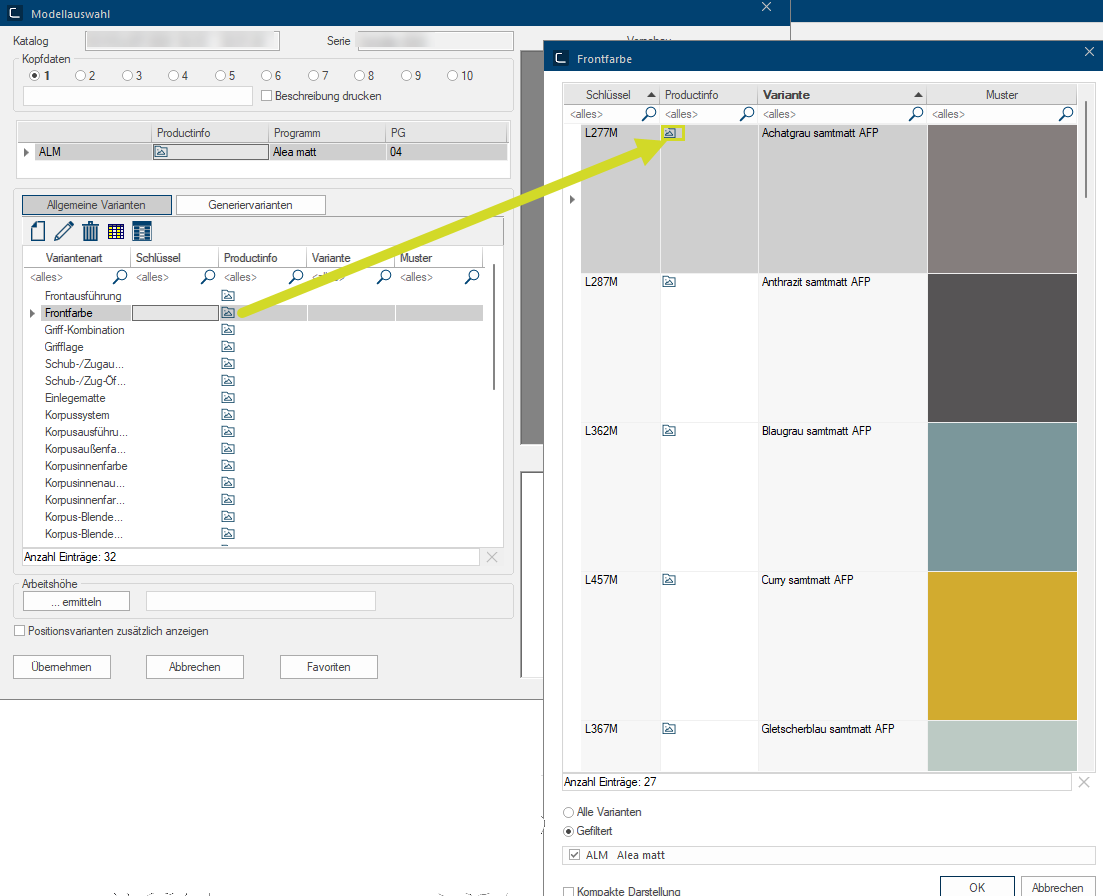
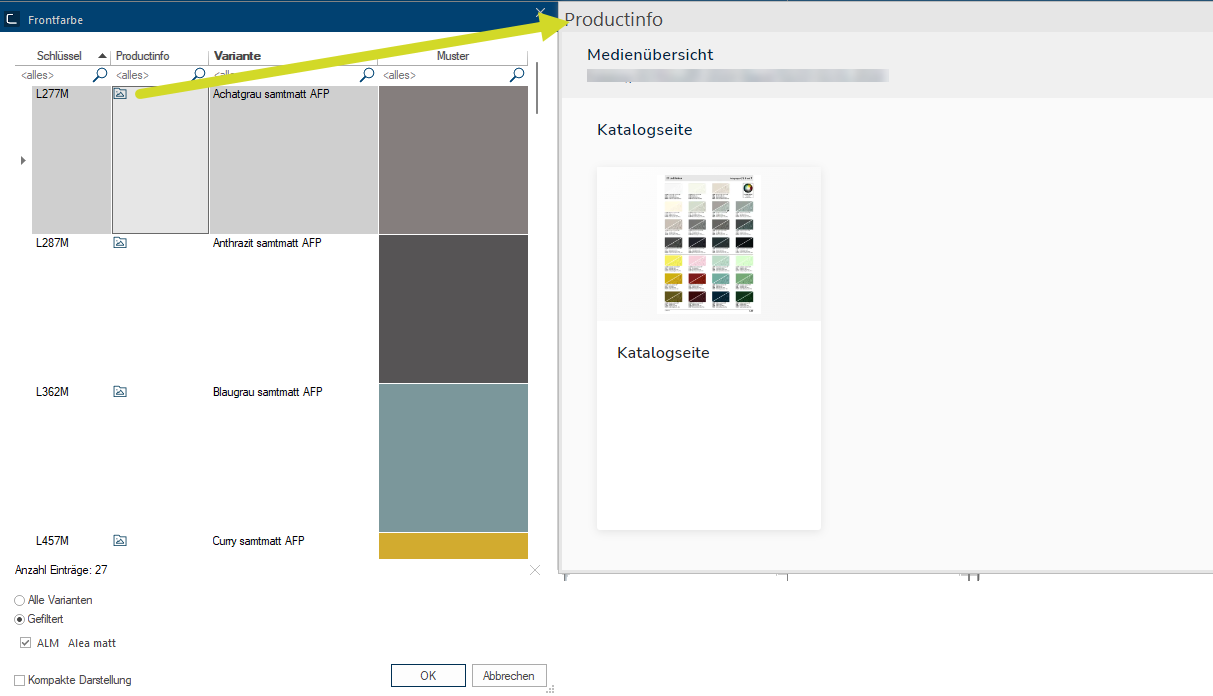
Door op het Productinfo symbool te klikken gaat daarna de CARAT productinfo open.
Voorbeeld
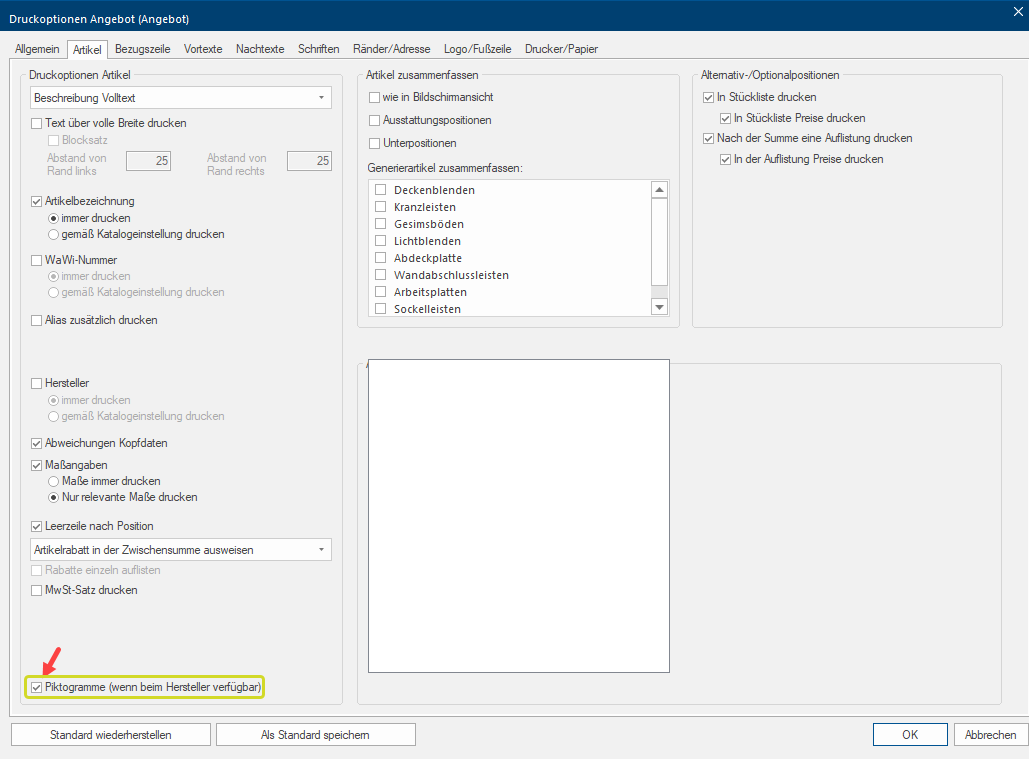
 Nieuw vanaf Versie V2024.5.1.0: Pictogrammen uit de CARAT productinfo printen activeren in de lay-out
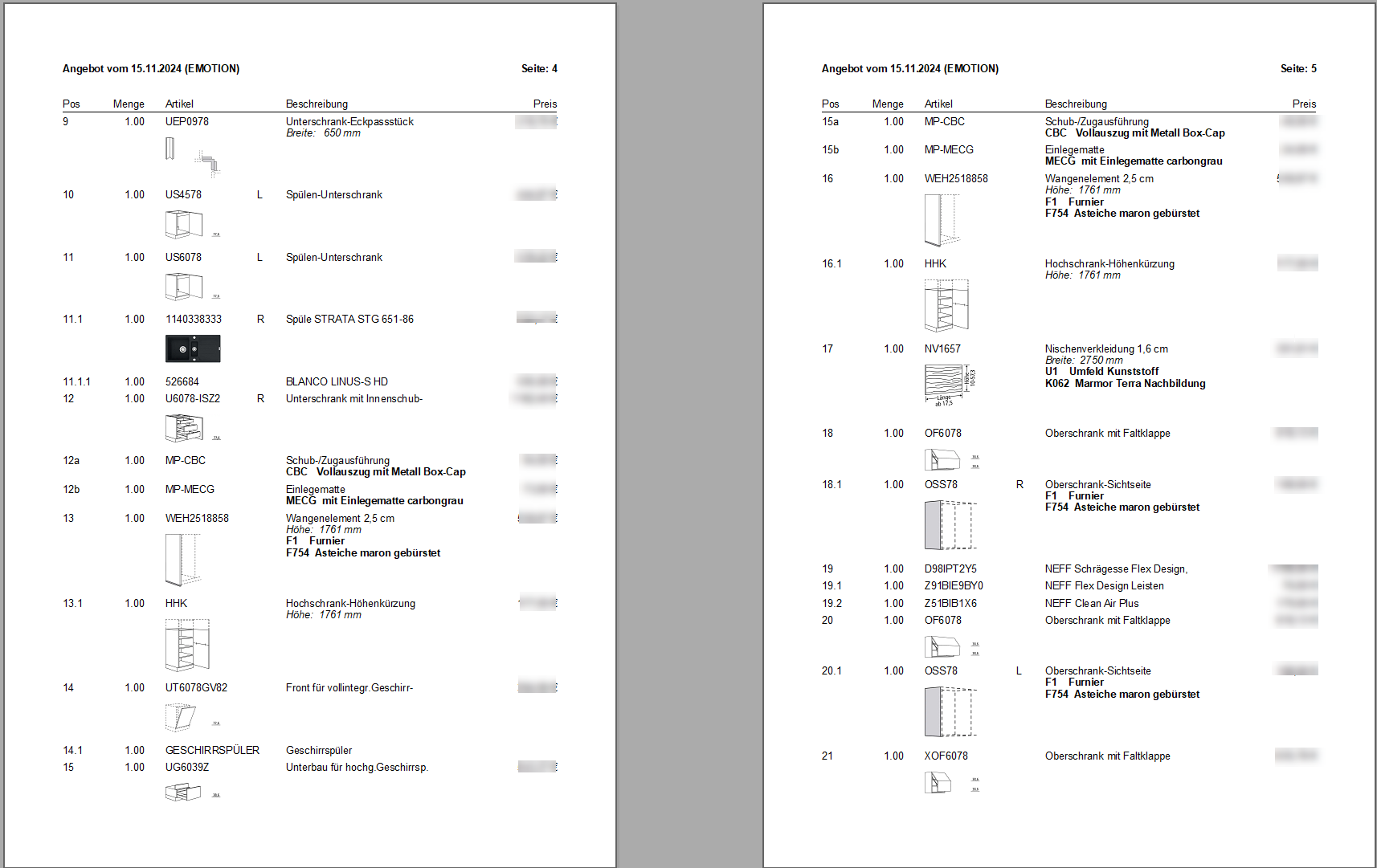
In het Printvoorbeeld van Commerciële documenten kan in de Lay-out nu de Pictogram optie Het woord optie (Latijn: optio = vrije wil) betekend in de informatica een keuzemogelijkheid. In ons geval gaat het daarbij steeds om de ronde keuzevelden. gekozen worden op het Artikel tabblad Sommige dialoog venster zijn zo veelomvattend dat de functies in sub-sectoren worden gedeeld. Deze sub-sectoren worden meestal in het bovenste gedeelte van de dialoog getoond en kunnen worden bereikt door te klikken op de betreffende tekst.. Daarmee kunt u in het Printvoorbeeld en op de Print-out, Pictogrammen uit de CARAT productinfo bij de artikelen weergeven.
Voorbeeld: