Plattegrond tekenen

Nieuw vanaf versie V2026.4.0.0: Met de functie Plattegrond tekenen kunt u bij het aanmaken van een nieuwe commissie snel, vrij en individueel met de muis een plattegrond tekenen.
 Zo tekent u een vrije plattegrond:
-
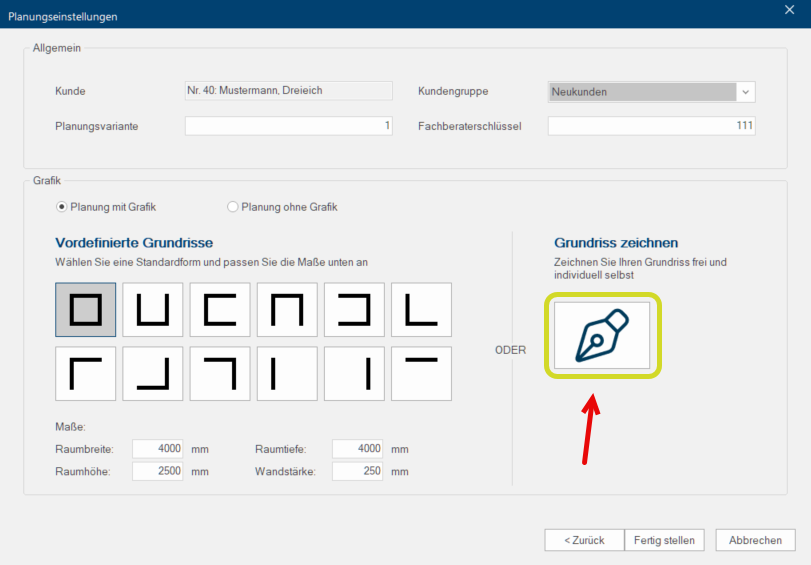
Klik Voor zoverre niet anders aangegeven wordt de linker muisknop een keer kort gedrukt. Door het klikken wordt steeds een object gemarkeerd of bij het klikken op en knop, wordt de beschreven actie uitgevoerd (b.v. OK, Beëindigen, Sluiten). bij het aanmaken van een nieuwe commissie in het menu Planningsinstellingen op het symbool voor Plattegrond tekenen.
-
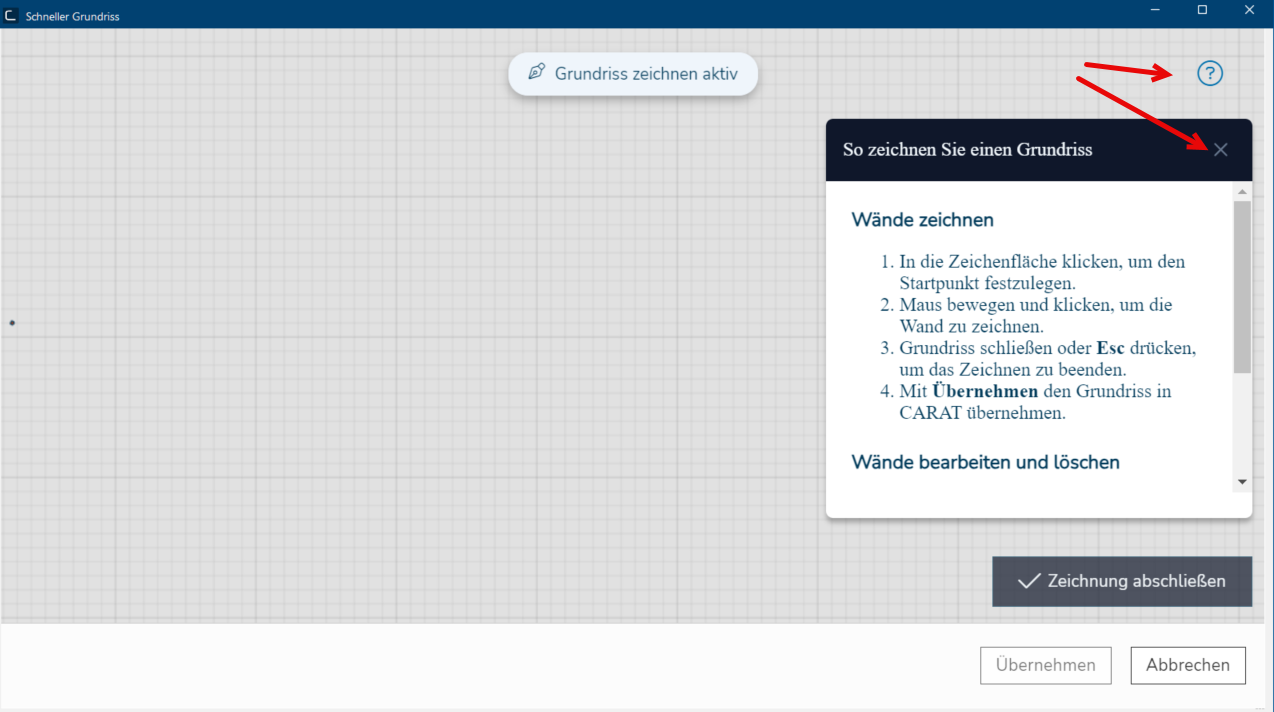
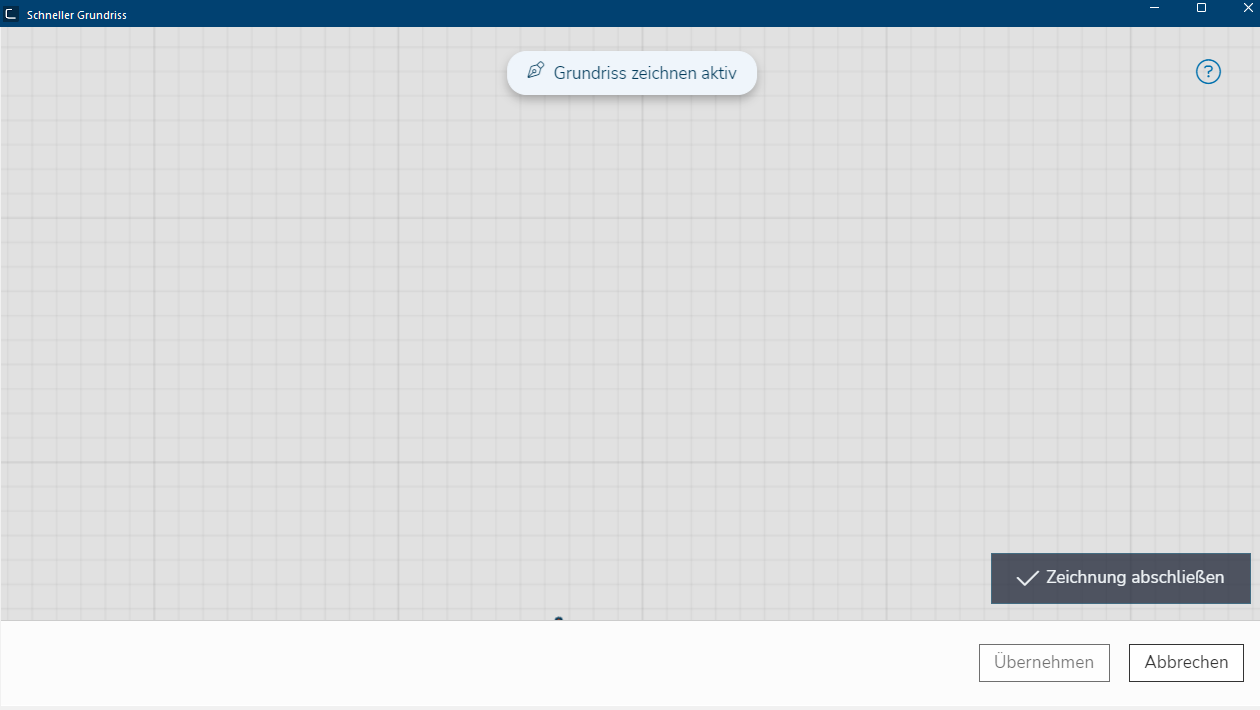
Het menu Snelle plattegrond wordt geopend met een leeg tekenvlak. Rechtsboven wordt een korte handleiding weergegeven waarin de bewerkingsstappen worden uitgelegd. U kunt deze sluiten door op de X te klikken. U kunt de handleiding op elk moment opnieuw openen door op het ? te klikken.
-
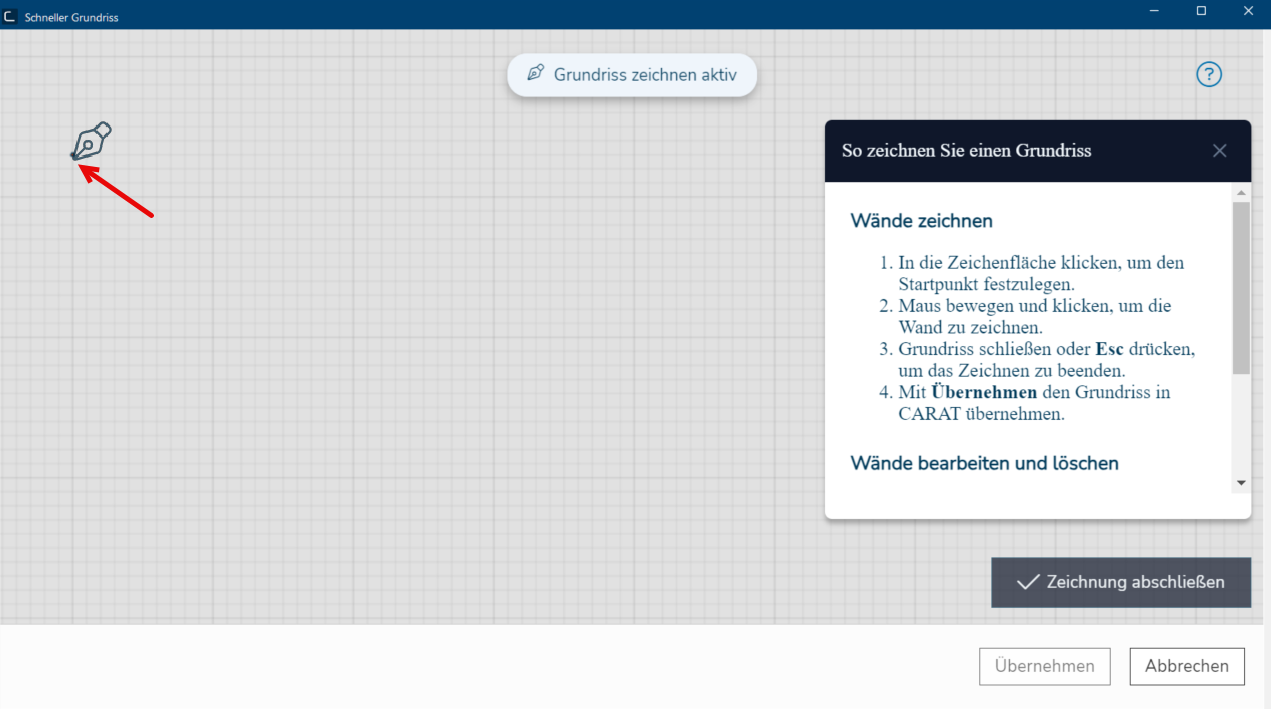
Beweeg de muisaanwijzer binnen het weergegeven tekenvlak naar de gewenste positie voor de eerste wand. Zodra u de muisaanwijzer beweegt, wordt de positie aangegeven door het symbool voor Plattegrond tekenen.
-
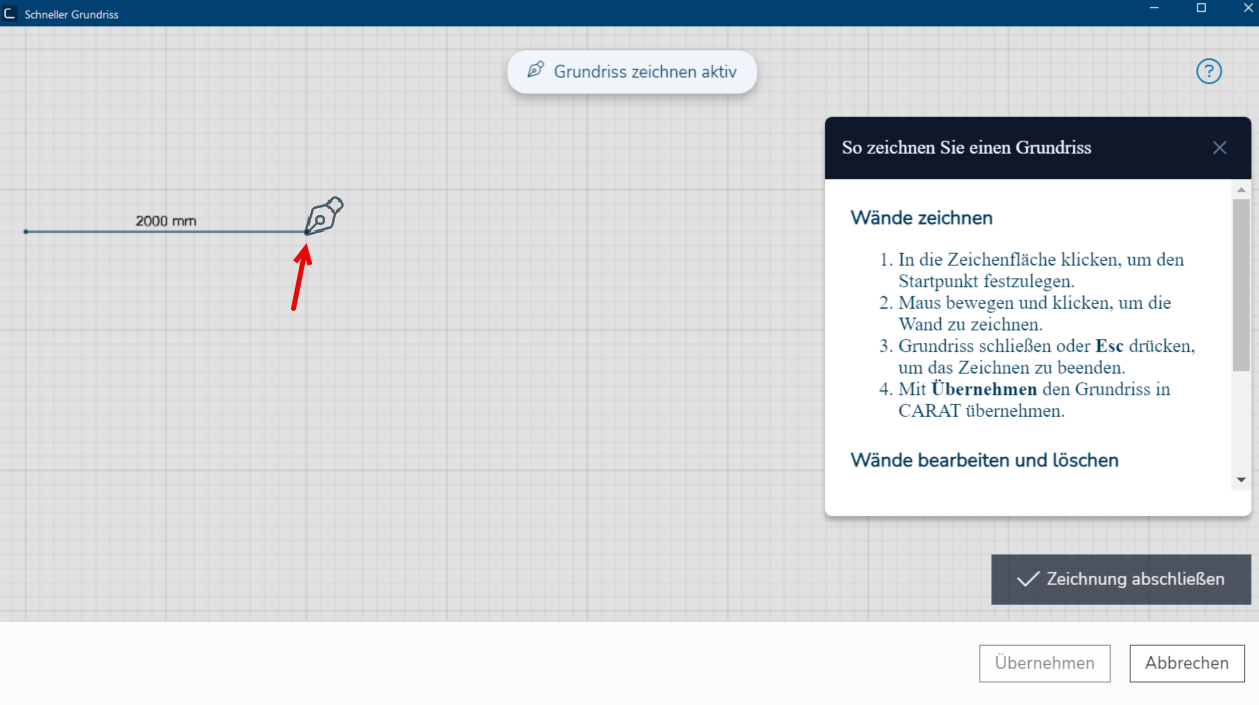
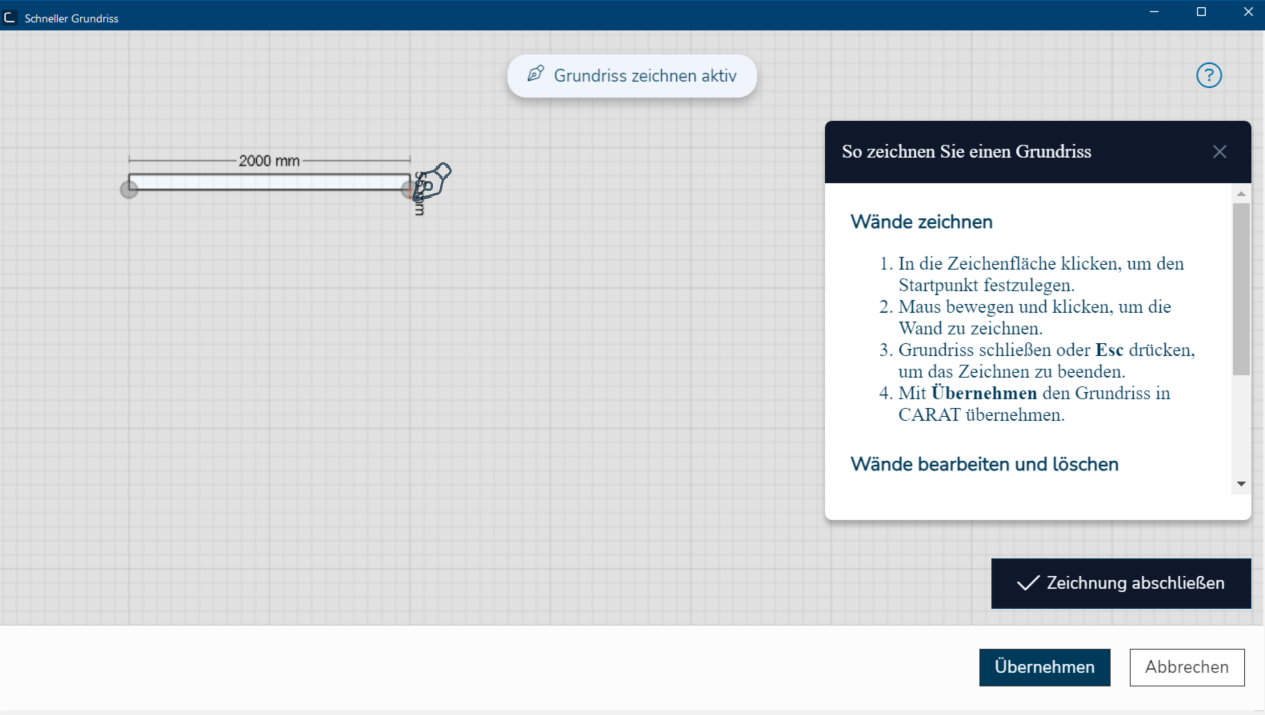
Om de eerste wand te tekenen, klikt u eenmaal met de linkermuisknop om de gewenste positie vast te leggen. Door de muisaanwijzer vervolgens in een willekeurige richting te bewegen, wordt de wand getekend. De gekozen lengte wordt als maatvoering weergegeven.
-
Klik op de gewenste eindpositie met de linkermuisknop om de getekende wand te maken. De wand wordt nu als een witte balk weergegeven en aan beide uiteinden van de wand verschijnt een grijze cirkel.
-
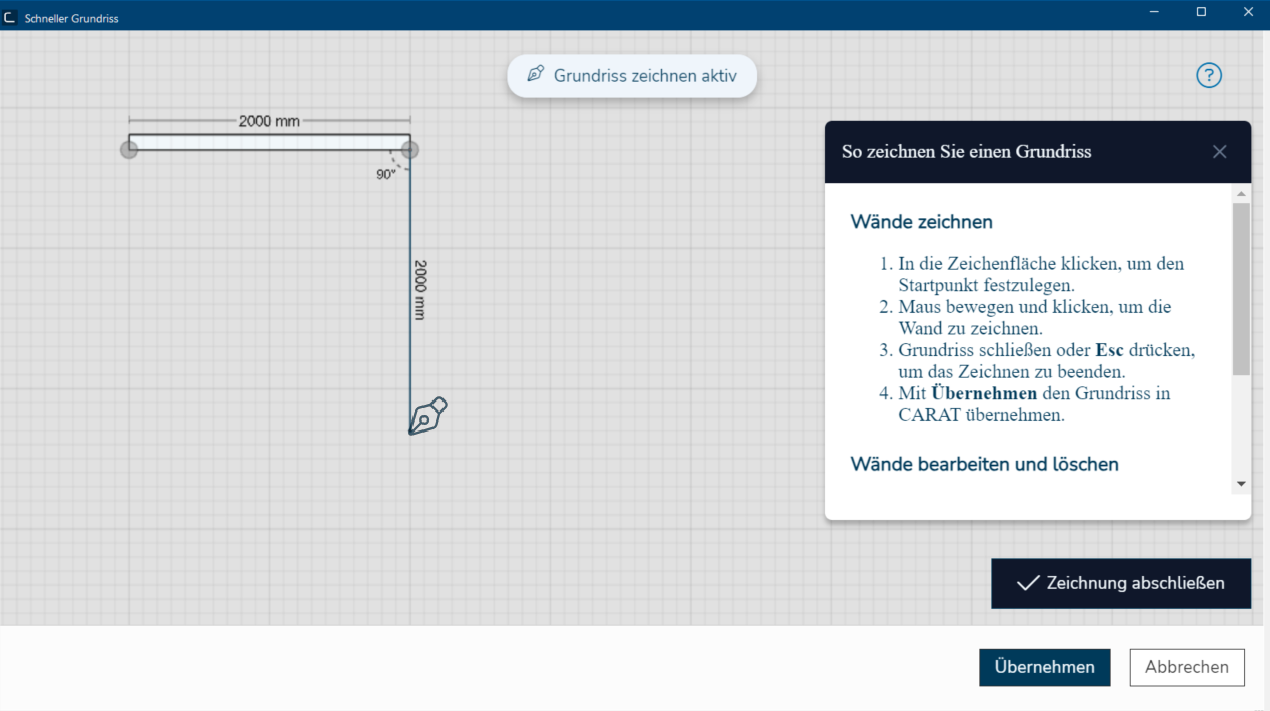
Om de tweede wand te tekenen, beweegt u de muisaanwijzer vanaf het hoekpunt aan het einde van de eerste wand en stopt u zodra de gewenste wandlengte is bereikt. De gekozen hoek en de lengte van de wand worden als maatvoering weergegeven.
-
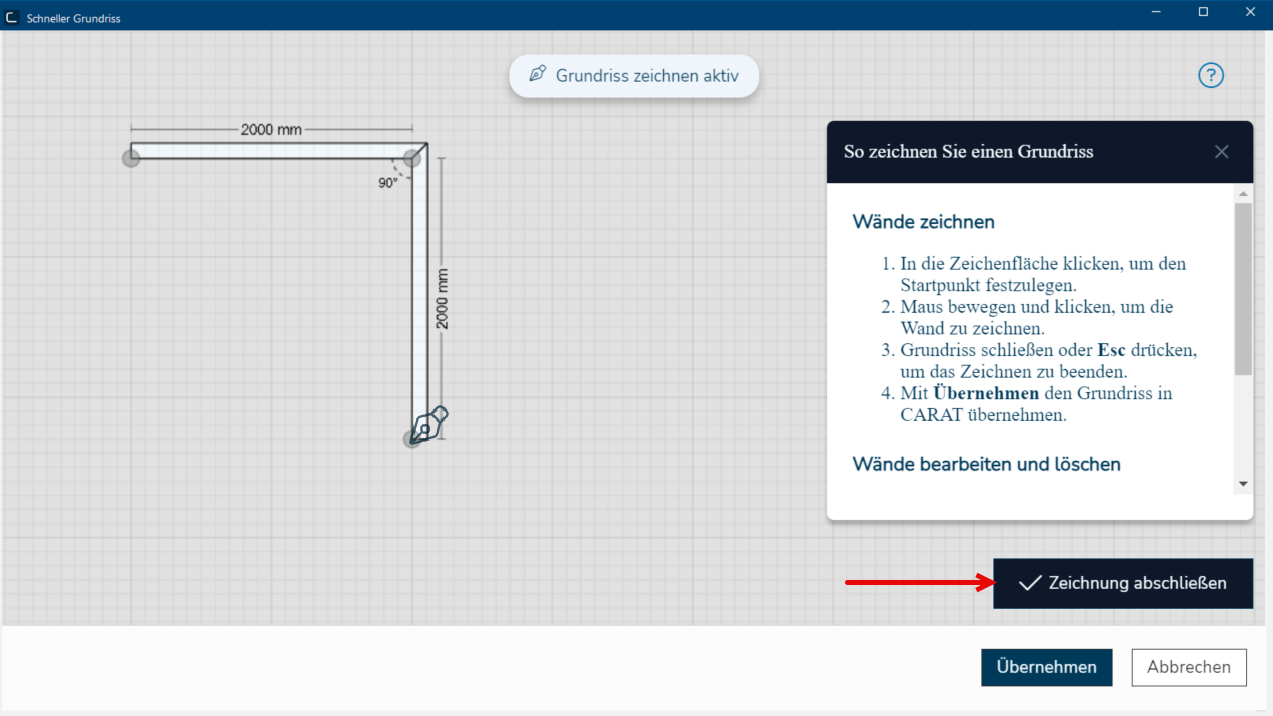
Om de tweede wand te maken, klikt u op de eindpositie van de tweede wand opnieuw met de linkermuisknop. Op dezelfde manier kunt u meer wanden maken. Zolang de plattegrond nog niet gesloten is, kunt u van de getekende wanden een open plattegrond maken door op ESC of op Tekening voltooien te klikken.
-
Wanneer u door het tekenen van verdere wanden de plattegrond sluit, wordt de plattegrond automatisch aangemaakt, vergroot en gecentreerd weergegeven.
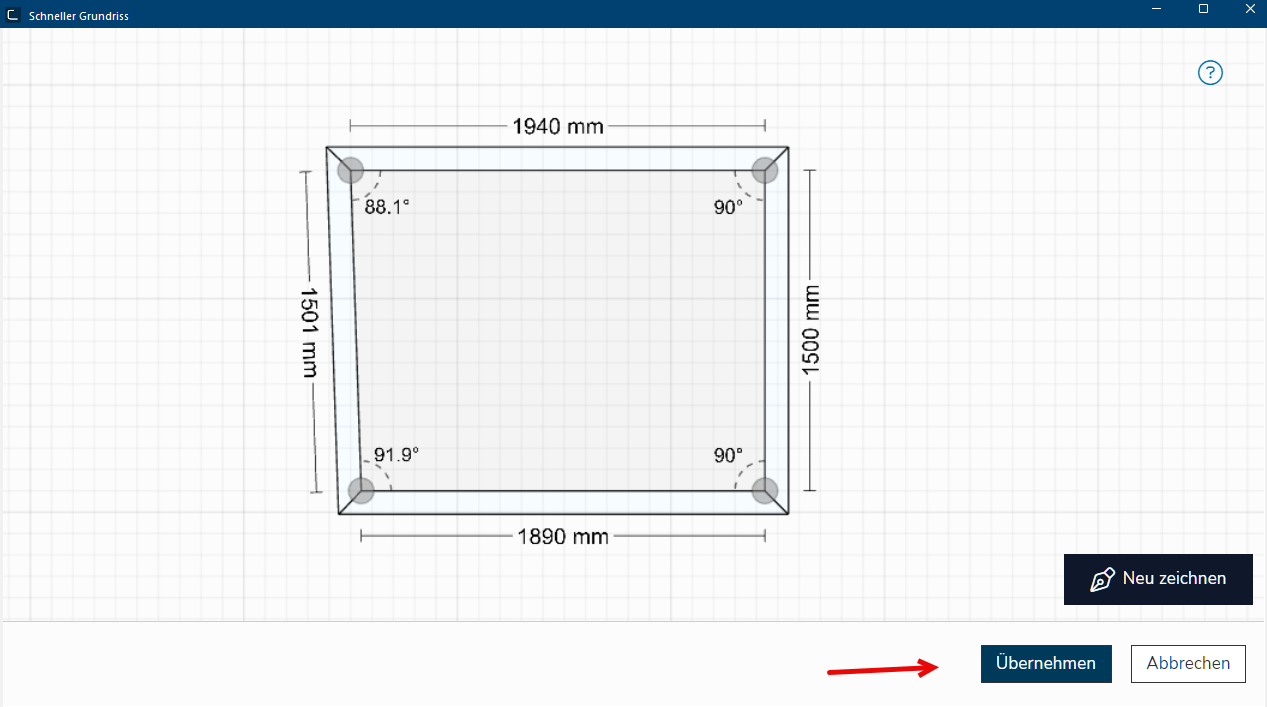 Door het muiswiel te bewegen of met de toetsen + of - kan de vergrotingsfactor worden gewijzigd. Door de linkermuisknop ingedrukt te houden in het planningsveld kan de positie van de plattegrond worden verschoven. Dit werkt bij zowel open als gesloten plattegronden.
-
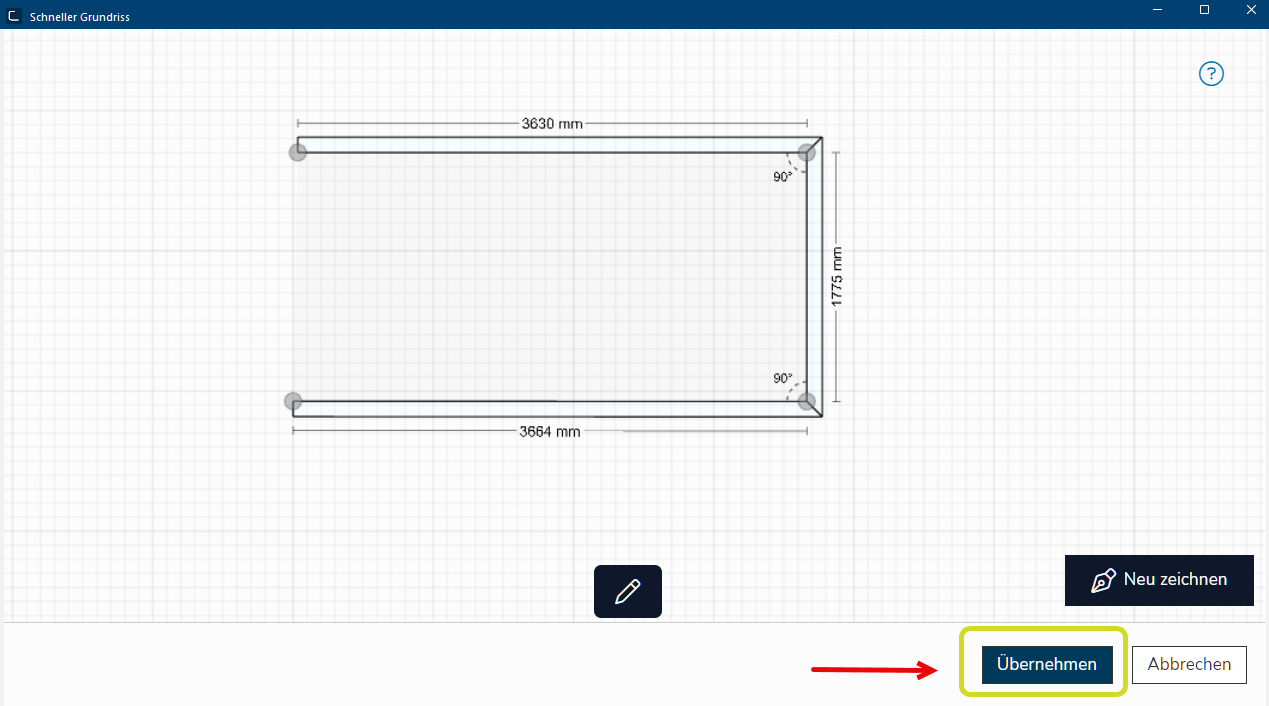
Om een gemaakte gesloten of open plattegrond naar CARAT over te nemen, klikt u op de knop In een dialoog venster vindt u steeds één of meerdere knoppen die door erop te klikken geactiveerd kunnen worden. Typische acties voor een knop zijn b.v. OK, Annuleren of Toepassen. Knoppen worden altijd met een enkele klik met de linker muisknop bediend. Overnemen.
-
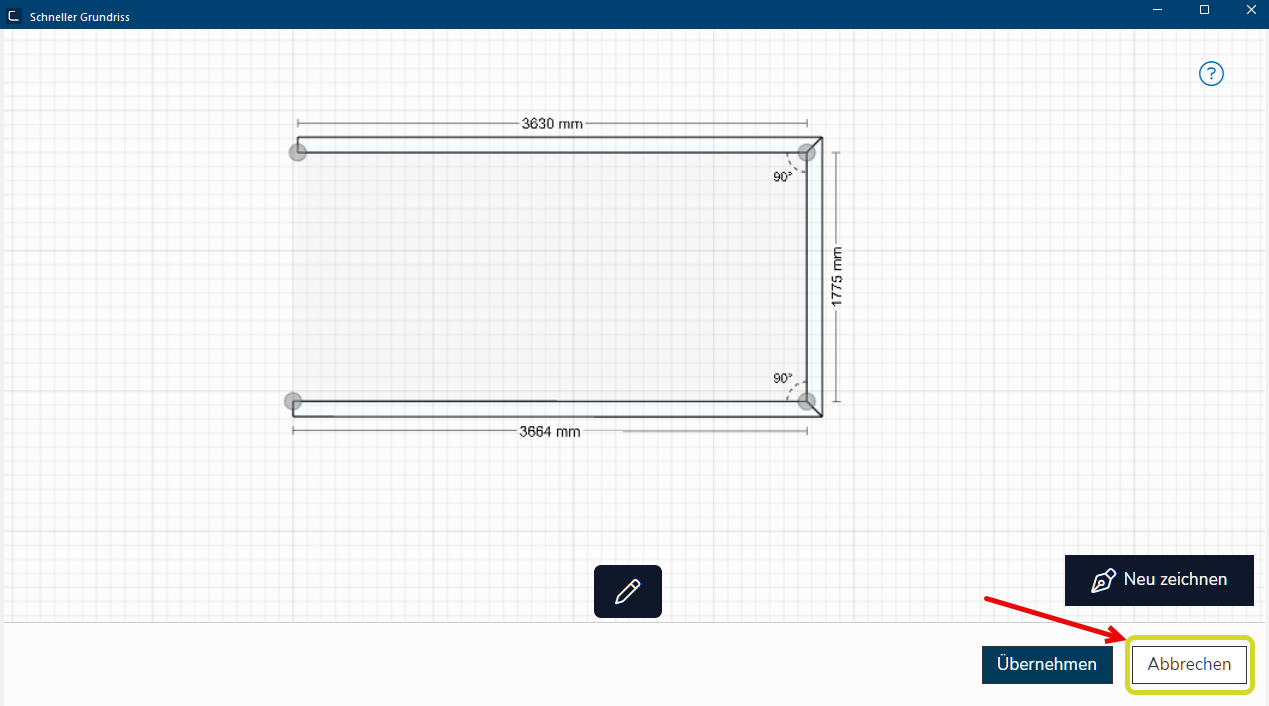
Om het tekenen van de plattegrond te annuleren, klikt u op de knop Annuleren. Het menu Snelle plattegrond wordt zonder waarschuwing gesloten en de reeds getekende plattegrond wordt verwijderd.
-
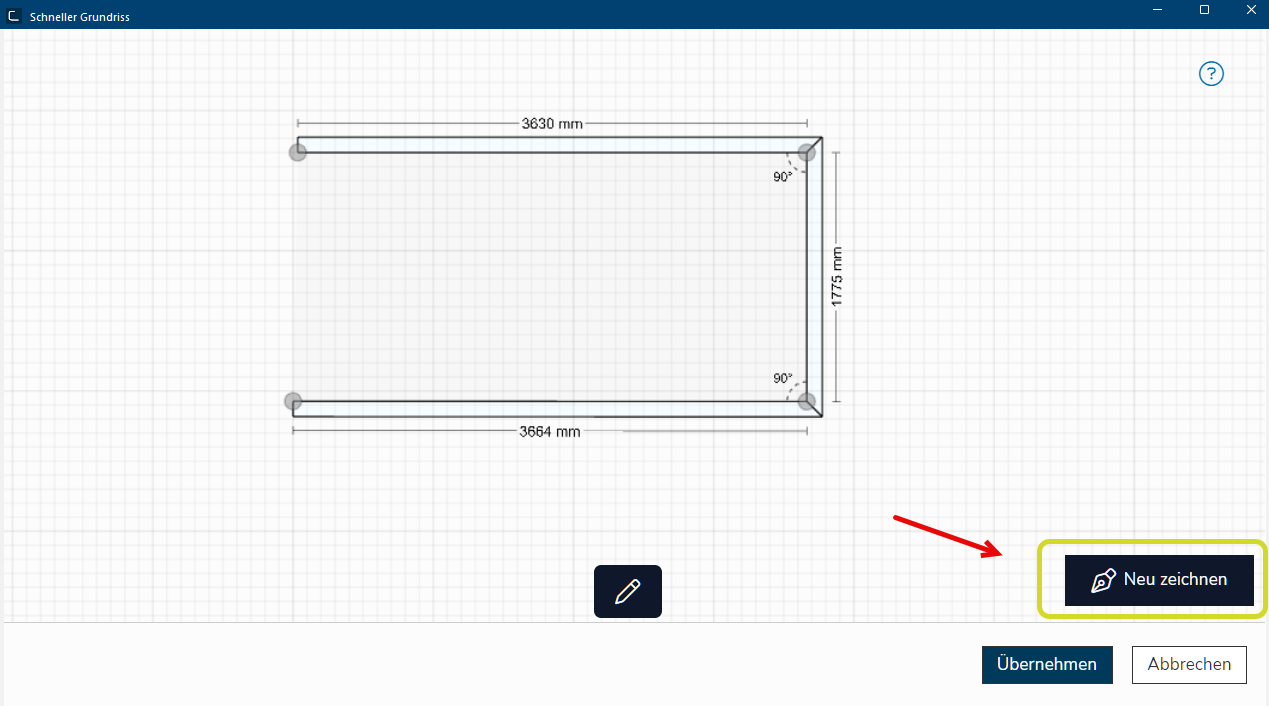
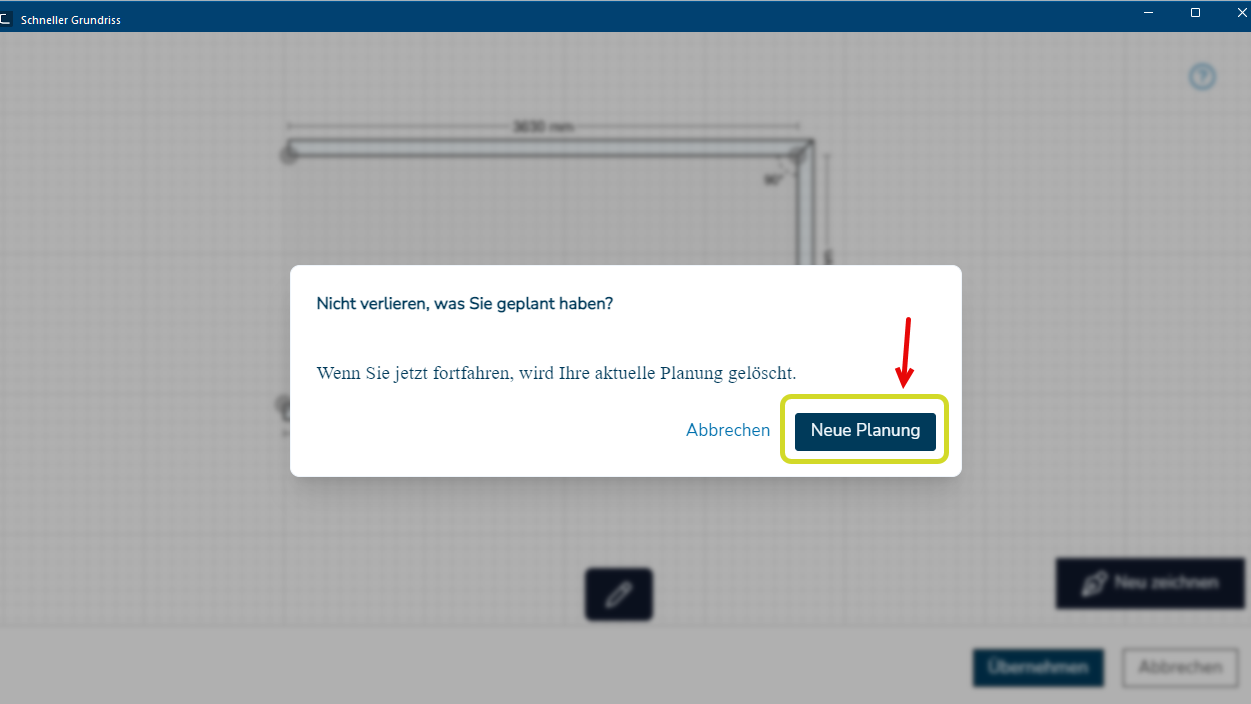
Om de plattegrond opnieuw te tekenen, klikt u op de knop Opnieuw tekenen. Er verschijnt een waarschuwing. Nadat u op Nieuwe planning hebt geklikt, ziet u weer een leeg tekenvlak en wordt de eerder getekende plattegrond verwijderd.
Zo kunt u de afmetingen aanpassen of wanden in een gemaakte plattegrond verwijderen:
-
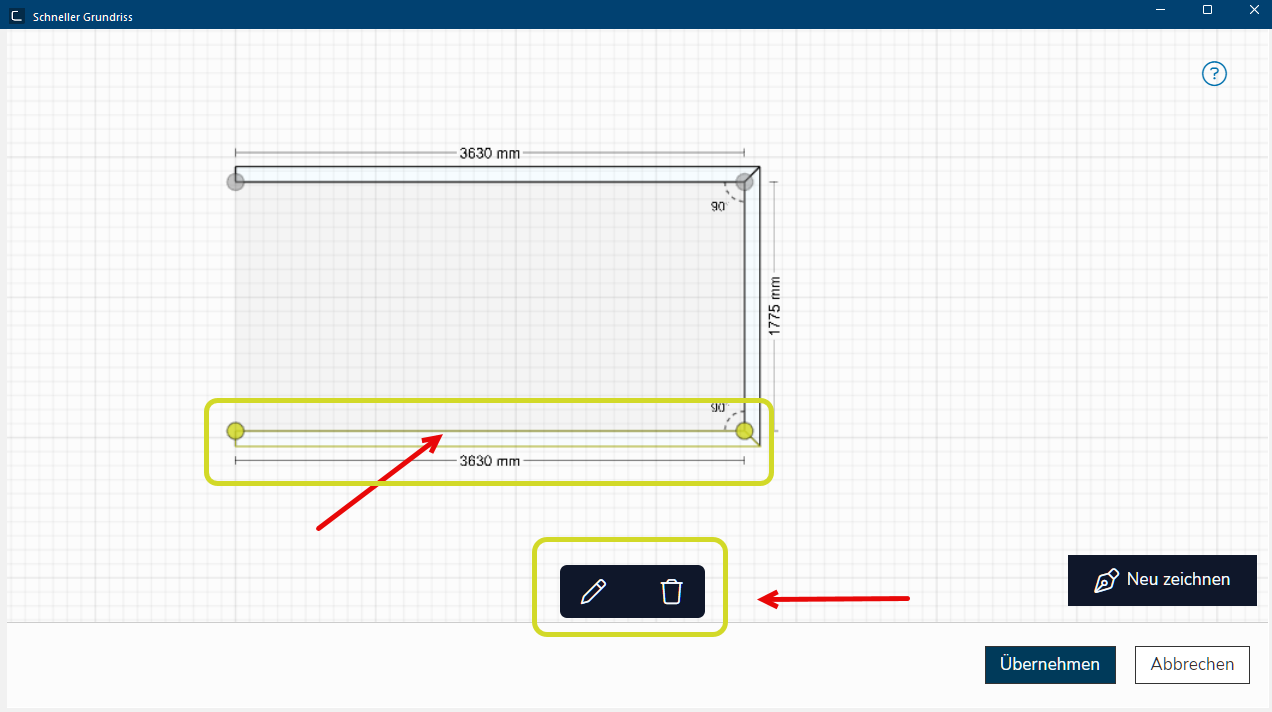
Nadat u uw open of gesloten plattegrond hebt gemaakt, klikt u op de wand die u wilt bewerken of verwijderen. Er verschijnt een contextmenu In bijna alle Windows-programma´s wordt door het klikken met de rechter muisknop een keuze menu geopend, waarin de commando's staan die zinvol zijn voor de volgende werkprocessen. en de wand wordt met een gekleurde rand en twee groene cirkels aan de uiteinden weergegeven.
-
Om de afmetingen van de geselecteerde wand te bewerken, klikt u op het potloodsymbool in het contextmenu. Het menu voor het bewerken van de afmetingen van de geselecteerde wand wordt geopend. Hier kunt u nieuwe waarden voor de hoogte, lengte en dikte van de wand invoeren door de weergegeven waarden te overschrijven. Zodra u het gewijzigde veld met de Tab-toets of door in het volgende veld te klikken verlaat, wordt de plattegrond direct aangepast. Alle wijzigingen kunnen ongedaan worden gemaakt door op Annuleren te klikken.
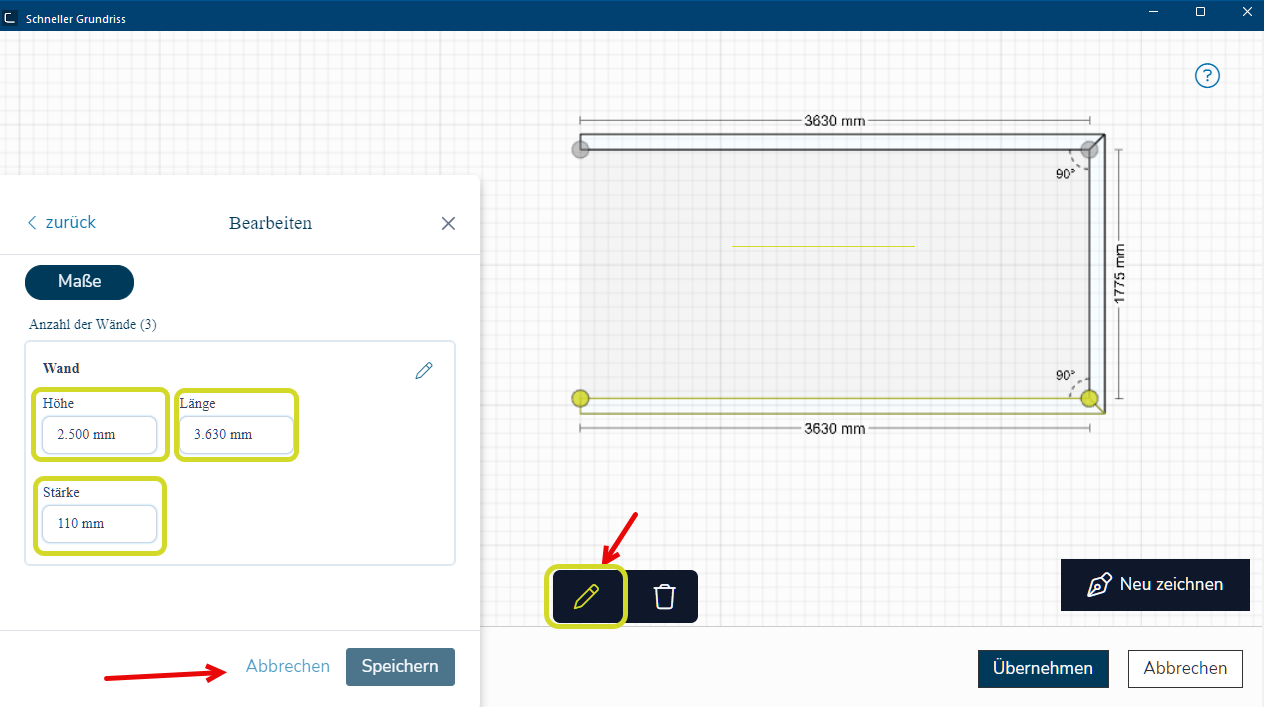 Als het bewerkingsmenu en de plattegrond elkaar overlappen, kunt u de weergave verschuiven. Klik hiervoor in de tekening en sleep de plattegrond met ingedrukte linkermuisknop naar rechts.
-
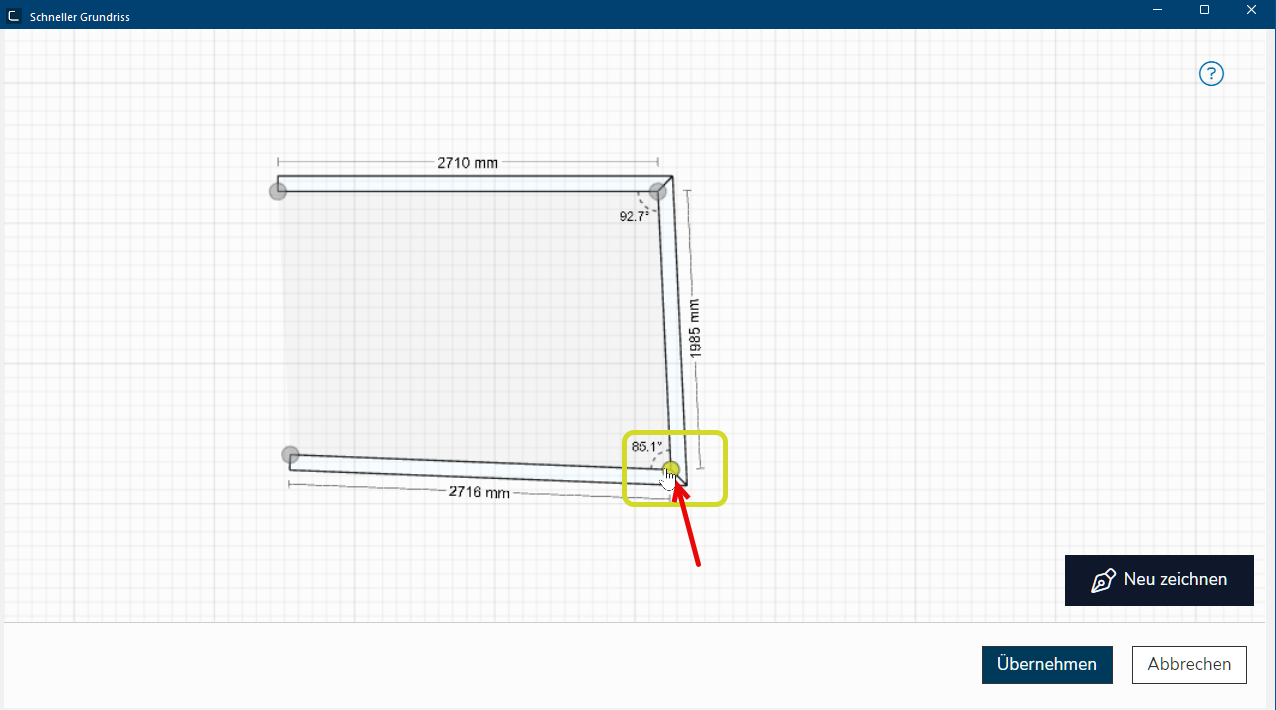
Om de hoekmaten te bewerken, klikt u op een van de grijze cirkels bij de hoeken van de wanden. De cirkel wordt groen en door deze met ingedrukte muisknop te verslepen, kunt u de betreffende hoekmaat wijzigen.
-
Door op Overnemen te klikken, wordt de gewijzigde plattegrond in CARAT overgenomen.
Onafhankelijk van de hierboven beschreven bewerkingsmogelijkheden kunt u ook nadat de gemaakte plattegrond naar CARAT is overgenomen, de afmetingen en hoeken bewerken en wanden verwijderen. Dit kunt u rechtstreeks in de plattegrondweergave van CARAT uitvoeren.


