QuickClick
QuickClick is een extra functionaliteit voor meubelcatalogi, die informatie uit de CARAT gegevens kan evalueren, die door de leverancier wordt samengesteld en daarom voor de u gratis is. De CARAT QuickClick functie maakt het mogelijk een grafisch artikel snel te vinden en voor de planning te selecteren, zonder gebruik te maken van het verkoophandboek, en zonder kennis van het artikelnummer.
Bij catalogi, die voorzien zijn van QuickClick, heeft u in de artikel invoerdialoog een tweeledig grafisch selectiegedeelte ter beschikking. Dit gedeelte maakt het mogelijk om met slechts twee muisklikken de normale artikellijst zo sterk te beperken, dat het benodigde artikel meestal direct uitgekozen kan worden uit de gefilterde artikellijst. Kies daarvoor eerst, via een schematisch hoogteraster, de artikelsoort en hoogte uit (bijvoorbeeld onderkast, hoogte 720 mm). Kies vervolgens de artikelfunctie en de gewenste breedte van het artikel uit (bijvoorbeeld bewaren, breedte 500 mm).
 Waarom wordt bij mij het QuickClick-gedeelte niet getoond?
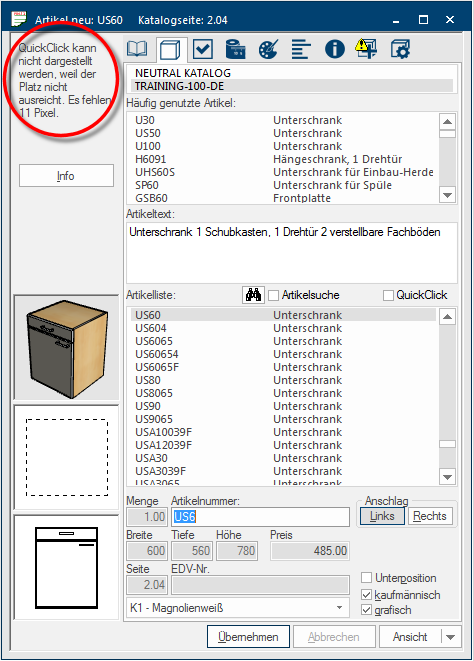
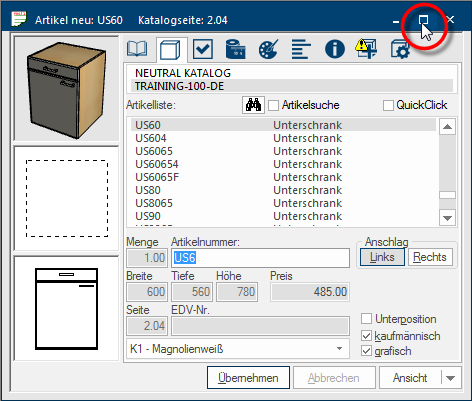
Om de extra functies van QuickClick te kunnentonen , moet de artikel invoerdialoog ten minste op 665 Pixel Pixel, beeldpunt of beeldelement, betekent zowel de kleinste eenheid van een digitale raster grafiek als ook haar weergave op een monitor met raster-besturing. in de hoogte uitgebreid worden. Zodra de dialoog Speciale vensters in software-toepassingen worden dialoog, dialoog venster of dialoog veld genoemd. Dialoog vensters worden in verschillende situaties van de toepassing getoond om bepaalde invoer of bevestigingen van de gebruiker te verkrijgen. kleiner dan 665 Pixel is, kunnen de bedienelementen voor QuickClick getoond worden. Om dit duidelijk te maken ziet u een relevante aanwijzing.
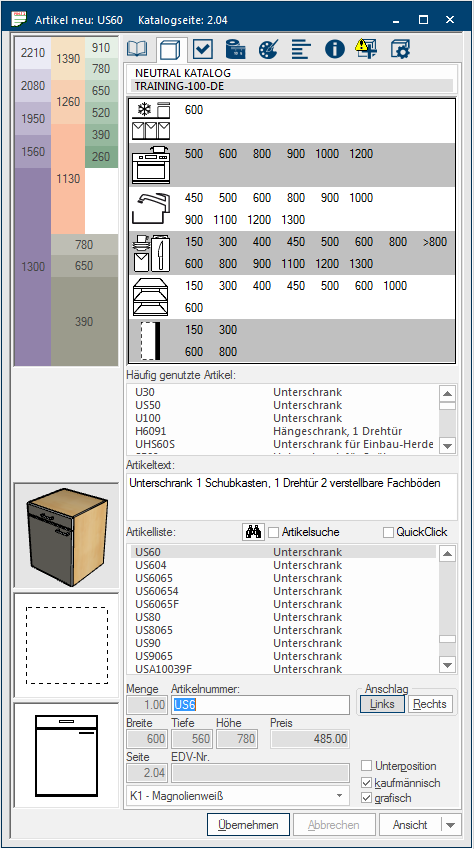
Indien u een catalogus selecteert, die door de leverancier voorzien is met extra artikelinformatie voor de functie QuickClick, wordt de artikel invoerdialoog automatisch over de volle hoogte getoond, zodat u de speciale functionaliteit van QuickClick direct kunt gebruiken.
Snel de artikel invoerdialoog vergroten
- Klik Voor zoverre niet anders aangegeven wordt de linker muisknop een keer kort gedrukt. Door het klikken wordt steeds een object gemarkeerd of bij het klikken op en knop, wordt de beschreven actie uitgevoerd (b.v. OK, Beëindigen, Sluiten). op de middelste knop In een dialoog venster vindt u steeds één of meerdere knoppen die door erop te klikken geactiveerd kunnen worden. Typische acties voor een knop zijn b.v. OK, Annuleren of Toepassen. Knoppen worden altijd met een enkele klik met de linker muisknop bediend. Maximaliseren/Verkleinen, rechts boven in de werkbalk van de artikel invoerdialoog, indien u de artikel invoerdialoog snel op de maximale hoogte wilt vergroten. Daarbij worden de reeds geopende vensters Programma´s en bestanden worden onder Windows (Engels= venster) in vensters weergegeven. In CARAT wordt voor ieder aanzicht (b.v. plattegrond, artikel invoer, frontaanzicht, perspectief enz.) een eigen venster geopend. Zo kan u verschillende vensters voor de bewerking tegelijk zien. Als in één venster iets veranderd wordt, heeft dit automatisch een uitwerking op alle andere vensters. automatisch opnieuw verdeeld. Door opnieuw op de Maximaliseren/Verkleinen knop van het venster te klikken, wordt de artikel invoerdialoog verkleind en alle vensters worden zoals daarvoor getoond.
- Een alternatieve mogelijkheid is venster-indeling D. Daarmee wordt automatisch aan de rechter kant de artikel invoerdialoog in volle hoogte getoond en in het linker gedeelte de venster plattegrond, stuklijst en perspectief verdeeld.
De besturingselementen van QuickClick
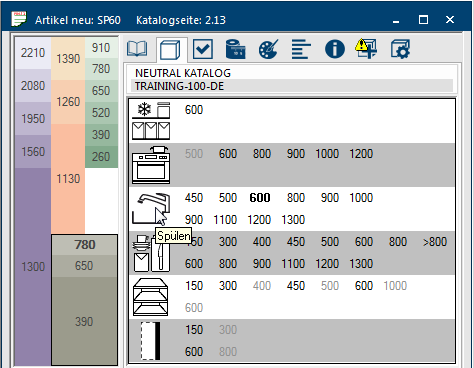
De bediening van de extra functie QuickClick gaat altijd via het tabblad Sommige dialoog venster zijn zo veelomvattend dat de functies in sub-sectoren worden gedeeld. Deze sub-sectoren worden meestal in het bovenste gedeelte van de dialoog getoond en kunnen worden bereikt door te klikken op de betreffende tekst. Artikel van de artikel invoerdialoog. De artikel invoerdialoog voor een catalogus die met de functie QuickClick is voorzien, kan automatisch op de maximaal mogelijke hoogte worden vergroot, zodat de besturingselementen voor QuickClick getoond kunnen worden. De besturingselementen voor QuickClick worden dan weergegeven in het bovenste derde deel van de artikel invoerdialoog.
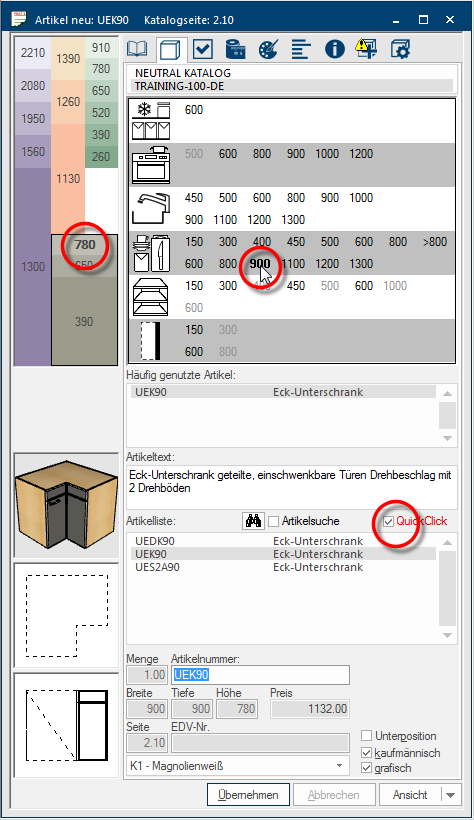
- In het linker bovenste gedeelte wordt een schematisch hoogteraster getoond, waarmee u de hoofdartikelgroepen met de op de leverancier betrekking hebbende planningshoogtes kunt kiezen.
- In de tabel rechts daarvan kunt u vervolgens de breedtemaat uit het gebied van de gewenste artikelfunctie selecteren.
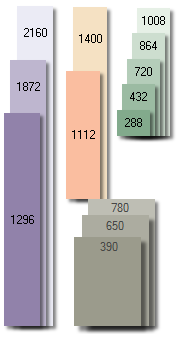
Het hoogteraster stelt een schematisch keukenblok voor, waarbij elke kleurgroep een artikelgroep Via een artikelgroep worden in één groep een willekeurig aantal van artikelen samengevat, die een artikel typische gemeenschappelijkheid hebben. Zo worden meestal alle artikelen zoals bijv. meubelen maar ook werkbladen, spoelbakken of elektrische apparaten in dienovereenkomstige artikelgroepen samengevat. vertegenwoordigd. Iedere kleurgroep kan bovendien, al naar gelang de catalogus, in meerdere verschillend hoge kleurbalken zijn ingedeeld, waarin telkens een leveranciersafhankelijke hoogtemaat getoond wordt. Bij de betreffende hoogtemaat gaat het altijd om de maximale korpusmaat.
|
In het hoogteraster van QuickClick is er ook een gebied met een witte achtergrond. Dit gebied kan gebruikt worden om een reeds gemaakte selectie door QuickClick te deactiveren, door eenvoudig in dit witte gebied te klikken. |
In het rechter gebied worden u, naast de diverse artikelfuncties, de belangrijkste artikelbreedtes aangeboden die in de catalogus voorhanden zijn. Nadat u, via het hoogteraster, een voorselectie voor de artikelgroep en de artikelhoogte heeft gemaakt, krijgt u natuurlijk alléén nog maar de selecteerbare breedtes aangeboden. Voor een beter overzicht worden niet selecteerbare breedtematen in lichtgrijs weergegeven.
Voor de specificatie van de breedtematen is slechts een beperkte ruimte beschikbaar. Indien het gebeurd, dat er voor een artikelfunctie meer breedtematen zijn dan er kunnen worden weergegeven, dan worden deze maten samengevat. Een dergelijk maatgebied is te herkennen aan het voorafgaande teken >. Het maatgebied >900 bevat bijvoorbeeld alle artikelen met een breedte van 900 mm en breder.
Afhankelijk van de artikelfunctie kunnen er gedeeltelijk ook twee rijen van artikelmaten getoond worden. Daarbij dient de bovenste matenrij altijd voor de selectie van korpus artikelen in een rechte uitvoering. In tegenstelling daarmee dient de onderste matenrij altijd voor de selectie van korpus artikelen, die afhankelijk van de artikelfunctie ingepland kunnen worden voor hoekoplossingen, hoekpasstukken, of als afsluitregaal.
|
Symbool: |
Benaming: |
Omschrijving: |
|---|---|---|
|
|
Koelen/Vriezen |
Door het selecteren van een breedtemaat uit dit gebied wordt de artikellijst dusdanig gefilterd, dat alleen nog maar ombouwkasten of frontelementen voor koel- en/of vrieskasten getoond worden. |
|
|
Koken/Bakken |
Door het selecteren van een breedtemaat uit dit gebied wordt de artikellijst dusdanig gefilterd, dat alleen nog maar ombouwkasten voor het inbouwen van fornuizen, ovens, kookplaten of ook afzuigapparaten getoond worden. |
|
|
Spoelbakken |
Door het selecteren van een breedtemaat uit dit gebied wordt de artikellijst dusdanig gefilterd, dat naast spoelonderkasten ook ombouwkasten of frontelementen voor vaatwassers of afvalsystemen getoond worden. |
|
|
Bewaren |
Door het selecteren van een breedtemaat uit dit gebied wordt de artikellijst dusdanig gefilterd, dat alléén artikelen met legplanken, uittrekelementen of speciale inbouwelementen voor het bewaren getoond worden. |
|
|
Regalen |
Door het selecteren van een breedtemaat uit dit gebied wordt de artikellijst dusdanig gefilterd, dat alleen nog maar rechte regalen of ook hoek- of afsluitregalen getoond worden. |
|
|
Panelen/Wangen/ |
Door het selecteren van een breedtemaat uit dit gebied wordt de artikellijst dusdanig gefilterd, dat alléén bijbehorende paslijsten, wangen, pilasters of ook hoekpasstukken getoond worden. |


Zodra u een keuze heeft gedaan in het QuickClick gedeelte, wordt de naam QuickClick, boven de artikellijst, getoond in het rood en het betreffende aankruisvakje Het aankruisvakje (Engels: Checkbox) is een standaard element van een grafische gebruikersinterface. Een checkbox heeft meestal twee toestanden (aangekruist of niet aangekruist). Dit komt in het algemeen overeen met een ja/nee keuze. is geactiveerd. Daardoor kunt u herkennen dat de artikellijst in de artikel invoerdialoog, gebaseerd op uw keuze, door QuickClick is gefilterd.
- In de volgende afbeelding is bijvoorbeeld op onderkasthoogte 780 mm voor het bewaren, en in de tweede rij de breedte (hoekoplossing) op 900 mm gefilterd. Om de filter weer te deactiveren is het voldoende om opnieuw in het aankruisvakje naast de naam QuickClick te klikken, om het vinkje weer te verwijderen.