Laser inmeting voor POS

De CARAT keukenplanningssoftware biedt u, in samenwerking met de dienstverlener POS, de mogelijkheid om uw inmetingen door dit bedrijf professioneel te laten aanmaken en in een beproefd proces in uw planning over te nemen. Bestel daarvoor allereerst online in POS.net de inmeting met alle relevante afmetingen van de objecten en installaties in de ruimte. Vervolgens krijgt u van POS.net een termijn voor de inmeting, en nadat deze klaar is krijgt u het inmeting bestand. Deze kunt u dan gemakkelijk in uw planning in CARAT inlezen en verwerken.
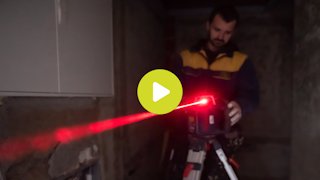
Hoe dat functioneert ziet u hier:
Vanaf Versie V2021.21.0.0 kunt u van de volgende nieuwe functie uitbreidingen profiteren:
-
Via de nieuwe Inmetingsprotocol knop In een dialoog venster vindt u steeds één of meerdere knoppen die door erop te klikken geactiveerd kunnen worden. Typische acties voor een knop zijn b.v. OK, Annuleren of Toepassen. Knoppen worden altijd met een enkele klik met de linker muisknop bediend. kunt u nu de bij de inmeting behorende PDF Het Adobe Portable Document Format (PDF) werd in de 80-er jaren door Adobe Systems ontwikkeld en geperfectioneerd. Adobe PDF-bestanden bevatten gegevens uit verschillende toepassingen, die op iedere computer kunnen worden getoond, en ze zijn dus geschikt voor de uitwisseling met gebruikers in de hele wereld. documentatie direct in de Inmeting-overzicht dialoog Speciale vensters in software-toepassingen worden dialoog, dialoog venster of dialoog veld genoemd. Dialoog vensters worden in verschillende situaties van de toepassing getoond om bepaalde invoer of bevestigingen van de gebruiker te verkrijgen. openen, zonder eerst naar het commissieoverzicht te moeten wisselen.
-
Nu worden Dakafschuiningen, bij het verwerken van de inmeting, grafisch correct getoond.
-
Nu worden voor alle objecten, die tot nu toe in de Inmeting-overzicht dialoog algemeen als Hindernissen getoond werden, de juiste namen (bijvoorbeeld Plint) getoond.
-
De Namen van de ingemeten objecten worden automatisch ook in het Frontaanzicht en in de Plattegrond overgenomen. Indien gewenst kunnen deze in de aanzichtopties verborgen worden.
-
De Inmeting kan nu, binnen het commissieoverzicht, verschoven worden van de oorspronkelijke planning naar een planningskopie.
-
U heeft nu de keuze: Ingeplande muren kunnen zoals gebruikelijk, met behulp van de Hoek handle Handles zijn grafische elementen die het mogelijk maken een object zoals b.v. een muur of de kant van een kast met de muis te nemen om het te bewerken of te verplaatsen. Aan de kanten worden daarvoor vierkantjes en op de hoeken rondjes getoond., in de plattegrond nauwkeurig aan de lengte van de ingemeten muur aangepast worden. Als nieuw alternatief kunt u nu, me behulp van de Kantsymbolen, de ingeplande muur nauwkeurig aan de opgemeten muur plaatsen, zonder de totale muurlengte van de ingeplande muur te veranderen. De mogelijkheid om de inmeting objecten in te plannen blijft behouden.
-
Complete Inmeting: Alle objecten uit een laser inmeting kunnen nu, door te klikken Voor zoverre niet anders aangegeven wordt de linker muisknop een keer kort gedrukt. Door het klikken wordt steeds een object gemarkeerd of bij het klikken op en knop, wordt de beschreven actie uitgevoerd (b.v. OK, Beëindigen, Sluiten). op Inmeting compleet overnemen, in een beschikbare planning overgenomen worden. De planning wordt dan automatisch aangepast en reeds aanwezige planningsartikelen blijven bestaan.
Tip: Zorg voor een correcte Uitlijning op de juiste muur en hoek in het inmetingsprotocol voordat u de Complete inmeting overnemen functie uitvoert. Klik daarvoor vooraf op Activeren onder Uitlijnen en selecteer de Wand en hoek die overeenkomen met de planningssituatie. Dit zorgt ervoor dat reeds Bestaande planningsartikelen correct worden uitgelijnd. Klik tenslotte op Complete inmeting overnemen.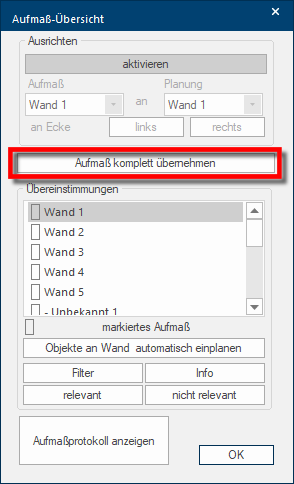 Installatiesymbolen of teksten die al op de muren staan, blijven niet behouden na het uitvoeren van de functie Complete inmeting overnemen. Als deze behouden moeten blijven, gebruik dan de handmatige toewijzing aan de opgemeten muren, zoals voorheen. Vervang vervolgens de gemeten objecten met behulp van de functie Objecten aan wand automatisch inplannen.
-
Niet herkende inmeting types kunnen, door het nauwkeurig plaatsten van een planningsartikel (snappen), vervangen worden. De afmetingen van het oorspronkelijke artikel worden daarbij overgenomen.
-
Voor opgemeten artikelen wordt de Rubberbandmarkering automatisch uitgeschakeld in de artikelkenmerken, hierdoor wordt voorkomen dat opgemeten artikelen per ongeluk mee verschoven worden wanneer artikelgroepen Via een artikelgroep worden in één groep een willekeurig aantal van artikelen samengevat, die een artikel typische gemeenschappelijkheid hebben. Zo worden meestal alle artikelen zoals bijv. meubelen maar ook werkbladen, spoelbakken of elektrische apparaten in dienovereenkomstige artikelgroepen samengevat. verschoven worden.


