Module-Nis
Sommige leveranciers bieden u moduleconcepten aan, waarmee u de kastindeling volgens uw individuele wensen kunt samenstellen, indien de bestaande standaardtypes voor u niet voldoende zijn. Middels een moduleconcept kunt u een lege korpus voorzien van verschillende frontelementen en de frontindeling daardoor bijna willekeurig variëren.
Met de Module-nis functie worden de mogelijkheden voor het veranderen van de frontindelingen met aanvullende functies vergroot. De functie Module-nis maakt het mogelijk om zeer flexibel module-elementen te plannen, en de functie is bovendien heel eenvoudig te bedienen. De Module-nis functie kan opgeroepen worden via de dialoog Speciale vensters in software-toepassingen worden dialoog, dialoog venster of dialoog veld genoemd. Dialoog vensters worden in verschillende situaties van de toepassing getoond om bepaalde invoer of bevestigingen van de gebruiker te verkrijgen. Frontindeling wijzigen, als het bij het artikel gaat om een relevant module-element.
Zie ook:
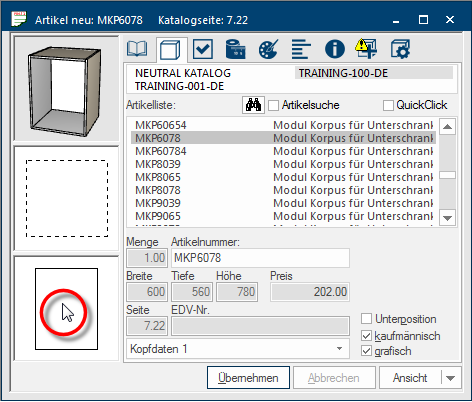
 Zo opent u de dialoog module-nis
- Via de artikel invoerdialoog voert u op het tabblad Sommige dialoog venster zijn zo veelomvattend dat de functies in sub-sectoren worden gedeeld. Deze sub-sectoren worden meestal in het bovenste gedeelte van de dialoog getoond en kunnen worden bereikt door te klikken op de betreffende tekst. Artikel eerst het artikelnummer van de module-korpus in.
- Vervolgens opent u de dialoog Frontindeling wijzigen, door dubbel te klikken Voor zoverre niet anders aangegeven wordt de linker muisknop een keer kort gedrukt. Door het klikken wordt steeds een object gemarkeerd of bij het klikken op en knop, wordt de beschreven actie uitgevoerd (b.v. OK, Beëindigen, Sluiten). op de preview van de 2D-view in de artikel invoerdialoog op.
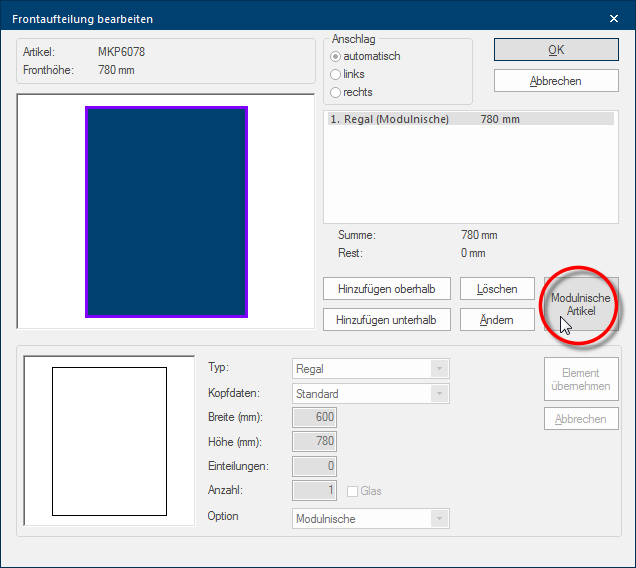
- Om de module-korpus te kunnen voorzien van frontelementen, klikt u aansluitend op de knop In een dialoog venster vindt u steeds één of meerdere knoppen die door erop te klikken geactiveerd kunnen worden. Typische acties voor een knop zijn b.v. OK, Annuleren of Toepassen. Knoppen worden altijd met een enkele klik met de linker muisknop bediend. Module-Nis-Artikelen.
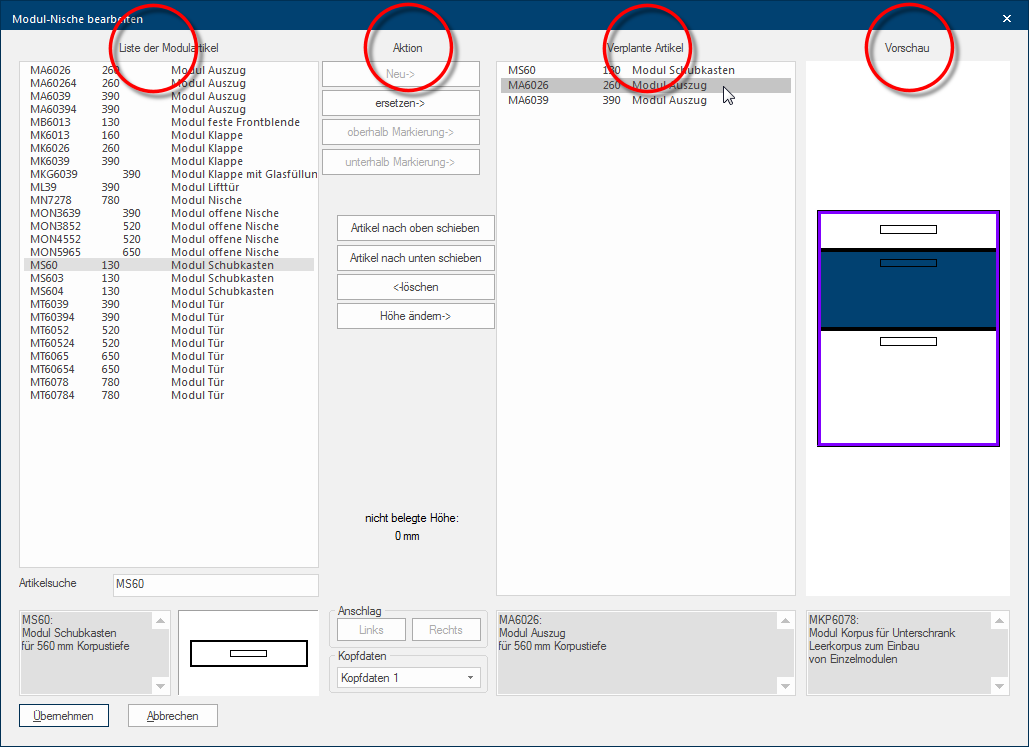
Nadat de dialoog voor het wijzigen van de module-nis is geopend, kunt u de vier hoofdgedeeltes voor het aanleggen van de frontindeling herkennen.
|
Gedeelte: |
Omschrijving: |
|---|---|
|
Lijst van de Module-artikelen |
In dit gedeelte worden alle frontelementen opgesomd die u met de gekozen korpus kunt gebruiken. Zodra u een artikel in deze lijst markeert, wordt u een relevante beschrijving onder de lijst getoond. Voor een betere onderscheiding wordt in de middelste kolom van de lijst ook de nis-hoogte van het individuele frontelement in mm aangegeven. |
|
Actie |
In dit gedeelte bevinden zich verschillenden knoppen In een dialoog venster vindt u steeds één of meerdere knoppen die door erop te klikken geactiveerd kunnen worden. Typische acties voor een knop zijn b.v. OK, Annuleren of Toepassen. Knoppen worden altijd met een enkele klik met de linker muisknop bediend. waarmee u nieuwe frontelementen kunt inplannen, verschuiven, vervangen of ook verwijderen. |
|
Geplande artikelen |
In dit gedeelte worden alle geplande frontelementen, in de volgorde zoals ze in de korpus zijn ingepland, opgesomd. Wanneer u een artikel in deze lijst markeert, wordt onder de opsomming een relevante beschrijving ter controle getoond. |
|
Preview |
U kunt de actuele indeling van de frontelementen grafisch controleren via de preview. Dit is i het bijzonder voor de positie van de aanslag van de deuren zeer behulpzaam. Onder de preview ziet u steeds de beschrijving van de gebruikte module-korpus. |
Zo wordt het gedaan
- Kies het gewenste frontelement uit de lijst van de module-artikelen.
- Het gekozen frontelement kunt u vervolgens met één van de bovenste vier knoppen in het gedeelte Actie, in de lijst van de geplande artikelen overnemen. Bij het inplannen van de frontelementen via de knop Nieuw, wordt de korpus steeds van beneden naar boven met frontelementen wordt gevuld.
- Indien nodig kunt u de toegepaste frontelementen nog in hoogte wijzigen, afwijkende hoofdgegevens Hoofdgegevens is in CARAT het hyperoniem voor alle gegevens die voor de weergave en de bestelling van een keuken nodig zijn. Dit zijn bijvoorbeeld het gekozen programma of de varianten zoals de uitvoering van de korpus uitvoering of de werkblad kanten. toewijzen, een relevante aanslag bij deuren kiezen of de positie binnen de lijst van de geplande artikelen veranderen.
- In het Preview gedeelte wordt de nieuwe frontindeling dienovereenkomstig getoond.
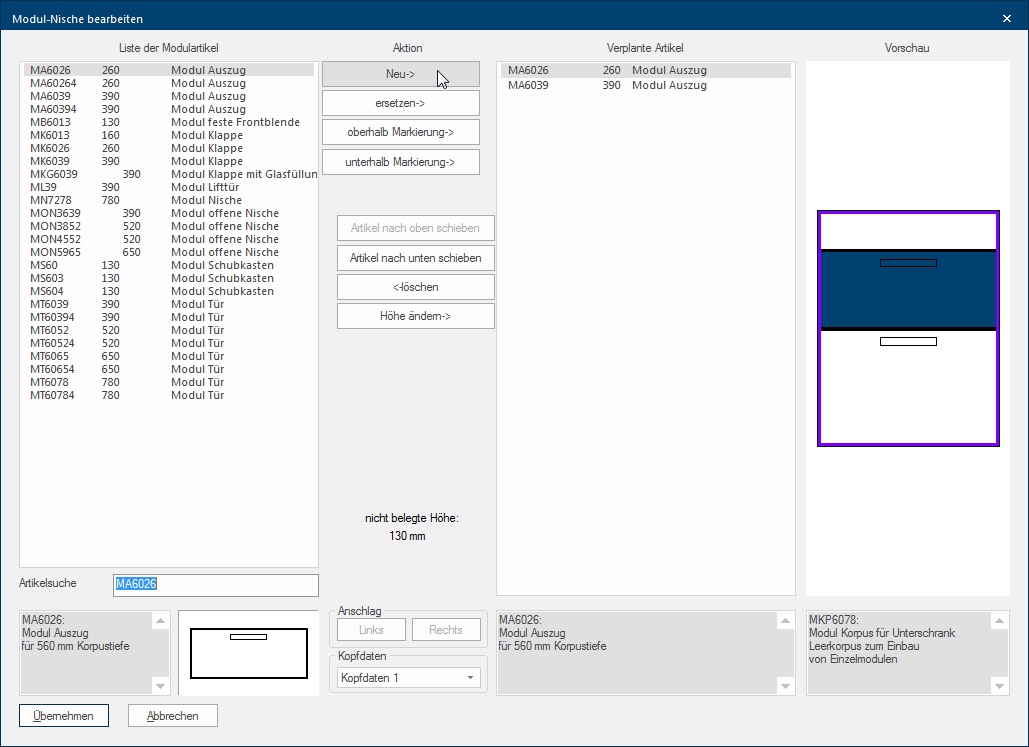
- Zodra de korpus volledig met frontelementen gevuld is, kan de dialoog met een klik op de knop Toepassen gesloten worden.
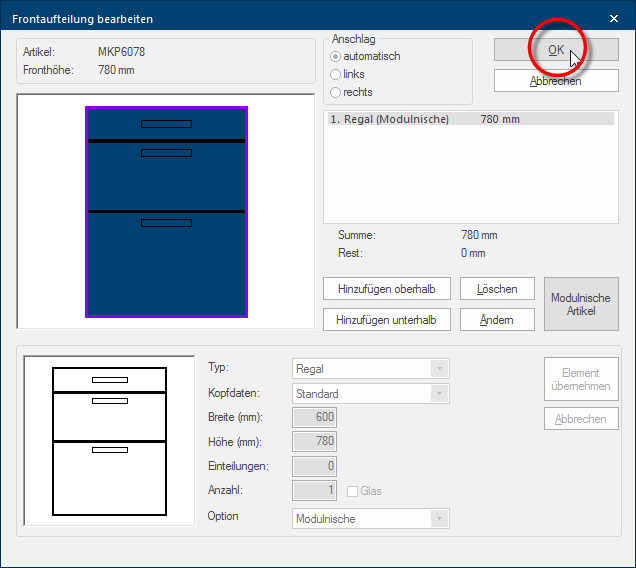
- Vervolgens komt u eerst weer in de dialoog Frontindeling wijzigen, en klik hier op de OK knop om weer terug te komen in de artikel invoerdialoog.
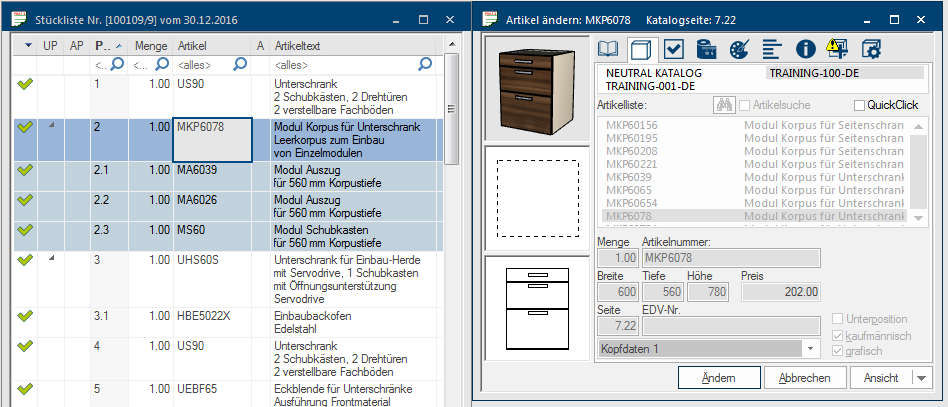
- Met een klik op de knop Toepassen kan het artikel vervolgens in de planning ingevoegd worden.
In de commerciële offert wordt het artikel in meerdere posities opgevoerd. De korpus als hoofdartikel en de frontelementen als sub-posities. Omdat de korpus altijd van onder naar boven gevuld wordt, heeft de eerste sub-positie betrekking op het onderste en de laatste sub-positie op het bovenste frontelement.
Overzicht van de knoppen in het gedeelte actie
|
Knop: |
Omschrijving: |
|---|---|
|
Nieuw |
Met de knop Nieuw kunt u een frontelement in de lijst van de geplande artikelen overnemen. Let erop aub, dat nieuwe artikelen steeds van onder naar boven in de lijst en dus ook in de bestaande nis worden ingepland. |
|
Vervangen |
Met de knop Vervangen kunt u een reeds ingepland artikel door een andere artikel vervangen. Markeer daarvoor eerst het te vervangen frontelement uit de geplande artikelen lijst en kies vervolgens uit de lijst van de module-artikelen het nieuw artikel uit, en klik dan op de knop Vervangen. |
|
Boven de markering |
Als u een nieuw frontelement boven een reeds ingepland frontelement wilt inplannen, dient u in de lijst van de geplande artikelen eerst het frontelement te markeren, waarboven u het nieuwe frontelement wilt inplannen. Plan vervolgens het nieuwe frontelement in door te klikken op de knop Boven de markering. |
|
Onder de markering |
Als u een nieuw frontelement onder een reeds ingepland frontelement wilt inplannen, dient u in de lijst van de geplande artikelen eerst het frontelement te markeren, waaronder u het nieuwe frontelement wilt inplannen. Plan vervolgens het nieuwe frontelement in door te klikken op de knop Onder de markering. |
|
Artikel naar boven schuiven |
Met iedere klik op deze knop, kunt u een gemarkeerd frontelement in de lijst van de geplande artikelen elke keer met één positie naar boven schuiven. |
|
Artikel naar beneden schuiven |
Met iedere klik op deze knop, kunt u een gemarkeerd frontelement in de lijst van de geplande artikelen elke keer met één positie naar beneden schuiven. |
|
Verwijderen |
Met deze knop kunt u een gemarkeerd frontelement uit de lijst van de geplande artikelen verwijderen. |
|
Hoogte wijzigen |
Met deze knop kunt u de hoogte van een gemarkeerd frontelement in de lijst van de geplande artikelen wijzigen. De verschillende moduleconcepten baseren zich meestal op de rastermaten van de betreffende leverancier. Een hoogtewijziging zou daarom slechts zelden noodzakelijk moeten zijn en het beste alleen in afspraak met de leverancier gebeuren. |
|
Niet gebruikte hoogte |
Onder de knop Hoogte wijzigen wordt steeds de resthoogte van de nog te plannen nis getoond. Indien u een modulekast in uw planning wilt toepassen, waarvan de nis niet compleet met frontelementen is gevuld, wordt u daarop gewezen. |
|
Scharnier |
Met de knoppen Links en Rechts kunt u de scharnier van een gemarkeerd deurenelement wijzigen. |
|
Hoofdgegevens |
Via het keuzeveld Indien er voor een functie meerdere mogelijkheden ter beschikking staan dan worden dezen vaak in een lijst gepresenteerd. Klik gewoon op het zwarte driehoekje aan de rechte rand om de gewenste mogelijkheid uit te kiezen. Hoofdgegevens kunt u voor een gemarkeerd frontelement afwijkende hoofdgegevens instellen. |


