De nieuwe Garantiedatabank-interface

De Garantiedatabank biedt verzekeringsdiensten in de vorm van garantieverlengingen voor de elektrische apparaten en keukenmeubelen die in uw CARAT-commissies zijn gepland. Via een nieuwe interface hebt u de mogelijkheid om rechtstreeks vanuit CARAT toegang te krijgen tot het onlineportaal Garantiemanager 2.0 van de Garantiedatabank en daar passende garantieverlengingen toe te wijzen aan de door u geplande elektrische apparaten en keukenmeubelen. De garantiecertificaten worden vervolgens aangemaakt bij het uitvoeren van een e.COM-bestelling in CARAT.
 Wat zijn de vereisten voor het gebruik van de interface met de Garantiedatabank in CARAT?
-
CARAT-versie V2026.4.0.0 of hoger
-
Geactiveerde module 9G in uw CARAT-licentie.
-
Catalogus GDB Schnittstelle
Opmerking voor grootzakelijke klanten: De interface kan niet worden gebruikt wanneer u de aparte catalogus GDB select flex gebruikt. Neem voor meer informatie hierover rechtstreeks contact op met de supportafdeling van de Garantiedatabank.
Welke instellingen zijn nodig voor de nieuwe Garantiedatabank-interface in CARAT?
-
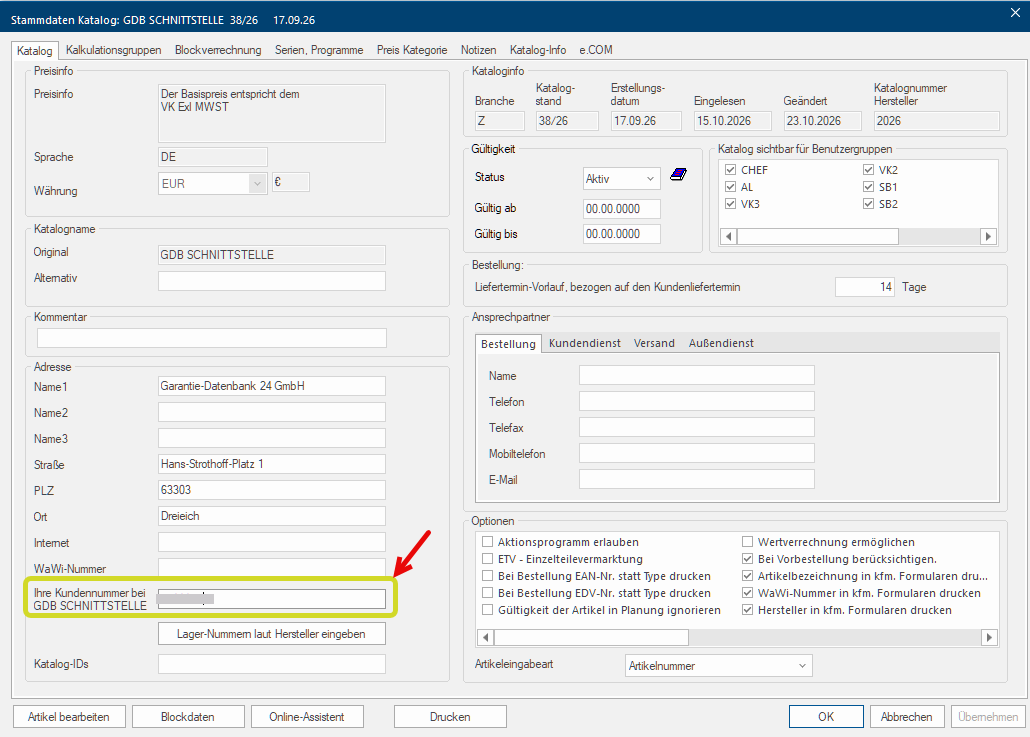
Voer in de catalogigegevens van de catalogus GDB Schnittstelle op het tabblad Sommige dialoog venster zijn zo veelomvattend dat de functies in sub-sectoren worden gedeeld. Deze sub-sectoren worden meestal in het bovenste gedeelte van de dialoog getoond en kunnen worden bereikt door te klikken op de betreffende tekst. catalogus uw GDB-klantnummer in.
-
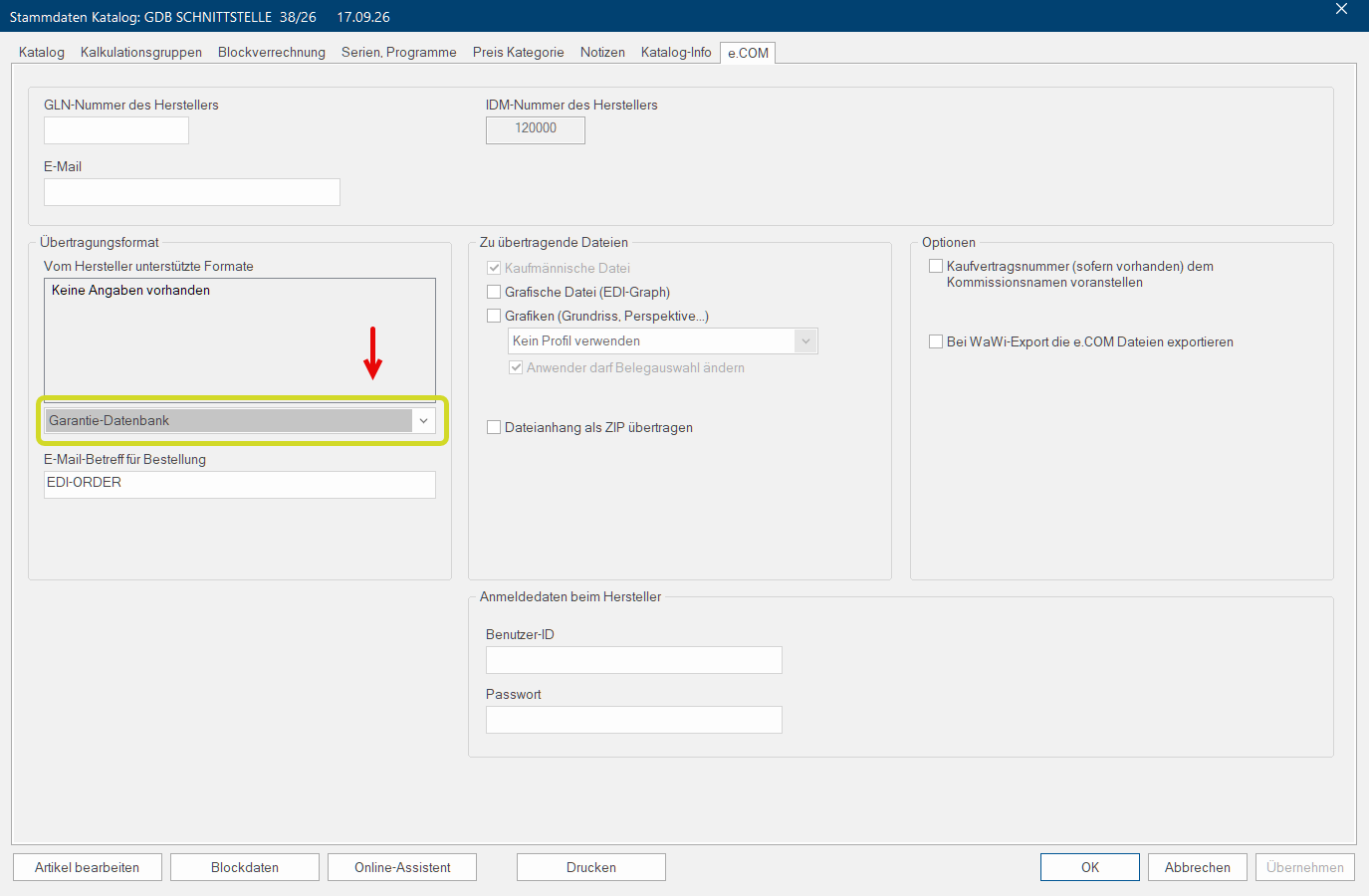
Selecteer in de catalogigegevens van de catalogus GDB Schnittstelle op het tabblad e.COM het overdrachtsformaat Garantie-Databank.
-
Markeer in de systeemopties, op het tabblad Klantgegevens, het veld ISO-landcode als verplicht veld. Als de aan de commissie toegewezen klantgegevens vervolgens geen ISO-landcode bevatten, wordt bij het openen van Garantiemanager een overeenkomstige melding weergegeven.
Om technische redenen kan Garantiemanager 2.0 niet worden geopend zonder dat de ISO-landcode is opgegeven.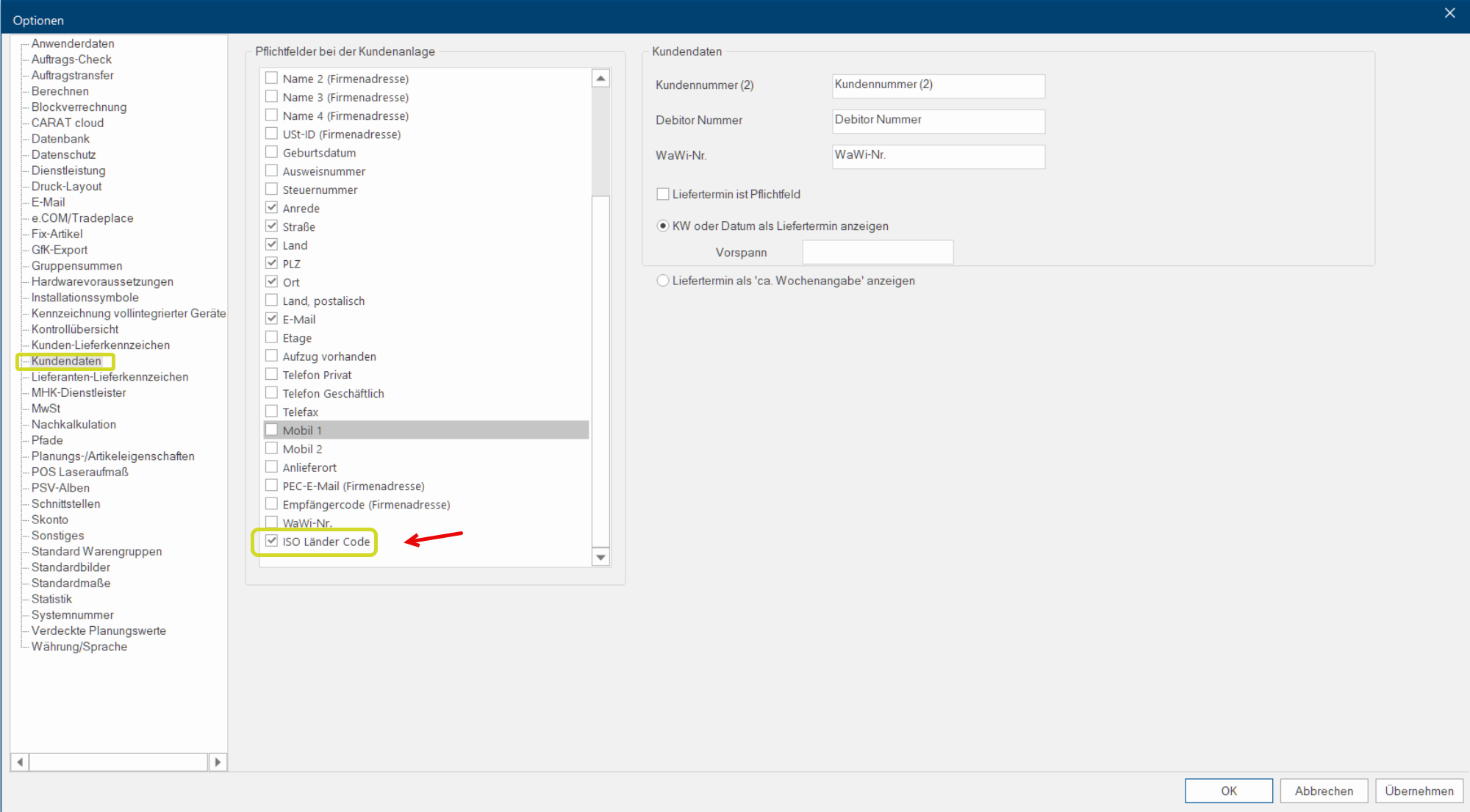
Hoe voegt u in uw commissie, in CARAT een garantieverlenging toe voor de geplande elektrische apparaten en keukenmeubelen?
-
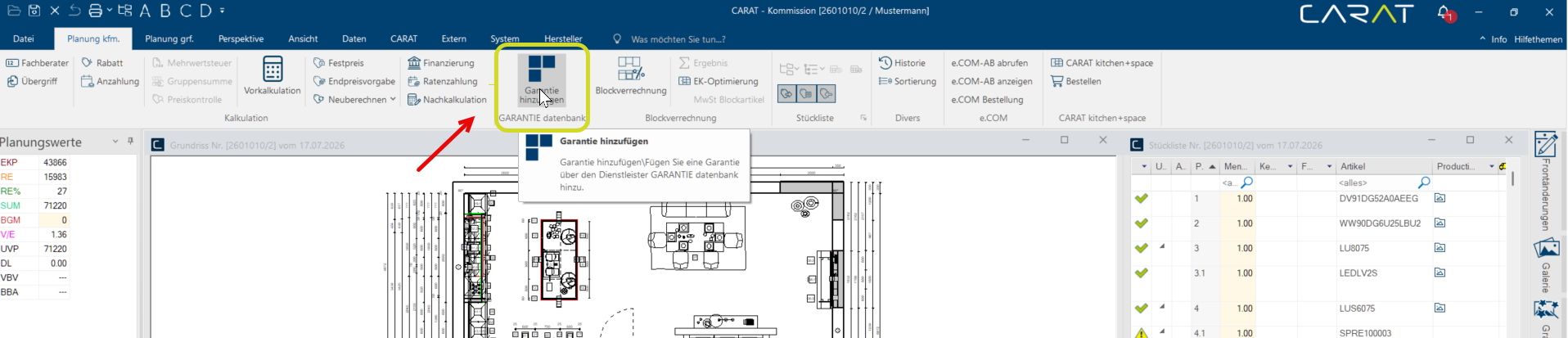
Open de gewenste commissie in CARAT en klik Voor zoverre niet anders aangegeven wordt de linker muisknop een keer kort gedrukt. Door het klikken wordt steeds een object gemarkeerd of bij het klikken op en knop, wordt de beschreven actie uitgevoerd (b.v. OK, Beëindigen, Sluiten). vervolgens in de menubalk op het tabblad Planning com., in het gedeelte Garantiedatabank, op Garantie hinzufügen.
-
Het aanmeldmenu van Garantiemanager 2.0 van de Garantiedatabank verschijnt. Voer hier eenmalig uw toegangsgegevens in die u van de Garantiedatabank hebt ontvangen. Deze worden voor toekomstige aanmeldingen opgeslagen. Indien gewenst kan de taal van het menu van Duits naar Nederlands worden gewijzigd door rechtsboven op de Nederlandse vlag te klikken.
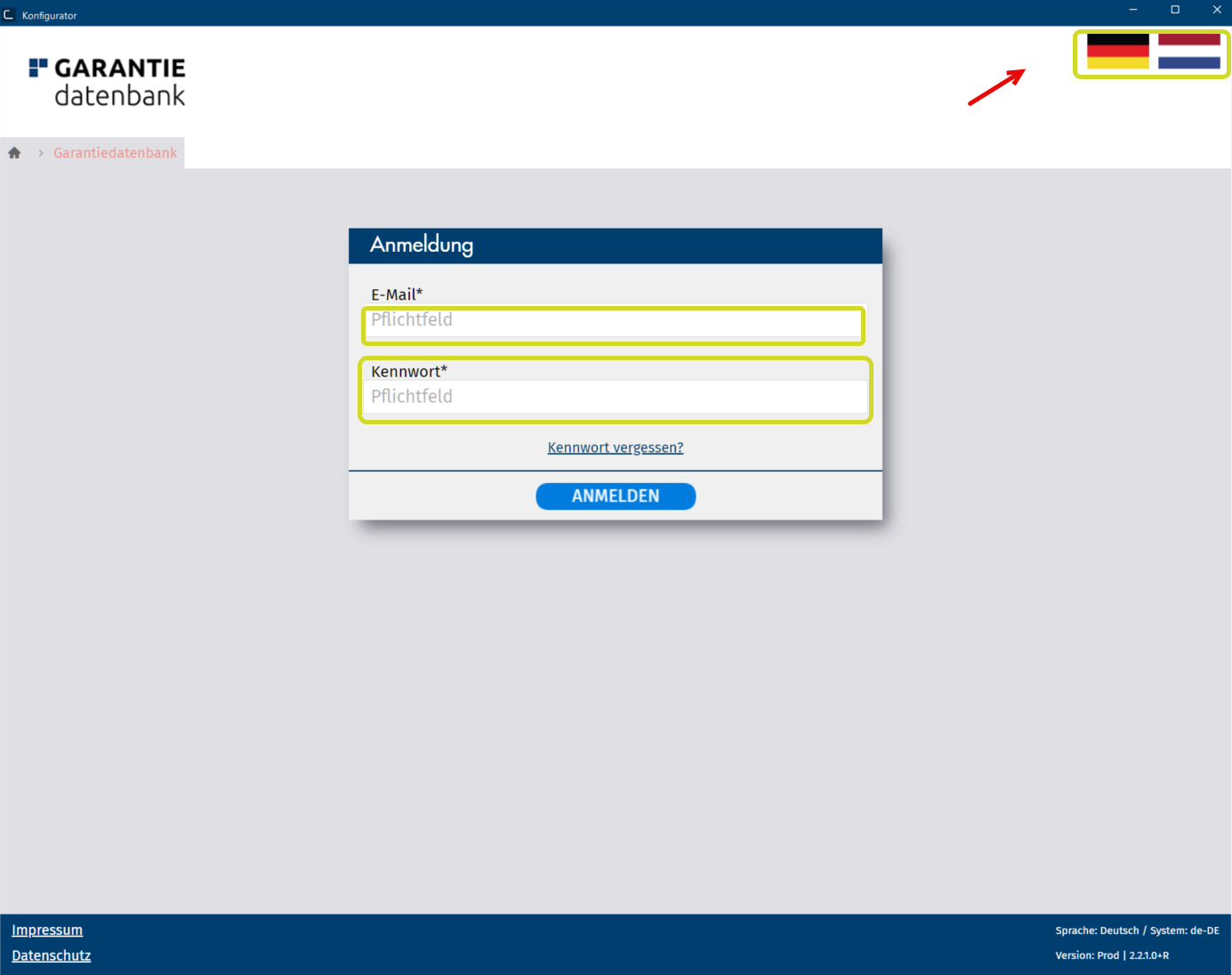 Als u uw toegangsgegevens niet weet, klikt u op Wachtwoord vergeten?
-
Na het aanmelden verschijnt het menu Garantiemanager, waarin u per verzekerbaar artikel de gewenste garantieverlengingen kunt selecteren. Daarbij kunt u kiezen uit de met u overeengekomen prijsmodellen. Deze kunnen een prijs bevatten of met € 0 worden weergegeven wanneer ze de aanduiding inbegrepen bevatten. Nadat u op berekenen hebt geklikt, kunt u in het gedeelte Prijscalkulatie de geselecteerde garantieverlengingen weergeven en de bijbehorende prijzen controleren voordat u deze opslaat.
Voer geen artikelen in de catalogus GDB-Schnittstelle in en calculeer deze ook niet. Alle geselecteerde garantieverlengingen worden automatisch vooraf gecalculeerd en via de interface naar CARAT in de stuklijst overgebracht.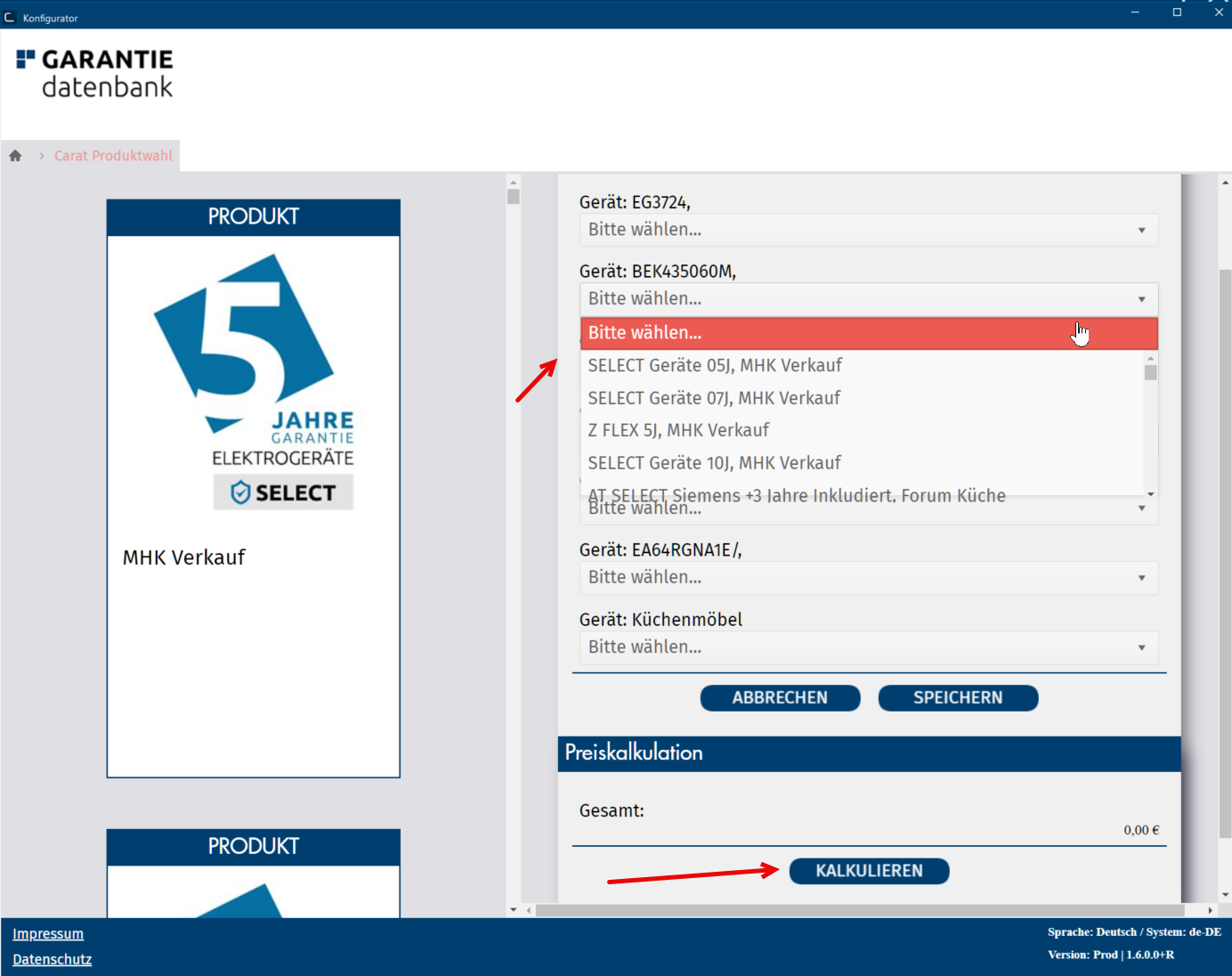
-
Nadat u op Bewaren hebt geklikt, worden deze met de prijzen volgens de overeengekomen prijsmodellen als garantiecertificaatartikelen naar de stuklijst in CARAT overgebracht. Bij ieder garantiecertificaat geeft een artikeltekst aan welk artikel is verzekerd en met welke garantieverlenging. Garantverlengingen met de prijsmodelaanduiding Incl. worden hier overeenkomstig met € 0 weergegeven. De verzekerde artikelen worden in de kolom Art aangeduid als Garantieartikel.
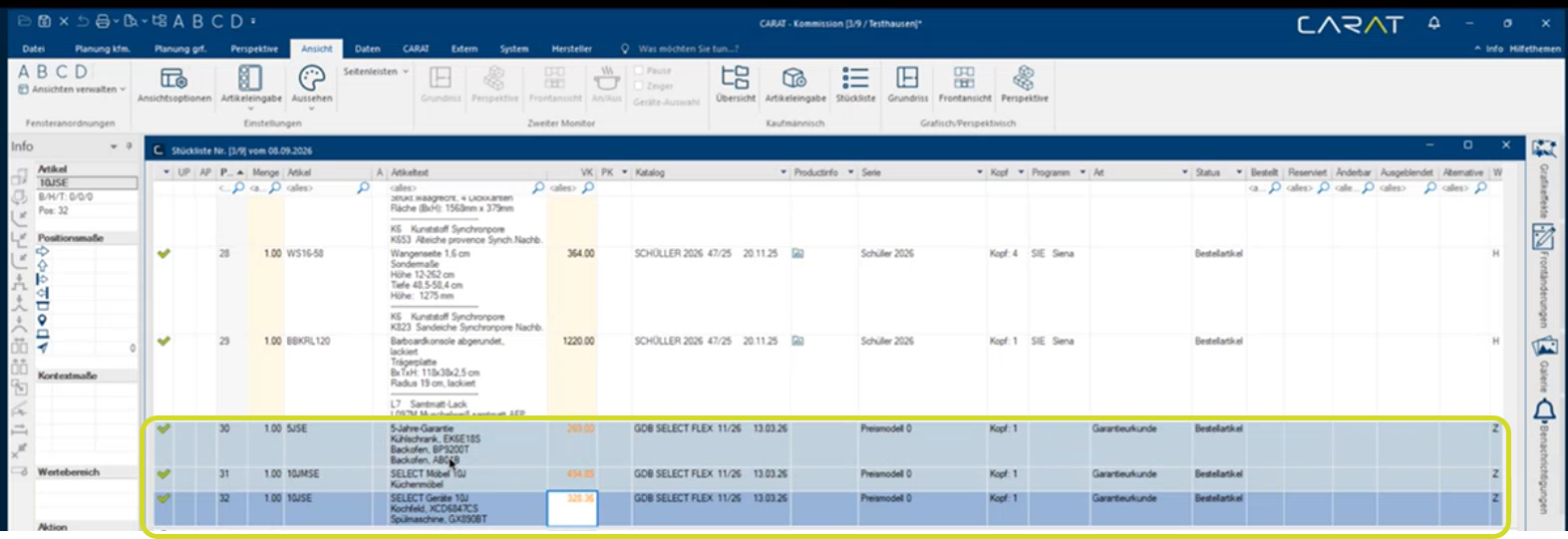 In de commerciële formulieren worden garantiecertificaatartikelen weergegeven met een tekstverwijzing naar de benaming van de verkochte garantieverlenging en de inbegrepen assurantiebelasting. Bij de vermelding van de in de totaalprijs inbegrepen btw worden de prijzen van de garantiecertificaatartikelen niet meegerekend.
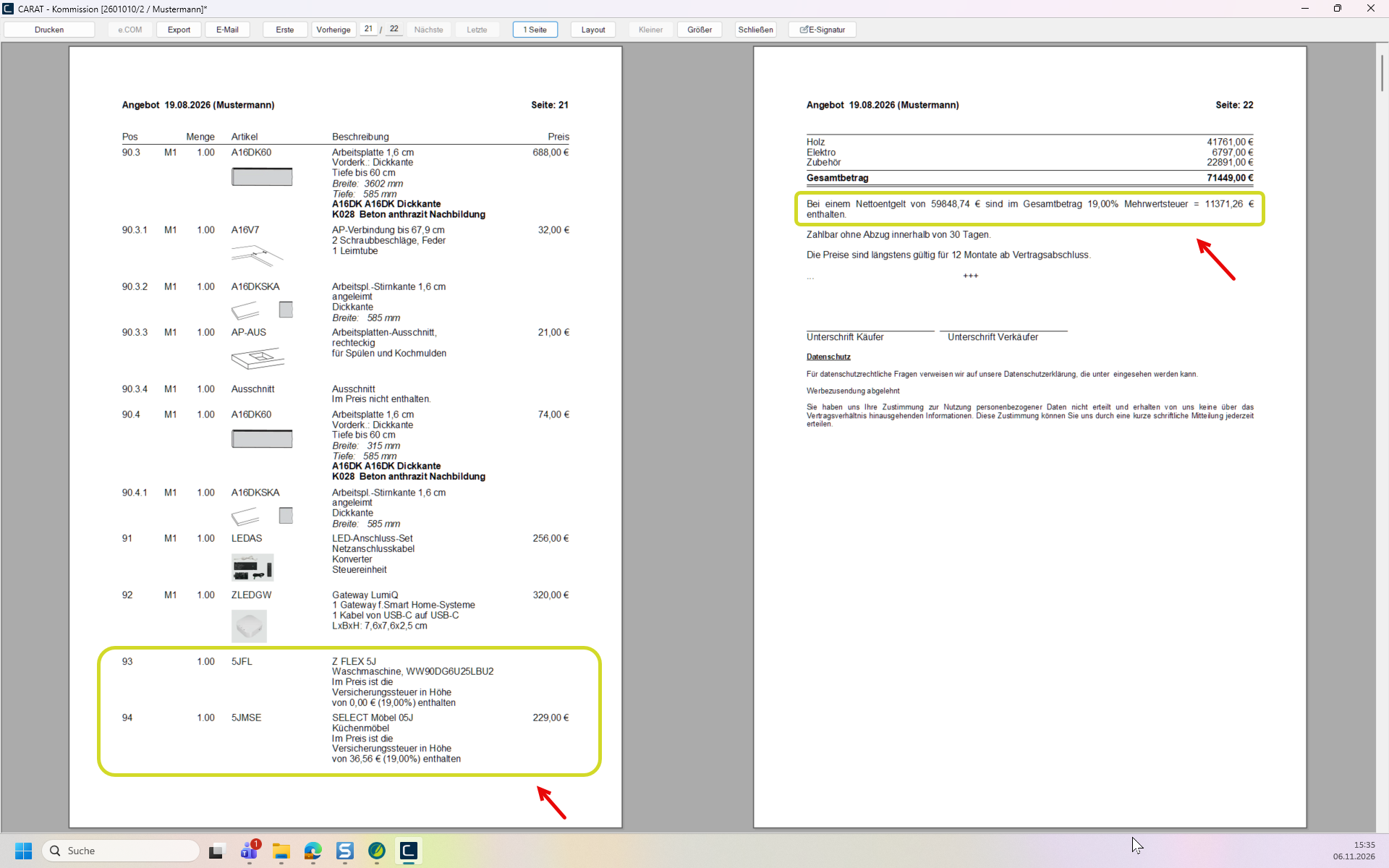 De bijbehorende garantiecertificaten worden pas aangemaakt wanneer u een e.COM-bestelling uitvoert. Hierdoor kunt u, wanneer klanten tijdens het verkoopproces voor afzonderlijke artikelen alsnog van gedachten veranderen of van een garantieverlenging willen afzien, de betreffende garantieverlengingen op elk moment eenvoudig uit de stuklijst verwijderen, zonder een reeds aangemaakt garantiecertificaat te hoeven annuleren.
Hoe wordt het garantiecertificaat aangemaakt bij gebruik van de nieuwe interface?
-
Nadat u de gewenste garantieverlengingen via de interface van de Garantiedatabank hebt overgebracht en een koopovereenkomst met de klant hebt afgesloten, klikt u in de menubalk op het tabblad Panning com., in het gedeelte e.COM, op e.COM Bestellung.

-
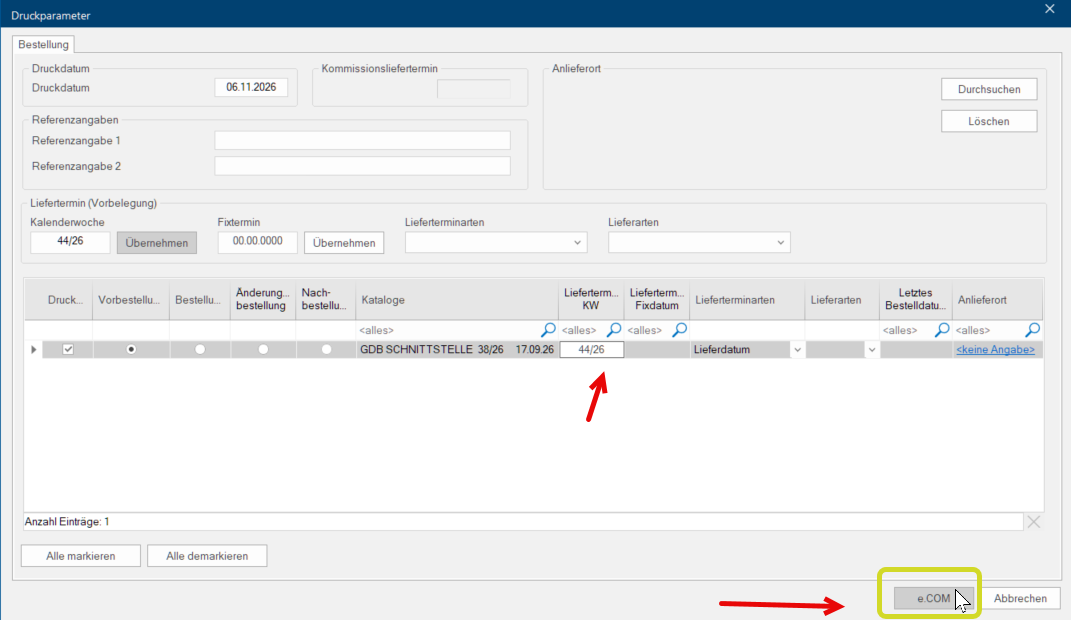
In het volgende menu Printparameters selecteert u de catalogus GDB-Schnittstelle voor de e.COM-bestelling. Controleer daarbij of voor de catalogus een actuele leverdatum of kalenderweek (KW) is ingevoerd. Om de e.COM-bestelling uit te voeren, klikt u vervolgens rechtsonder op de knop In een dialoog venster vindt u steeds één of meerdere knoppen die door erop te klikken geactiveerd kunnen worden. Typische acties voor een knop zijn b.v. OK, Annuleren of Toepassen. Knoppen worden altijd met een enkele klik met de linker muisknop bediend. e.COM.
-
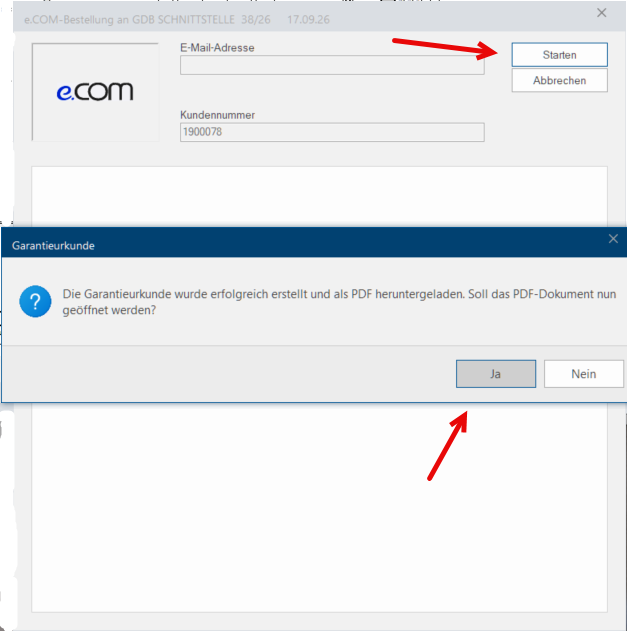
Het menu e.COM-Bestelling wordt geopend. Door op Starten te klikken, start u het aanmaken van het garantiecertificaat. Wanneer u de daaropvolgende melding met Ja bevestigt, wordt het PDF Het Adobe Portable Document Format (PDF) werd in de 80-er jaren door Adobe Systems ontwikkeld en geperfectioneerd. Adobe PDF-bestanden bevatten gegevens uit verschillende toepassingen, die op iedere computer kunnen worden getoond, en ze zijn dus geschikt voor de uitwisseling met gebruikers in de hele wereld.-document met het garantiecertificaat direct geopend en kan het worden afgedrukt of verzonden.
Voorbeeld van de 1e pagina van het garantiecertificaat voor elektrische apparaten:
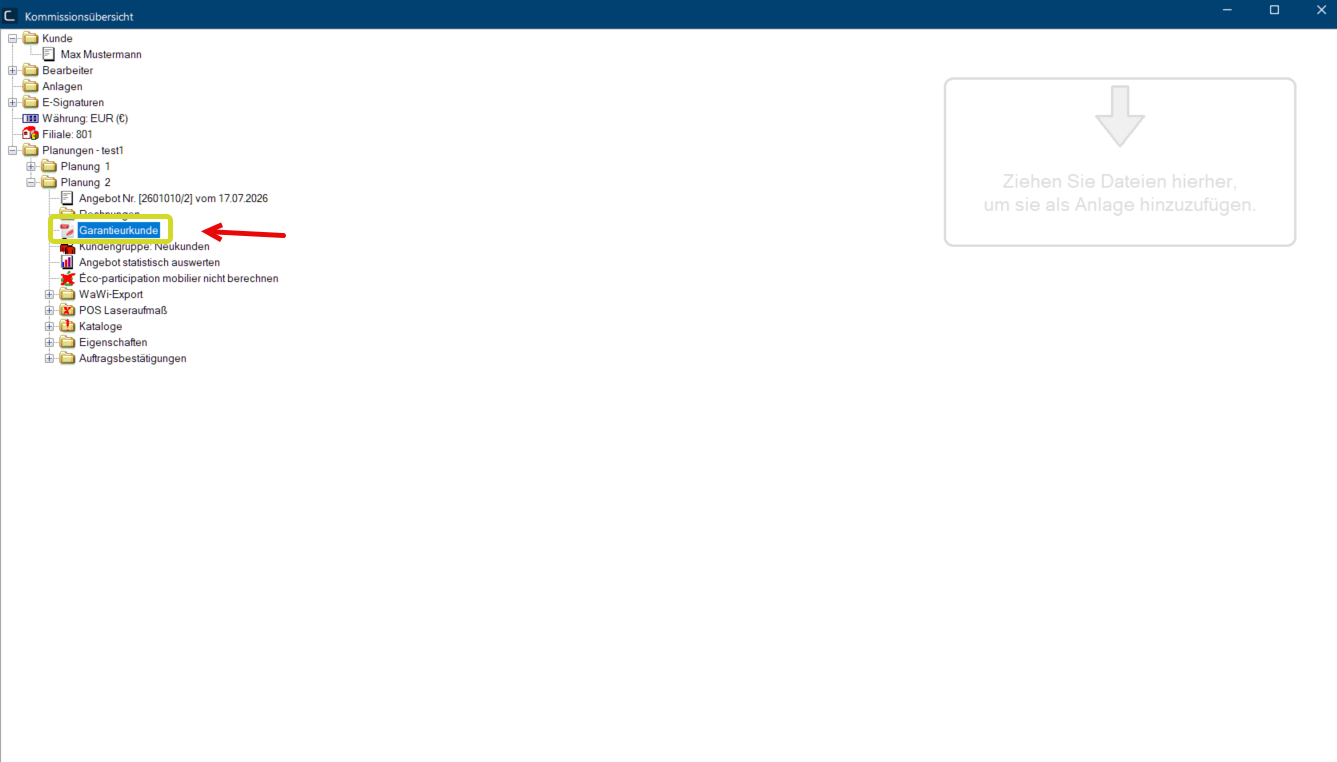
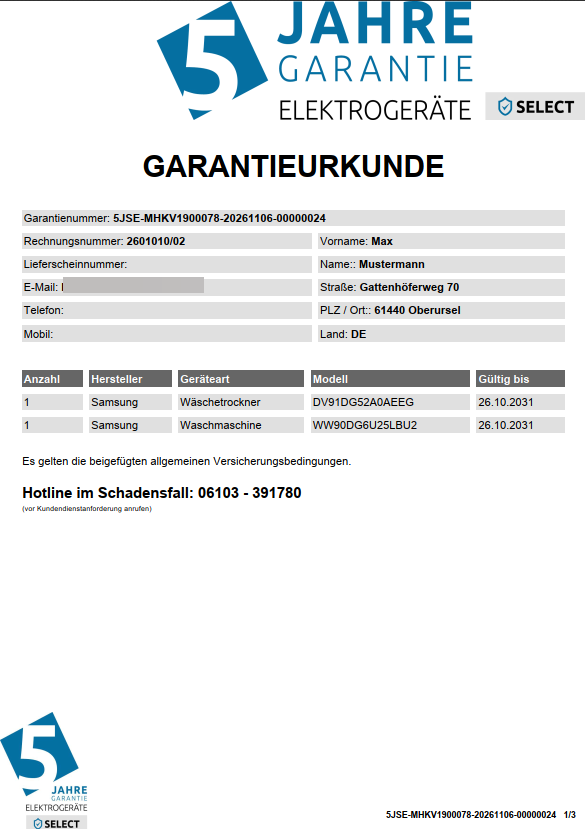 U kunt het garantiecertificaat ook op een later moment als PDF vanuit het commissieoverzicht in de planning openen door erop te dubbelklikken Een dubbelklik word onder andere voor het openen van bestanden en programma´s of voor het starten van een actie, een beveel gebruikt. Klik twee keer snel achter elkaar met de linker muisknop als de muiswijzer op het gewenste symbool staat. De muiswijzer mag gedurende het tweemaal klikken niet verplaatst worden.. Vervolgens kunt u het afdrukken of verzenden.