Klaarzetten van de gegevens
Voor het klaarzetten van gegevens heeft u de beschikking over de klaarzetdialoog van het filiaalbeheer. Via deze dialoog Speciale vensters in software-toepassingen worden dialoog, dialoog venster of dialoog veld genoemd. Dialoog vensters worden in verschillende situaties van de toepassing getoond om bepaalde invoer of bevestigingen van de gebruiker te verkrijgen. kunt u voor één of meerdere ontvangers (filialen), of zelfs hele ontvangersgroepen, gegevenspakketten uit de systeemopties, basisgegevens, catalogi, en programma update's en voorbeeldplanningen (alléén zichtbaar met een licentie voor module 2M) klaarzetten om te versturen.
De klaarzetdialoog van het filiaalbeheer openen
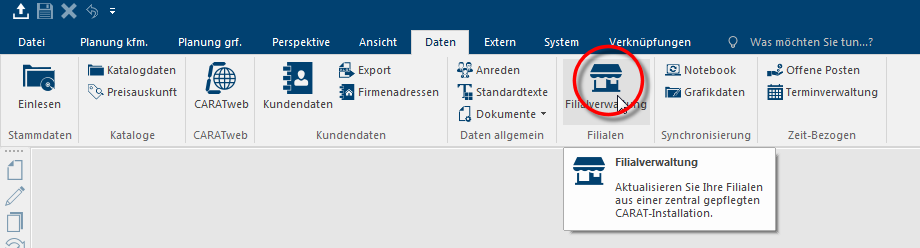
U opent de klaarzetdialoog van het filiaalbeheer door op het tabblad Sommige dialoog venster zijn zo veelomvattend dat de functies in sub-sectoren worden gedeeld. Deze sub-sectoren worden meestal in het bovenste gedeelte van de dialoog getoond en kunnen worden bereikt door te klikken op de betreffende tekst. Gegevens in de menubalk te klikken Voor zoverre niet anders aangegeven wordt de linker muisknop een keer kort gedrukt. Door het klikken wordt steeds een object gemarkeerd of bij het klikken op en knop, wordt de beschreven actie uitgevoerd (b.v. OK, Beëindigen, Sluiten). op het symbool voor het filiaalbeheer.
Zodra het filiaalbeheer opgestart is, verschijnt de klaarzetdialoog, waarin u de gegevenspakketten voor het verzenden kunt samen stellen.
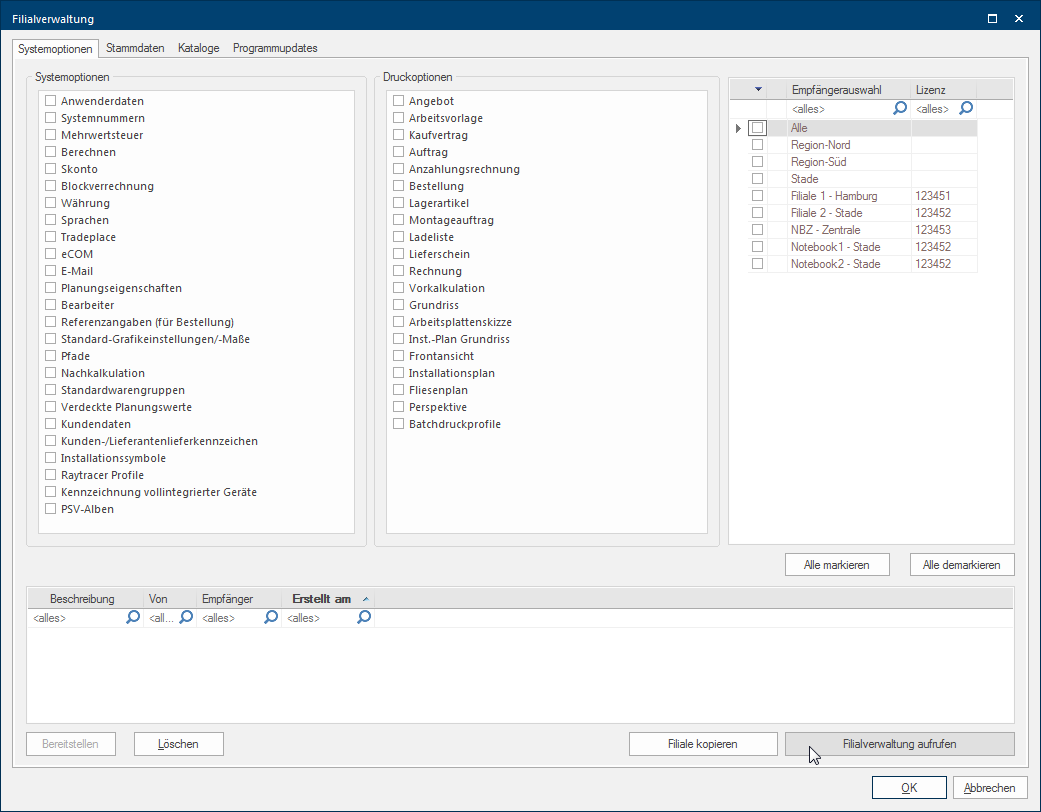
Het klaarzetten van de gegevens gebeurd altijd op dezelfde wijze:
- Keuze van het het tabblad dat u nodig heeft, systeemopties, basisgegevens, catalogi, programma update's en voorbeeldplanningen (alléén zichtbaar met een licentie voor module 2M).
- Keuze van de benodigde gegevens van het geselecteerde tabblad.
- Keuze van de ontvangers, aan wie de geselecteerde gegevens verzonden moeten worden.
- Klaarzetten van de geselecteerde gegevens voor verzending.
 Welke gegevens kunnen worden overgedragen?
Hierna krijgt u een overzicht van de gegevens, die u per filiaalbeheer kunt verzenden.
Systeemgegevens klaarzetten
Om bijvoorbeeld eerst de instellingen betreffende de BTW en betalingskorting aan alle ontvangers te sturen kiest u eerst de systeemopties BTW en Betalingskorting uit. Vervolgens activeert u de ontvangersgroep Alle en klikt u op de knop In een dialoog venster vindt u steeds één of meerdere knoppen die door erop te klikken geactiveerd kunnen worden. Typische acties voor een knop zijn b.v. OK, Annuleren of Toepassen. Knoppen worden altijd met een enkele klik met de linker muisknop bediend. Klaarzetten. De gegevenspakketten worden dan voor de ontvangers aangemaakt en in de verzendlijst in het onderste dialooggedeelte opgesomd. De gegevenspakketten staan nu klaar om verzonden te worden.
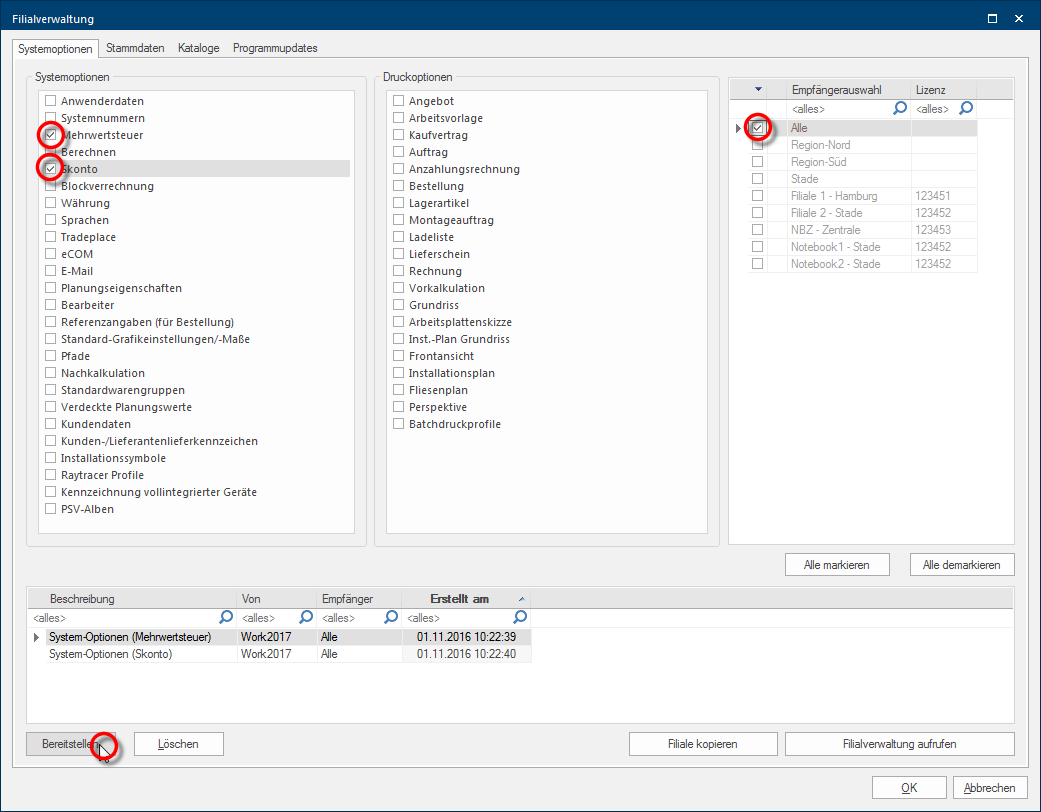
U kunt gegevenspakketten echter ook doelbewust voor slechts een individuele ontvanger klaarzetten. Kies daarvoor alléén de gewenste gegevenspakketten uit en kies vervolgens de betreffende ontvanger. In ons voorbeeld zijn er nu drie gegevenspakketten in de verzendlijst. Zoals u kunt zien, worden de gegevenspakketten BTW en Betalingskorting aan Alle filialen verzonden en het gegevenspakket Standaard productgroepen slechts aan één filiaal.
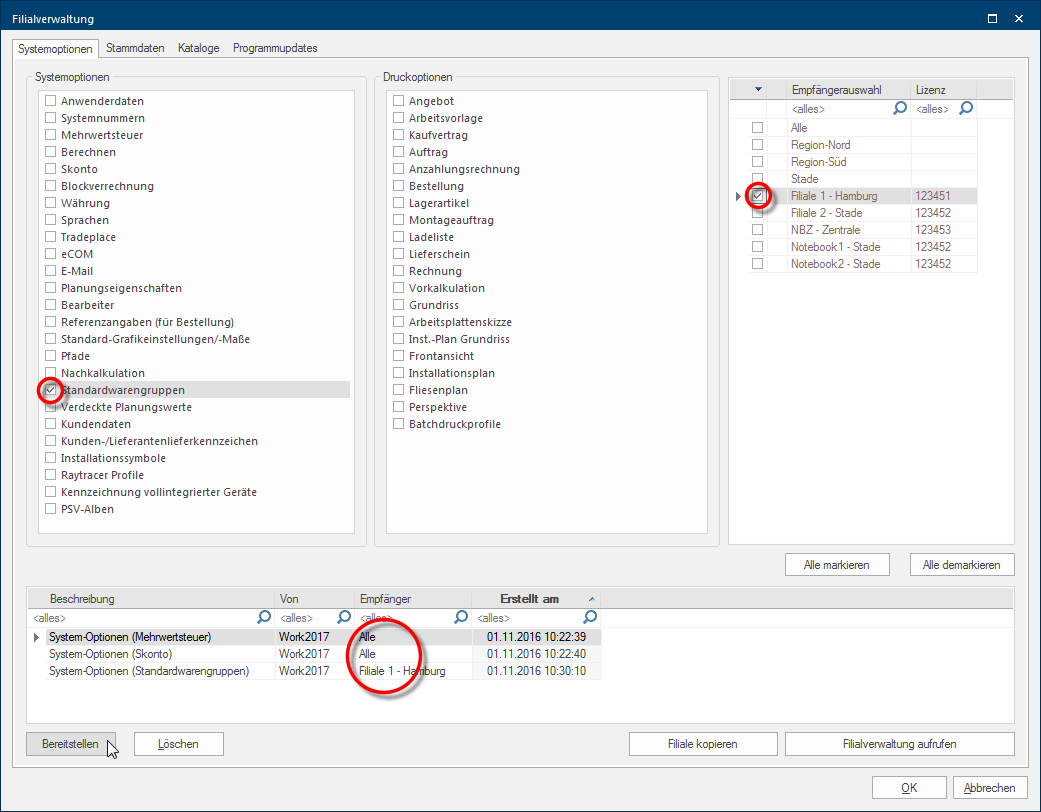
Aan welke ontvanger een gegevenspakket wordt verzonden, kunt u in de kolom Ontvanger zien. Let erop aub, dat bij elke klaarzetprocedure, voor ieder gegevenspakket een eigen item in de verzendlijst wordt aangemaakt. Indien u een gegevenspakket per ongelijk heeft aangemaakt of niet meer nodig heeft, kunt u dit item in de verzendlijst met de linker muisknop markeren en vervolgens verwijderen door op de knop Verwijderen te klikken.
Catalogigegevens klaarzetten
Op het tabblad Catalogi ziet u in het linker bovengedeelte de catalogiselectie. In het gedeelte Filter, onder de catalogiselectie, heeft u de mogelijkheid, de keuze te beperken.
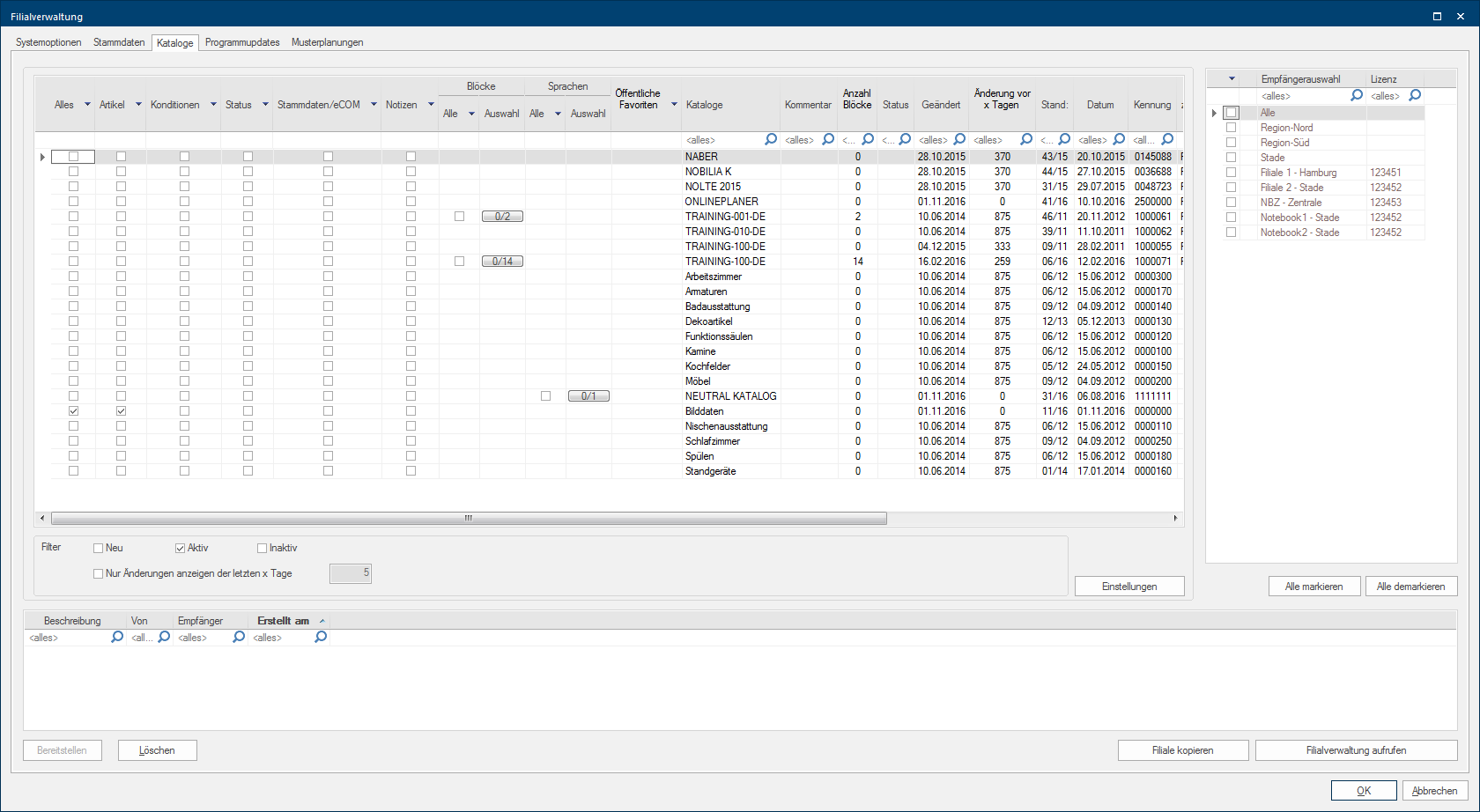
De bijzonderheden van de dialoog:
|
Kolom: |
Omschrijving: |
|---|---|
|
Alles |
Indien u het aankruisvakje Het aankruisvakje (Engels: Checkbox) is een standaard element van een grafische gebruikersinterface. Een checkbox heeft meestal twee toestanden (aangekruist of niet aangekruist). Dit komt in het algemeen overeen met een ja/nee keuze. in deze kolom activeert / deactiveert, worden automatisch alle selectieopties van een catalogusversie geactiveerd / gedeactiveerd. |
|
Artikel |
Met deze optie Het woord optie (Latijn: optio = vrije wil) betekend in de informatica een keuzemogelijkheid. In ons geval gaat het daarbij steeds om de ronde keuzevelden. worden de fundamenteel vereiste gegevens van de uitgekozen catalogusversie voor het verzenden klaargezet. Dit is altijd dan noodzakelijk, wanneer u of een nieuwe catalogus voor de eerste keer wilt versturen, of indien u achteraf de artikelgegevens veranderd heeft, bijvoorbeeld door het invoeren van kernassortiment artikelen. |
|
Conditie |
Met deze optie worden alle calculatiegegevens alsook de calculatiebladen, die u in het tabblad calculatiegroepen heeft aangemaakt, voor het verzenden klaargezet. |
|
Status |
Met deze optie worden de gegevens betreffende de Geldigheid en Catalogus zichtbaar voor gebruikersgroepen, die zich op het tabblad Catalogus bevinden, voor het verzenden klaargezet. |
|
Basisgegevens/e.COM |
Met deze optie worden de instellingen van de tabbladen Catalogus , e.COM en Blokverrekening voor het verzenden klaargezet. Op de tabbladen Catalogus en e.COM worden ook instellingen opgeslagen die afhankelijk zijn van de locatie van het filiaal. Let daarom aub op de volgende uitleg over de catalogusinstellingen!
|
|
Notities |
Met deze optie worden de tabbladen Notities, Catalogus-info voor het verzenden klaargezet. |
|
Blokken |
Met deze optie worden de Blokgegevens van de uitgekozen catalogusversies voor het verzenden klaargezet. |
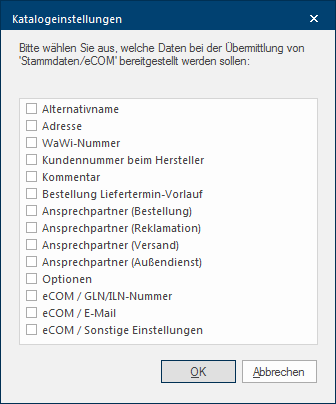
Informatie betreffende de catalogusinstellingen:
Via de knop Instellingen kan de Catalogusinstellingen dialoog geopend worden. Indien u in individuele filialen deze instellingen wilt aanpassen, heeft u via deze dialoog de mogelijkheid om individuele invoervelden te deactiveren voor het klaarzetten van het tabblad Basisgegevens/e.COM.
Programmaversies klaarzetten
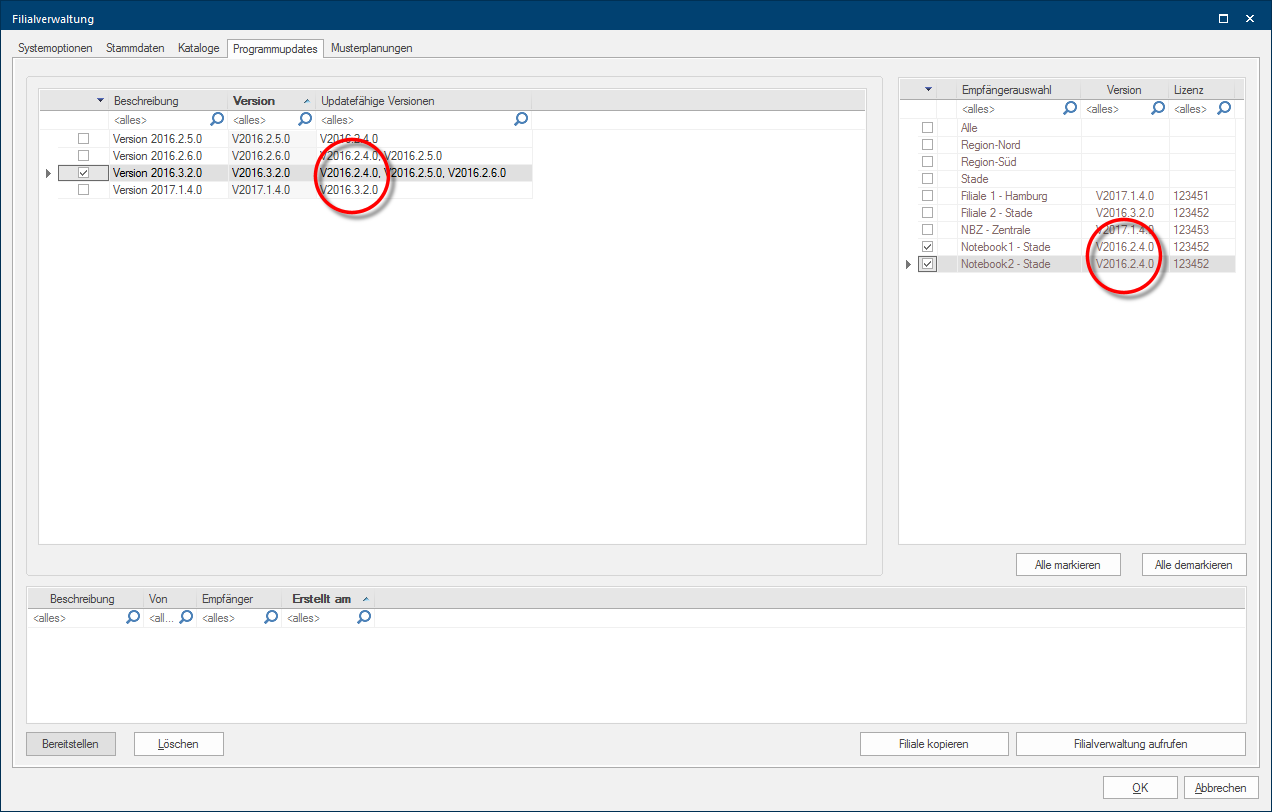
Op het tabblad Programma updates Een update is een nieuwe versie van een basis-software waarin gebreken verbeterd zijn of kleinere veranderingen bevat. worden alleen die versies getoond, die u ook aan de ontvangers kunt versturen. Daarvoor wordt in de kolom Versies geschikt voor update aan de ene kant, die versies getoond waarop de betreffende update geïnitialiseerd kan worden. Aan de andere kant wordt in de kolom Keuze ontvanger, naast iedere ontvanger, de huidige versiestand van de filiaalinstallatie ter controle getoond.