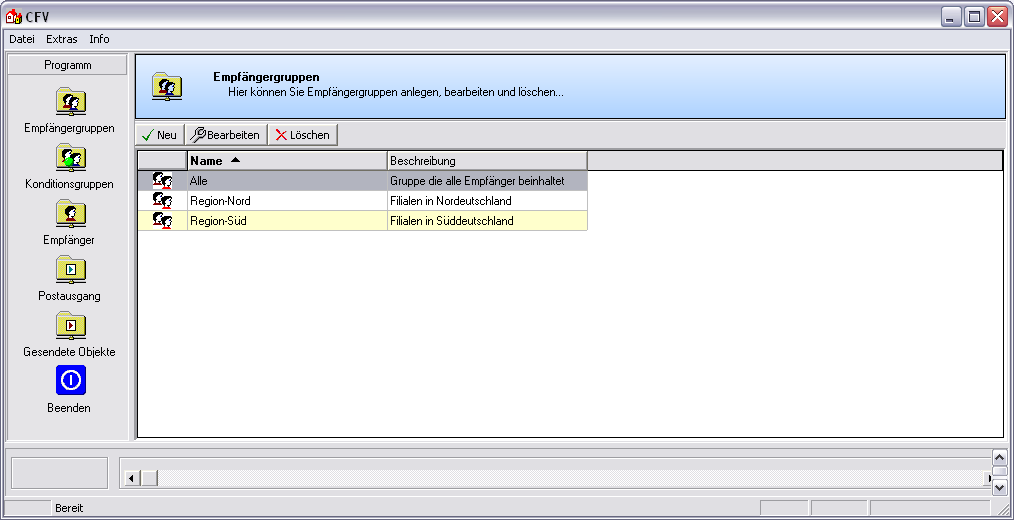
Ontvangersgroepen aanleggen
Indien u veel filialen heeft, zult u het gebruik van ontvangersgroepen, om het verzenden van gegevens te vereenvoudigen, in uw dagelijkse gang van zaken zeker snel weten te waarderen. Een ontvangersgroep kan men als het ware als een e-mailverdeler zien. Binnen een ontvangersgroep kunt u een willekeurig aantal ontvangers combineren.
Indien u nu gegevens aan meerdere ontvangers wilt versturen, kunt u dit middels een ontvangersgroep met weinig klikken Voor zoverre niet anders aangegeven wordt de linker muisknop een keer kort gedrukt. Door het klikken wordt steeds een object gemarkeerd of bij het klikken op en knop, wordt de beschreven actie uitgevoerd (b.v. OK, Beëindigen, Sluiten). realiseren, zonder elk filiaal separaat te moeten selecteren. Voor het toewijzen van ontvangers in ontvangersgroepen geldt: Eén ontvanger kan in meerdere ontvangersgroepen aanwezig zijn.
 Voorbeeld
U heeft een filiaal in Groningen. Dit filiaal kan aan de ene kant toegewezen zijn aan de ontvangersgroep Noord-Nederland, maar bovendien ook aan de ontvangersgroepen compleet assortiment of exclusieve-keukenstudio.
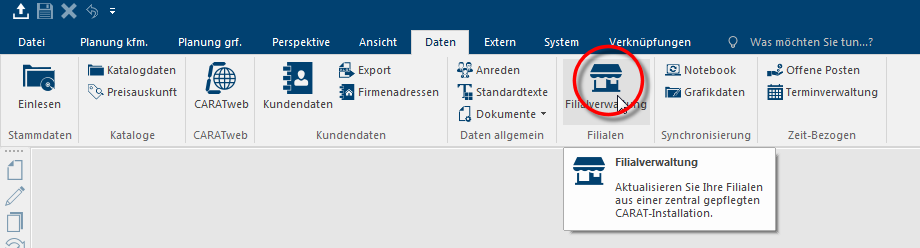
Zo opent u de verzenddialoog van het filiaalbeheer
U opent het filiaalbeheer door op het tabblad Sommige dialoog venster zijn zo veelomvattend dat de functies in sub-sectoren worden gedeeld. Deze sub-sectoren worden meestal in het bovenste gedeelte van de dialoog getoond en kunnen worden bereikt door te klikken op de betreffende tekst. Gegevens in de menubalk te klikken op het symbool voor het filiaalbeheer.
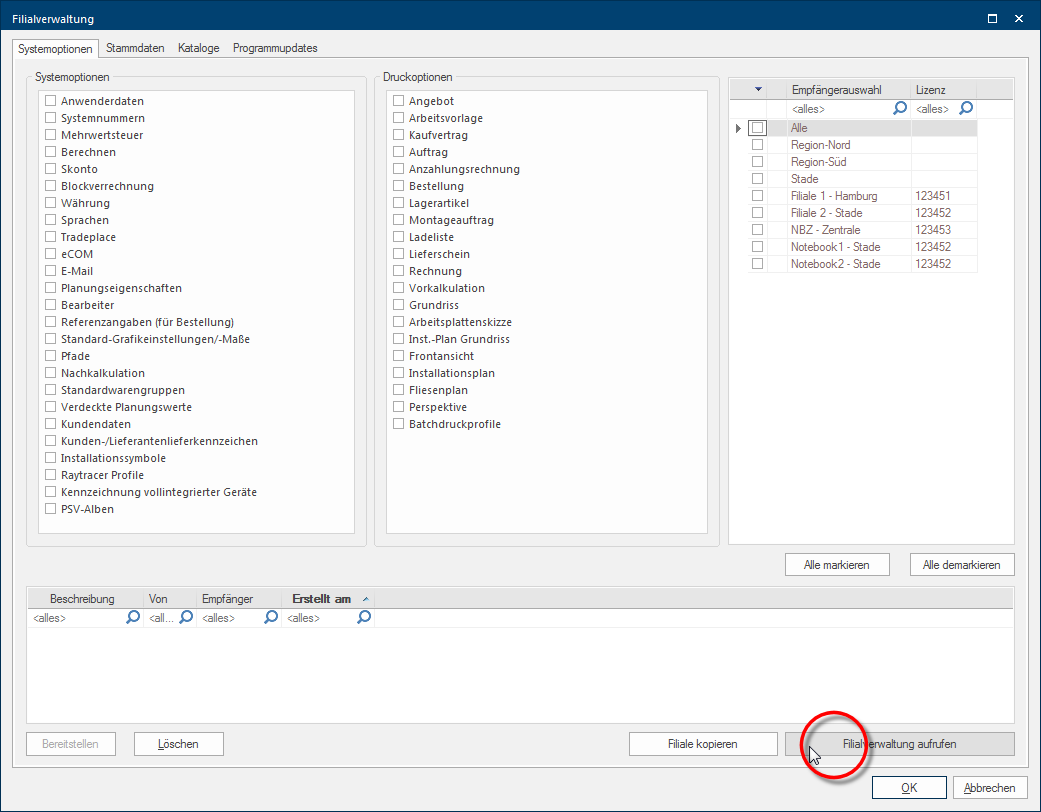
Zodra het filiaalbeheer opgestart is, verschijnt de keuzedialoog, waarin u de gegevenspakketten voor het verzenden kunt samen stellen. Klik, om de Verzenddialoog van het filiaalbeheer op te roepen, in het onderste rechter gedeelte van de dialoog Speciale vensters in software-toepassingen worden dialoog, dialoog venster of dialoog veld genoemd. Dialoog vensters worden in verschillende situaties van de toepassing getoond om bepaalde invoer of bevestigingen van de gebruiker te verkrijgen. op de knop In een dialoog venster vindt u steeds één of meerdere knoppen die door erop te klikken geactiveerd kunnen worden. Typische acties voor een knop zijn b.v. OK, Annuleren of Toepassen. Knoppen worden altijd met een enkele klik met de linker muisknop bediend. Filiaalbeheer oproepen.
Nadat de verzenddialoog van het filiaalbeheer geopend is, is allereerst de uitbox actief. Klik in de linker zijbalk op de optie Het woord optie (Latijn: optio = vrije wil) betekend in de informatica een keuzemogelijkheid. In ons geval gaat het daarbij steeds om de ronde keuzevelden. Ontvangersgroepen om nieuwe ontvangersgroepen aan te maken of te kunnen bewerken.
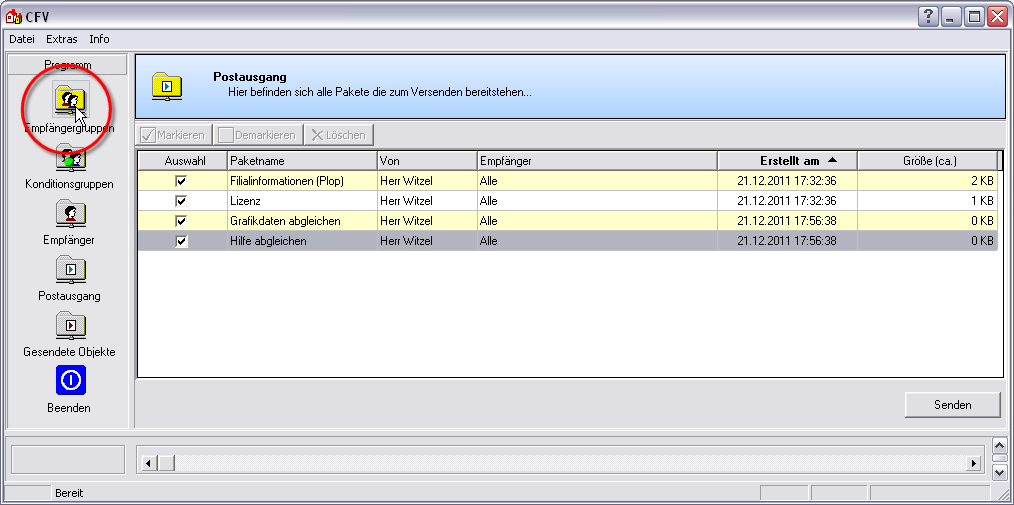
Nieuwe ontvangersgroepen aanmaken
Door middel van de knoppen In een dialoog venster vindt u steeds één of meerdere knoppen die door erop te klikken geactiveerd kunnen worden. Typische acties voor een knop zijn b.v. OK, Annuleren of Toepassen. Knoppen worden altijd met een enkele klik met de linker muisknop bediend. boven het informatiegedeelte, kunt u nieuwe ontvangersgroepen aanmaken of beschikbare ontvangersgroepen indien nodig bewerken.
Klik op de knop Nieuw, om een nieuwe ontvangersgroep aan te maken.
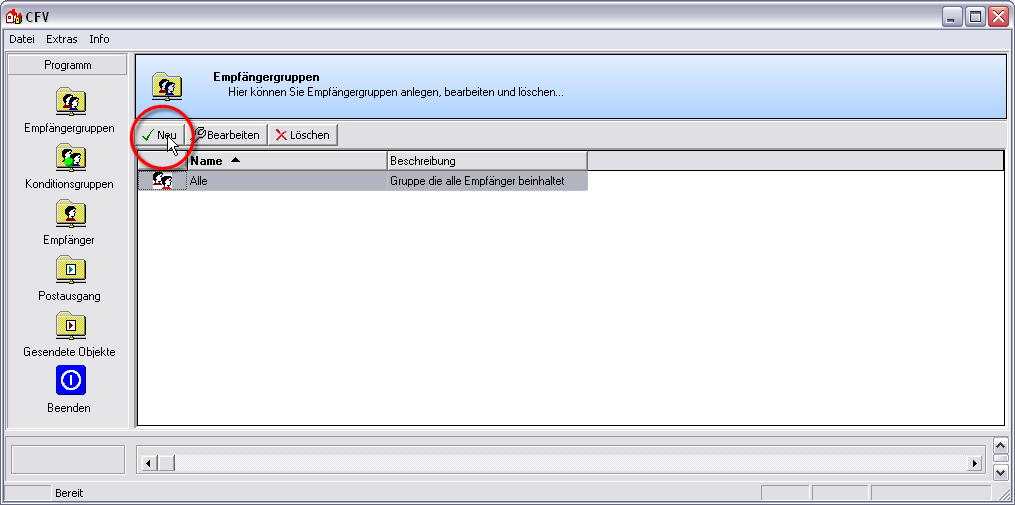
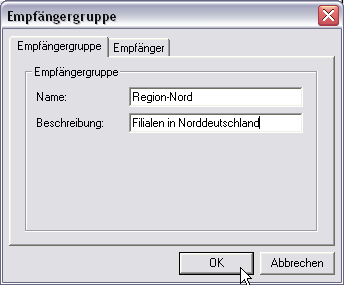
In de invoerdialoog kunt u nu op het tabblad Ontvangersgroep een willekeurige naam voor de ontvangersgroep, en een betekenisvolle tekst in het veld omschrijving invoeren.
Vervolgens kunt u op het tabblad Ontvanger bepalen, welke ontvanger(s) u aan deze ontvangersgroep wilt toewijzen. Klik hiervoor simpelweg in het desbetreffende aankruisvakje Het aankruisvakje (Engels: Checkbox) is een standaard element van een grafische gebruikersinterface. Een checkbox heeft meestal twee toestanden (aangekruist of niet aangekruist). Dit komt in het algemeen overeen met een ja/nee keuze. voor de gewenste ontvanger.
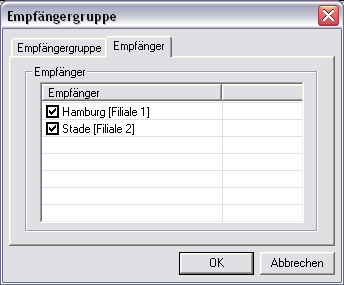
Zodra u alle noodzakelijke informatie heeft ingevoerd, kunt u de nieuwe ontvangersgroep opslaan, door te klikken op de knop OK. De nieuwe ontvangersgroep verschijnt dan als item in het informatiegedeelte.