Filialen activeren
Nadat u het inrichten van de onderhouds- en filiaalinstallaties heeft uitgevoerd en de ontvangers heeft aangelegd, kunt u het filiaalbeheer in de onderhoudsinstallatie voor de eerste keer gebruiken, om de filialen direct via het filiaalbeheer te activeren voor het ontvangen van gegevens..
 Zo opent u de verzenddialoog van het filiaalbeheer
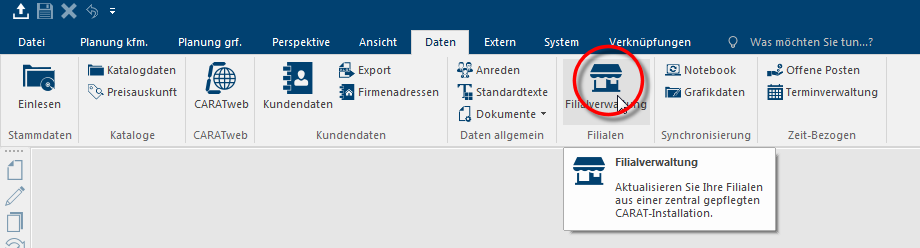
U opent het filiaalbeheer door op het tabblad Sommige dialoog venster zijn zo veelomvattend dat de functies in sub-sectoren worden gedeeld. Deze sub-sectoren worden meestal in het bovenste gedeelte van de dialoog getoond en kunnen worden bereikt door te klikken op de betreffende tekst. Gegevens in de menubalk te klikken Voor zoverre niet anders aangegeven wordt de linker muisknop een keer kort gedrukt. Door het klikken wordt steeds een object gemarkeerd of bij het klikken op en knop, wordt de beschreven actie uitgevoerd (b.v. OK, Beëindigen, Sluiten). op het symbool voor het filiaalbeheer.
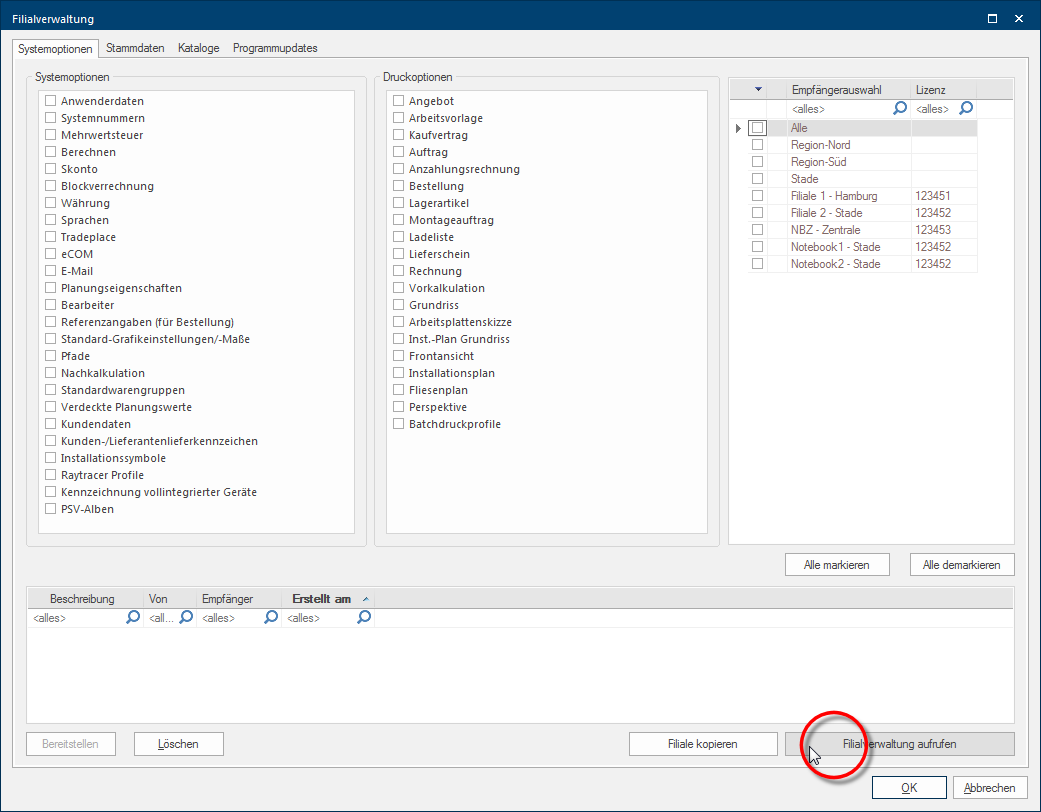
Zodra het filiaalbeheer opgestart is, verschijnt de keuzedialoog, waarin u de gegevenspakketten voor het verzenden kunt samen stellen. Klik, om de Verzenddialoog van het filiaalbeheer op te roepen, in het onderste rechter gedeelte van de dialoog Speciale vensters in software-toepassingen worden dialoog, dialoog venster of dialoog veld genoemd. Dialoog vensters worden in verschillende situaties van de toepassing getoond om bepaalde invoer of bevestigingen van de gebruiker te verkrijgen. op de knop In een dialoog venster vindt u steeds één of meerdere knoppen die door erop te klikken geactiveerd kunnen worden. Typische acties voor een knop zijn b.v. OK, Annuleren of Toepassen. Knoppen worden altijd met een enkele klik met de linker muisknop bediend. Filiaalbeheer oproepen.
Licentiegegevens voor de eerste keer verzenden
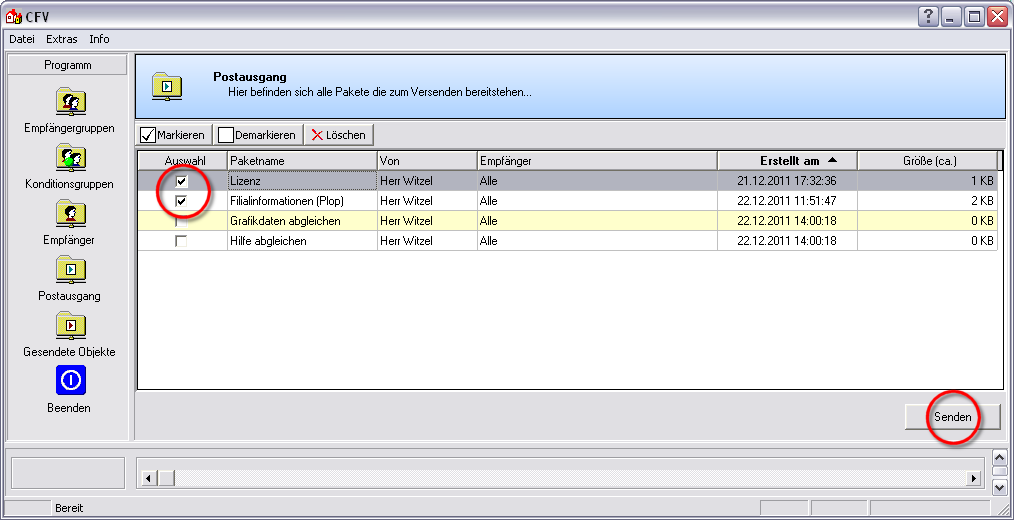
Nadat de verzenddialoog van het filiaalbeheer is geopend, is automatisch de Uitbox actief. Omdat vooraf de onderhoudsinstallatie via CARATweb geactualiseerd is, ziet u in de uitbox reeds meerdere gegevenspakketten. Bij de beide gegevenspakketten Licentie en Filiaalinformatie gaat het om noodzakelijke gegevens die altijd aan alle ontvangers verzonden moeten worden. Daarom kunnen deze gegevenspakketten niet gedeactiveerd worden.
Voor de eerste gegevensverzending zijn om te beginnen alléén de Licentie en de Filiaalinformatie noodzakelijk, om de filialen voor het gebruik van het filiaalbeheer te activeren. Deactiveer daarom de aankruisvakjes vóór alle andere items en klik vervolgens op de Knop Zenden, om de gegevenspakketten direct aan opgeslagen ontvangers te versturen.
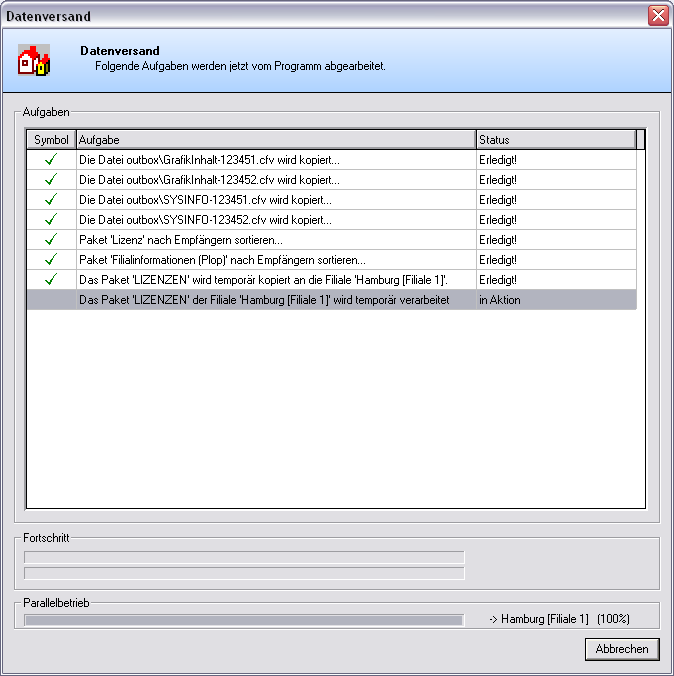
Het klaarzetten van de gegevenspakketten en het aansluitend verzenden aan de individuele ontvangers kunt u volgen via het dialoog Gegevensverzending. Deze dialoog sluit automatisch zodra alle opdrachten zijn afgehandeld.
Zoals op aan de volgende afbeelding kunt zien, is de uitbox na het verzenden leeg, omdat over te dragen gegevenspakketten zijn verzonden. U kunt op de optie Het woord optie (Latijn: optio = vrije wil) betekend in de informatica een keuzemogelijkheid. In ons geval gaat het daarbij steeds om de ronde keuzevelden. Verzonden objecten klikken, om de lijst van de verzonden gegevenspakketten te bekijken.
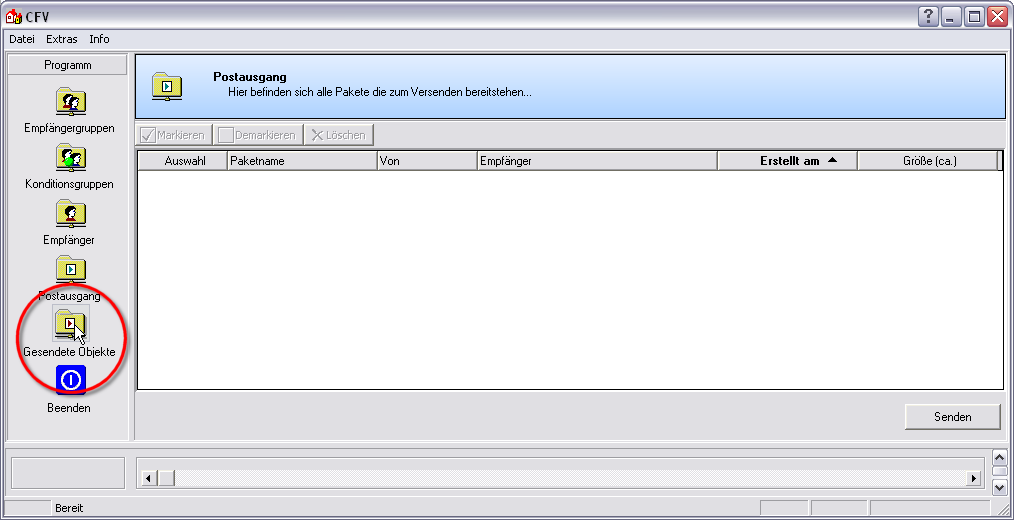
Via de rubriek verzonden objecten kunnen alle verzonden gegevenspakketten worden bekeken. In de volgende afbeelding kunt u zien dat alle gegevenspakketten succesvol aan de filialen werden verzonden. Als status wordt echter nog een vraagteken getoond, omdat de feedback uit de individuele filialen nog ontbreekt. Deze feedback kan door de filialen uiteraard pas na het inlezen van de toegezonden gegevenspakketten worden gegenereerd.
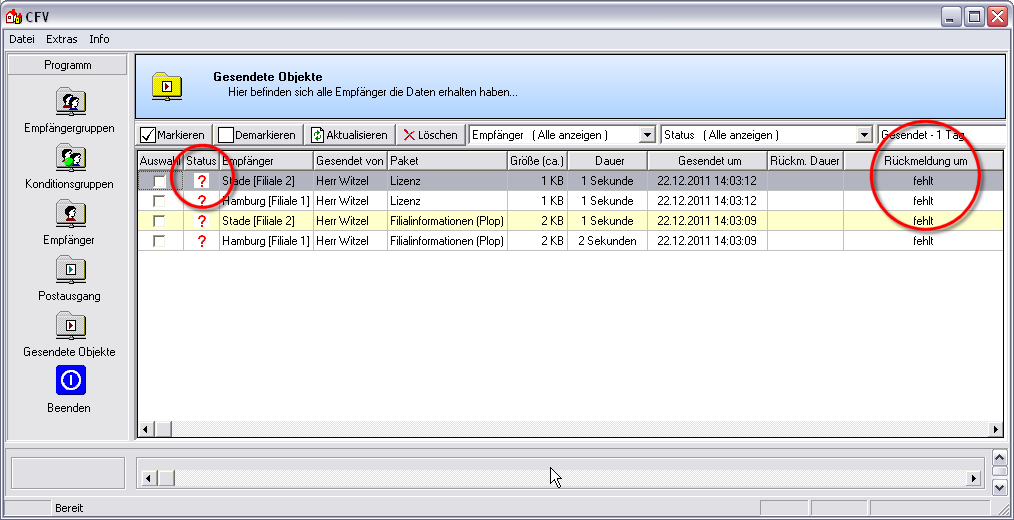
Als volgende stap dienen derhalve de filialen de ontvangen gegevenspakketten in te lezen, zodat aansluitend de centrale de feedback van de filialen kan oproepen.
- Zie ook: Automatisering per parameter
Geautomatiseerde gegevensverzending
Om de inspanning voor het verzenden van gegevens van de onderhoudsinstallatie van de centrale aan de filialen zo gering mogelijk de houden, adviseren wij u een geplande taak (Task Bij Microsoft Windows-besturingssystemen is een Task (Engels voor taak) een proces (bijv. een programma), dat op het onderste systeem niveau (core) wordt uitgevoerd. Een task kan worden gebruikt, om in de achtergrond, zonder verdere invoer van de gebruiker, hulpprogramma's op te starten.) in te richten, waarmee de centrale de gegevens geautomatiseerd kan verzenden. Daarvoor heeft u de beschikking over een speciale parameter.
Wanneer de programmastartopdracht aangevuld wordt met de parameter /CFV, worden alle op het tijdstip van executie in de uitbox beschikbare gegevenspakketten automatisch verzonden, zonder dat de tussenkomst van een gebruiker noodzakelijk is. Indien zich de onderhoudsinstallatie bijvoorbeeld op de server Een server is een centrale computer in een netwerk structuur, waarbij de middelen van deze centrale computer worden aangeboden en waarop de werkplaatsen (Cliënts) toegang kunnen hebben. van de centrale bevindt, kan de syntaxis eruitzien als volgt:
- \\Server-Zentrale\Pflegeinstallation\CARAT\carat.exe /CFV
- Zie ook: Startparameter


