De overdracht controleren
Nadat de gegevenspakketten in de filialen zijn ingelezen, dienen aansluitend altijd de ontvangstmeldingen uit de filialen te worden opgehaald en via de rubriek Verzonden objecten in het filiaalbeheer gecontroleerd te worden. Ook het ophalen van de statuspakketten kan met een taak (Task Bij Microsoft Windows-besturingssystemen is een Task (Engels voor taak) een proces (bijv. een programma), dat op het onderste systeem niveau (core) wordt uitgevoerd. Een task kan worden gebruikt, om in de achtergrond, zonder verdere invoer van de gebruiker, hulpprogramma's op te starten.) met bijbehorende parameter geautomatiseerd worden.
 Zo opent u de verzenddialoog van het filiaalbeheer
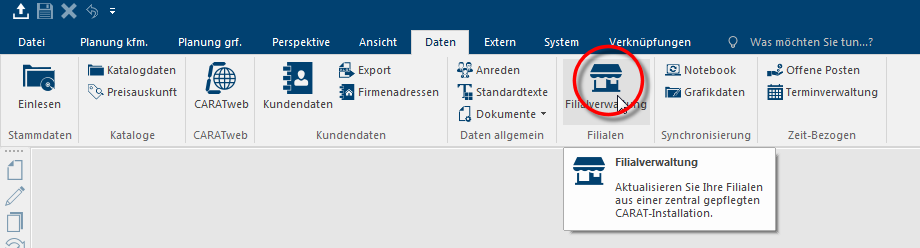
U opent het filiaalbeheer door op het tabblad Sommige dialoog venster zijn zo veelomvattend dat de functies in sub-sectoren worden gedeeld. Deze sub-sectoren worden meestal in het bovenste gedeelte van de dialoog getoond en kunnen worden bereikt door te klikken op de betreffende tekst. Gegevens in de menubalk te klikken Voor zoverre niet anders aangegeven wordt de linker muisknop een keer kort gedrukt. Door het klikken wordt steeds een object gemarkeerd of bij het klikken op en knop, wordt de beschreven actie uitgevoerd (b.v. OK, Beëindigen, Sluiten). op het symbool voor het filiaalbeheer.
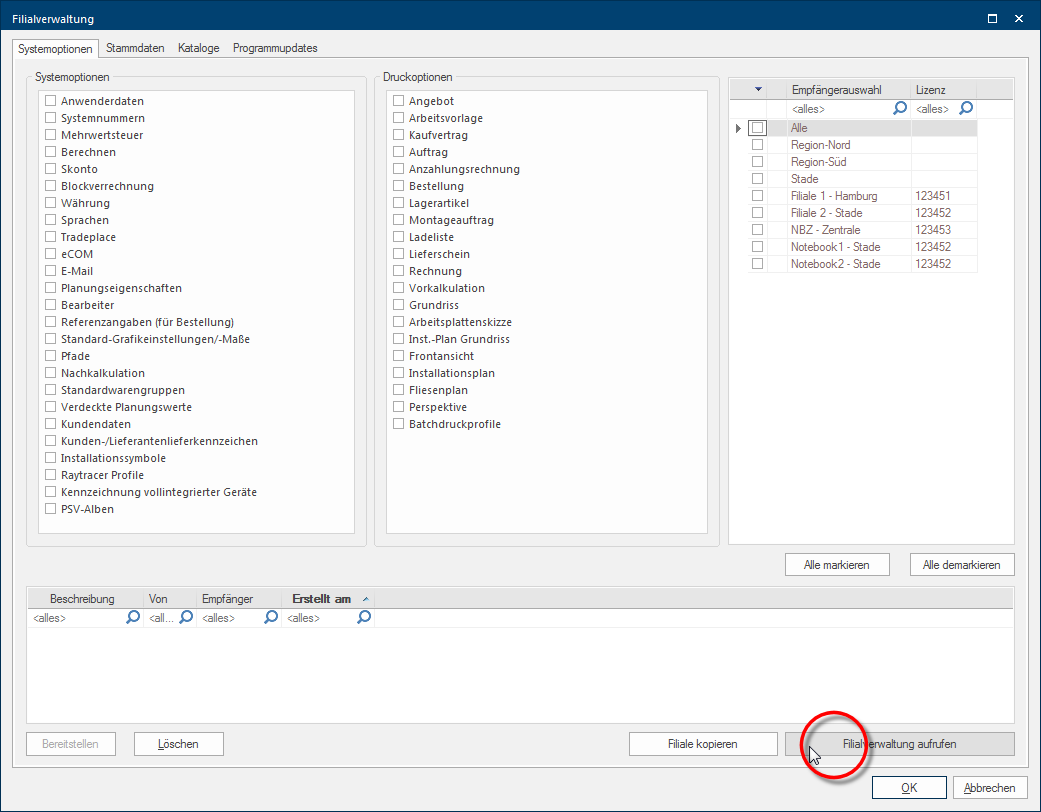
Zodra het filiaalbeheer opgestart is, verschijnt de keuzedialoog, waarin u de gegevenspakketten voor het verzenden kunt samen stellen. Klik, om de Verzenddialoog van het filiaalbeheer op te roepen, in het onderste rechter gedeelte van de dialoog Speciale vensters in software-toepassingen worden dialoog, dialoog venster of dialoog veld genoemd. Dialoog vensters worden in verschillende situaties van de toepassing getoond om bepaalde invoer of bevestigingen van de gebruiker te verkrijgen. op de knop In een dialoog venster vindt u steeds één of meerdere knoppen die door erop te klikken geactiveerd kunnen worden. Typische acties voor een knop zijn b.v. OK, Annuleren of Toepassen. Knoppen worden altijd met een enkele klik met de linker muisknop bediend. Filiaalbeheer oproepen.
Controleren van de gestuurde objecten
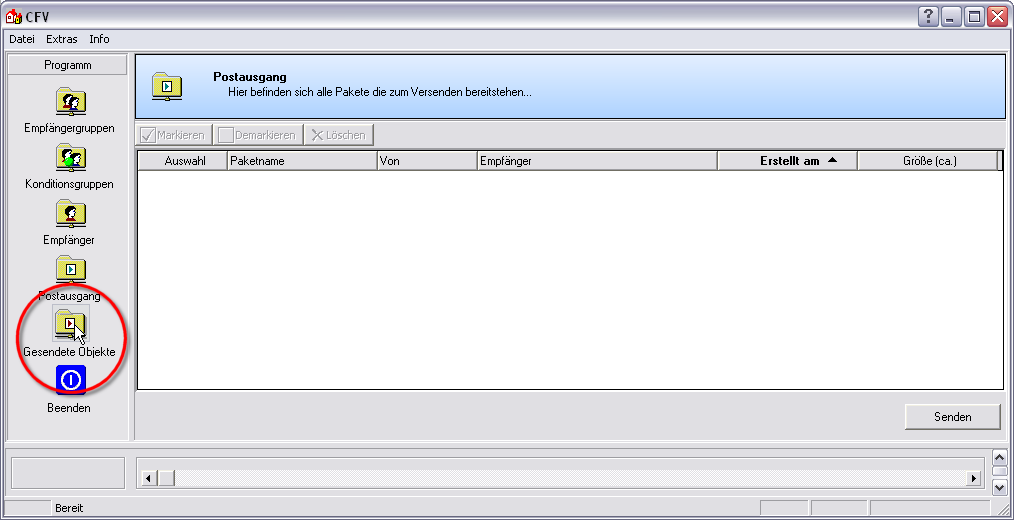
Nadat de verzenddialoog van het filiaalbeheer geopend is, is allereerst de uitbox actief. Klik in het linker gedeelte van de zenddialoog van het filiaalbeheer op de rubriek Verzonden objecten om het overzicht van de verzonden gegevenspakketten te bekijken.
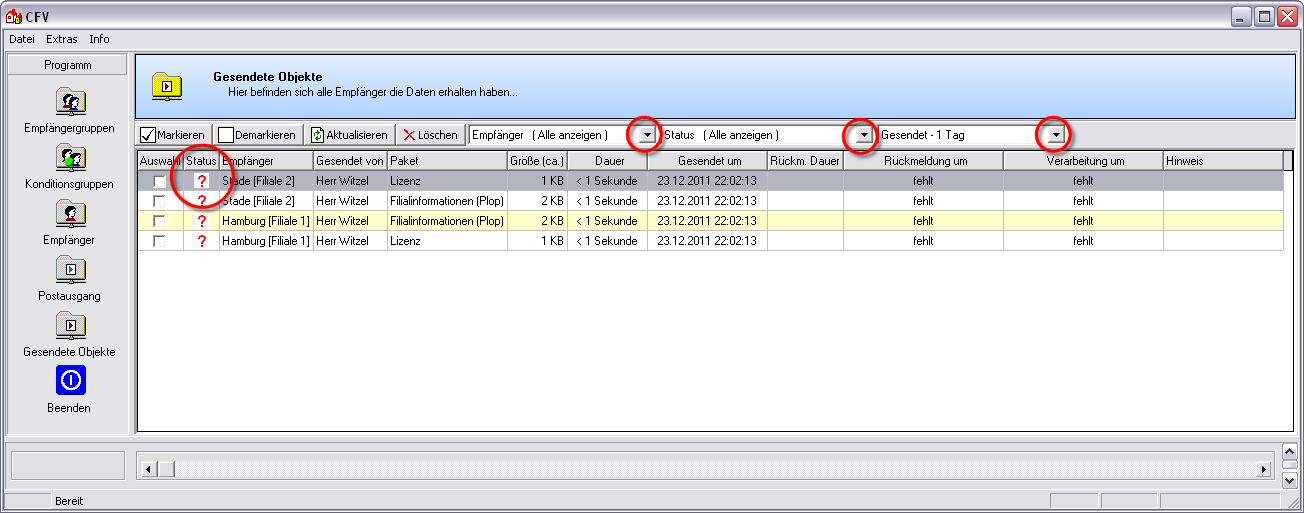
In de rubriek Verzonden objecten worden u alle gegevenspakketten getoond, die door het filiaalbeheer verzonden werden. Voor een betere overzicht bevinden zich aan de bovenste rand van het informatiegedeelte extra knoppen In een dialoog venster vindt u steeds één of meerdere knoppen die door erop te klikken geactiveerd kunnen worden. Typische acties voor een knop zijn b.v. OK, Annuleren of Toepassen. Knoppen worden altijd met een enkele klik met de linker muisknop bediend., waarmee u het aanzicht kunt filteren. Zoals u kunt zien aan de volgende afbeelding, is er één licentiepakket en één filiaalpakket aan de opgesomde filialen verzonden. De datum en tijdstip van verzending kunt u vinden in de kolom Verzonden om. Omdat de feedback over de gegevensovername nog niet is opgevraagd, wordt er in de kolom Status vooralsnog een vraagteken en in de kolom Ontvangstmelding om een toepassende melding getoond. De kolommen Terugkop. Duur, Ontvangstmelding om, en Aanwijzing kunnen nog geen informatie bevatten.
Wij adviseren u om de feedback geautomatiseerd op te halen. Daarvoor kunt een geplande taak (Task) inrichten, waarmee de onderhoudsinstallatie de statuspakketten geautomatiseerd kan ophalen. Daarvoor heeft u de beschikking over de parameter /CFVRECEIVE=. Daardoor worden de bestaande statuspakketten van alle filialen automatisch opgehaald, zonder dat een tussenkomst van een gebruiker noodzakelijk is.
- Zie ook: Automatisering per parameter
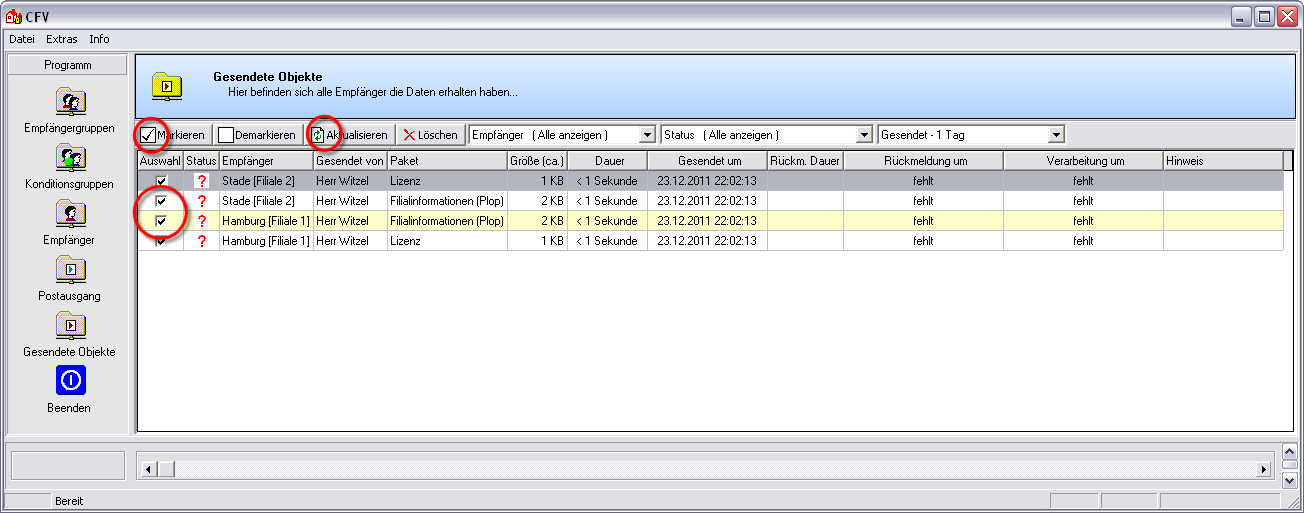
Indien u de feedback van de gestuurde objecten echter toch handmatig wilt actualiseren, dan moet u eerst de objecten markeren, waarvoor een feedback moet worden opgehaald. Omdat u doorgaans altijd alle ontvangstmeldingen gaat ophalen, kunt u via de knop Selecteren heel eenvoudig alle objecten uitkiezen. Klik vervolgens op de knop Actualiseren.
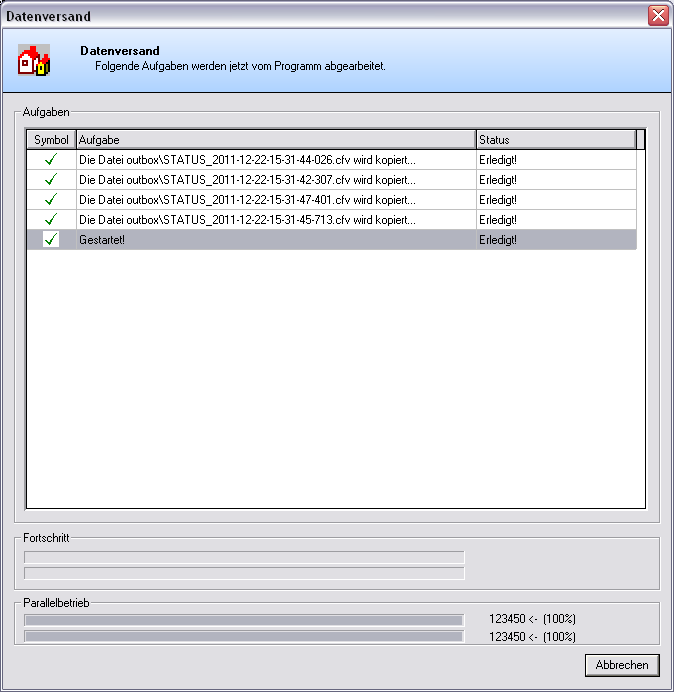
Aansluitend haalt het filiaalbeheer de ontvangstmeldingen voor de gekozen objecten op. Het verloop kunt u via de dialoog Gegevensverzending volgen. De dialoog wordt automatisch gesloten, zodra alle taken zijn afgehandeld.
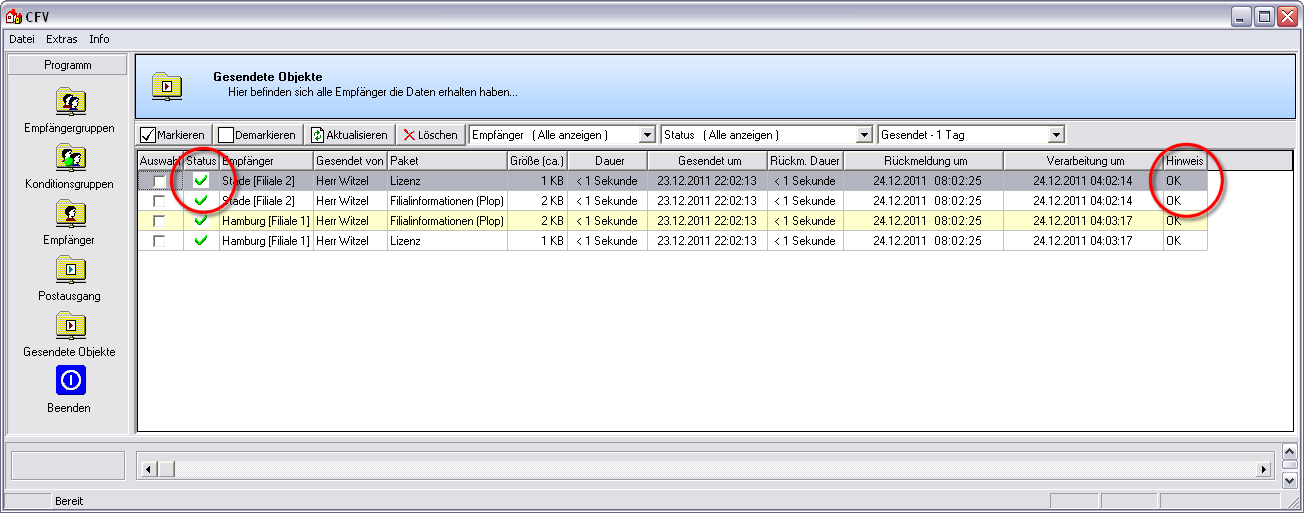
Ten slotte kunt u in de dialoog Verzonden objecten zien dat de informatie uit de ontvangstmeldingen toegevoegd is. Zoals u kunt zien in de volgende afbeelding is de Status dienovereenkomstig veranderd en in de kolom Aanwijzing kunt u zien dat alle gegevenspakketten correct zijn ingelezen. Bovendien kunt u uit de kolom Verzonden om vernemen, wanneer het betreffende gegevenspakket in het filiaal is ingelezen. Op basis van de kolom Ontvangstmelding om kunt u herkennen wanneer de feedback is opgehaald.